STM32最小系统的PCB绘制(续)
目录
- 一、准备
- 生成boom表和网络表
- 封装
- 二、PCB绘制
- 从原理图导入到PCB中
- PCB布局
- PCB布线
- 覆铜
- logo
- 三、gerber文件
- 总结
一、准备
生成boom表和网络表
boom表
-
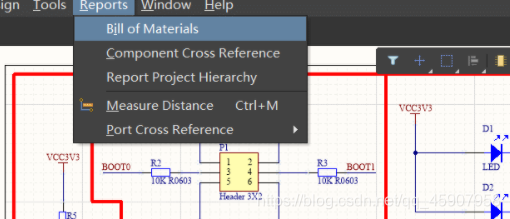
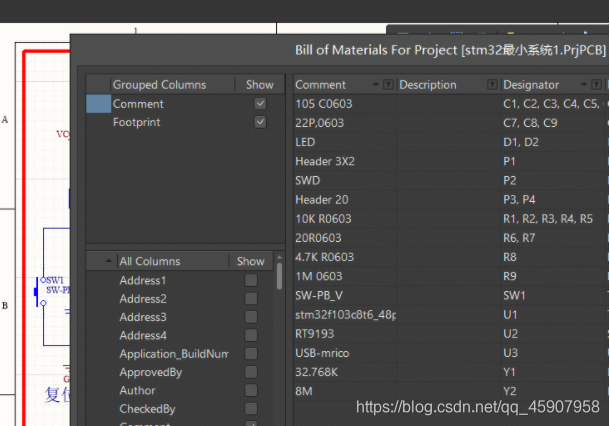
打开原理图点击Report,选择Bill of Materials
-
然后左侧边框的Grouped Columns的方框处选中两项,下侧的All cloumn也可以选上。
-
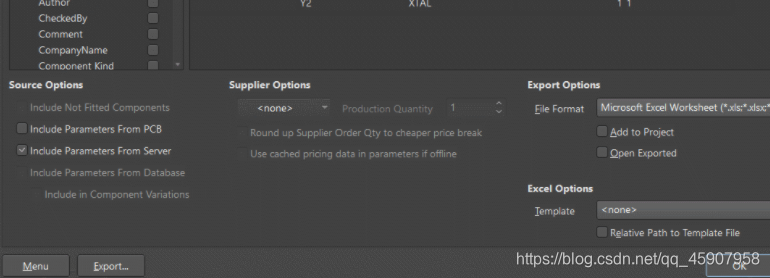
然后点击左下角的export :
-
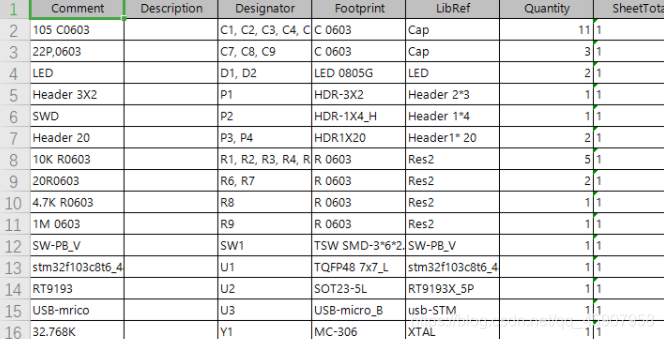
然后就可以看到生成的boom表:
网络表
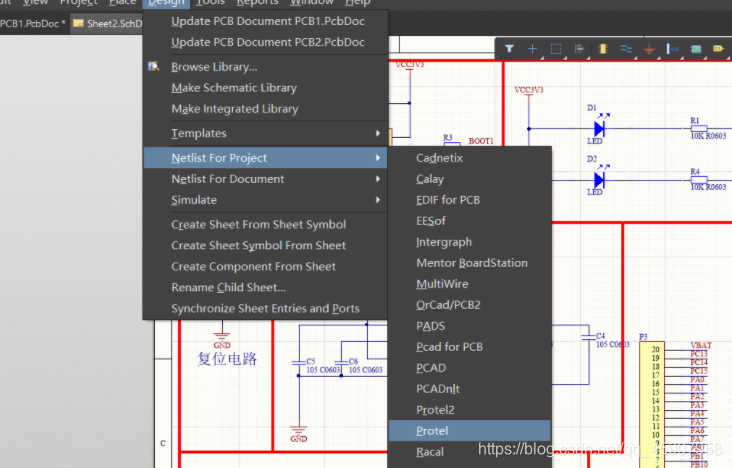
- 在进入原理图界面,然后选择下图选项就可以生成网路表:
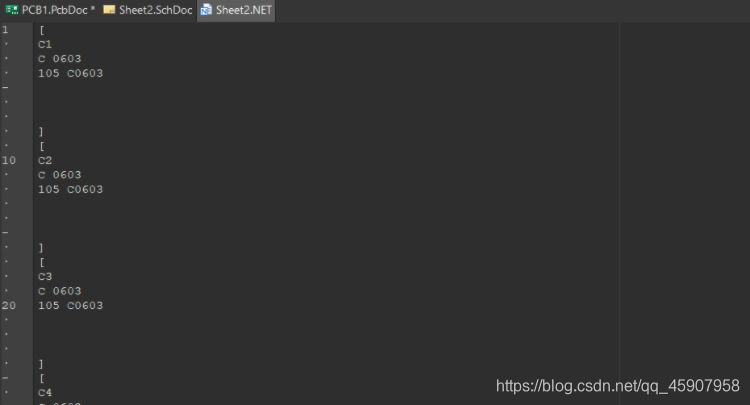
- 生成的网络表
封装
在上次博客中完成了原理图的绘制,但是如果只根据原理图是没有办法完成PCB的绘制的,我们首先将原理图中的所有元器件进行封装,然后导入到PCB界面中来完成PCB的绘制。
- 先选择芯片为例进行封装:
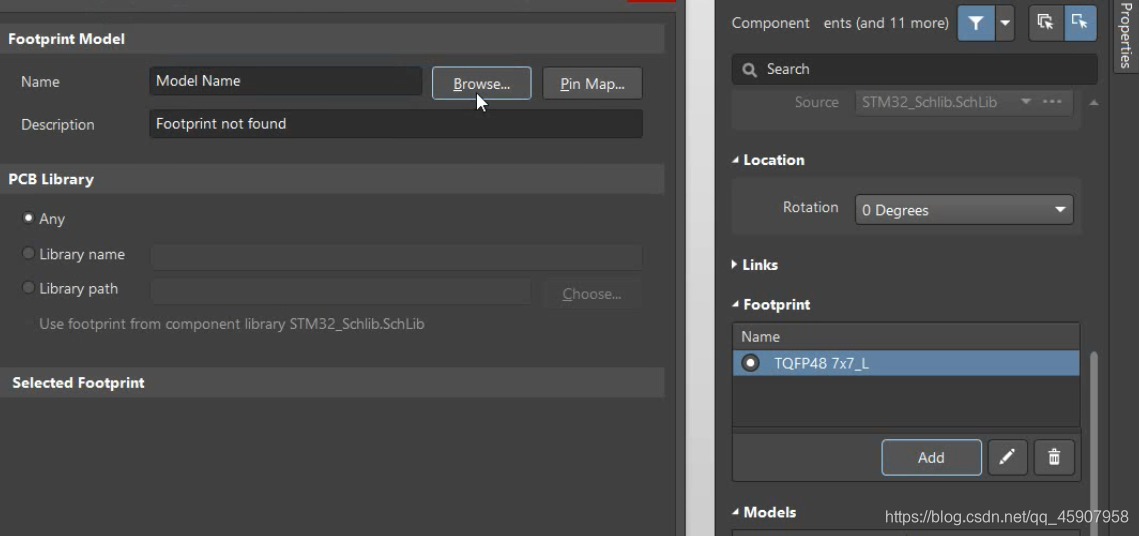
选中原理图中的芯片,然后点击右侧的properties,找到footprint点击add,然后点击弹窗中的browse:
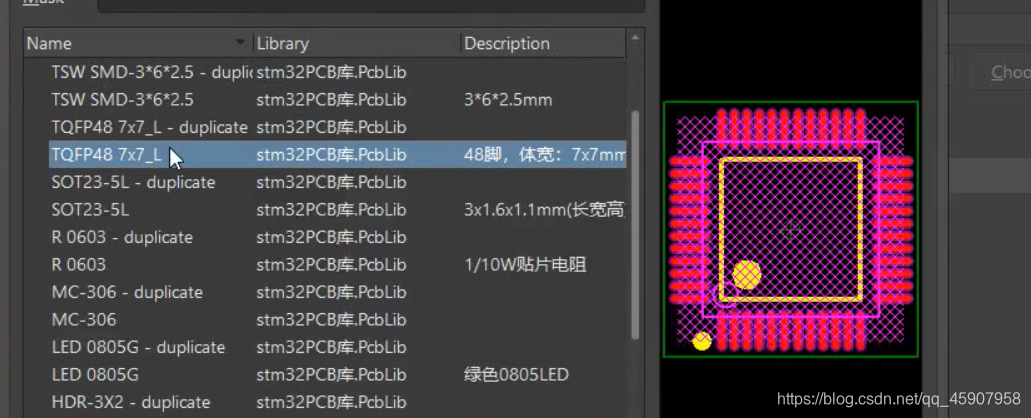
然后找到芯片对应的封装,这里只有QFP48脚的封装,然后点击OK,就完成了芯片的封装:
然后依次把原理图中的元器件进行封装。
- 注意:如果相同类型的元器件比如 电容 时可以通过选择来进行一起封装,就不用一个一个进行封装。
封装完以后就检查一下是否有遗漏:
- 首先进行进行编译一下:
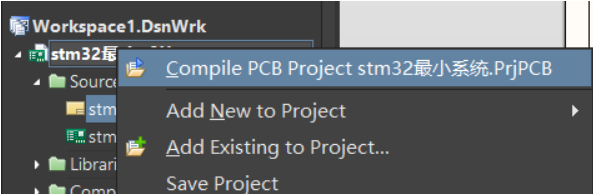
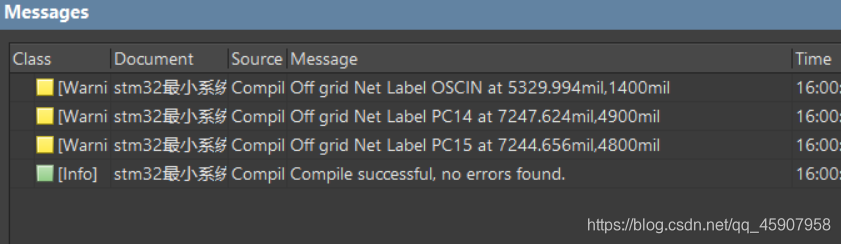
- 然后通过右下角的总目录中找到Message栏,看看是否有Error,(警告的信息可以不用管)如果没有就说明是没有错误的。
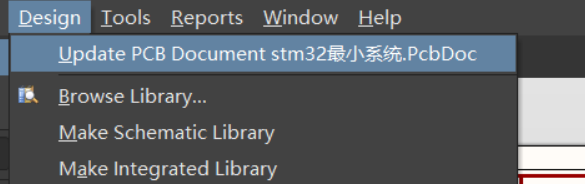
然后通过导入PCB模块中看是否有问题:
- 点击设计中的更新PCB选项:
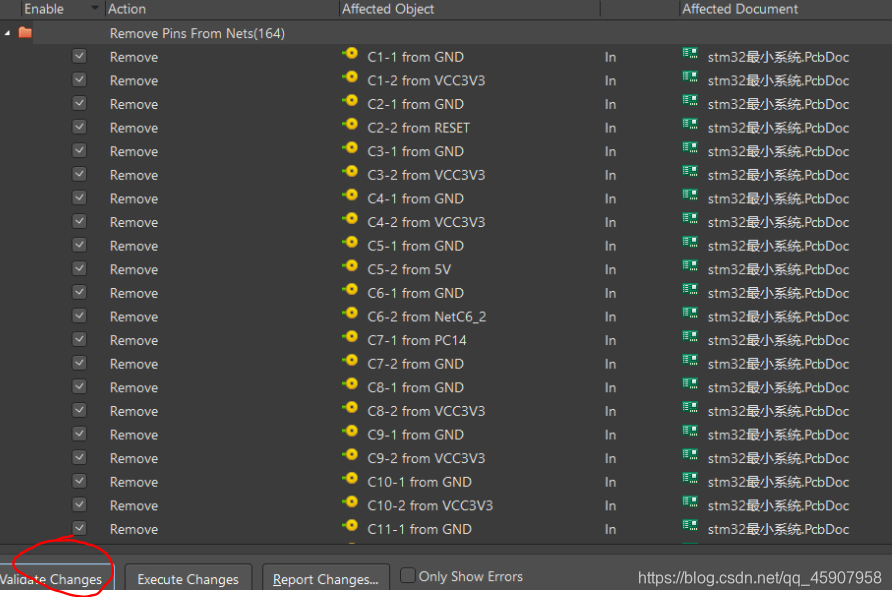
- 然后点击最右下角的选项来验证是否封装完整:
二、PCB绘制
从原理图导入到PCB中
我们首先将AD项目中添加一个PCB项目:

- 注意新建的PCB是要先进行保存,然后在进行接下来的操作。
然后把封装好的原理图导入到PCB中:(这个过程其实在封装的过程有提及到)
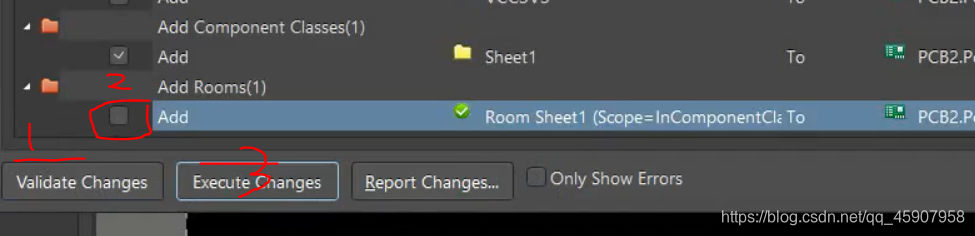
- 注意:先是检查一下是否封装好,然后我们点击最后一个RoomSHeet取消掉,然后在点击Executechanges选项。
这样我们就把原理图导入到PCB中:
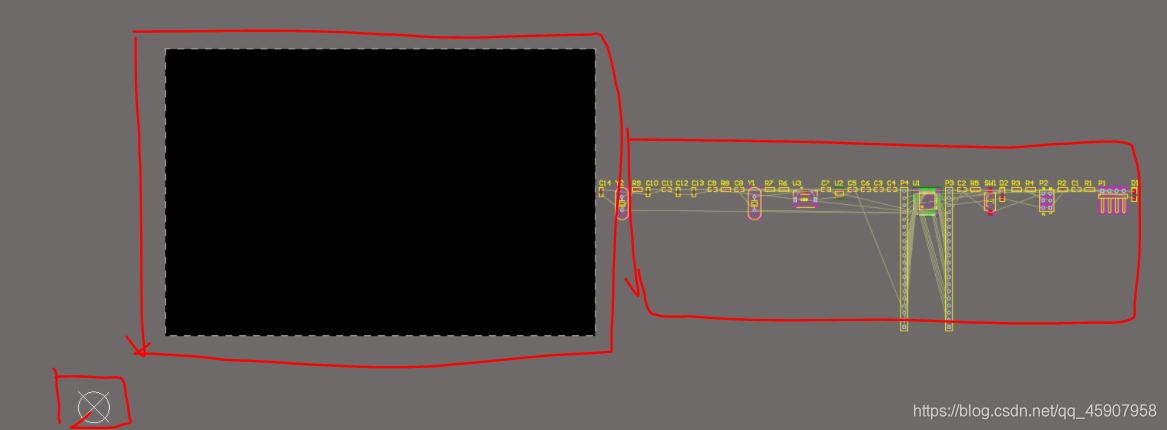
- 右下角是一个原点,是用来做定位,黑色的部分是板子,把元器件摆在板子上,然后右侧的是元器件。
接下来我们修改一下目前的布局,方便一会的布局:
- 我们先把这些元器件移动到PCB板的周围,方便进行元器件的选择(也可以不选择这样做)
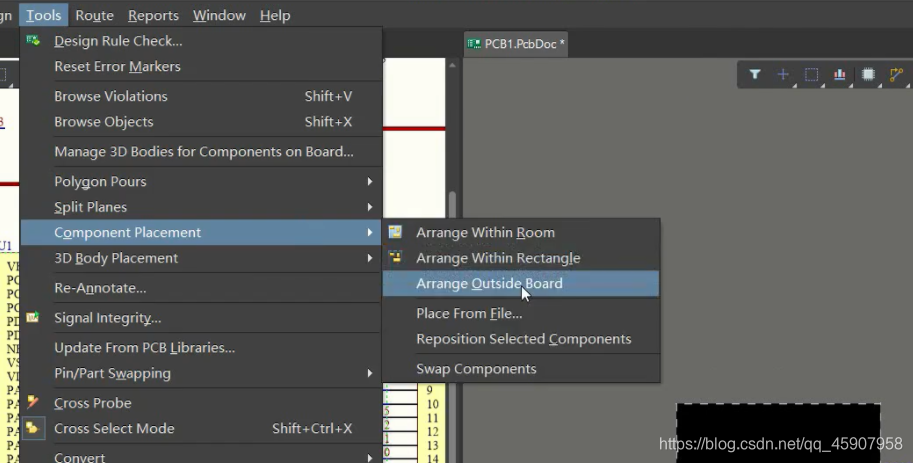
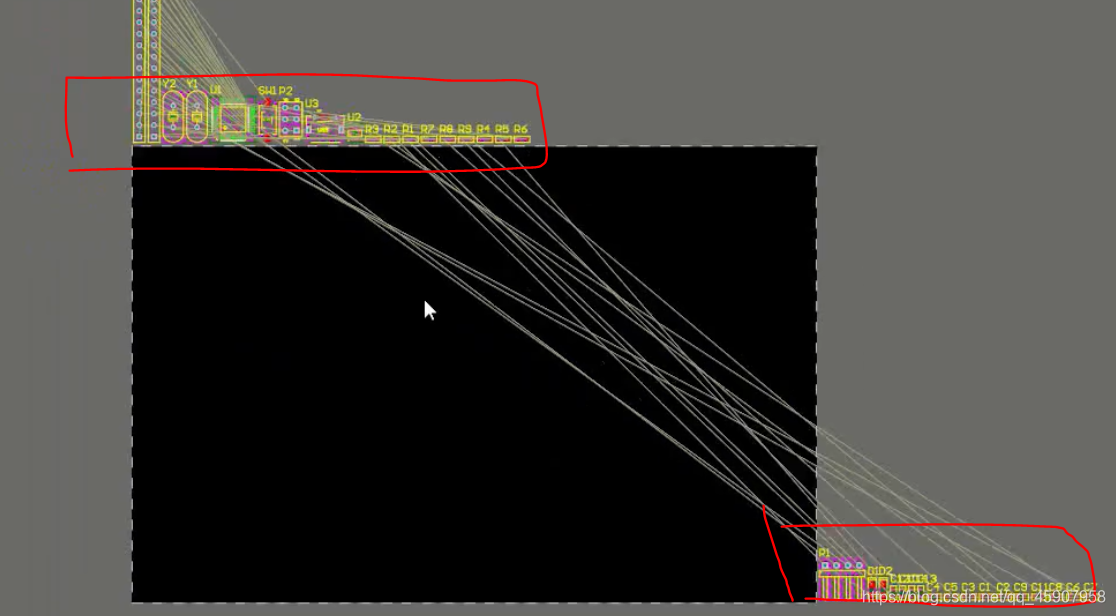
PCB布局
元器件的数量比较少,板子很大,接下来可以对板子进行一些修整:
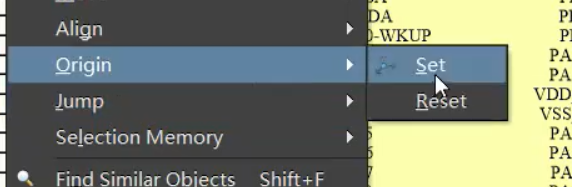
- 首先把原点移动到PCB中,通过原点来做一些辅助线
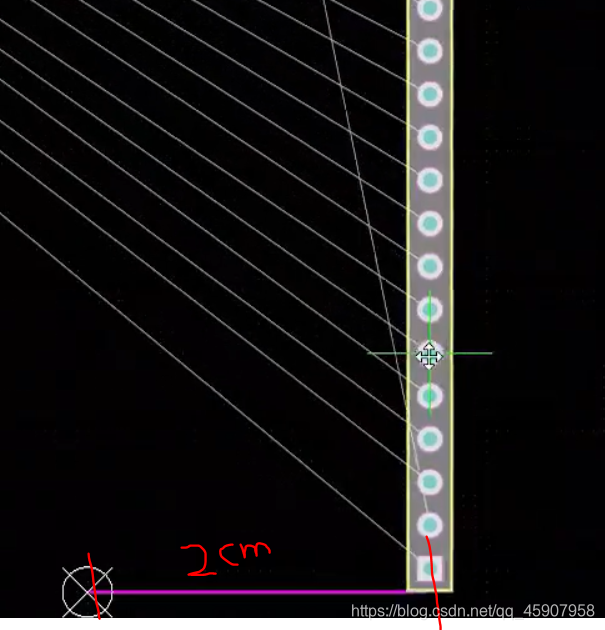
- 画一个两厘米的直线作为参考,然后把Header移动过来,以Header为外围建造一个PCB板。
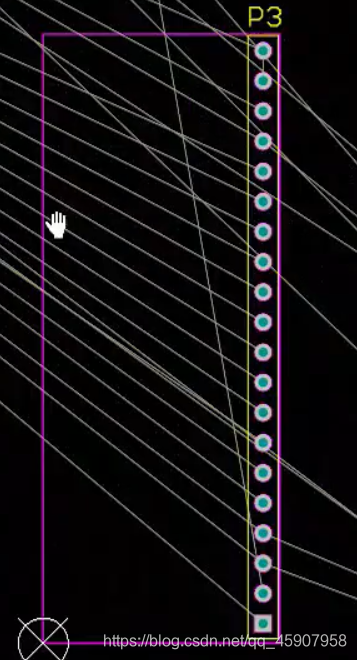
- 然后把黑色区域变成所规划区域:
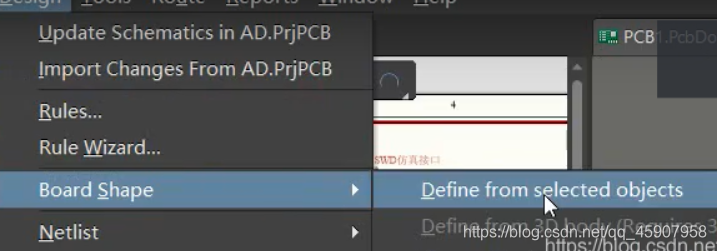
- 然后板子就变小了:
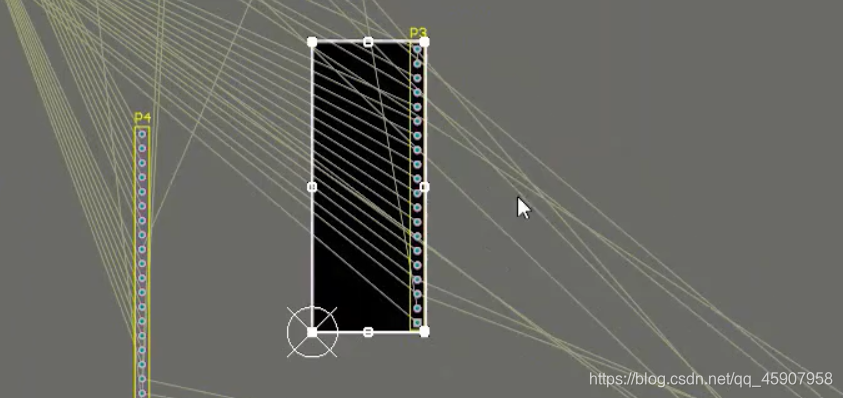
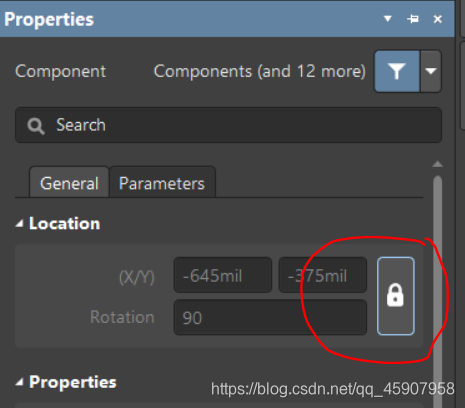
我们把两个Header为边界进行布局,为了避免布局中Header进行移动,我们先将Header先固定(也可以不做):
- 选中Header,然后点击右侧Prop进行Header的固定:
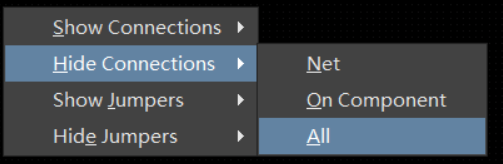
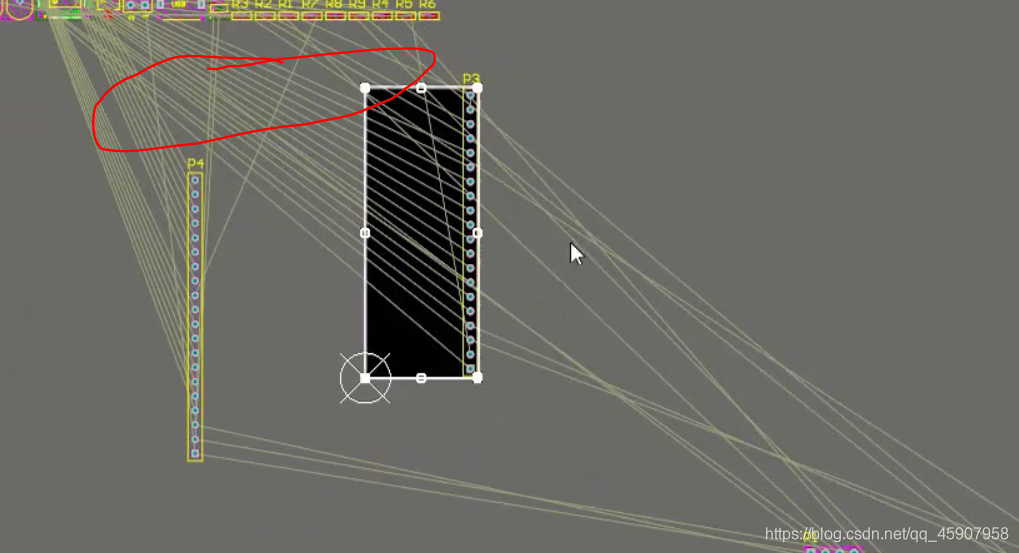
- 也是为了布局方便,我们可以把图中错综复杂的线隐藏掉:
- 英文状态下输入快捷键N:
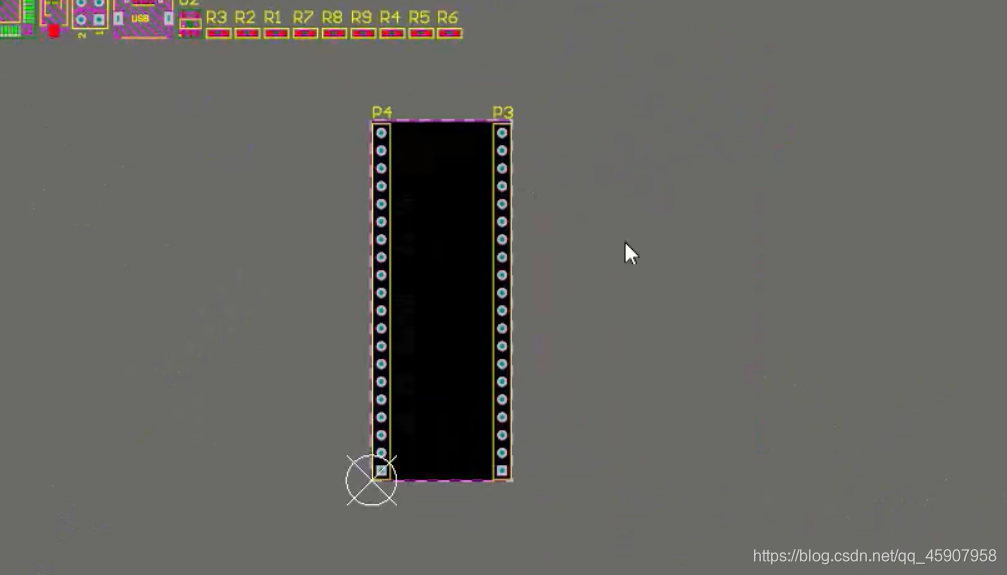
- 也是为了布局美观有条理,用原点做辅助线(也可以不做)
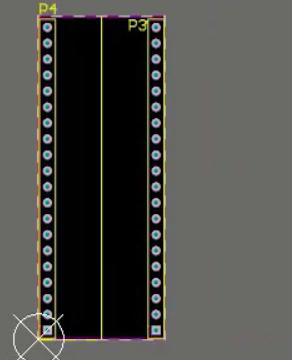
在中间同样画了一个辅助线,基本上可以围绕中心线来进行布局。
- 然后进行布局也是按着每个电路进行布局,然后主要的元器件可以放在Top层,把电阻,电容等器件放在bottom层。
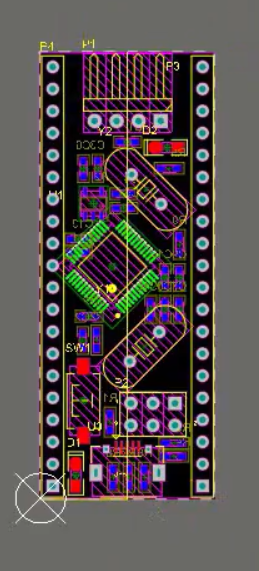
这样整个PCB的布局基本上完成了。
PCB布线
- 我们首先把PCB板上的Overlay层去掉,这样会减少布线的复杂度,Overlay会显得很粗,不利于我们精细的布线。
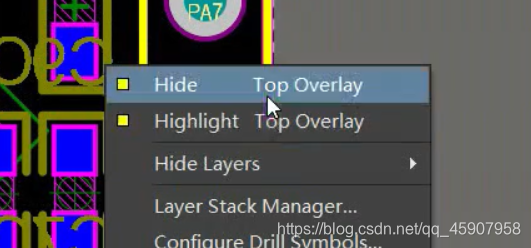
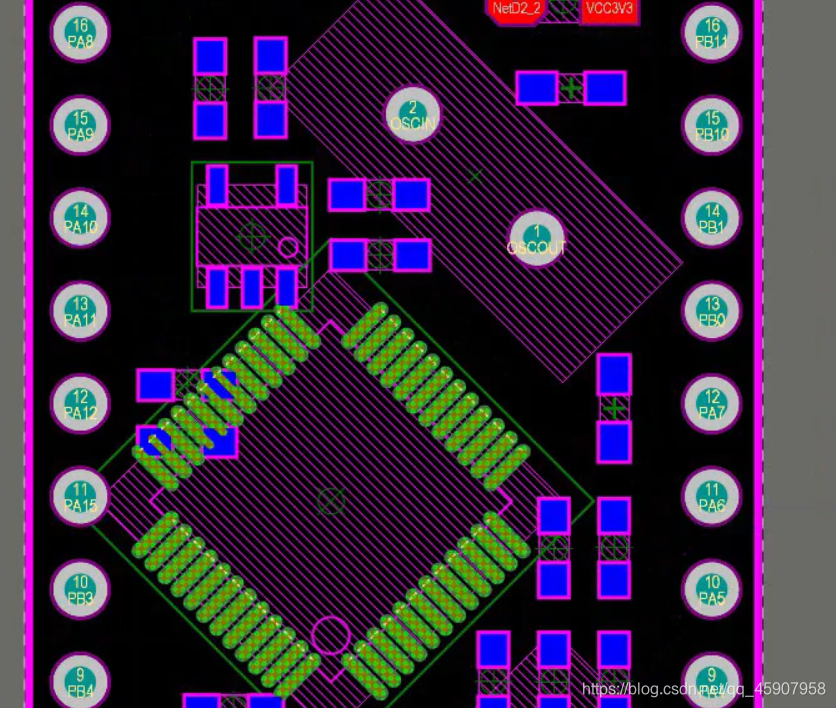
- 然后进行每个器件的布线就可以了,在选中器件之后,会对应的高亮,更方便的连线,注意,布线有个不成文的规定,就是连线是不要出现之间的情况。
- 当出现Top层和bottom层连线时,我们需要创建一个过孔,首先将bottom层的器件连出线,然后按下小键盘上的*键,就会自动出现过孔到Top层,然后在点击右侧prop修改参数即可。
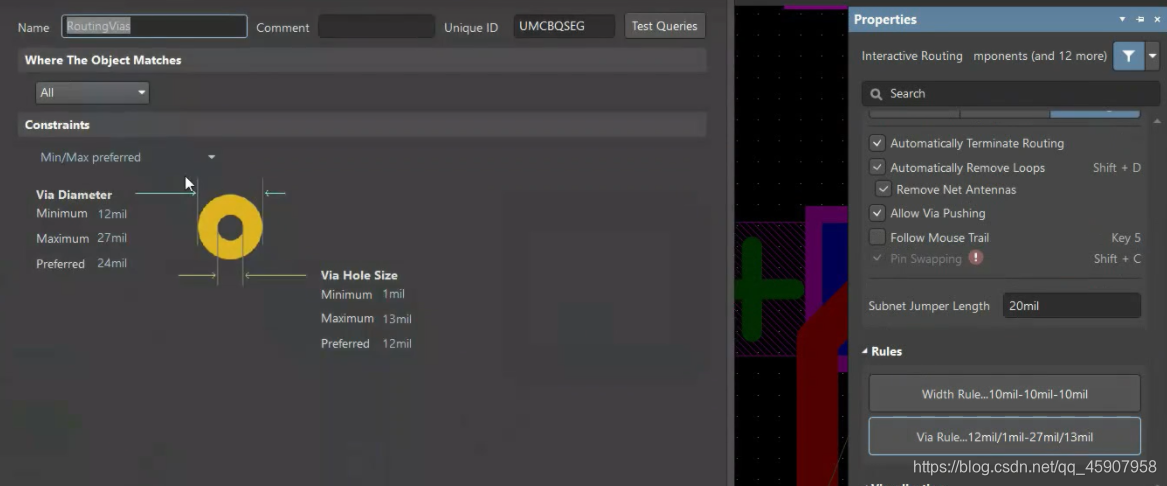
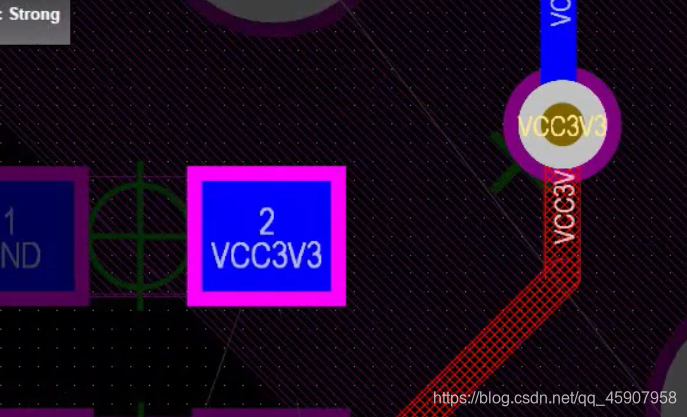
在连线的时候会出现绿色,这也是说明有错误发生,这是因为违反了设定的电气规则,这个我们可以先不用管,可以到最后进行修改即可
- 布线图总体:
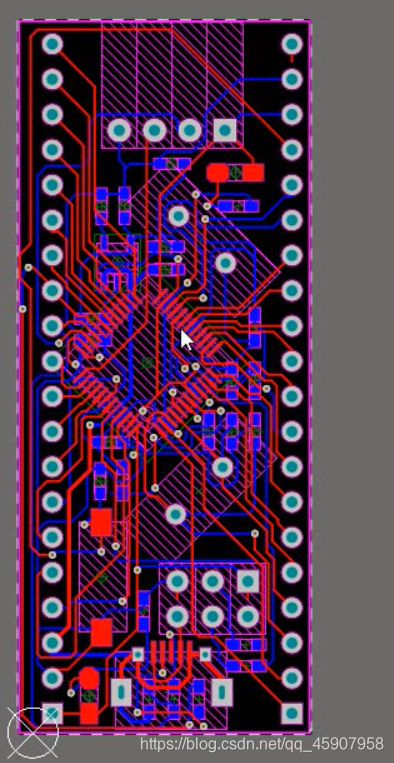
覆铜
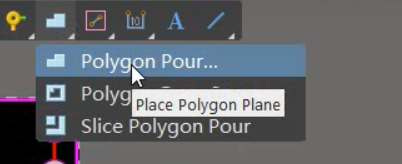
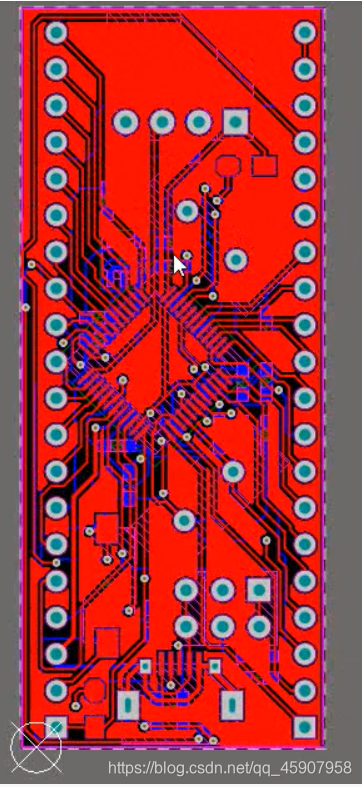
- 按图示操作,然后会出现一个十字光标;之后点住拖动鼠标将整个板子区域覆盖,然后就会出现覆铜。
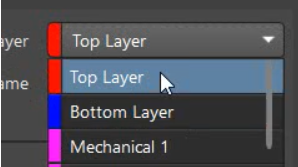
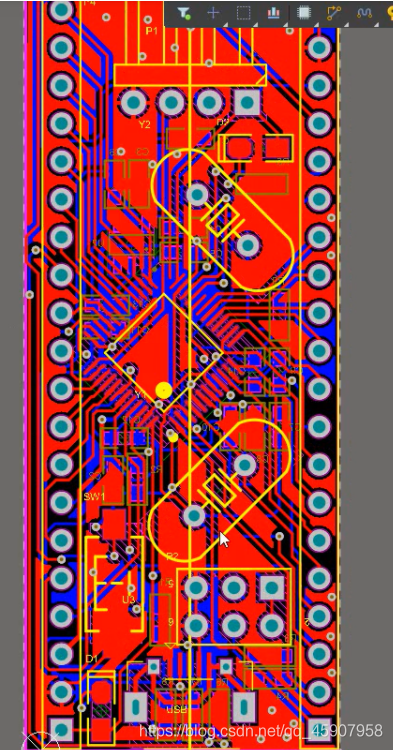
- 我们把Top层和bottom层都要覆铜
- 然后我们点击工具栏第一个进行筛选:
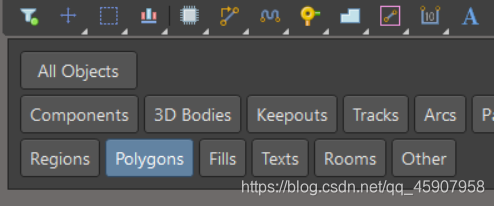
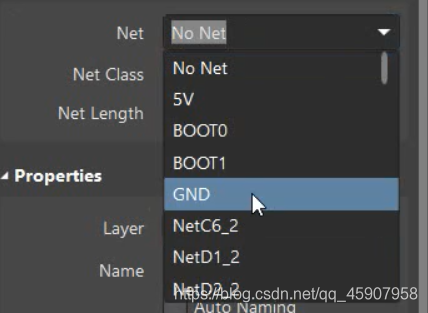
- 然后点击“Remove Dead copper”
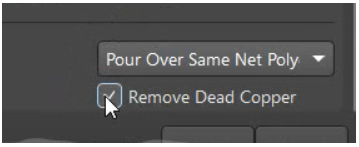
- 然后我们在进行如下选项在进行一次:
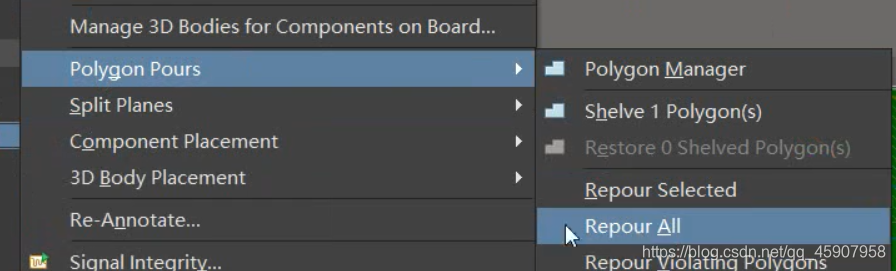
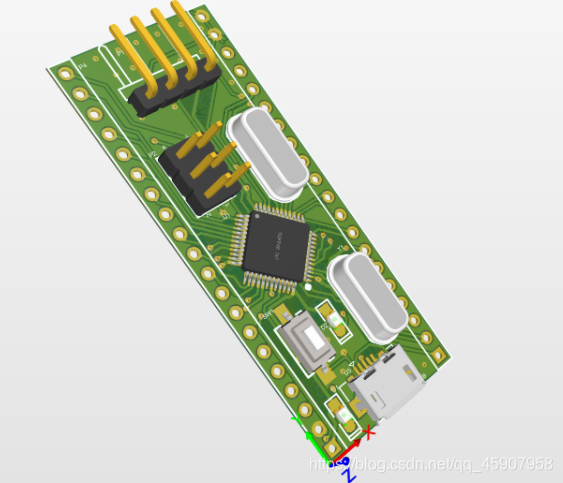
这样覆铜就完成了,下面是成果图:
logo
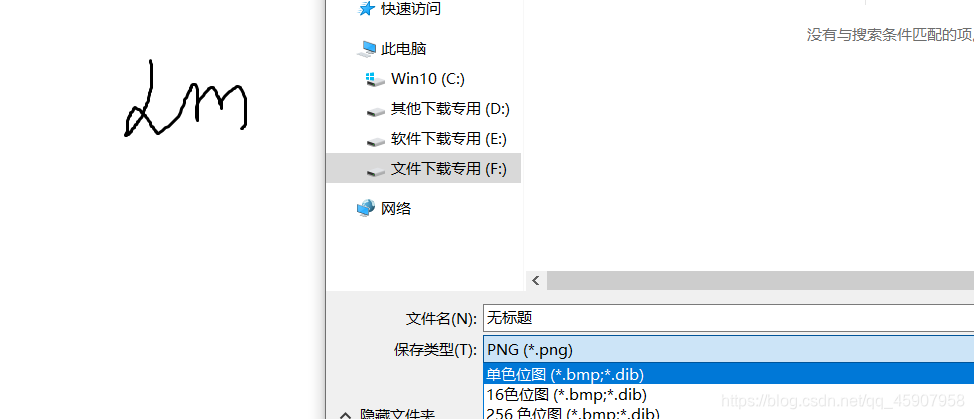
- 选择一张图片(建议图片的色彩不要太复杂不然效果可能不太好)用画图工具打开,接着将其另存为单位色图就完成了第一步
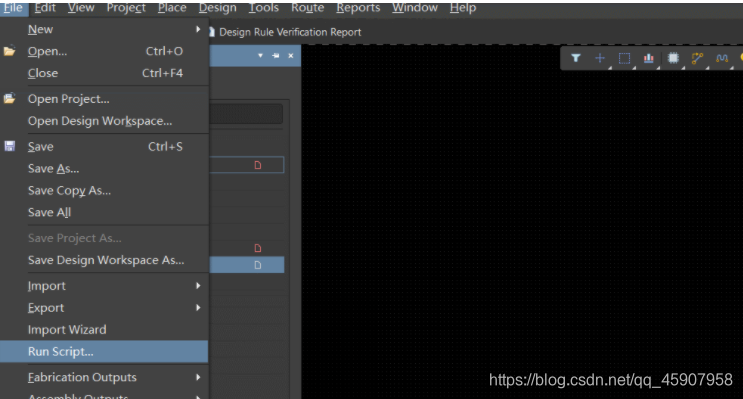
- 打开PCB工程文件,运行“PCB Logo Creator”脚本将单位色图转化成顶层/底层丝印就完工了。
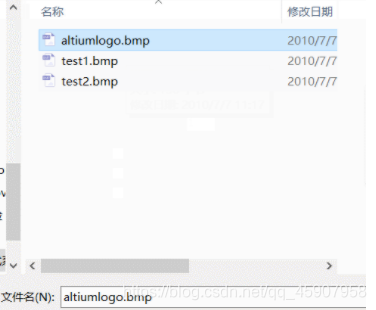
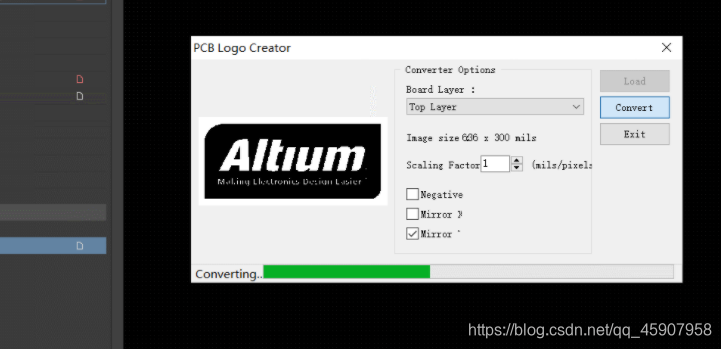
- 接着把logo全部选中加到板子上就好了。
具体的logo步骤和脚本移步:ADlogo生成
三、gerber文件
- 选中file工具栏,然后选中下图选项进行gerber文件生成
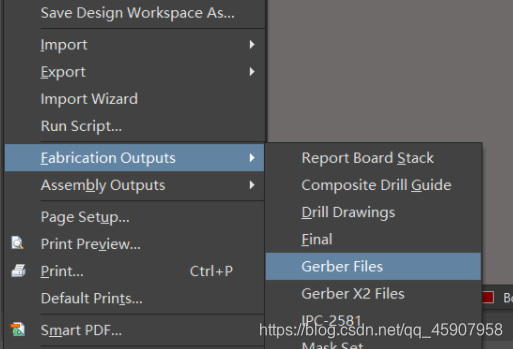
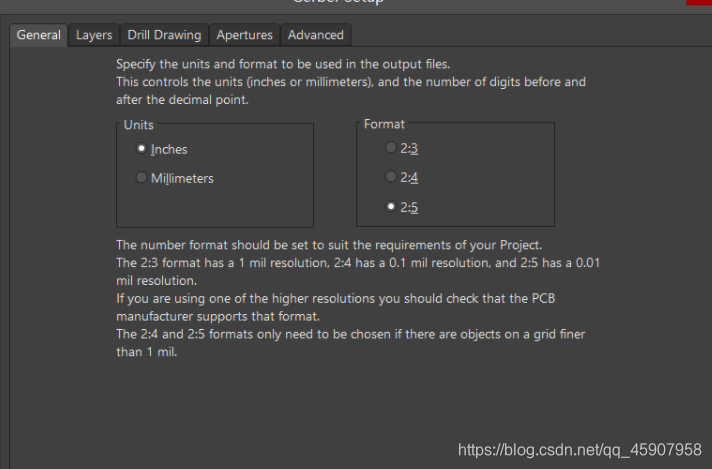
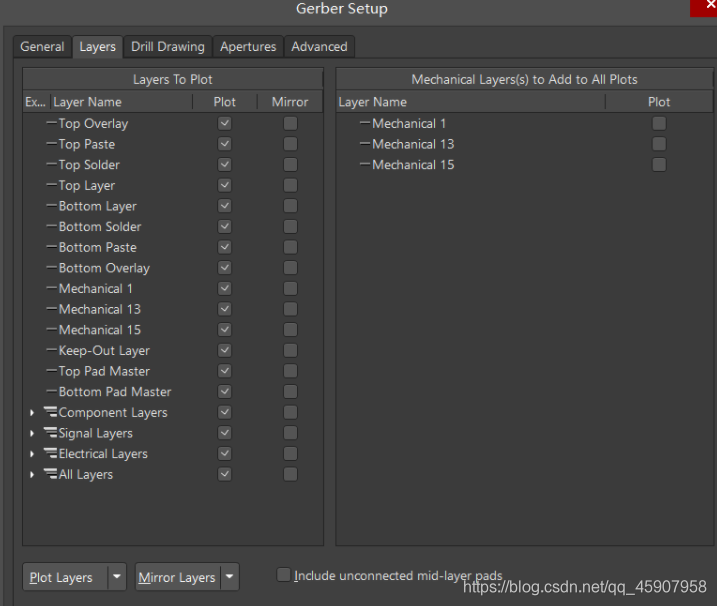
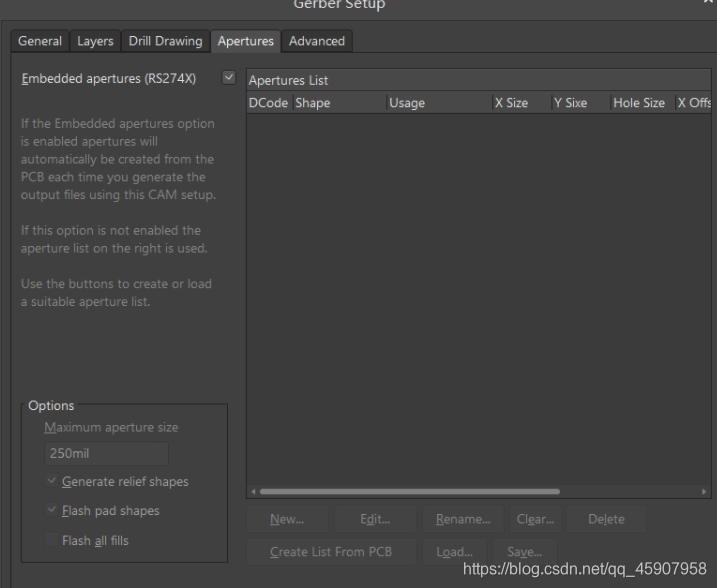
生成了第一个.cam
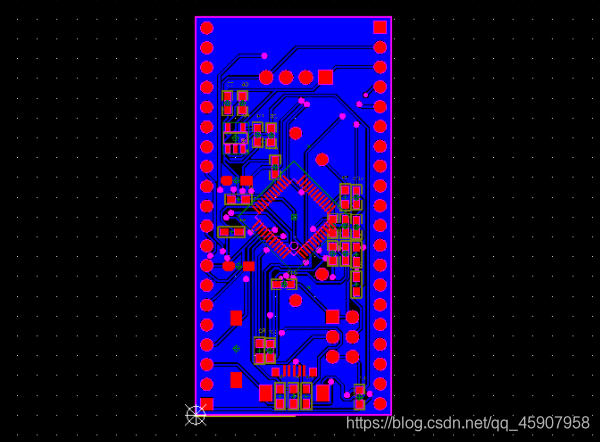
- 然后继续完成下图的设置:
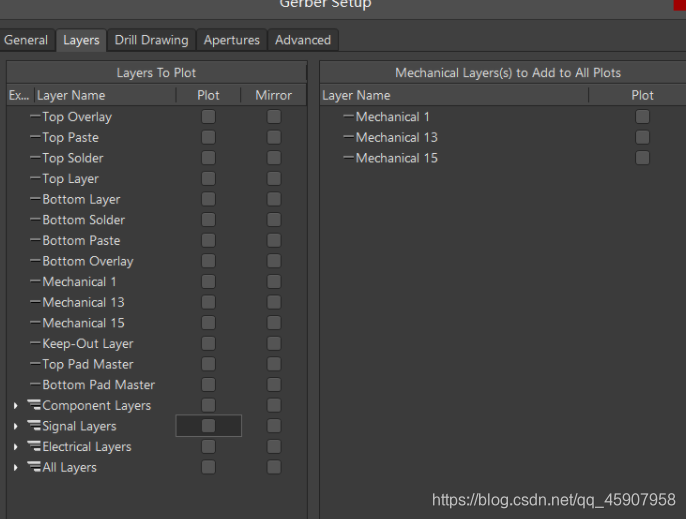
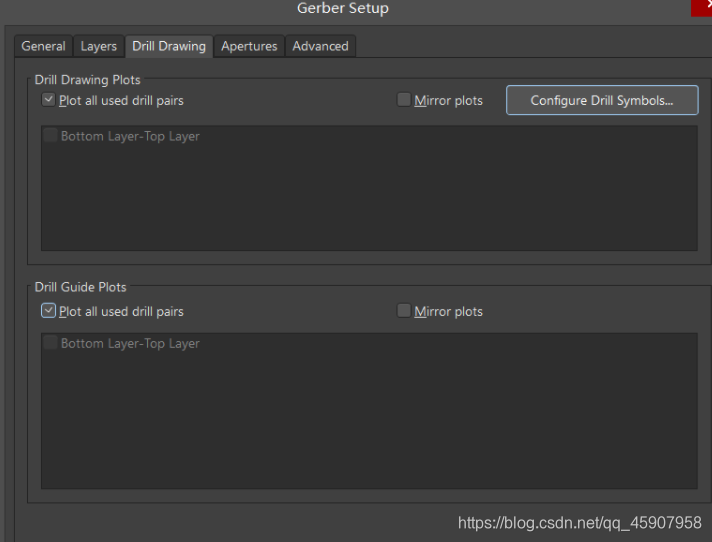
生成了第二个.cam
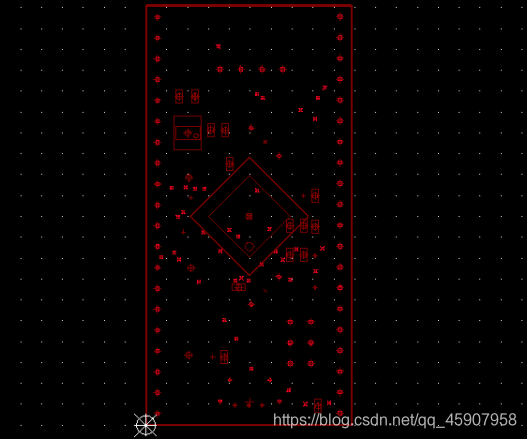
- 然后继续进入file选项,进行如下图的选择:
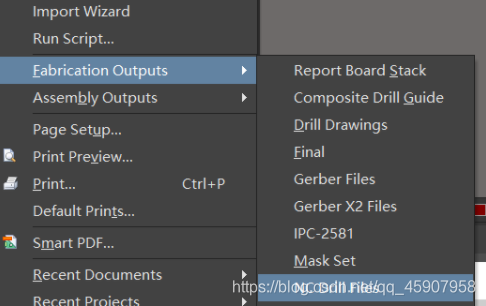
然后有了第三个.cam
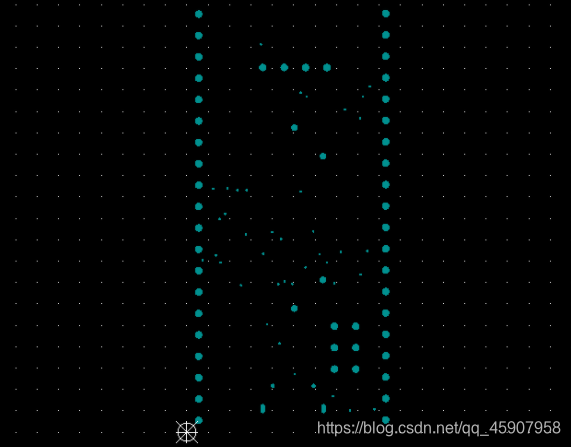
通过光绘文件发送给厂家就可以生产PCB板
总结
整个PCB的绘制包括把原理图封装好以后,然后导入到PCB中,接下来就是对PCB中元器件的布局和布线,布局是按着每个电路进行布局,然后把主要器件和基础器件封层布局,布线有自动布线和人工布线,像基础学习,就直接自动布线,然后进行修改就可以,人工布线很费时,接下来就是覆铜,然后进行电气规则,这个也是在前面布线的时候进行修改的,根据自己情况而定,然后生成的gerber光绘文件可以供给厂家生产。通过绘制PCB对这个PCB制作有了清楚的了解。
- 参考:
- https://wenku.baidu.com/view/e985141f5f0e7cd184253699.html
- https://blog.csdn.net/weixin_42094418/article/details/102667338
本文来自互联网用户投稿,文章观点仅代表作者本人,不代表本站立场,不承担相关法律责任。如若转载,请注明出处。 如若内容造成侵权/违法违规/事实不符,请点击【内容举报】进行投诉反馈!