Pyside2(一)Anaconda Pycharm环境搭建
Pyside2(一)Anaconda Pycharm环境搭建
- 一、工具下载
- 1.[Anaconda](https://www.anaconda.com/)
- 2.[Pycharm](https://www.jetbrains.com/pycharm/)
- 二、配置环境
- 1.Anaconda Prompt (APP)
- a.创建一个新的python虚拟环境
- b.进入虚拟环境并配置
- 2.Pycharm
- a.配置python解释器
- b.配置Pyside2的外部工具
一、工具下载
1.Anaconda
下载

安装教程:
CSDN:https://blog.csdn.net/in546/article/details/117400839
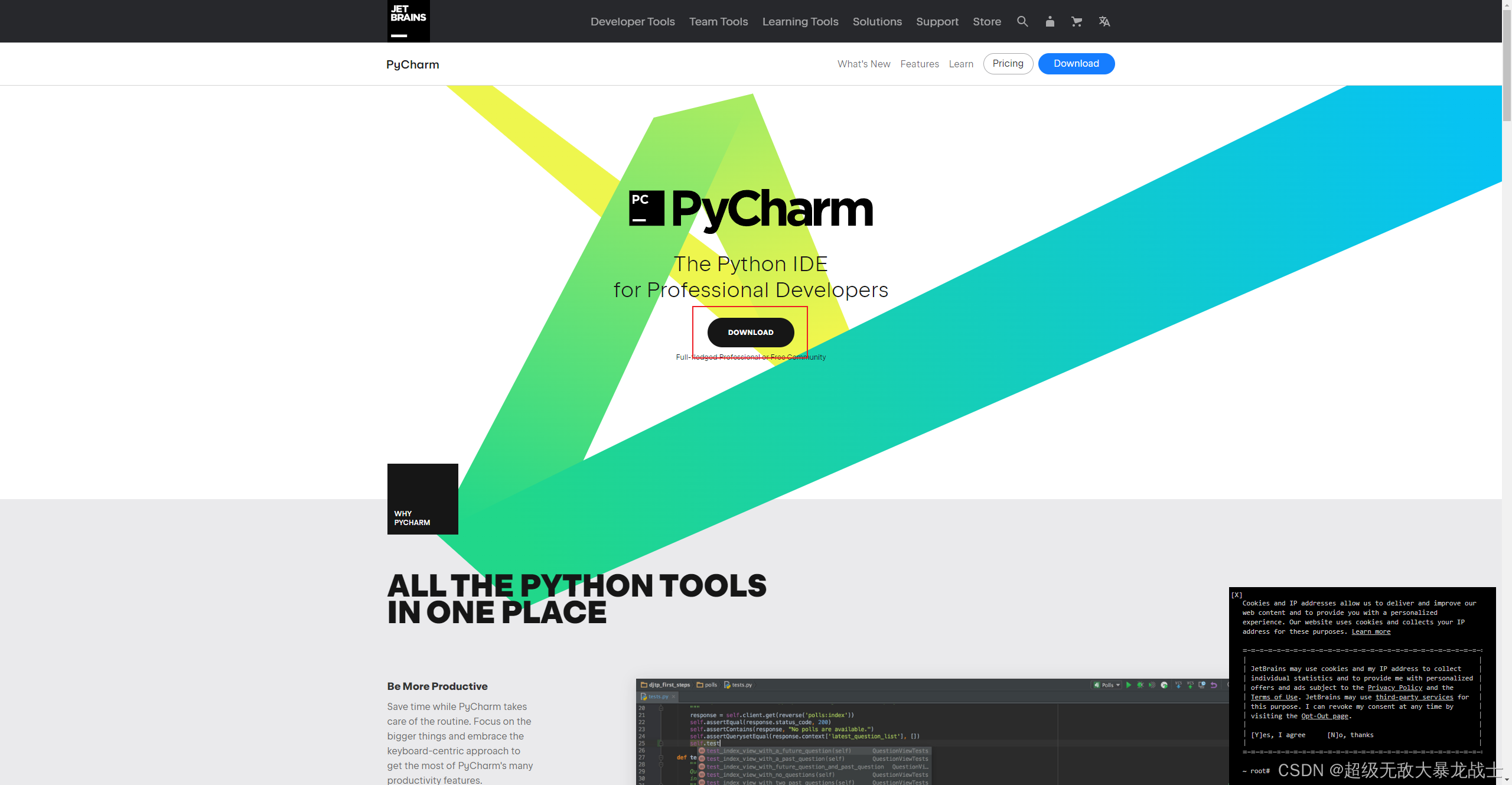
2.Pycharm
下载:
安装教程:
CSDN:https://cloud.tencent.com/developer/article/1504718
二、配置环境
1.Anaconda Prompt (APP)
a.创建一个新的python虚拟环境
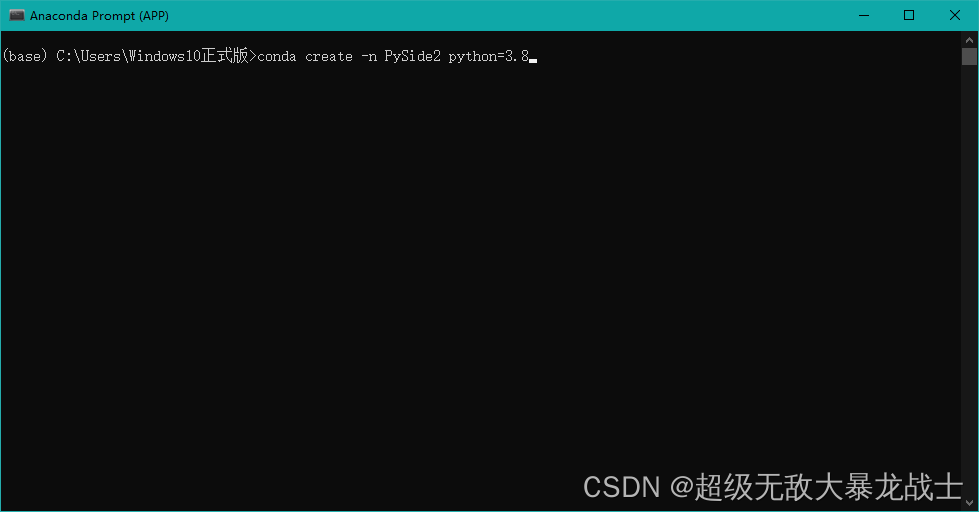
在命令行中输入
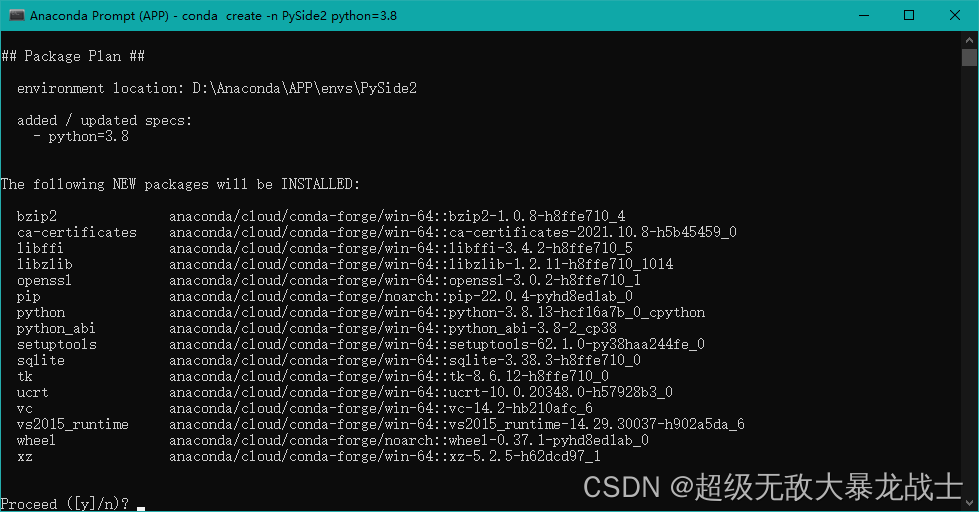
conda create -n PySide2 python=3.8
这里的conda create是anaconda中的一个命令,-n之后写该环境的名称,根据自己喜好来取名。python=3.8是你这个虚拟的python环境的python版本。
这里我取名为PySide2,选用的是python3.8的版本。
命令写上去后回车。
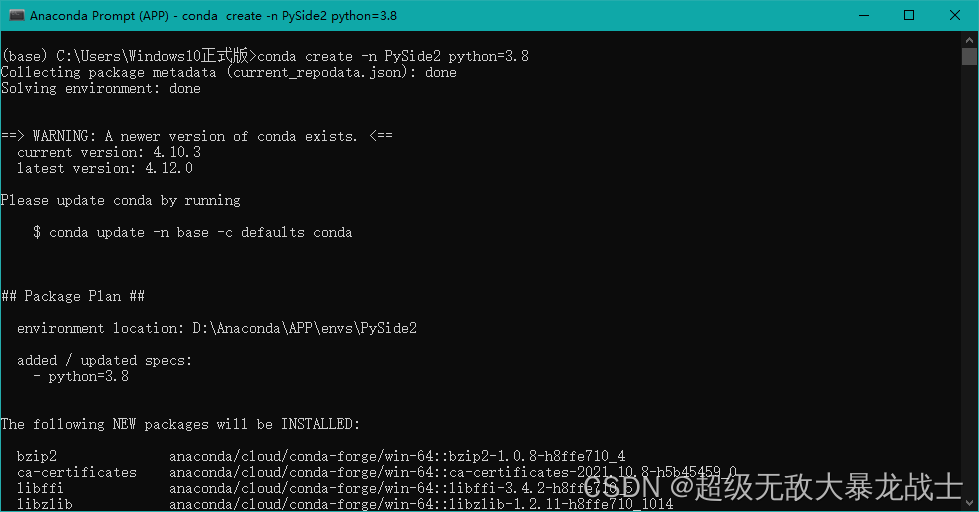
这里我们输入y,直接回车,就开始安装python环境中的基本包。
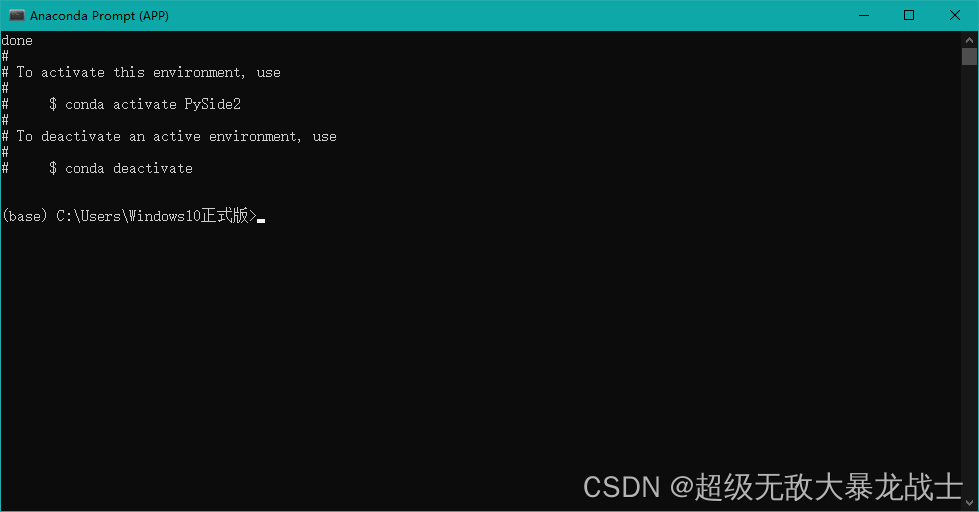
如果出现如下图所示的界面就说明安装成功了。
b.进入虚拟环境并配置
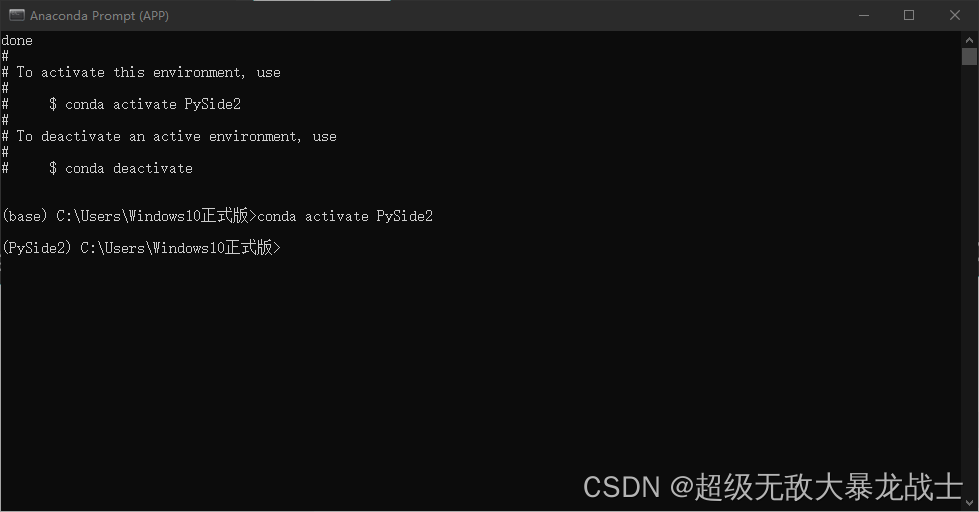
输入命令
conda activate PySide2
进入我们的虚拟环境,如图所示
输入
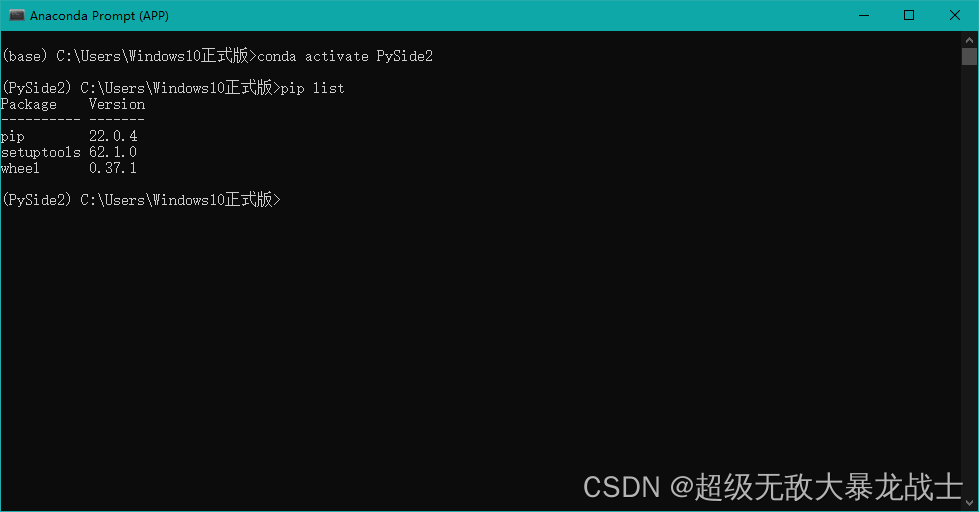
pip list
可查看当前环境中的包
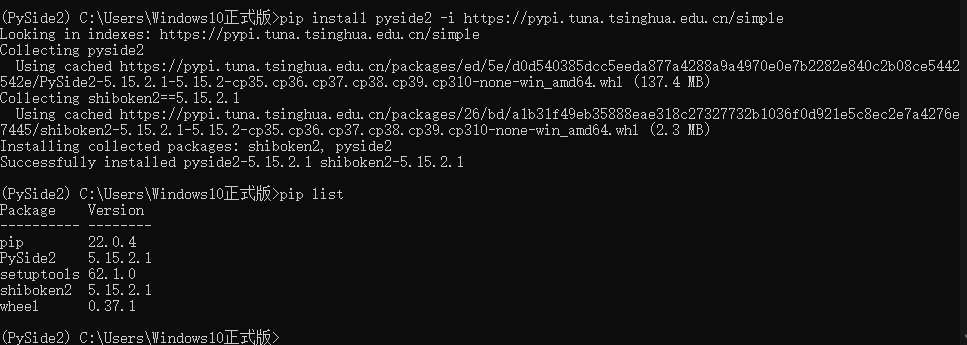
下面我们要下载安装PySide2的第三方包,输入
pip install pyside2

这个包比较大,下载起来比较慢,所以我们也可以使用镜像下载,下载速度会相对来说快很多
pip install pyside2 -i https://pypi.tuna.tsinghua.edu.cn/simple
下载好后可以通过pip list再次确认一遍
2.Pycharm
a.配置python解释器
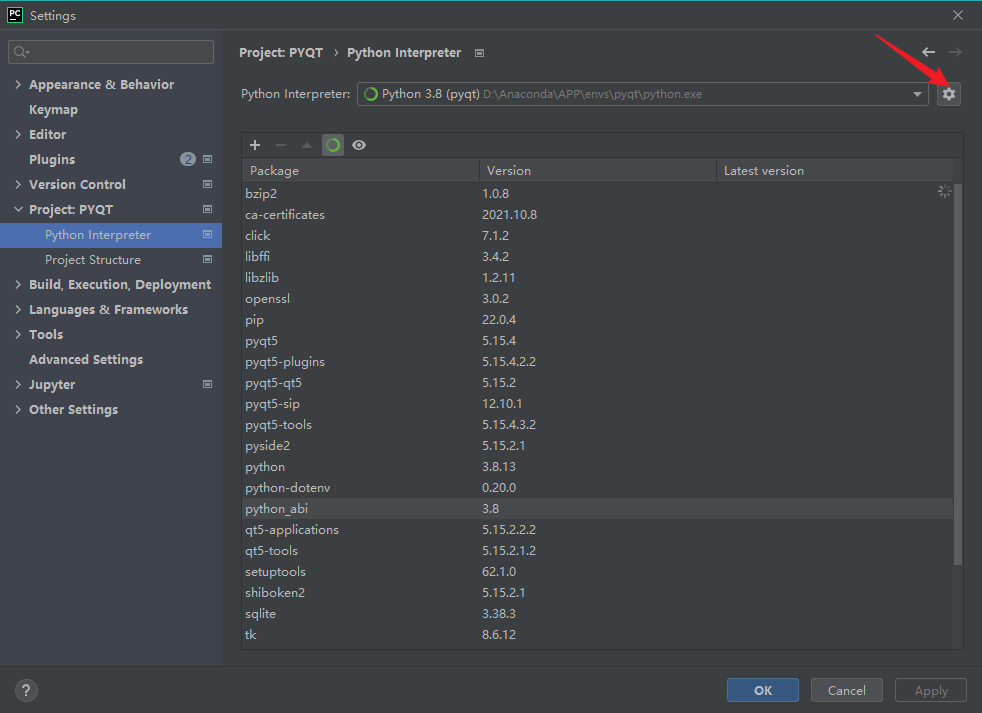
打开之后最左上角点击File -> Settings -> Project: -> Python Interpreter 如下图所示
点击箭头所指的地方
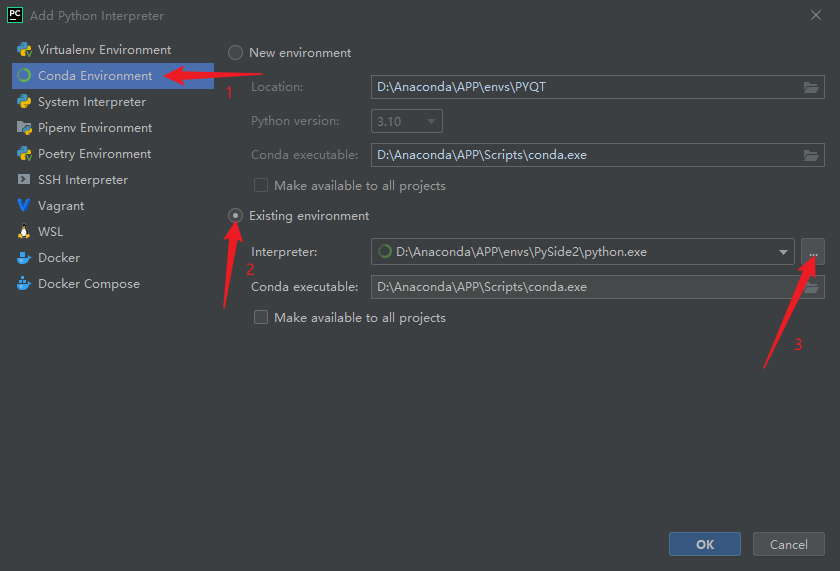
点击之后选择ADD
依次选择箭头所指的地方
找到自己Anaconda的安装路径,我将其安装在了D:/Anaconda/目录下了
如下图所示,在D:\Anaconda\APP\envs找到我们之前命名的环境PySide2
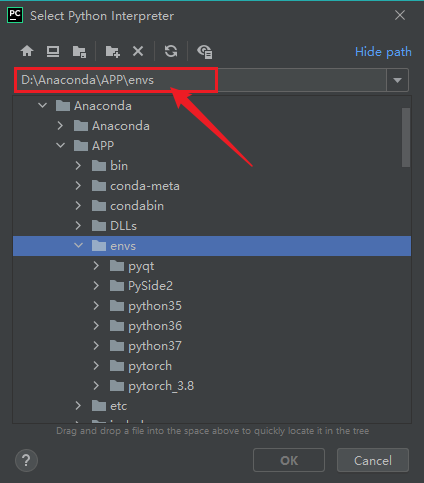
选择D:\Anaconda\APP\envs\PySide2\python.exe,点击OK
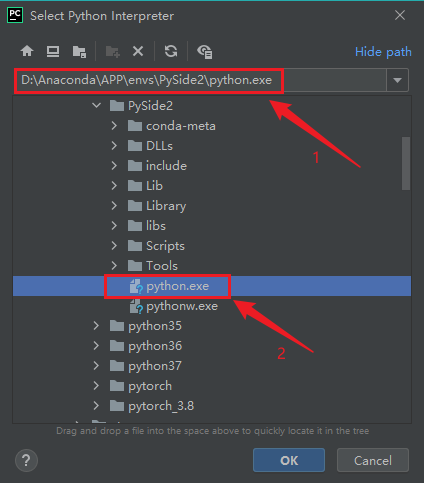
点击OK
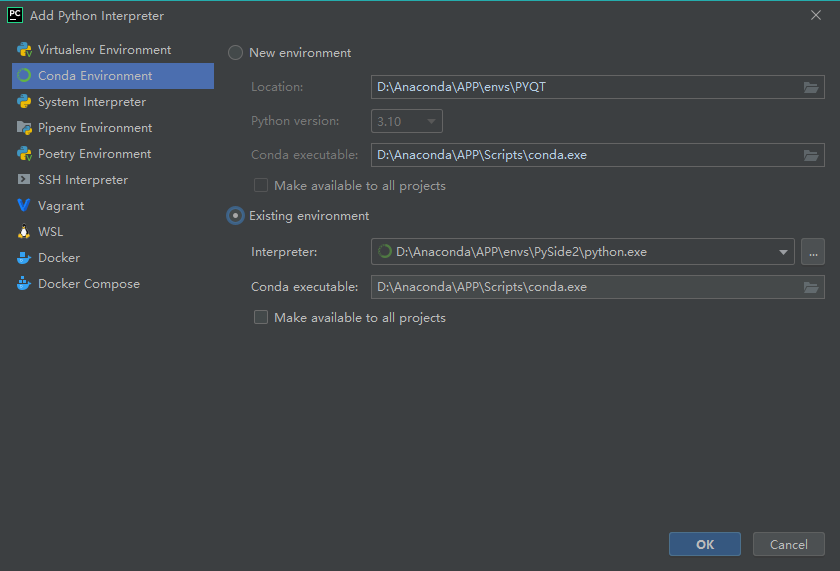
这个界面就显示了我们所安装在这个环境的包的列表,我们可以看到之前安装的PySide2也在其中。
点击OK
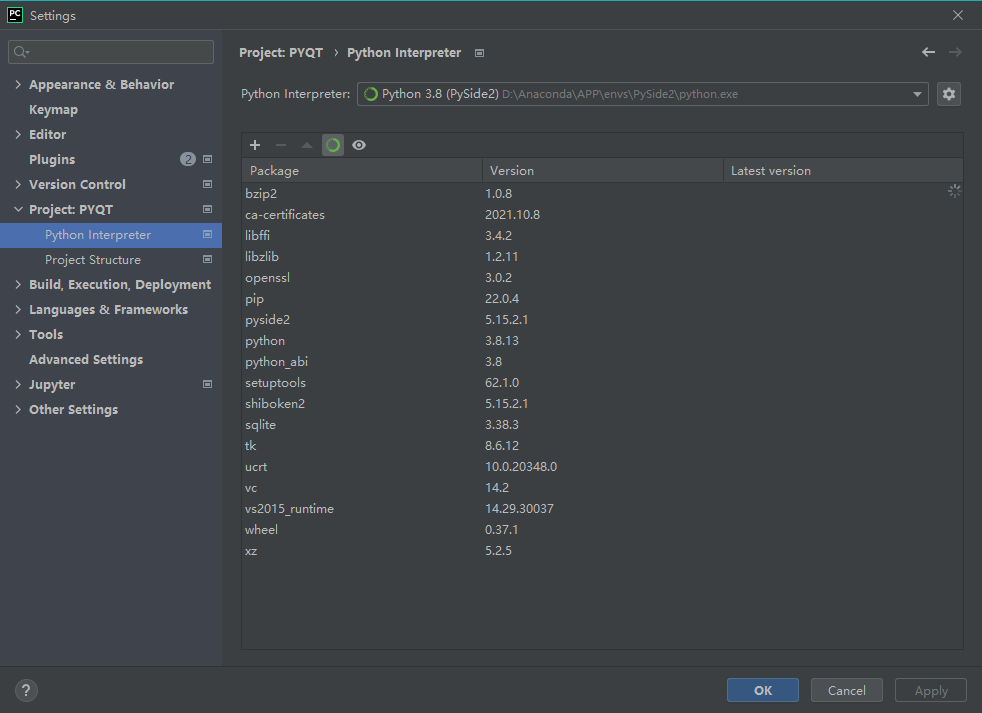
b.配置Pyside2的外部工具
最左上角点击File -> Settings ->Tools -> External Tools 如下图所示
点击这个小加号
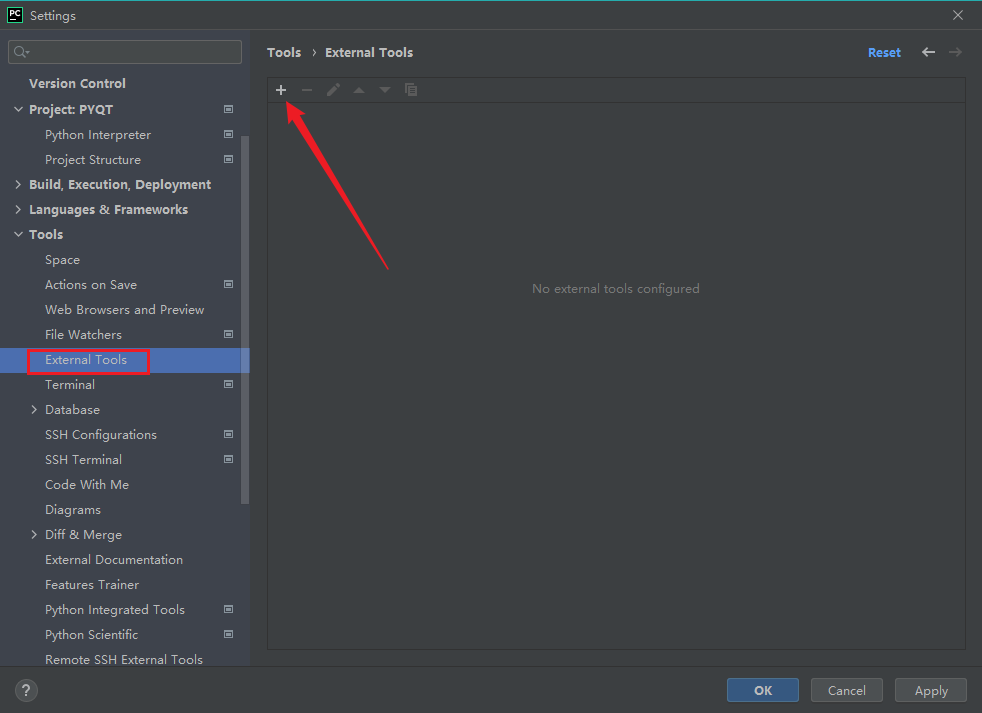
首先写上Name和Group,可以按我这样写,也可以自己起名字
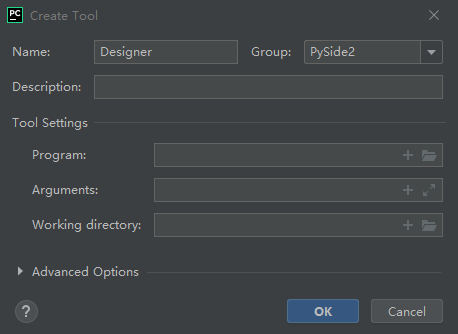
然后点击箭头所指的地方
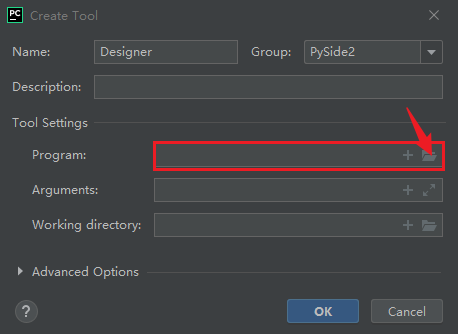
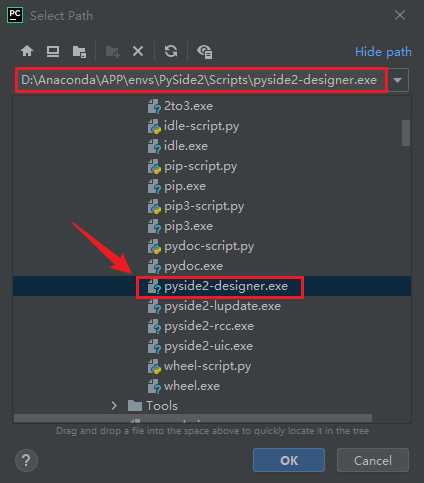
找到自己虚拟环境安装的位置,我的安装位置是D:\Anaconda\APP\envs\PySide2
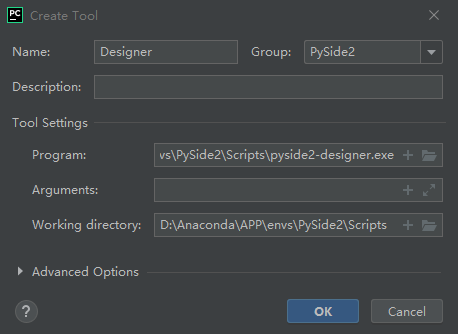
选择D:\Anaconda\APP\envs\PySide2\Scripts\pyside2-designer.exe之后,点击OK
设置到这一步直接点OK
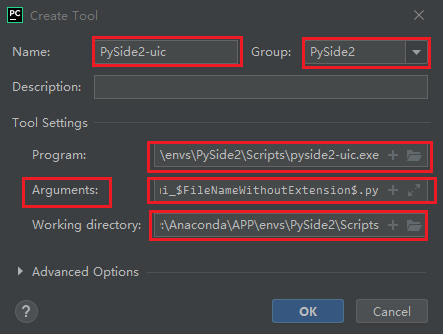
再次添加一个外部工具,内容如下图所示
Program中的.exe文件是与刚才Designer同一目录下的pyside2-uic.exe
Arguments中写$FileName$ -o ui_$FileNameWithoutExtension$.py
设置完成后点击OK
至此我们的环境就算配置好了
本文来自互联网用户投稿,文章观点仅代表作者本人,不代表本站立场,不承担相关法律责任。如若转载,请注明出处。 如若内容造成侵权/违法违规/事实不符,请点击【内容举报】进行投诉反馈!