kali Linux 系统安装教程(超详细)
众所周知,网络安全、黑客、信息安全人员需要学习渗透工具,我们作为小白目前最好的选择就是Kali。kali是一种Linux系统,是专门用来渗透测试,内置600多种渗透工具:如nmap,wireshark,Metasploit…,接下来给大家介绍安装方式。
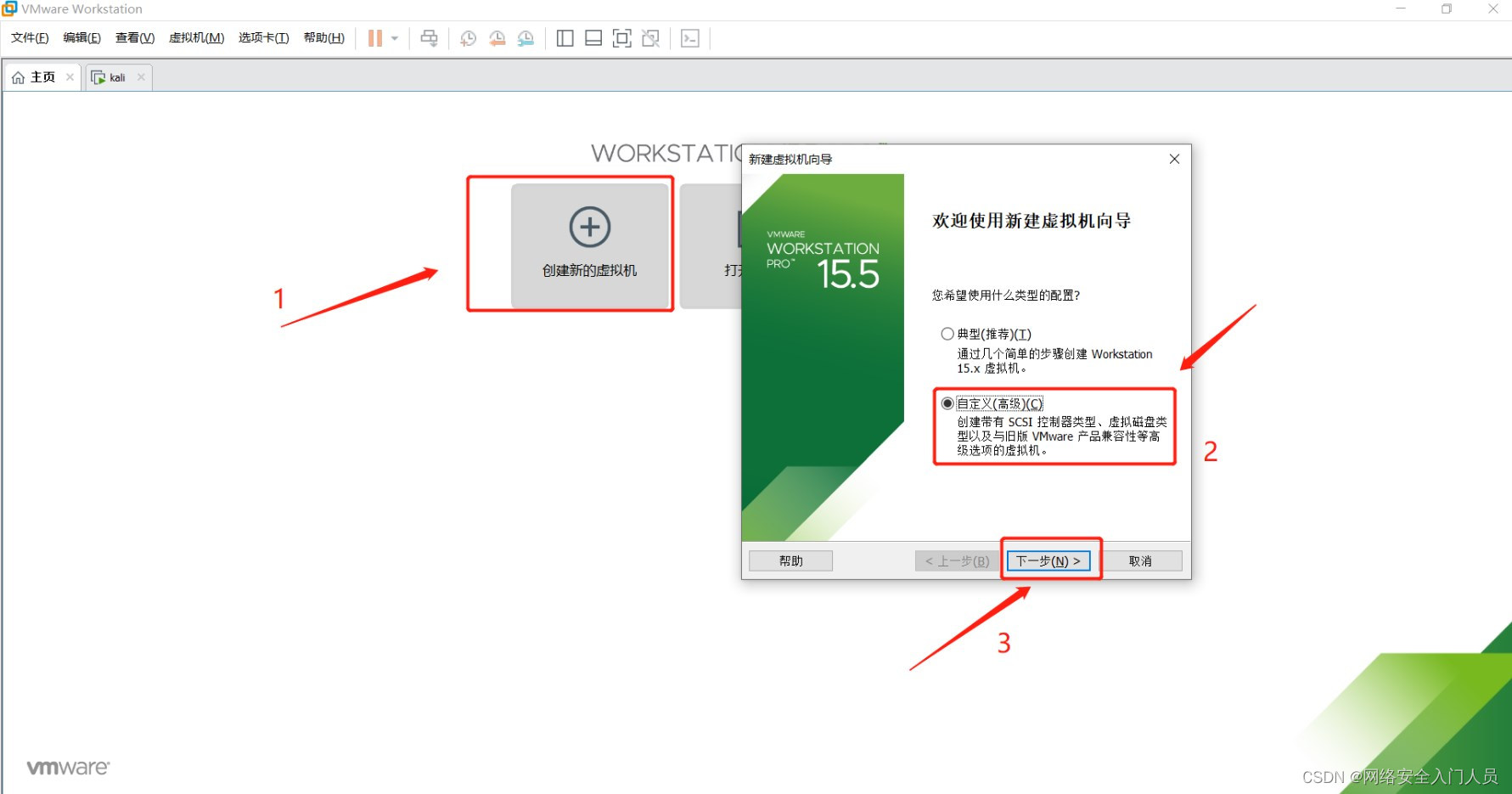
1.首先打开VMware,点击创建新的虚拟机,选择自定义,然后下一步。
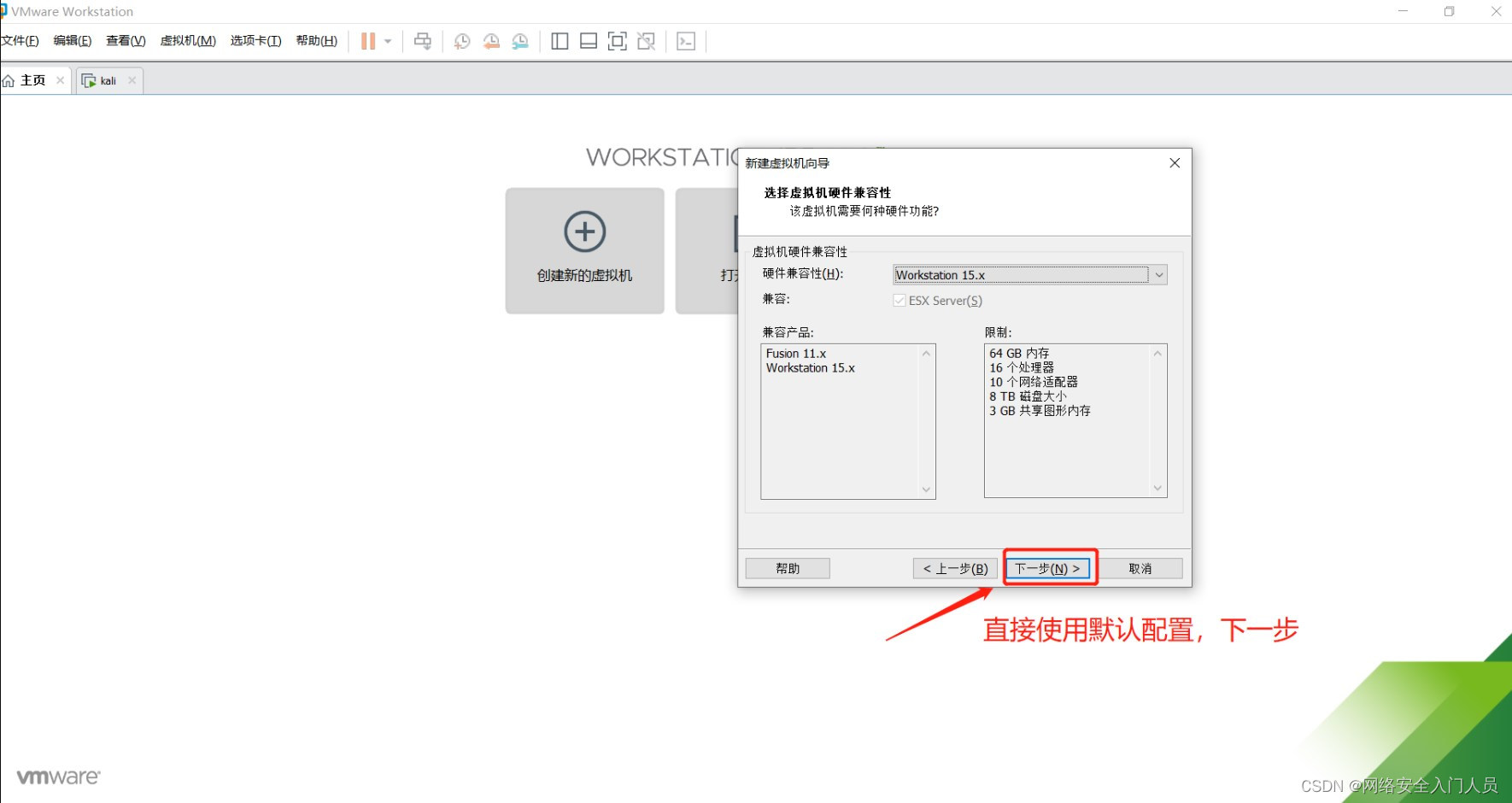
2.这里直接点击下一步即可
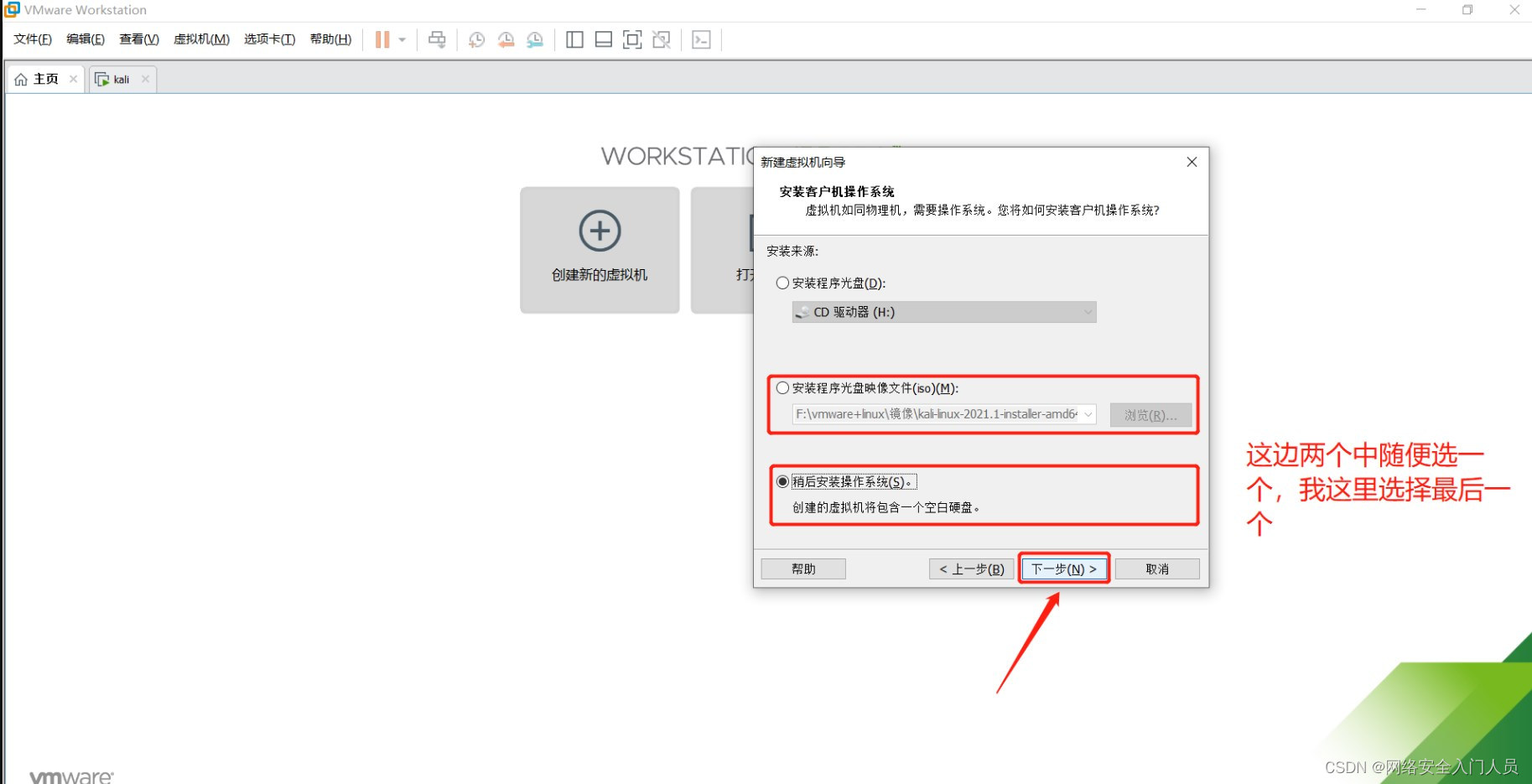
3.在该页面中的2,3随便选择一个。2号选项是提前选择当前虚拟机要使用的镜像文件;3号选项是当前创建一个空的镜像文件夹,在最后需要把选择镜像文件,这两个选项区别并不大,只是一个先后顺序的问题
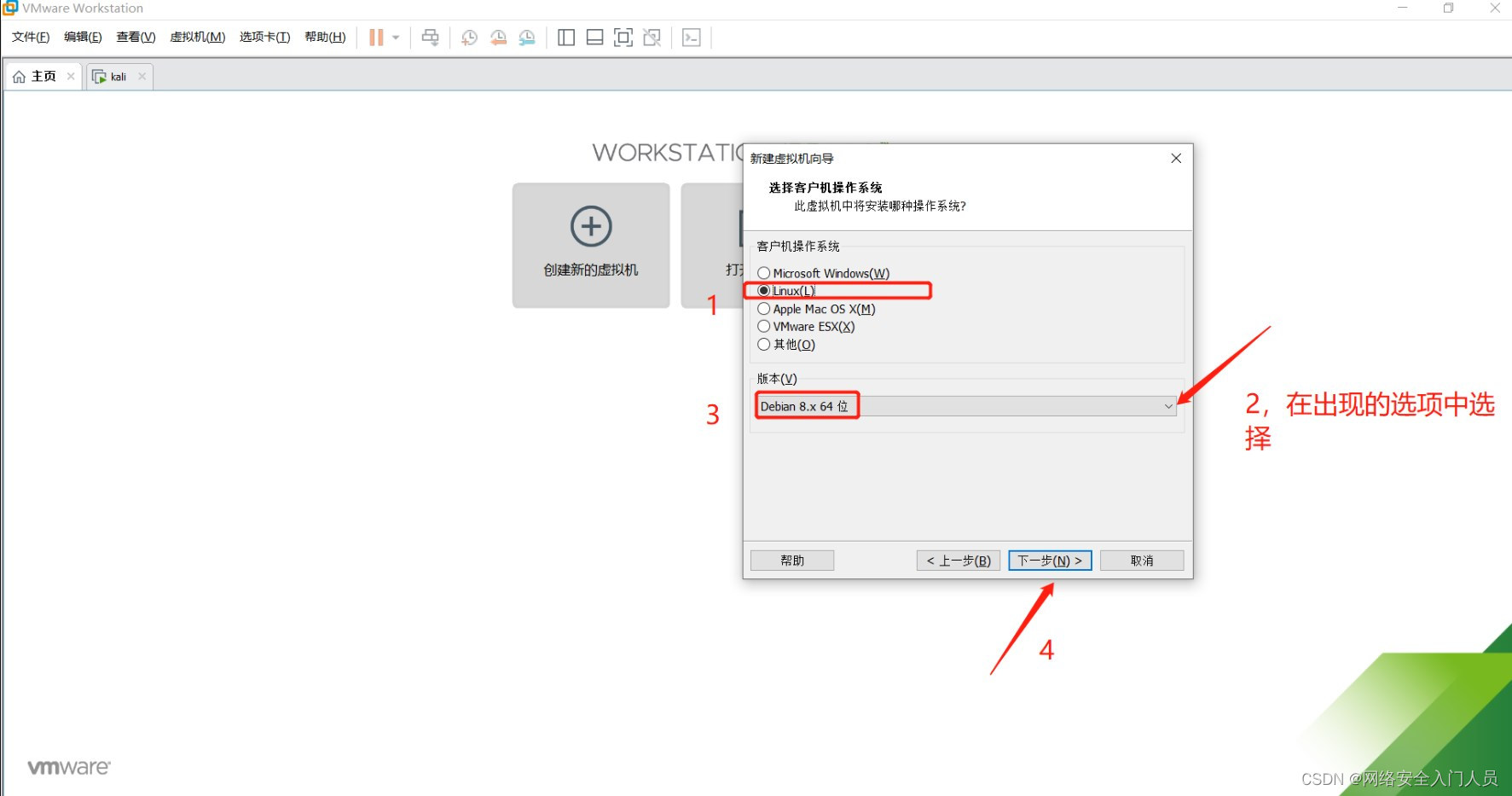
4.在这个页面中选择Linux系统,版本选择Debian 8.x 64位(注意:由于我本机下载的kali镜像版本是2021.1版本,所以我选择Debian8版本,之前尝试过Debian9、10版本,但在安装的过程中,都出现了不同的报错,只有在8把版本中才能正常安装),然后下一步即可
5.在当前页面中,可编辑虚拟机名称,安装位置。默认安装在C盘,这里不建议安装在C盘(看个人),然后下一步。
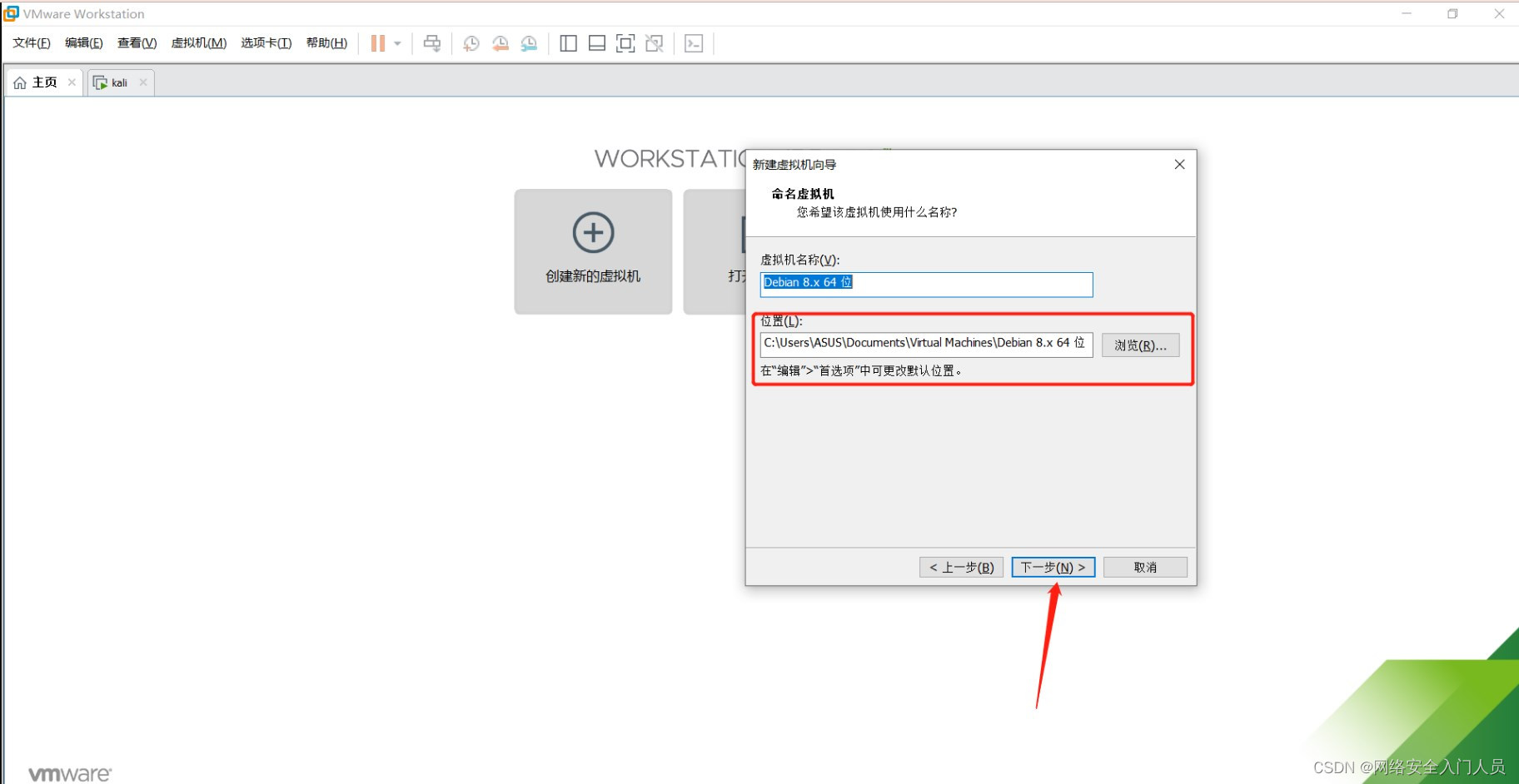
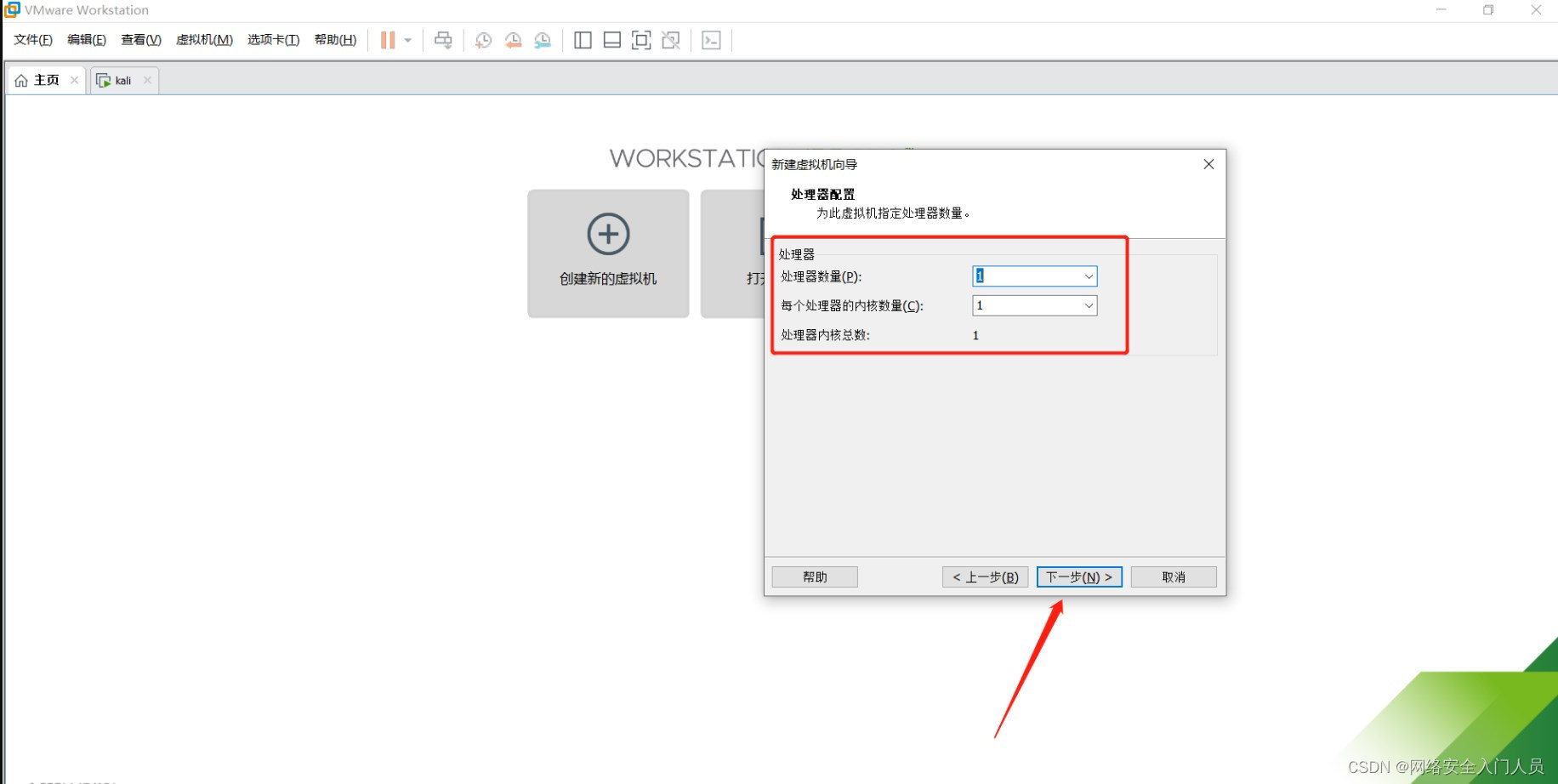
6.在当前页面,根据电脑配置和自身需求选择处理器配置,我这里选择4核,然后下一步。
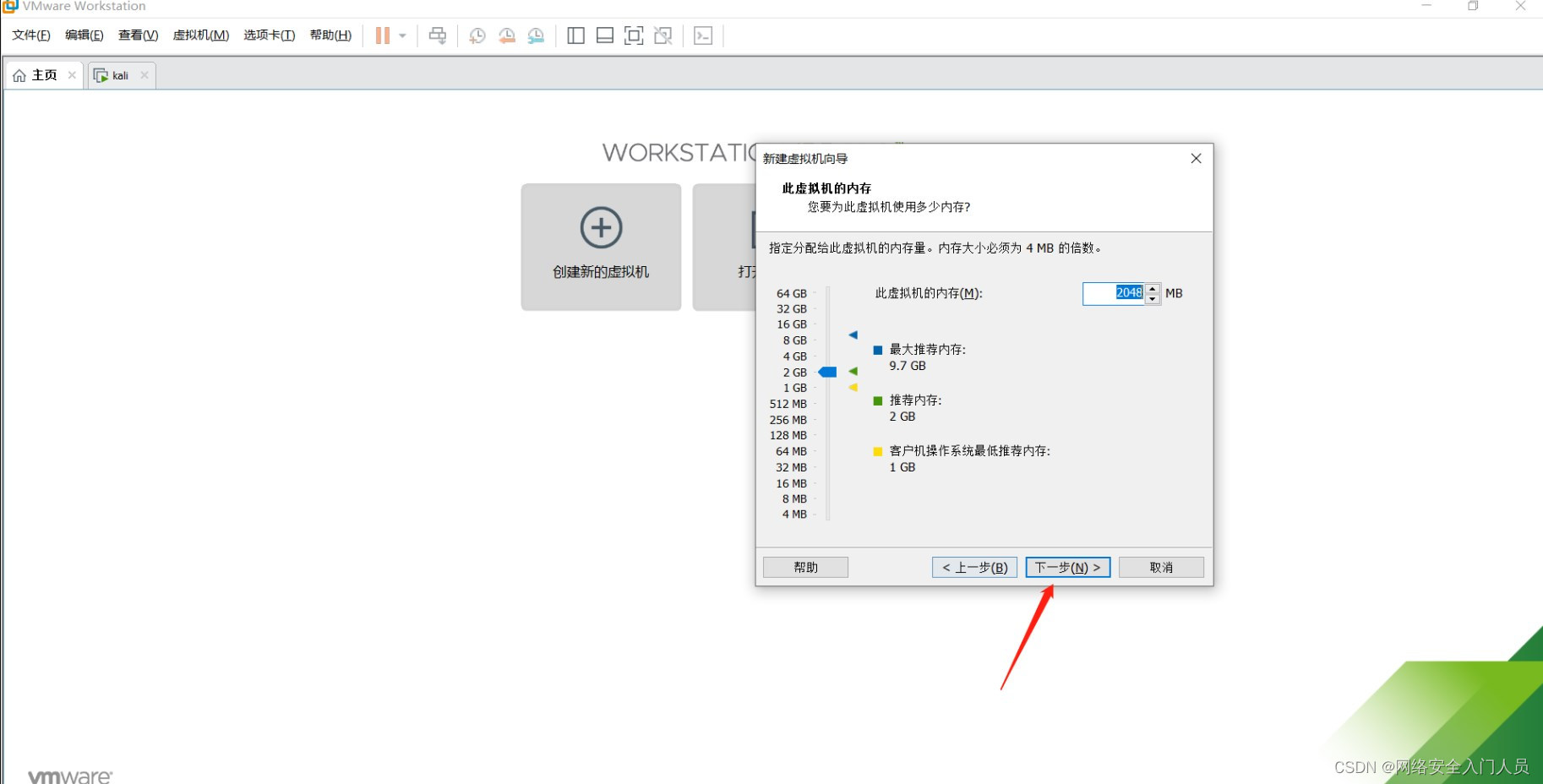
7.当前页面选择虚拟机内存,默认2GB,我这里选择4GB,然后下一步。
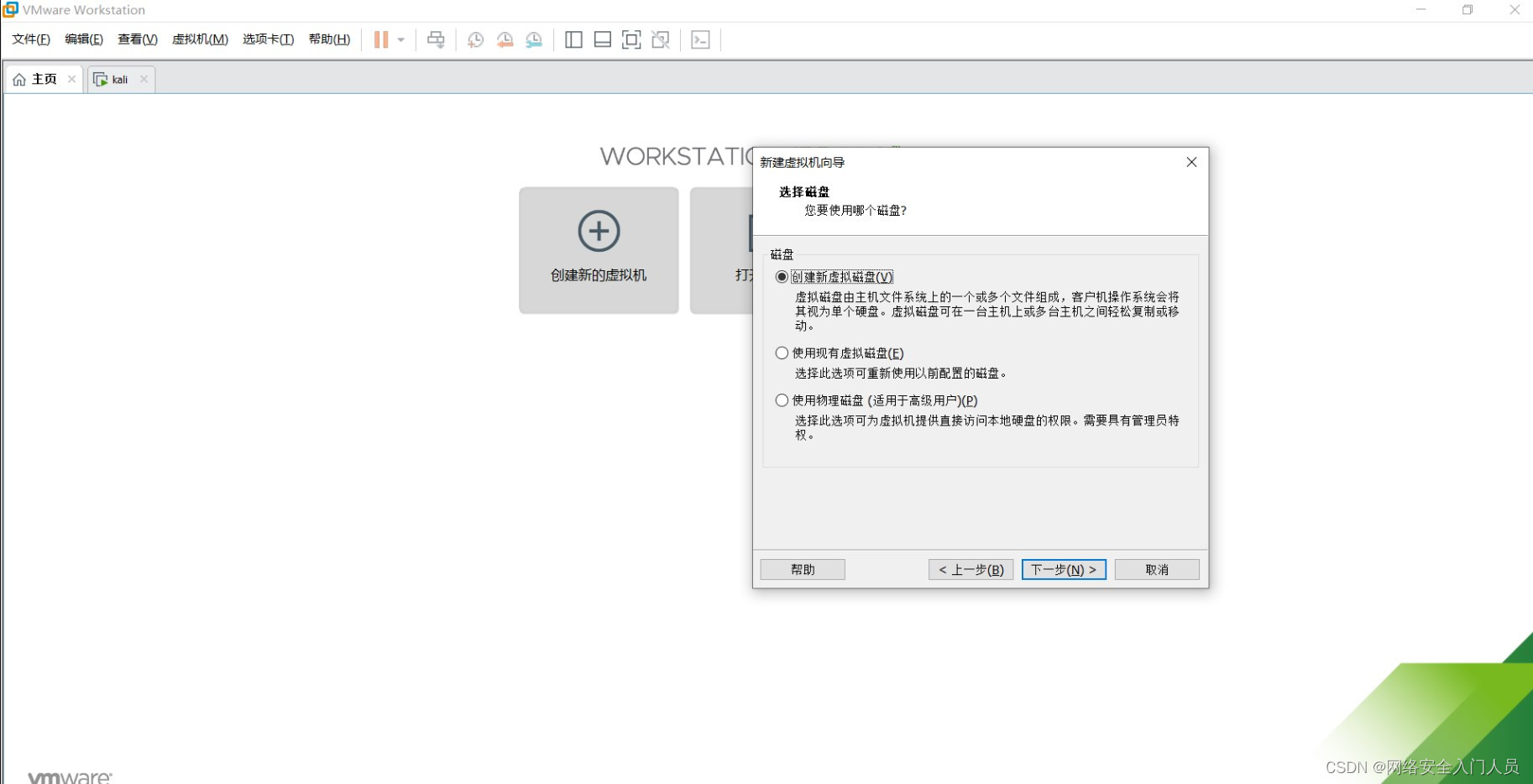
8.然后直接选择默认配置,直接下一步,来到当前页面,选择创建新的虚拟磁盘,然后下一步
9.当前页面选择磁盘空间大小,默认20GB,根基实际需求选择磁盘大小,我这里使用40GB,选择将虚拟磁盘拆分成多个文件,然后下一步。
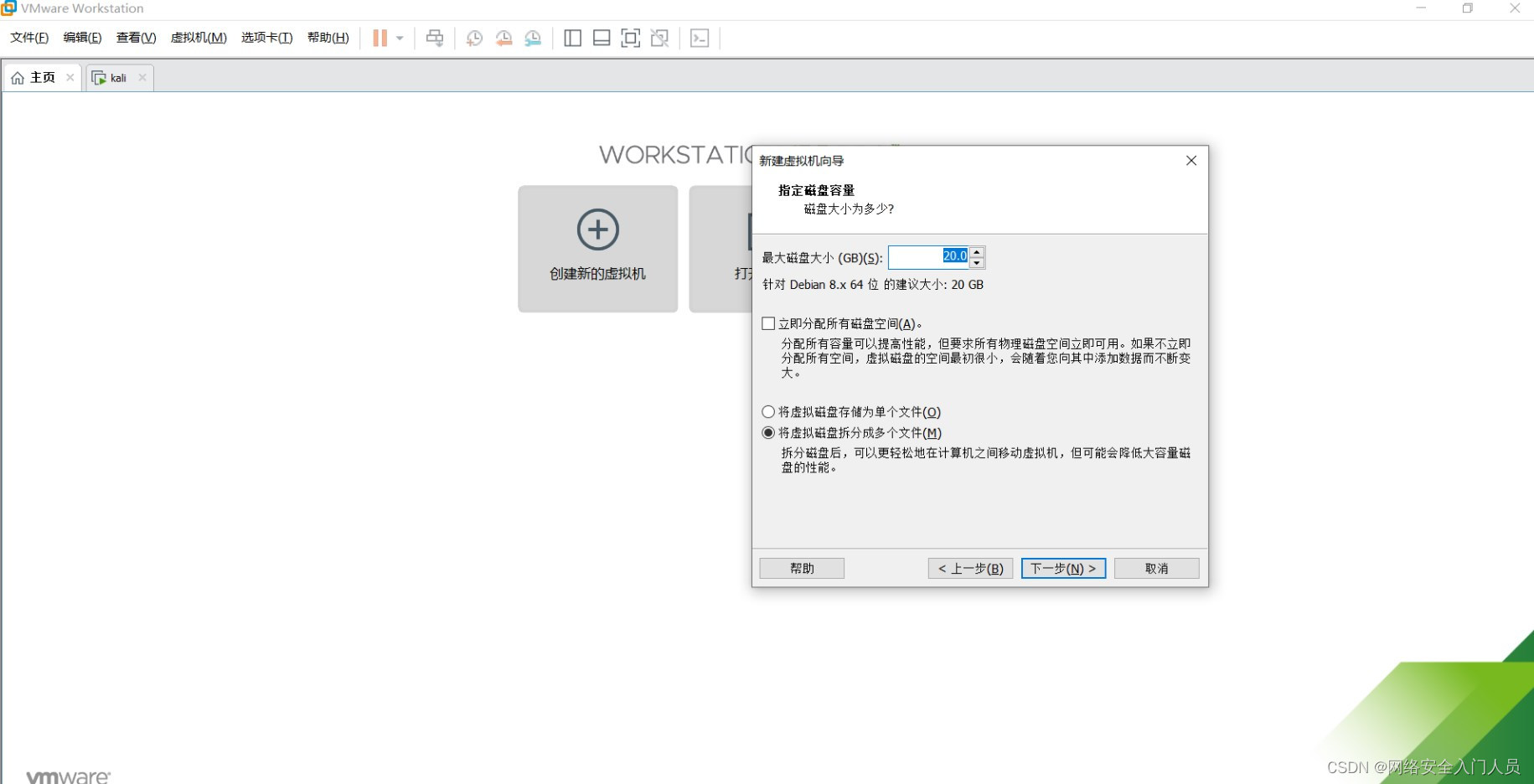
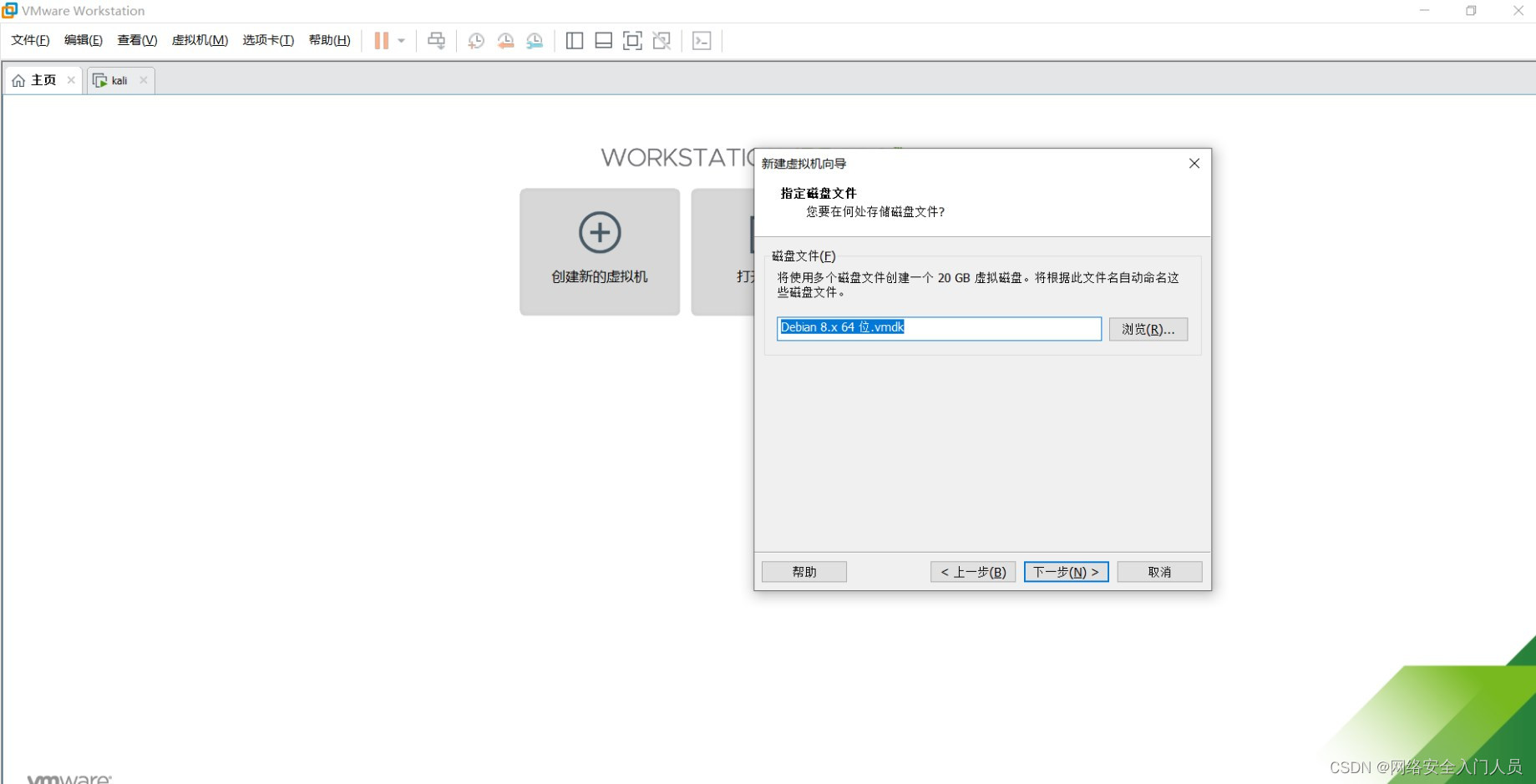
10.当前页面直接下一步即可
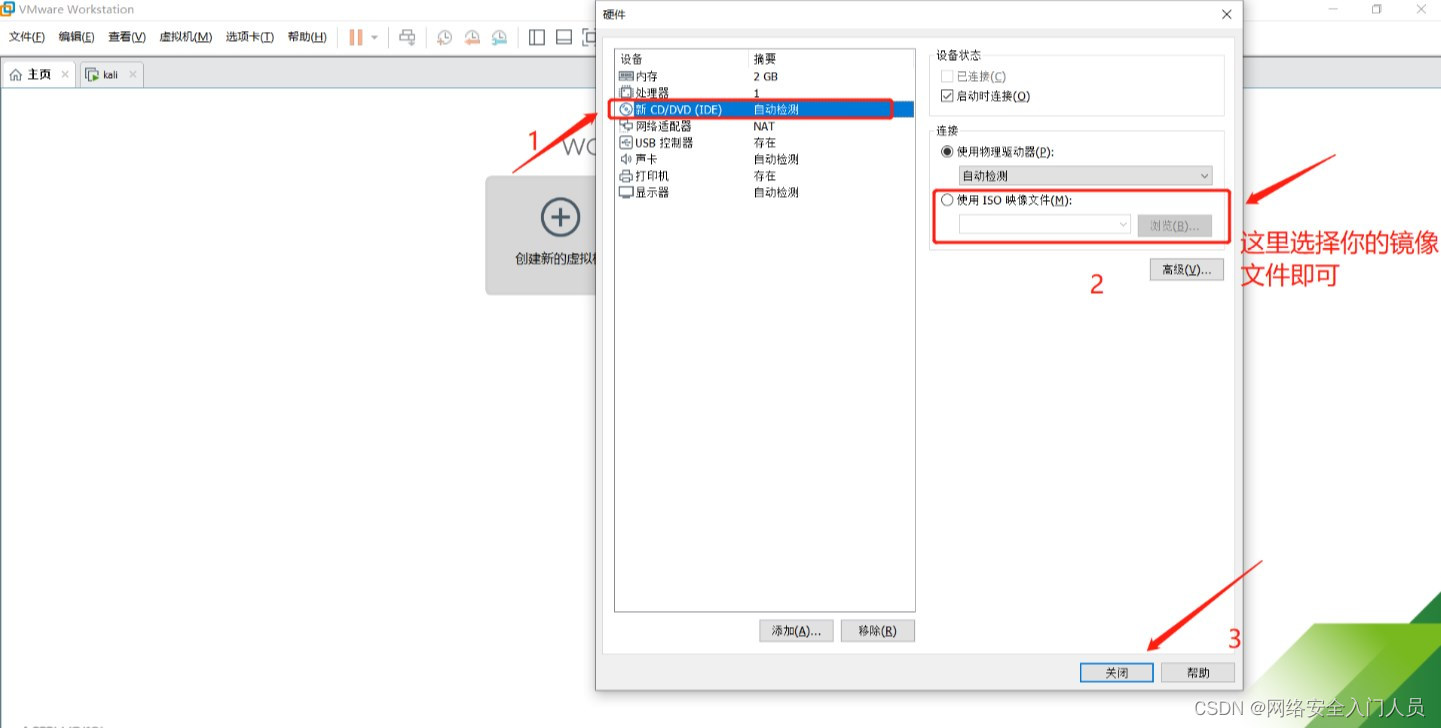
11.在当前页面,点击自定义硬件,点击新CD/DVD,然后选择使用ISO映像文件,然后关闭即可。然后点击完成。

12.然后直接开启创建好的虚拟机
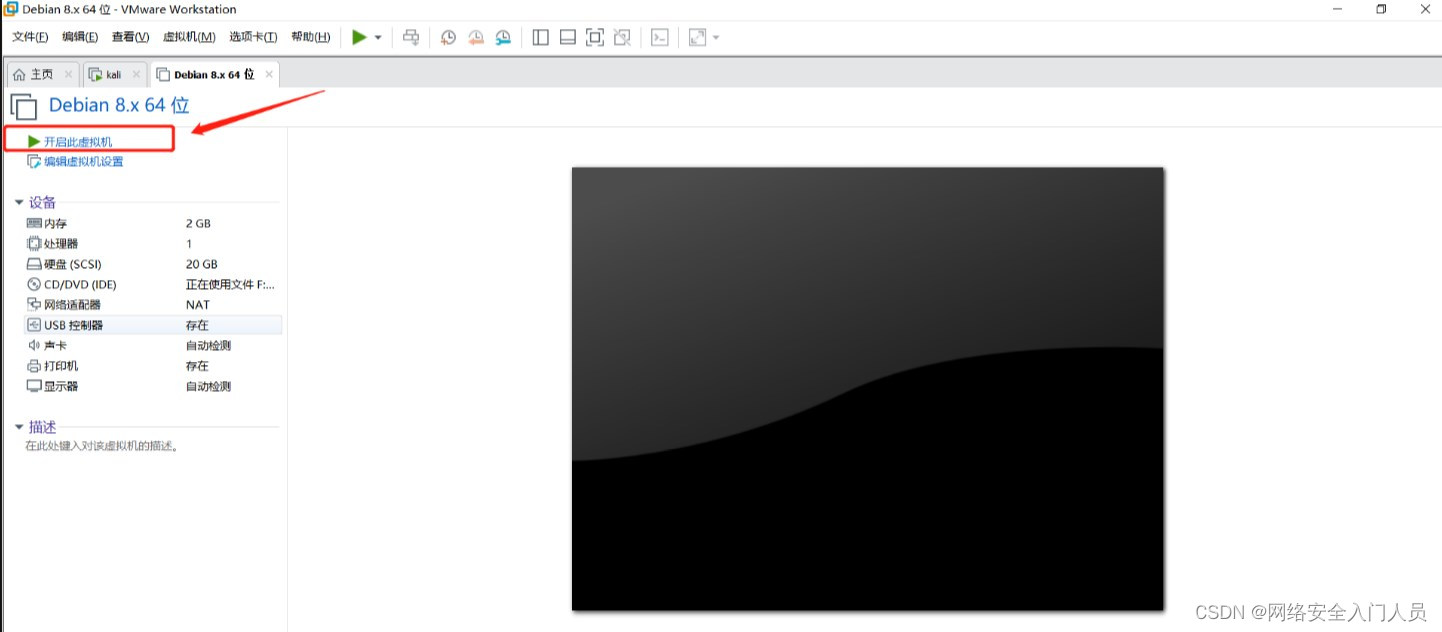
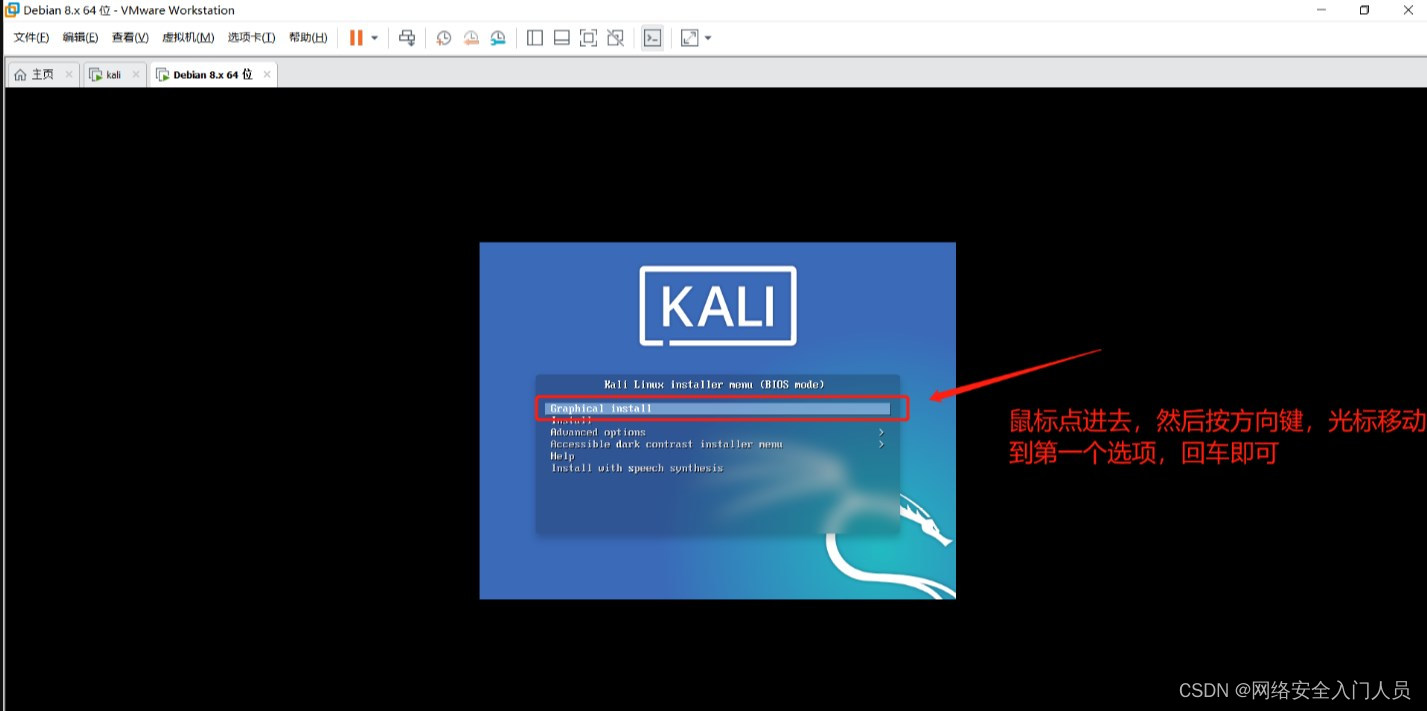
13.然后在当前页面,将鼠标点进去,按方向键,将光标移动到第一个选项,回车即可。
14.当前页,选择语言,位置,键盘输入语言等
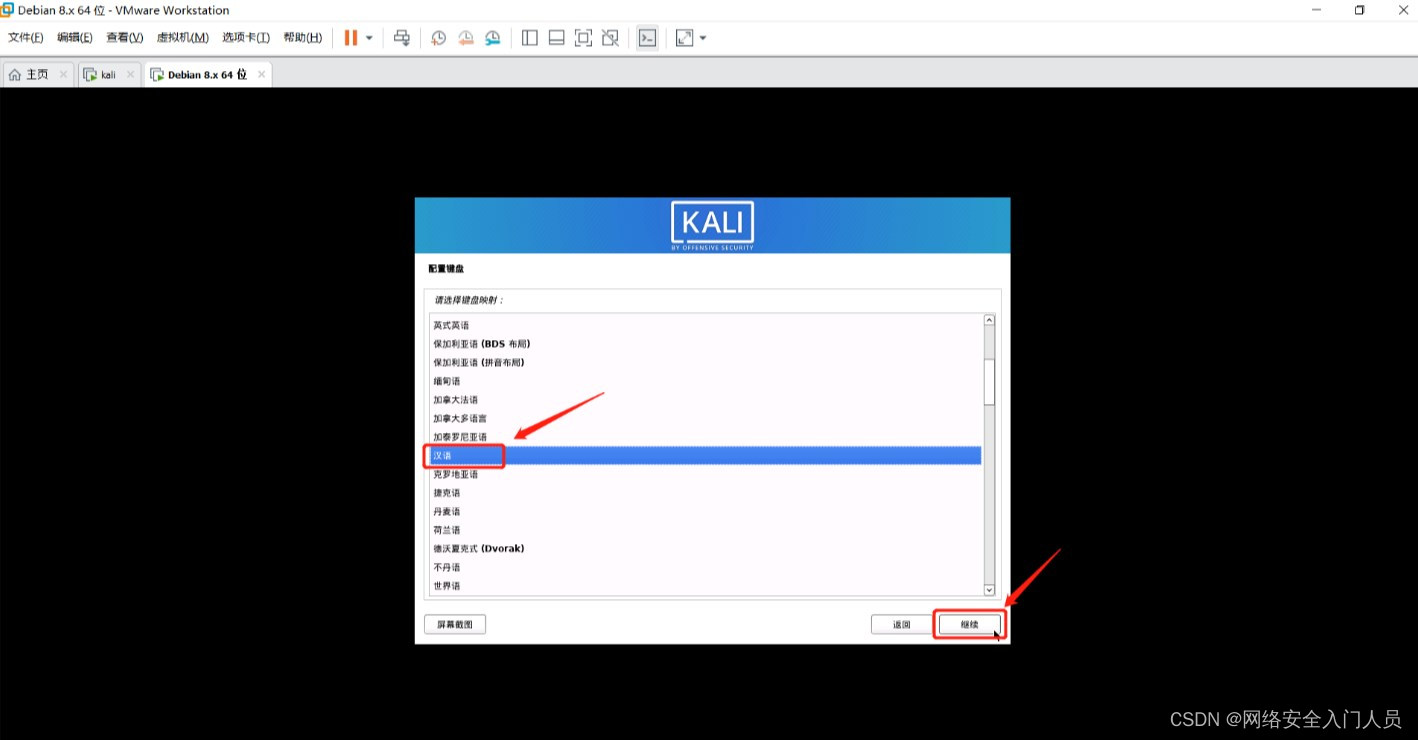
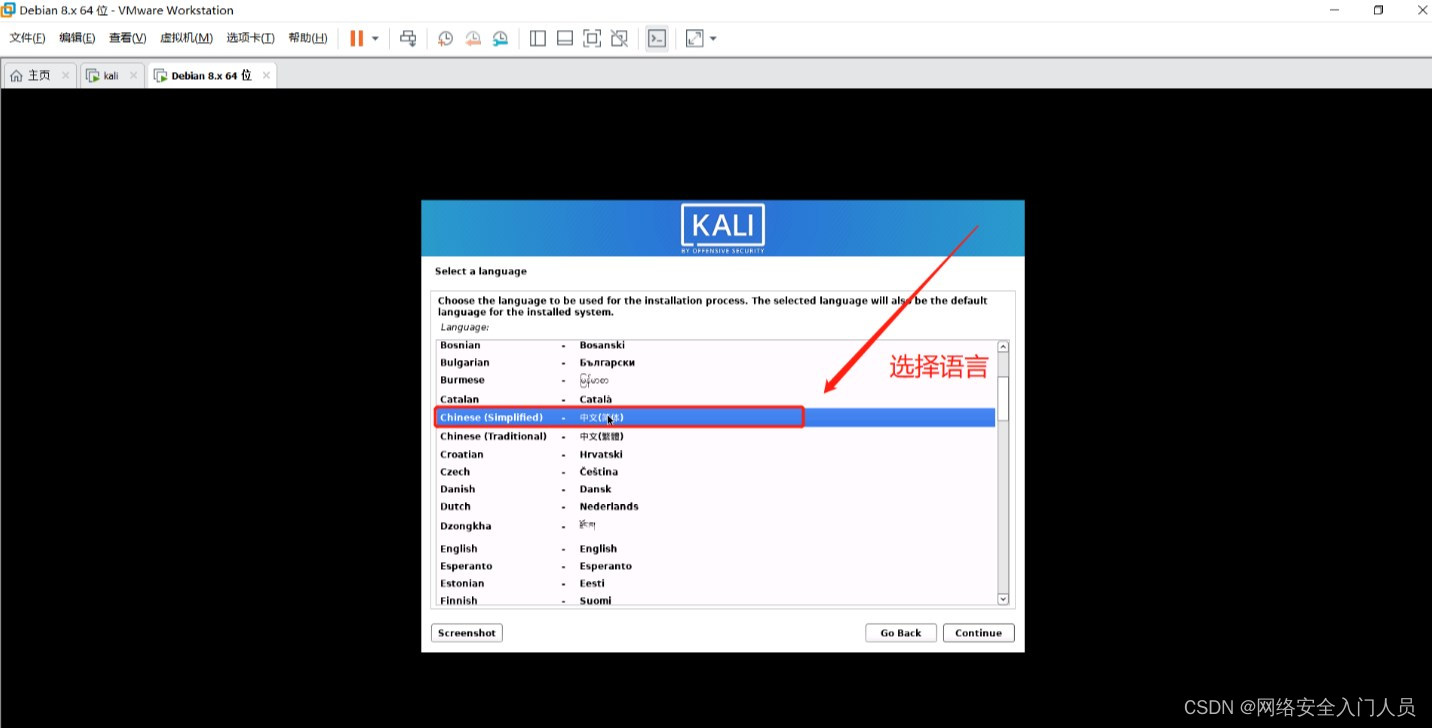
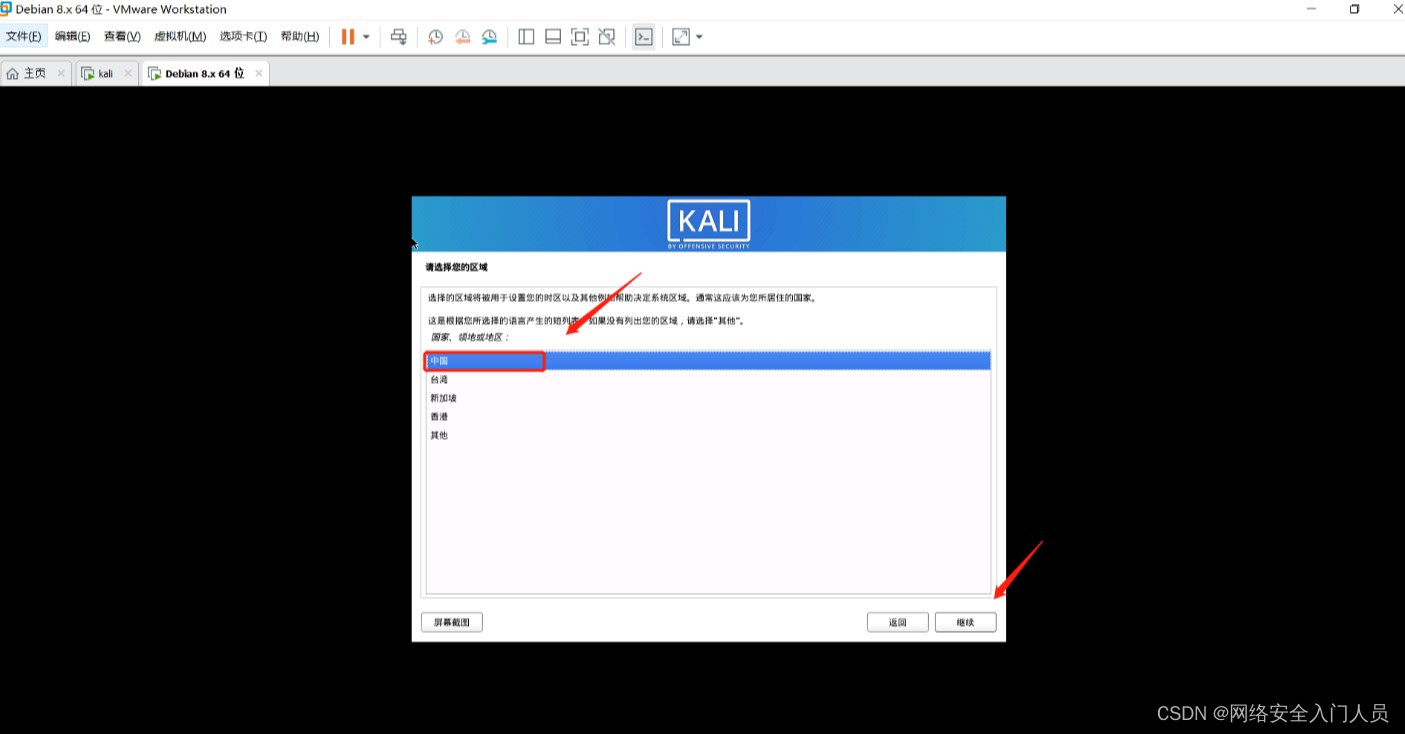
15.然后一些账户信息,密码信息自己设置,这里就不多说,设置完直接下一步即可。
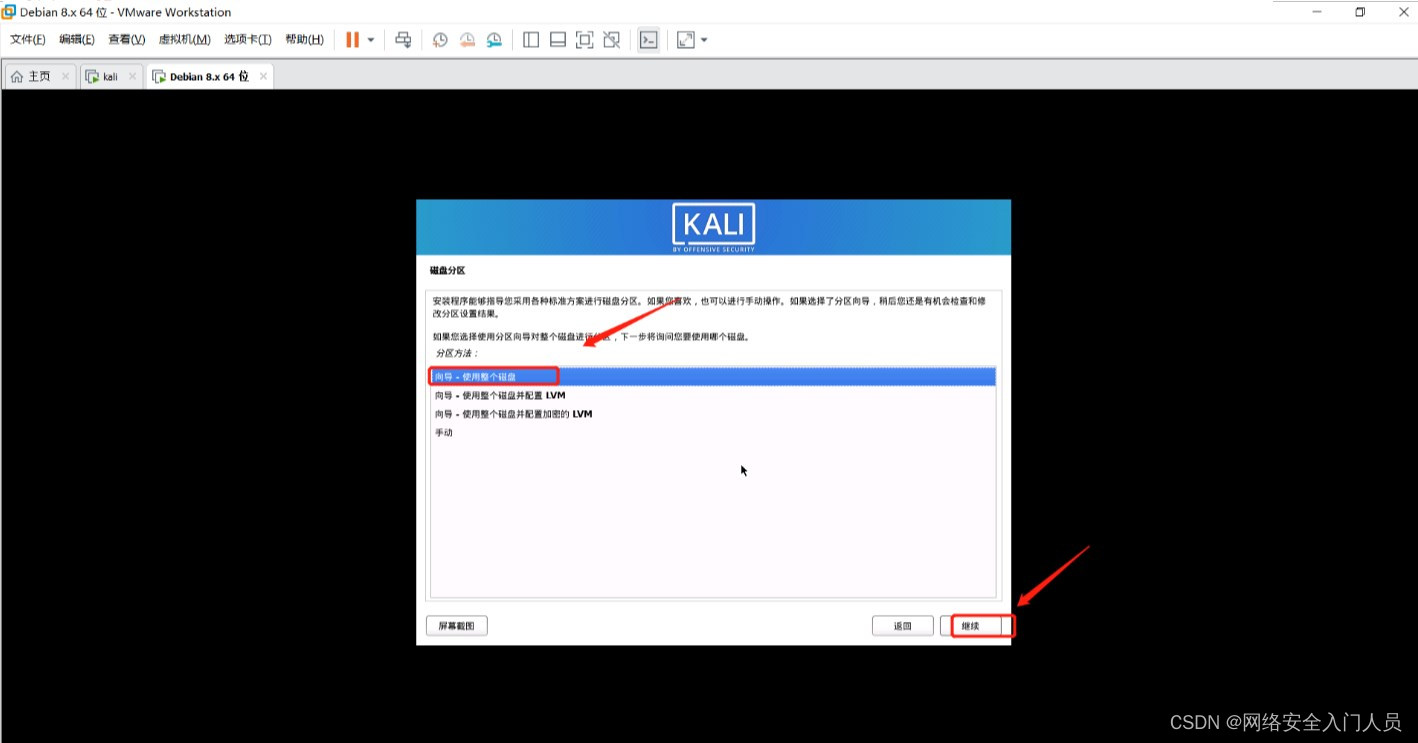
16.然后到当前页,选择使用整个磁盘即可,然后继续
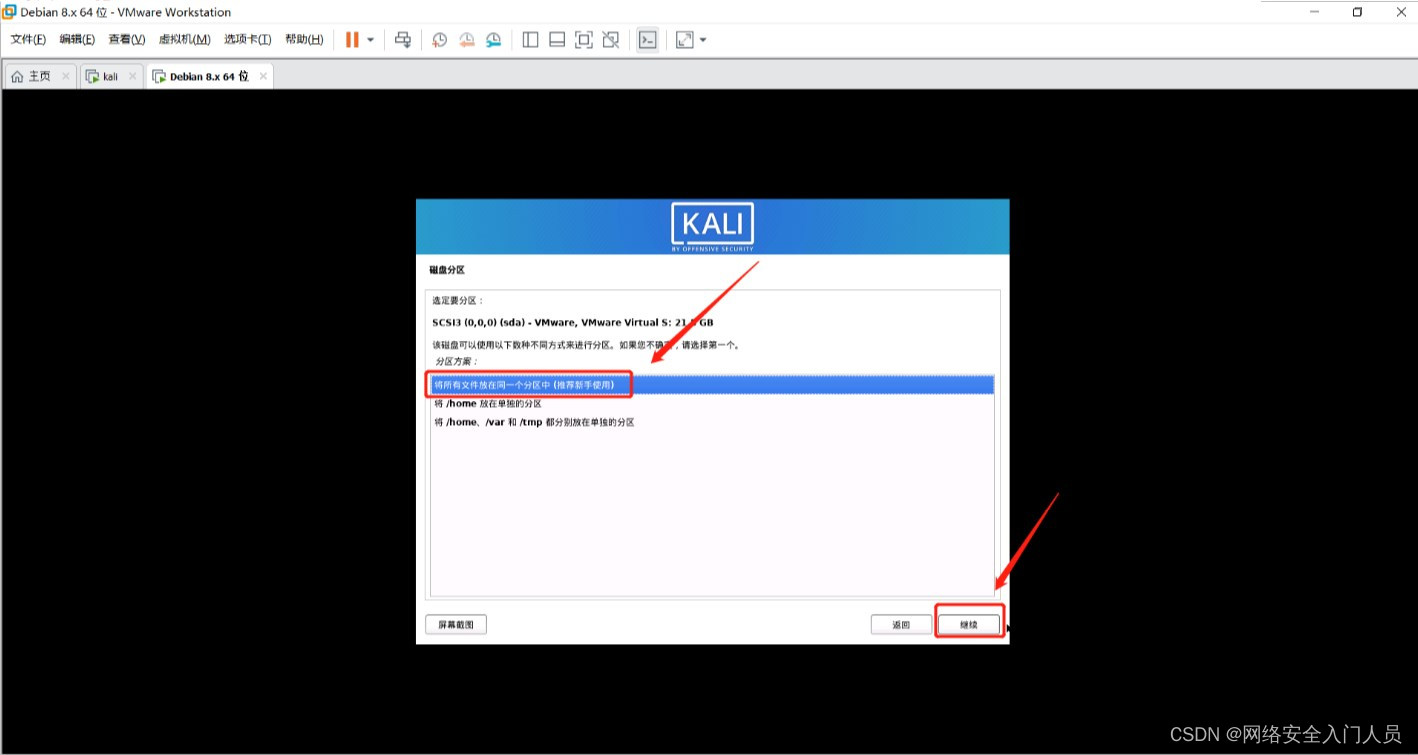
17.当前页选择默认即可,继续
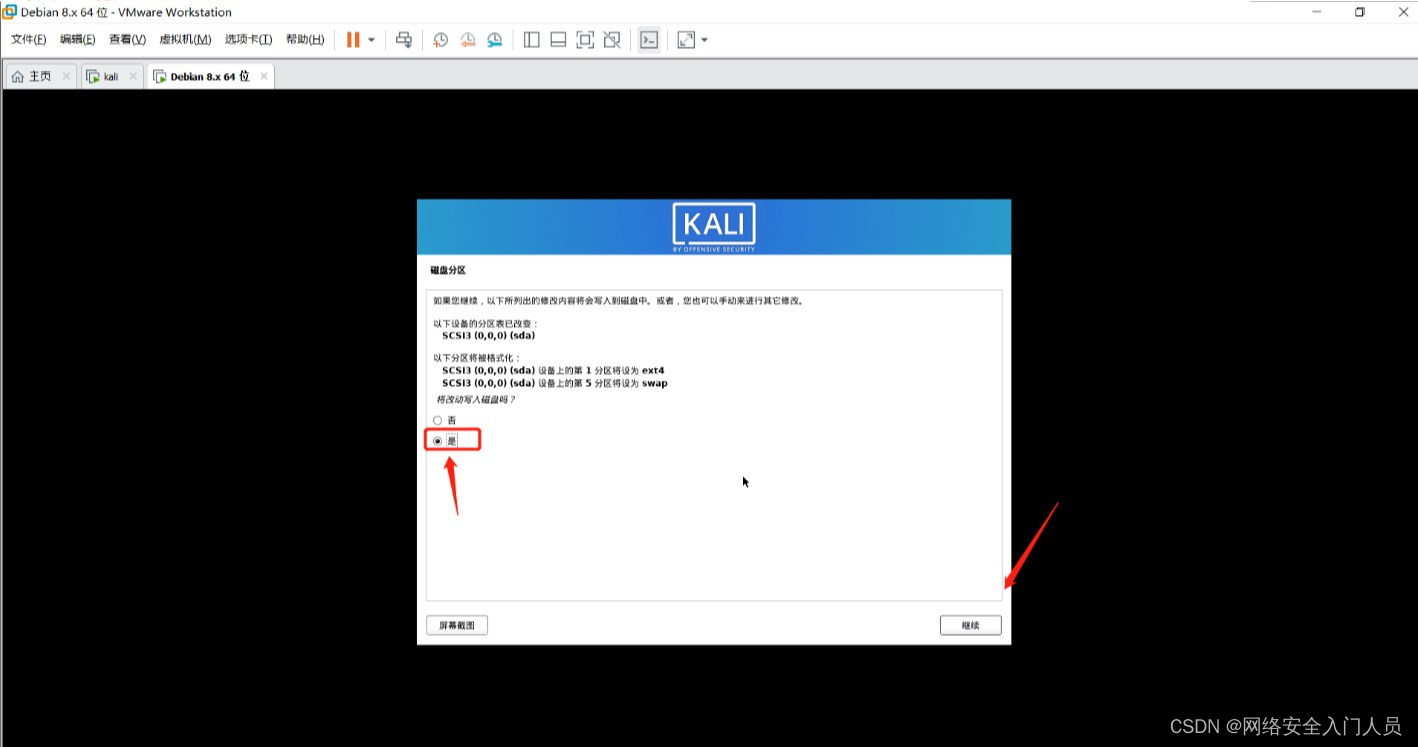
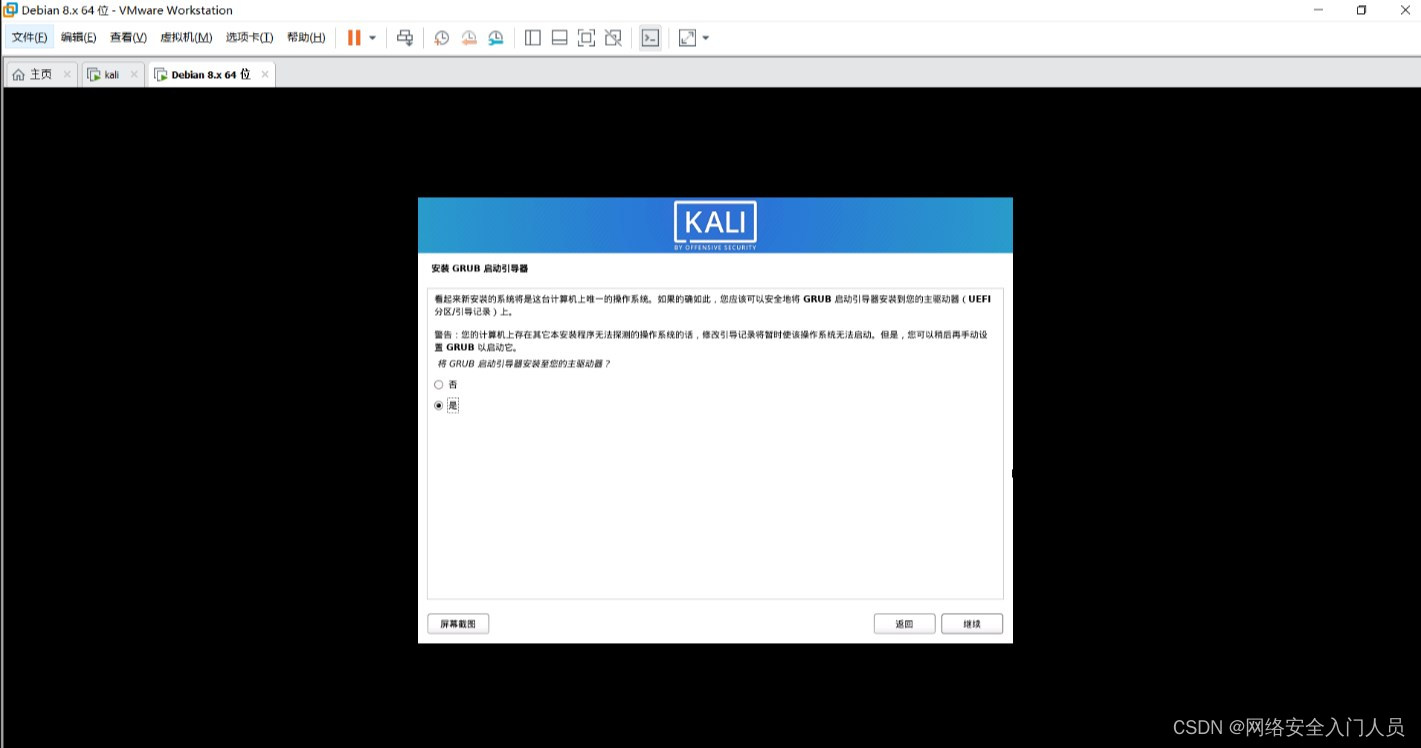
18.在当前页选择,是,然后继续,等待安装基本系统。
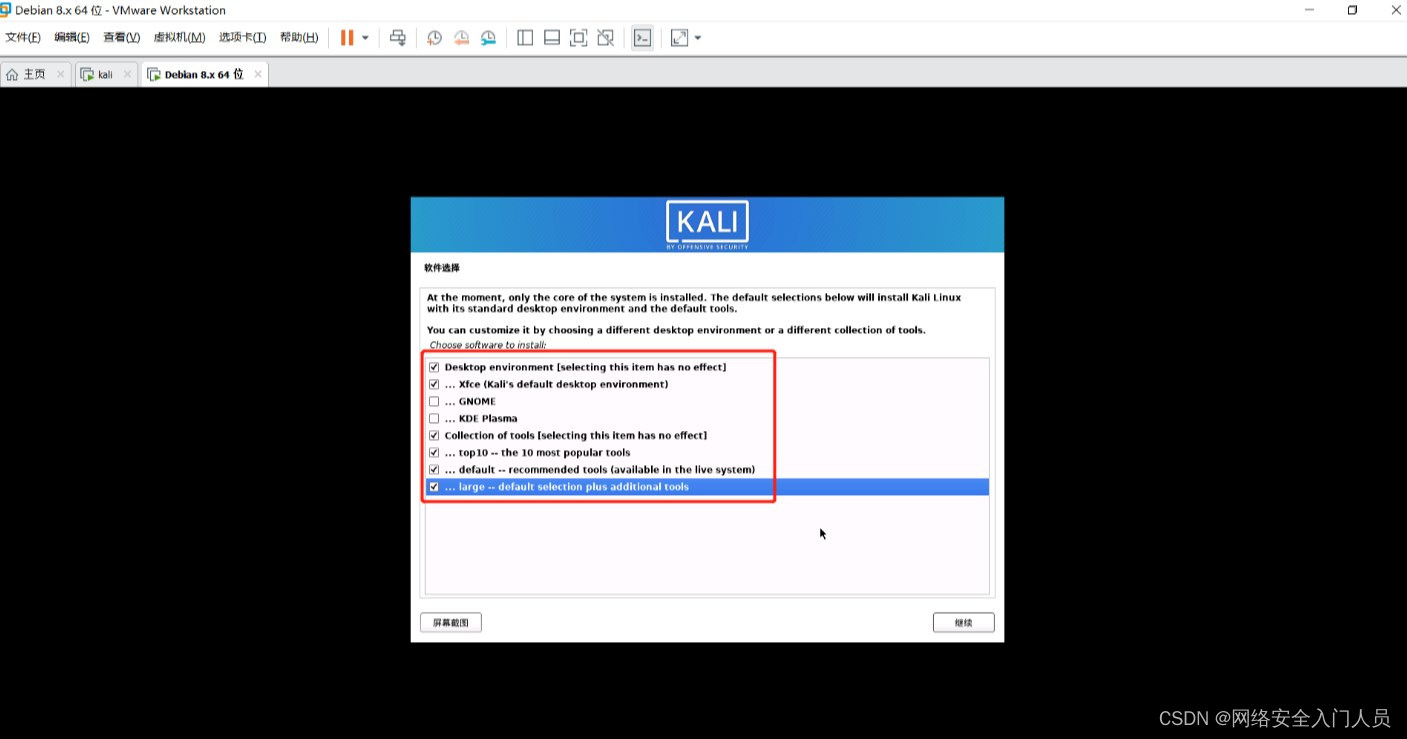
19.当前页面选择需要安装的组件,然后继续即可,然后会继续安装,等待安装完成即可
20,安装途中会弹出一个界面选择是即可,让背后等待安装完成即可
个人自用学习资料,免费分享
给大家一份【网络安全】全套学习资料,包含视频、源码,课件,希望对你有所帮助。需要资料的小伙伴可以扫描下方二维码领取!

资料包内含:
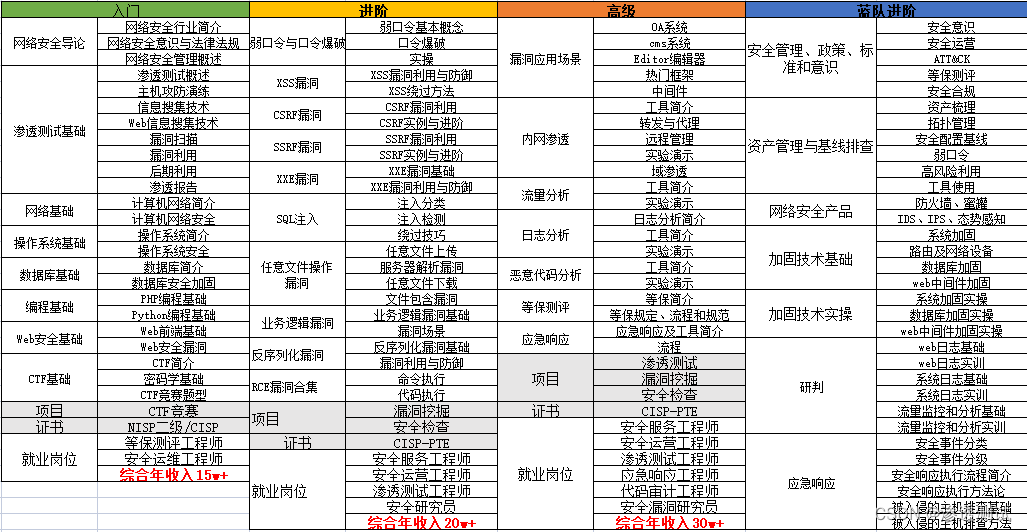
1.学习阶段目标
2.配套视频教程

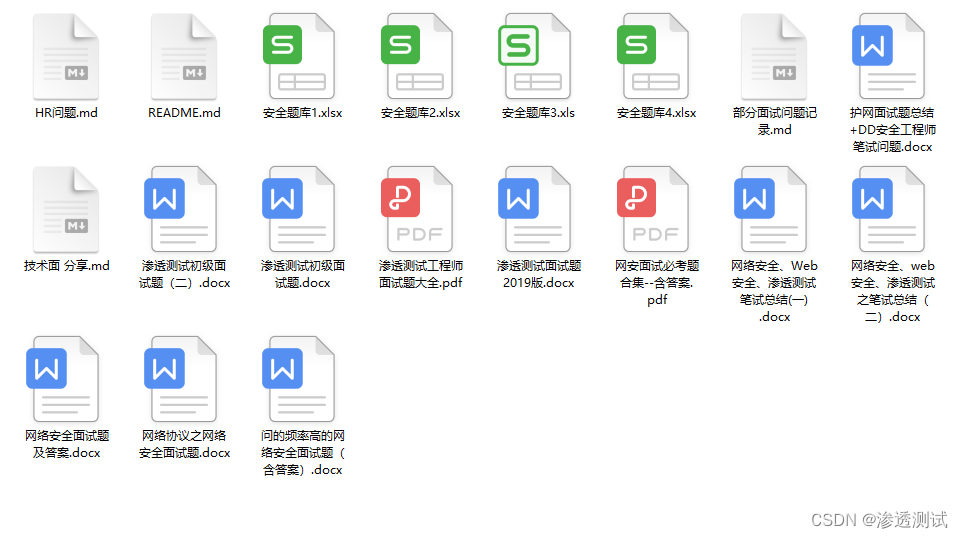
3.面试题
4.源码&安装包

本文来自互联网用户投稿,文章观点仅代表作者本人,不代表本站立场,不承担相关法律责任。如若转载,请注明出处。 如若内容造成侵权/违法违规/事实不符,请点击【内容举报】进行投诉反馈!