Visio绘制铁路,自定义线型
1. 开发工具——勾选‘绘图资源管理器’

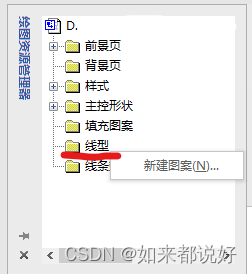
2. ‘绘图资源管理器’中的‘线型’右键,选择新建图案
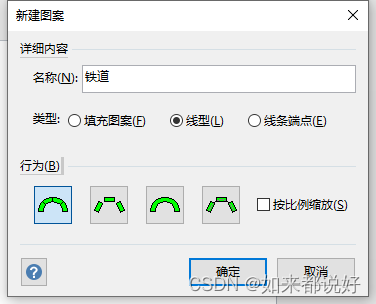
3. 新建‘铁道’图案类型
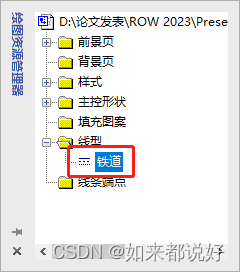
4. 双击点开‘绘图资源管理器’中,线型——铁道,进入模具
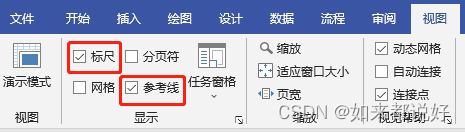
5. 打开‘视图’中的‘标尺’和‘参考线’,利用参考线绘制图案
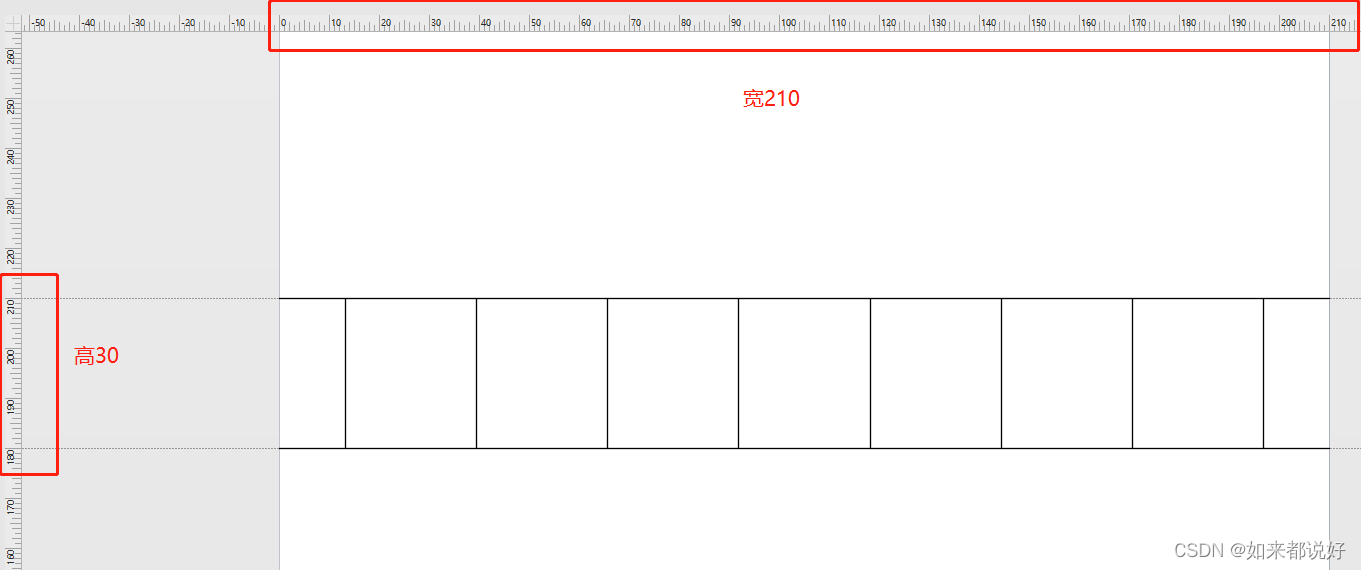
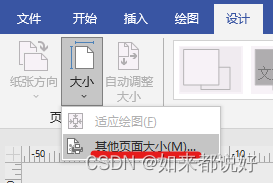
6. 调整模具的页面大小,选择‘设计’——‘其他页面大小’
7. 在‘页面设置’中,选择‘页面尺寸’——‘自定义大小’,填入刚刚绘制的‘高30,宽210’,点击确定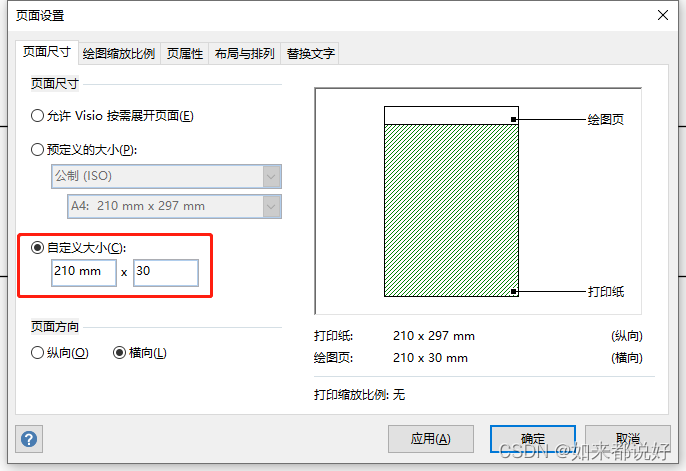
8. 移动绘制好的图像到修改好大小的页面范围内
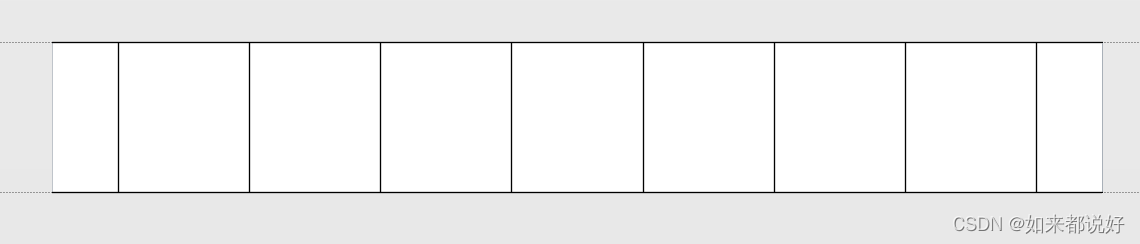
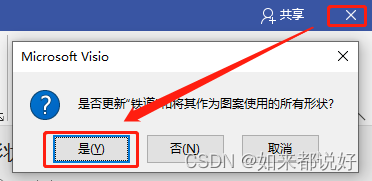
9. 保存模具,Ctrl+s,并退出模具编辑,选择‘是’
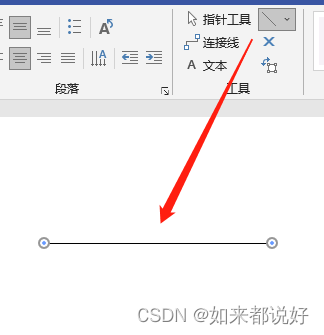
10. ‘开始’菜单中,选中并绘制一条直线
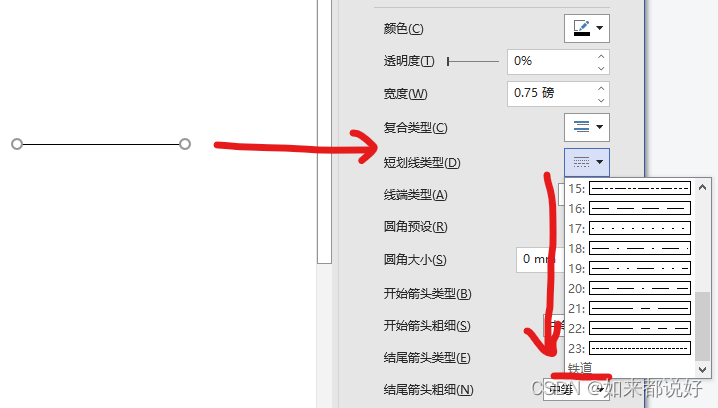
11. 选中线条后,在‘设置形状格式’中,找到‘短划线类型’,下拉到最后,找到创建的‘铁道’,并选择
此时,线条变为以下样子

12. 根据实际情况,调整线条‘宽度’为合适尺寸即可
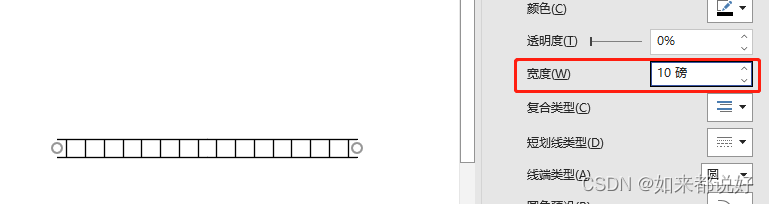
13. 相同的办法也可用于绘制任意曲线

Grazie!!
本文来自互联网用户投稿,文章观点仅代表作者本人,不代表本站立场,不承担相关法律责任。如若转载,请注明出处。 如若内容造成侵权/违法违规/事实不符,请点击【内容举报】进行投诉反馈!