怎么彻底重装清空电脑_笔记本电脑怎么重装系统Win7?20分钟完成系统重装,有可能吗?...
 小白系统
小白系统
免费的人工客服
点击联系
说到Win7系统,这里不得不提到小白系统身边这位钟爱Win7系统的朋友,从来都没有重装过Win10系统,一直坚持重装Win7系统。那么你又知不知道电脑怎么重装系统Win7呢?下面让小白系统教你一键重装系统Win7具体操作吧。
电脑怎么重装系统Win7准备工作:
1、保证电脑能够正常使用哦
2、提前备份好电脑C盘上重要的资料
3、退出电脑运行的安全软件
4、准备小白系统↓↓↓

电脑怎么重装系统Win7思路:
1、双击打开准备好的小白系统
2、在小白系统界面选择需要安装的系统下载
3、接着自动开始安装系统,等待安装完成重启即可

电脑怎么重装系统Win7图文步骤:
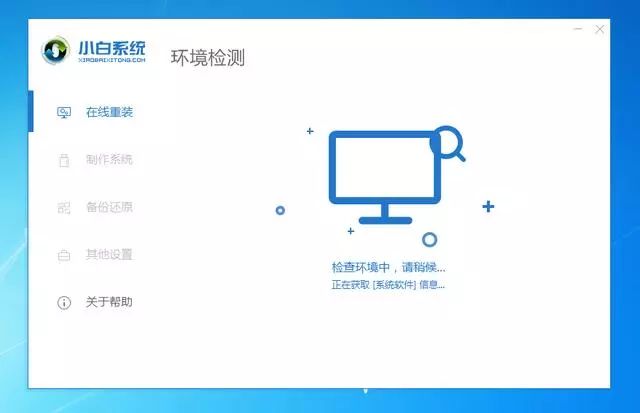
1、双击打开小白系统,小白系统会检测本地环境情况,等待环境检测即可,下图所示:
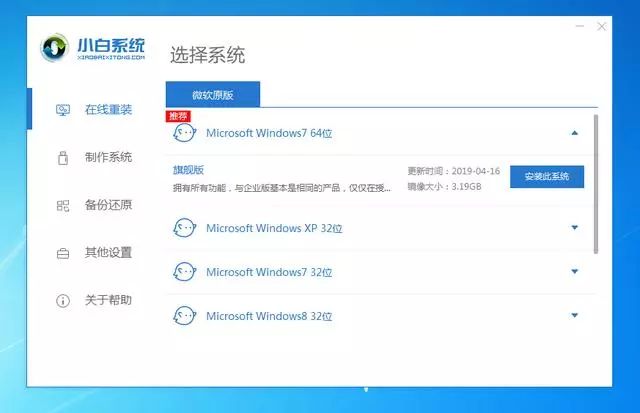
2、接着选择我们要重装的Win7旗舰版的系统,然后点击 安装此系统的按钮,下图所示:
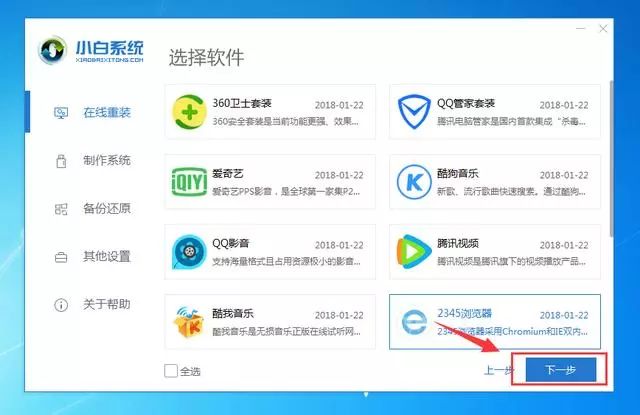
3、勾选我们需要的电脑常见软件,然后点击下一步,下图:
4、接着进入下载系统自动化流程,只要保持电脑不断电,休眠等即可。下图:
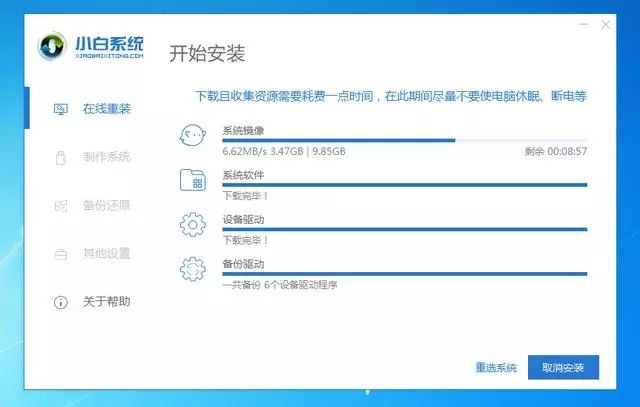
5、等待环境部署完成,10秒后自动重启电脑,如果暂时不安装,请点击 稍后重启,下图:

6、电脑重启后到了开机选项,10秒后自动进入PE系统,无需操作,下图:

7、等待加载完成进入PE系统自动开始电脑重装系统Win7,耐心等候,安装完成后10秒自动重启,下图:
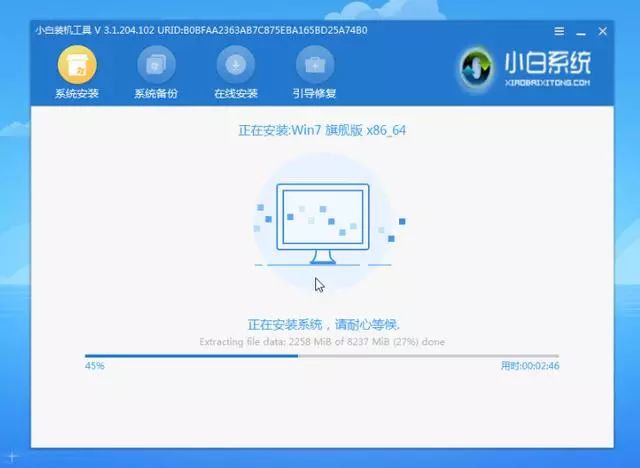
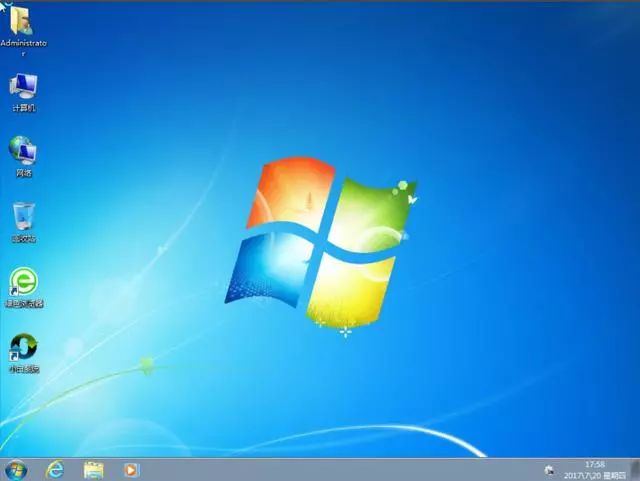
8、电脑经过多次自动重启后,正式进入Win7系统,这样电脑怎么重装系统Win7就大功告成了。是不是很简单呢?
以上就是关于电脑怎么重装系统Win7的详细图文教程,希望能帮助小白用户自主重装系统。我是小白系统,带你学习更多有趣好玩的系统小技巧,我们下期见。

【唯一官方地址】
http://www.xiaobaixitong.com/
百度搜索“小白系统官网”第一个就是我们啦

你可能还想看
戳此查看 ☞《一键重装原版系统教程》
戳此查看 ☞《win10重装win7详细教程》
戳此查看 ☞《C盘清理攻略,哪些文件可以删?》
戳此查看 ☞《如何提高开机速度,4个小方法搞定》
戳此查看 ☞《硬件升级:加装固态如何重装系统》
告诉我 你在看噢!本文来自互联网用户投稿,文章观点仅代表作者本人,不代表本站立场,不承担相关法律责任。如若转载,请注明出处。 如若内容造成侵权/违法违规/事实不符,请点击【内容举报】进行投诉反馈!