ppt倒计时3分钟_PPT做的又慢又丑?花3分钟学会这5个PPT神技巧,快速做出好看PPT...
日常经常听到身边好多朋友在抱怨,做PPT真的是一件超级麻烦的事,做的慢就算了,做出来的效果还丑的不忍直视,真的想哭~

其实,你做的PPT之所以又慢又丑,是因为你没有掌握好一些实用的PPT技巧。今天小编给大家整理了几个PPT神技巧,还不知道的朋友,快点学起来吧,希望大家都能早日做出好看又省功夫的PPT。
一、文本迅速对齐
做PPT有时候之所以会觉得慢是因为我们要把文本整理整齐一点,整齐的文本看起来比较好看,也比较舒服,不会给人一种杂乱无章的感觉。
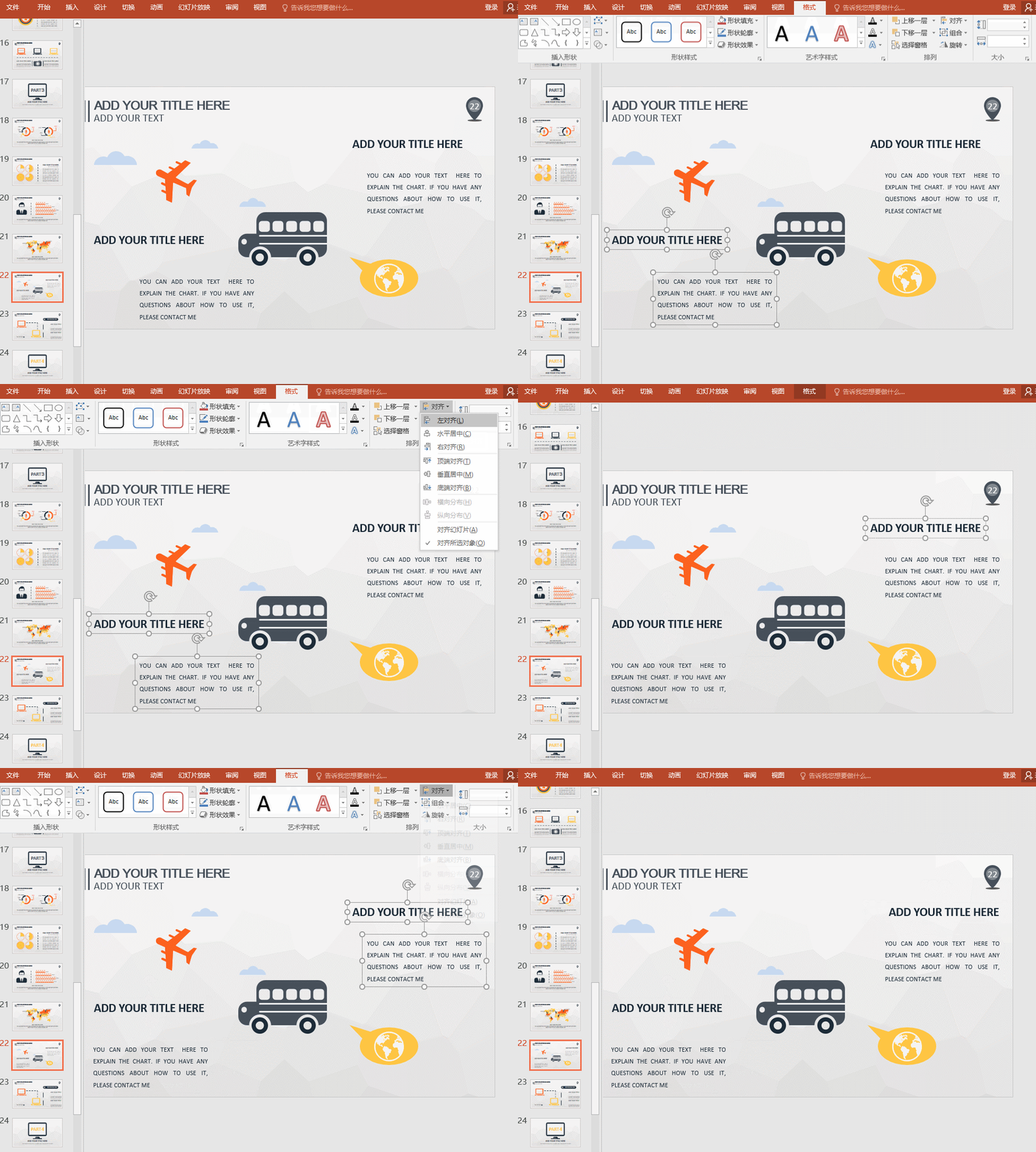
其实,在对齐文本时,我们可以通过选好要对齐的文本,再选择“格式”中的“对齐”样式进行对齐,这样更能节省时间,而且对齐的效果也比较好。
二、旋转文本框
文本效果太单调了?其实你可以让它“旋转”起来~
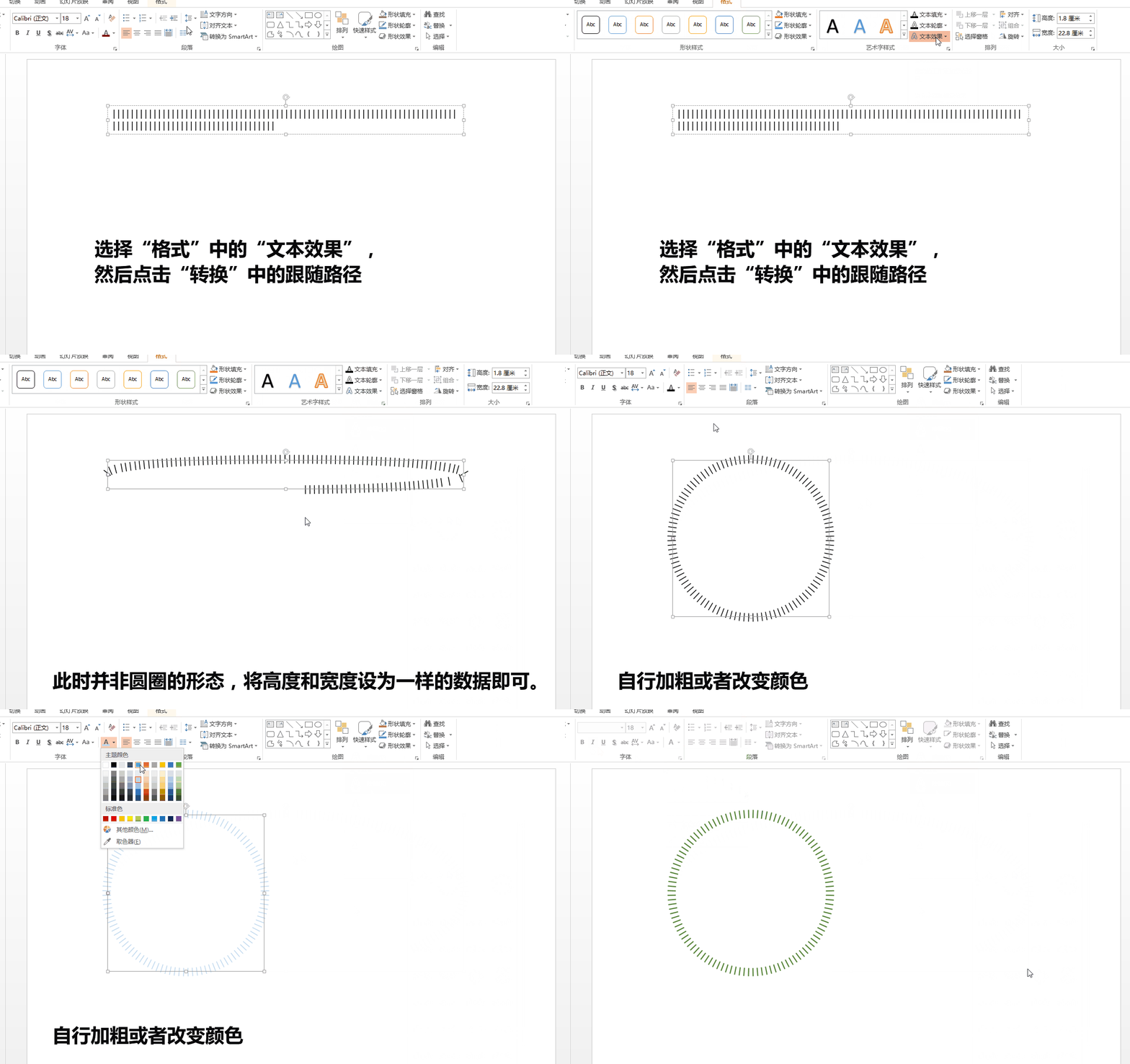
只要先在文本框中输入好文字,再点击菜单栏上的“格式”,选择“文本效果”,再点击“转换”,找到“跟随路径”,然后在里面选择“旋转”样式即可,选好之后,你还可以设置一下宽度、高度以及颜色,这样会更好看。
三、善用F4键
有时候在制作PPT时,需要复制多个完全一模一样的图形,复制虽简单,按下“Ctrl”键进行拖拉即可复制了,但是复制之后的图形排版就麻烦了。

其实想要快速将复制好的多个图形整齐的排成一列,并不难,只要选中某个图形,再按下F4键就可以了。
四、巧用SmartArt工具
PPT中一个工具很好用,这个工具就是SmartArt工具了,它用的好的话,不仅可以帮我们排出精美的排版,还能提高效率呢。
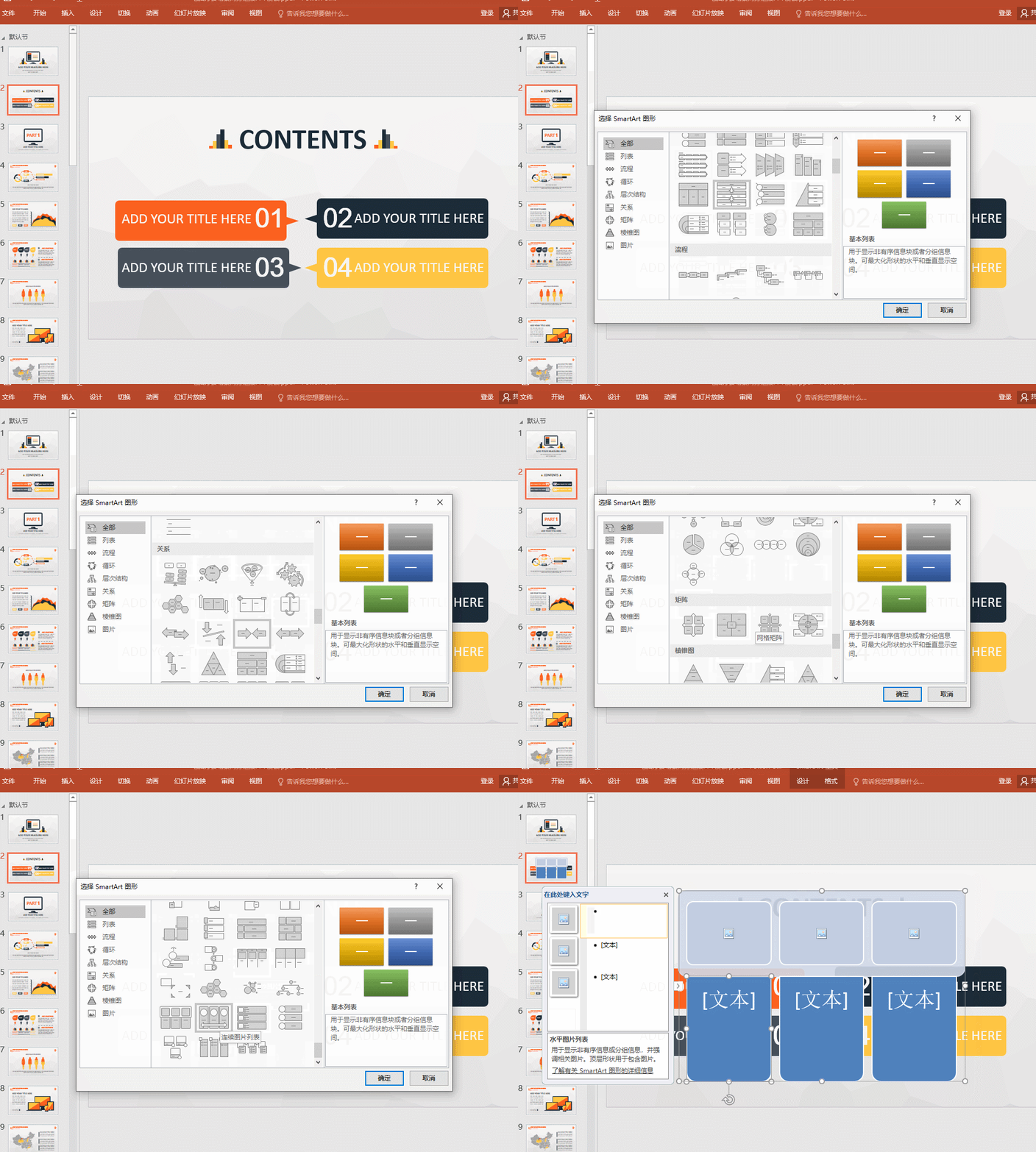
那怎么使用SmartArt工具呢?很简单,只要点击PPT中的“插入”选项,找到“SmartArt”,便能选择你想要的图像样式了,找好之后,点击“确定”就行。
五、灵活套用PPT模板
其实做PPT还要一个更省功夫的小妙招,那就是直接套用一些好看的PPT模板,这样就不用花大量的时间来做一个PPT模板了。不过呢,套用模板要选择好主题哦,主题的选择还要对应好哦~
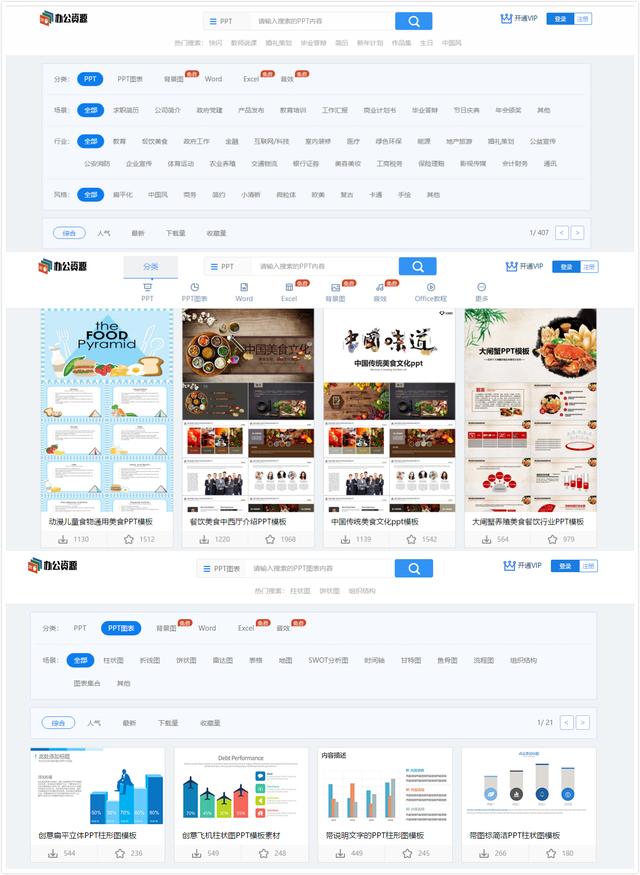
如果你不知道在哪里可以找到PPT模板的话,可以去“办公资源”中查找,里面有大量的PPT模板哦~各类主题都有~
以上这几个PPT技巧大家都学会了吗?觉得有用的朋友,不妨收藏一波吧~

本文来自互联网用户投稿,文章观点仅代表作者本人,不代表本站立场,不承担相关法律责任。如若转载,请注明出处。 如若内容造成侵权/违法违规/事实不符,请点击【内容举报】进行投诉反馈!