android入门程序源代码,安卓程序开发入门
您可能感兴趣的话题:
安卓程序开发入门
核心提示:本教程为大家介绍采用Eclipse软件来编写安卓Hello,World程序。
创建一个新项目是很简单的,只要你安装了Eclipse插件,并且你的Eclipse软件版本在3.2或3.3,你就可以开始开发了。
首先, 看一下要创建"Hello, World"程序从高级层面上有哪些步骤:
1, 通过 File -> New -> Project 菜单,建立新项目"Android Project"
2, 填写新项目各种参数。
3, 编辑自动生成的代码模板。
仅此而已,我们通过下面的详细说明来完成每个步骤。
1、创建一个新的Android项目
启动Eclipse, 选择 File -> New -> Project 菜单, 如果你安装好了Android的Eclipse插件,你将会在弹出的对话框中看到"Android Project" 的选项。
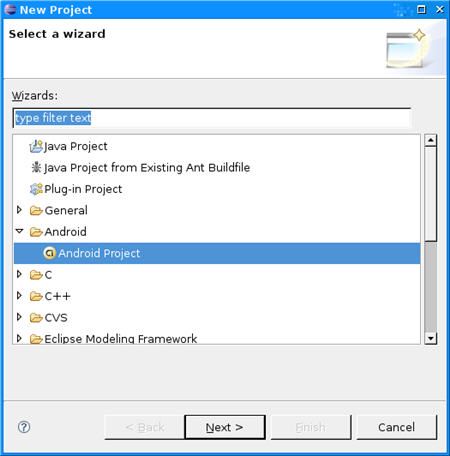
选择“Android Project”,点击 Next 按钮。
2、填写项目的细节参数
下面的对话框需要你输入与项目有关的参数:
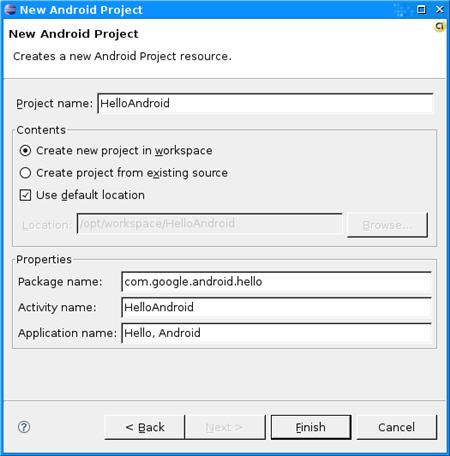
这个表格中详细介绍了每个参数的含义:
Project Name: 包含这个项目的文件夹的名称。
Package Name: 包名,遵循JAVA规范,用包名来区分不同的类是很重要的,例子中用到的是"com.google.android",你应该按照你的计划起一个有别于这个的路径的名称。
Activity Name: 这是项目的主类名,这个类将会是Android的Activity类的子类。一个Activity类是一个简单的启动程序和控制程序的类。它可以根据需要创建界面,但不是必须的。
Application Name: 一个易读的标题在你的应用程序上。
在"选择栏"的"Use default location" 选项,允许你选择一个已存在的项目。
3,编辑自动生成的代码。
当项目创建后,你刚才创建的HelloAndroid就会是包含下面的代码.
public class HelloAndroid extends Activity
{
/** Called when the activity is first created. */
@Override
public void onCreate(Bundle icicle)
{
super.onCreate(icicle);
setContentView(R.layout.main);
}
}
下面我们开始修改它
[构建界面]
当一个项目建立好以后,最直接的效果,就是在屏幕上显示一些文本,下面是完成后的代码,稍后我们在逐行解释。
代码
public class HelloAndroid extends Activity {
/** Called when the activity is first created. */
@Override
public void onCreate(Bundle icicle) {
super.onCreate(icicle);
TextView tv = new TextView(this);
tv.setText("Hello, Android");
setContentView(tv);
}
}
注意你还需要添加 import android.widget.TextView; 在代码开端处。
在Android程序中, 用户界面是由叫做Views类来组织的。 一个View可以简单理解为可以绘制的对象,像选择按钮,一个动画,或者一个文本标签(这个程序中),这个显示文本标签的View子类叫做TextView.
如何构造一个TextView:
TexiView tv = new TextView(this);
TextView的构造参数是Android程序的Context实例, Context可以控制系统调用, 它提供了诸如资源解析, 访问数据库等等。Activity类继承自Context类,因为我们的HelloAndroid 是Activity的子类, 所以它也是一个Context类,所以我们能用"this"在TextView构造中。
当我们构造完TextView后,我们需要告诉它显示什么:
tv.setText("Hello, Android");
这个步骤很简单,当我们完成了这些步骤以后,最后要把TextView显示在屏幕上。
setContentView(tv);
Activity的setContentView()方法指示出系统要用哪个View作为Activity的界面, 如果一个Activity类没有执行这个方法,将会没有界面并且显示白屏。在这个程序中,我们要显示文本,所以我们传入已创建好的TextView。
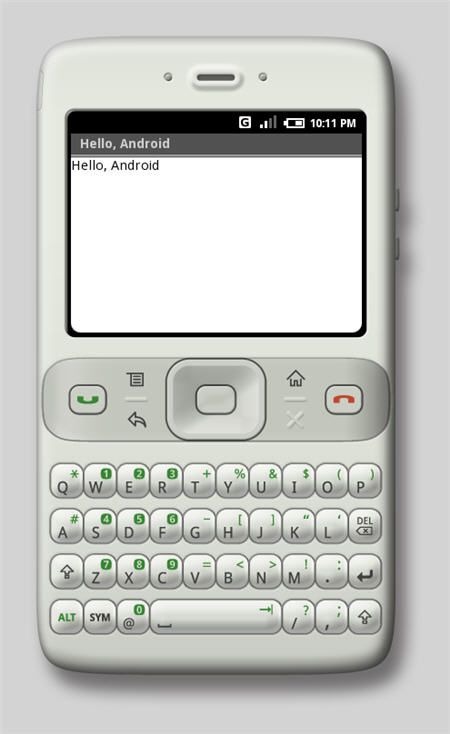
好了,程序代码已经写好,下面看看运行效果。
运行代码: Hello, Android
使用Android的Eclipse插件就可以很轻松的运行你的程序,选择Run -> Open Run Dialog。你将会看到下面的对话框
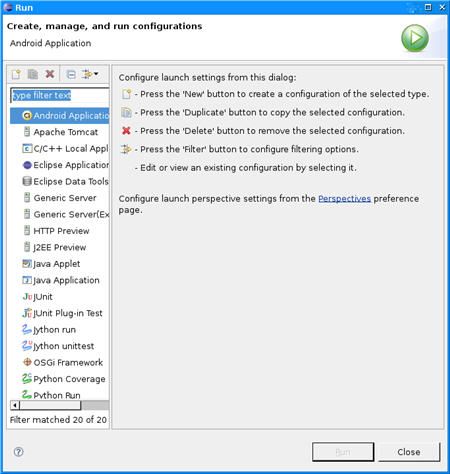
下一步, 高亮"Android Application" 标签, 然后按下左上角的图标(就是像一片纸带个小星星那个), 或者直接双击 "Android Application" 标签, 你将会看到一个新的运行项目,名为"New_configuration".
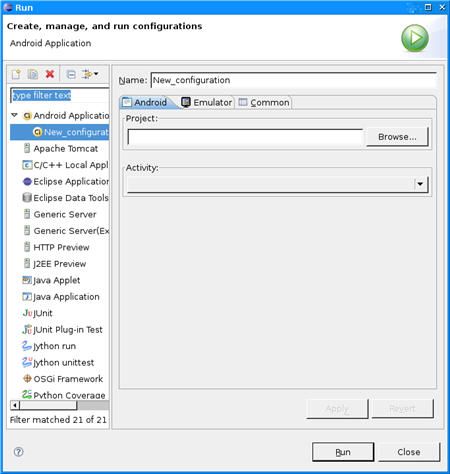
取一个可以表意的名称,比如"Hello, Android", 然后通过Browser按钮选取你的项目(如果你有很多个项目在Eclipse中,确保你选择要运行的项目), 然后插件会自动搜索在你的项目中的Activity类并且将所有找到的添加在"Activity"标签的下拉列表中。 我们只有"Hello, Android"一个项目,所以它会作为默认选择。
点击"Apply" 按钮,下图
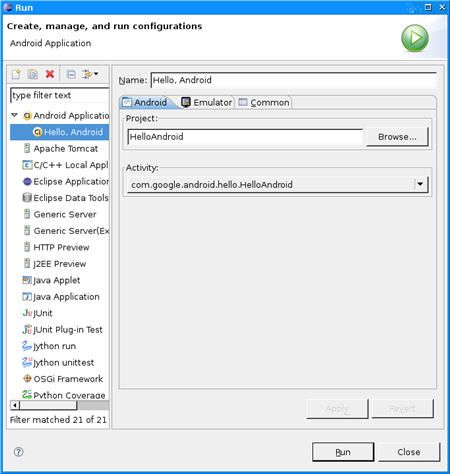
到这里,已经完成了,你只需要点击"Run"按钮,然后 Android的模拟器将会启动,你的应用程序就会被显示出来。
本文来自互联网用户投稿,文章观点仅代表作者本人,不代表本站立场,不承担相关法律责任。如若转载,请注明出处。 如若内容造成侵权/违法违规/事实不符,请点击【内容举报】进行投诉反馈!