Kali2021.1 安装 docker + 更换 docker 源 + Portainer可视化界面
Kali2021.1 安装 docker + 更换 docker 源 + Portainer可视化界面
- 一、安装 docker
-
-
- 1.更新、安装 https 协议、CA 证书、dirmngr(网络证书管理服务)
- 2.添加 GPG 密钥及更新源
- 3.系统更新以及安装 docker 社区版
- 4.启动 docker 服务器、安装 compose,重启
-
- 二、更换 docker 镜像源(下载加速)
-
-
- 1.更换为阿里 docker 镜像源:(推荐)
-
-
-
- 访问 [阿里容器镜像服务](https://cr.console.aliyun.com/#/accelerator) ,登陆,按照下图复制图中代码
- 在终端中输入并重启服务
-
-
- 2.更换为 docker 中国官方源
- 测试是否配置成功,若下图显示链接为你的链接则为成功
-
- 三、搭建 Portainer 可视化面板(推荐使用英文版,不会英文真的难。呜呜呜)
-
-
- 1.下载 Portainer
-
-
- 1.单机运行(一个主机管理主机内多个 docker 环境)
-
- 浏览器访问 主机IP:9000 或 127.0.0.1:9000 进入管理面板,首次进入需要设置管理密码
- 登入后选择 Local 继续
- 2.集群运行(多个主机管理多个 docker 环境)
-
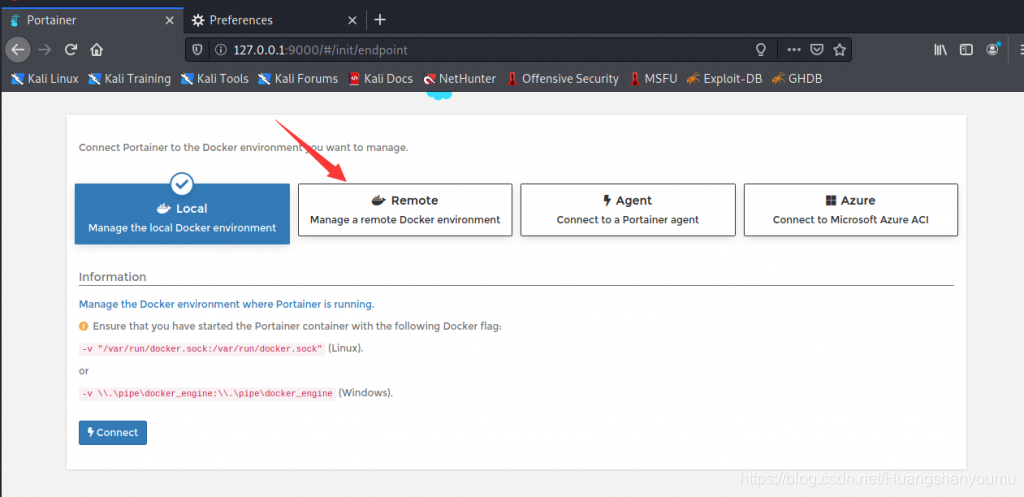
- 登入后选择 Remote 并设置相关配置
-
-
自己转自己: 荒山有木名梧桐的站点
一、安装 docker
1.更新、安装 https 协议、CA 证书、dirmngr(网络证书管理服务)
apt-get update
apt-get install -y apt-transport-https ca-certificates
apt-get install dirmngr
- 1
- 2
- 3
- 4
- 5
2.添加 GPG 密钥及更新源
curl -fsSL https://mirrors.tuna.tsinghua.edu.cn/docker-ce/linux/debian/gpg | sudo apt-key add -
echo ‘deb https://mirrors.tuna.tsinghua.edu.cn/docker-ce/linux/debian/ buster stable’ | sudo tee /etc/apt/sources.list.d/docker.list
- 1
- 2
- 3
3.系统更新以及安装 docker 社区版
apt-get update
apt install docker-ce
- 1
- 2
- 3
4.启动 docker 服务器、安装 compose,重启
service docker start
apt install docker-compose
reboot
- 1
- 2
- 3
- 4
- 5
二、更换 docker 镜像源(下载加速)
1.更换为阿里 docker 镜像源:(推荐)
访问 阿里容器镜像服务 ,登陆,按照下图复制图中代码
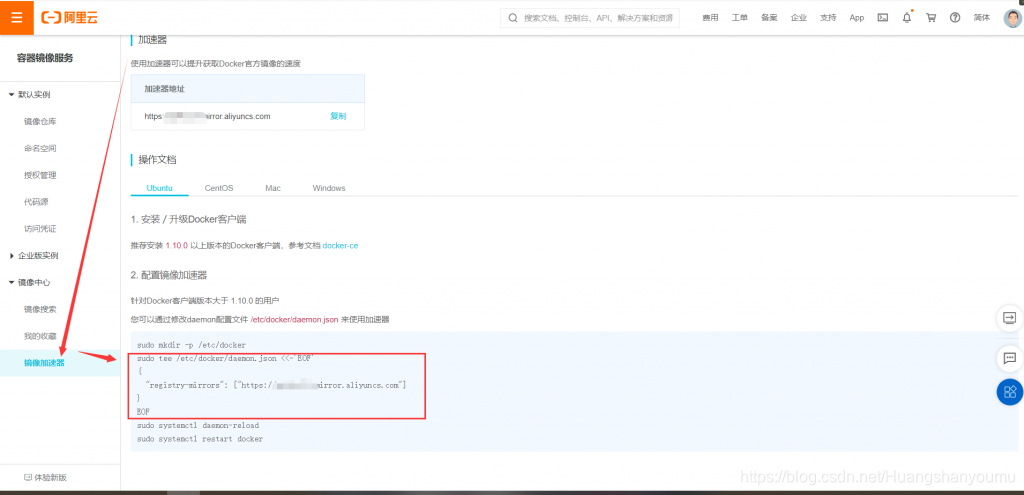
在终端中输入并重启服务
#在 daemon.json 中写入 EOF 之间内容,带大括号
tee /etc/docker/daemon.json <<-'EOF'
{"registry-mirrors": ["https://***.aliyuncs.com"]
}
EOF
systemctl daemon-reload #重新加载 deamon 文件
systemctl restart docker #重启 docker 服务
- 1
- 2
- 3
- 4
- 5
- 6
- 7
- 8
- 9
- 10
2.更换为 docker 中国官方源
tee /etc/docker/daemon.json <<-'EOF'
{"registry-mirrors": ["https://registry.docker-cn.com"]
}
EOF
systemctl daemon-reload
systemctl restart docker
- 1
- 2
- 3
- 4
- 5
- 6
- 7
- 8
- 9
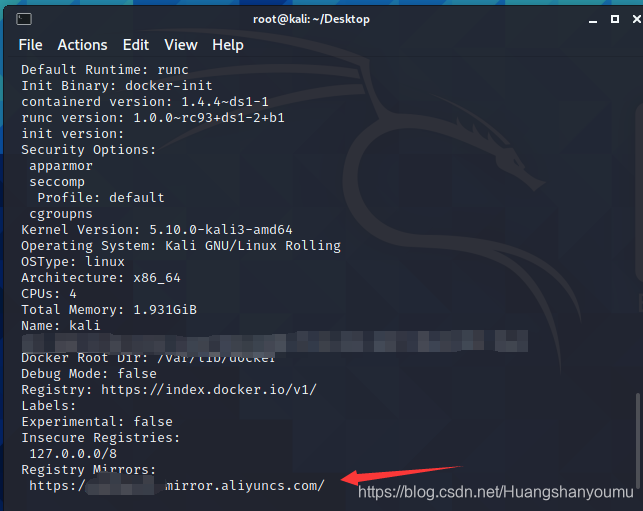
测试是否配置成功,若下图显示链接为你的链接则为成功
docker info
- 1
三、搭建 Portainer 可视化面板(推荐使用英文版,不会英文真的难。呜呜呜)
1.下载 Portainer
docker pull portainer/portainer
- 1
1.单机运行(一个主机管理主机内多个 docker 环境)
docker run -d -p 9000:9000 \--restart=always \-v /var/run/docker.sock:/var/run/docker.sock \--name prtainer-test \portainer/portainer
- 1
- 2
- 3
- 4
- 5
浏览器访问 主机IP:9000 或 127.0.0.1:9000 进入管理面板,首次进入需要设置管理密码
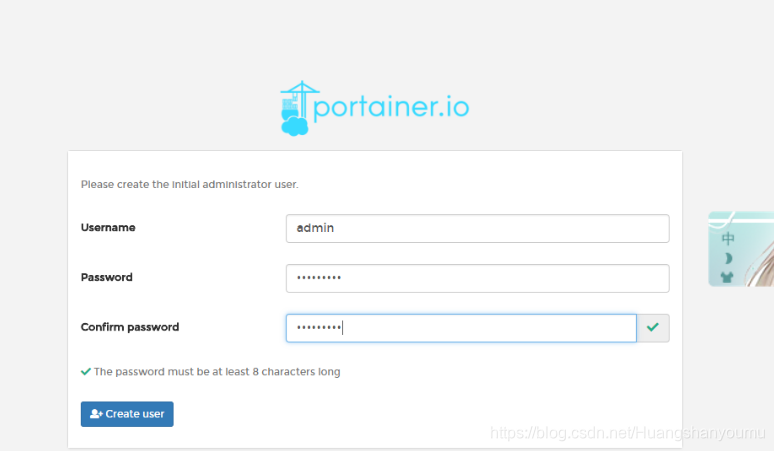
登入后选择 Local 继续
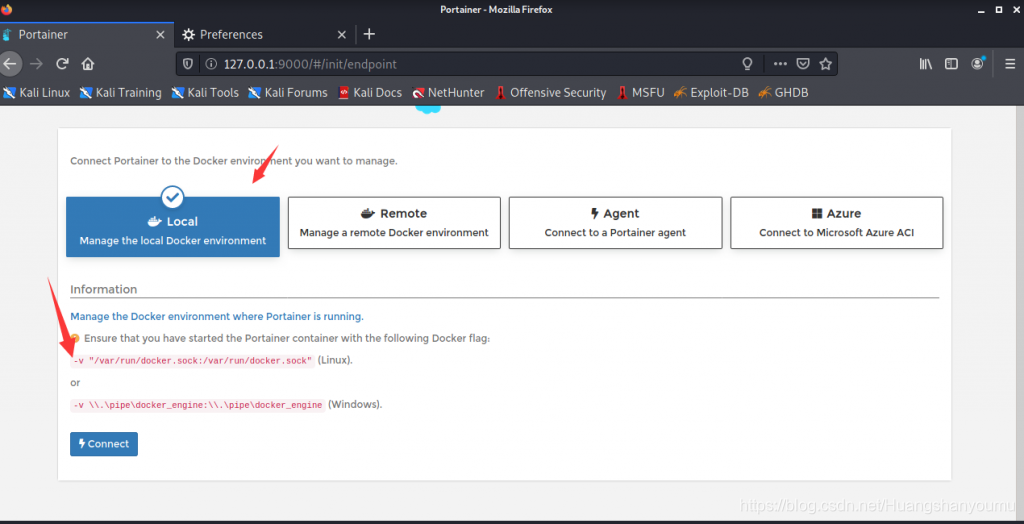
2.集群运行(多个主机管理多个 docker 环境)
docker run -d -p 9000:9000 --restart=always --name prtainer-test portainer/portainer
- 1
登入后选择 Remote 并设置相关配置
本文来自互联网用户投稿,文章观点仅代表作者本人,不代表本站立场,不承担相关法律责任。如若转载,请注明出处。 如若内容造成侵权/违法违规/事实不符,请点击【内容举报】进行投诉反馈!