Python+微信小程序开发(三)开发小程序及页面布局
上一篇已经基本介绍完小程序的整体布局以及设计思路,所以本篇开始介绍如何搭建一个简单的小程序。
一、新建小程序
首先我们通过模板新建一个小程序。

然后将文件夹下所有文件删除。

会发现报错:
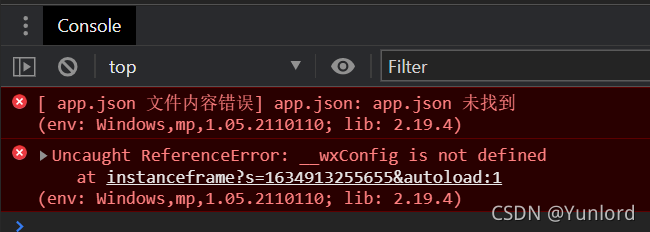
于是新建app.json,并根据提示逐步完善内容。
新建两个文件夹:pages/index,并点击新建page。
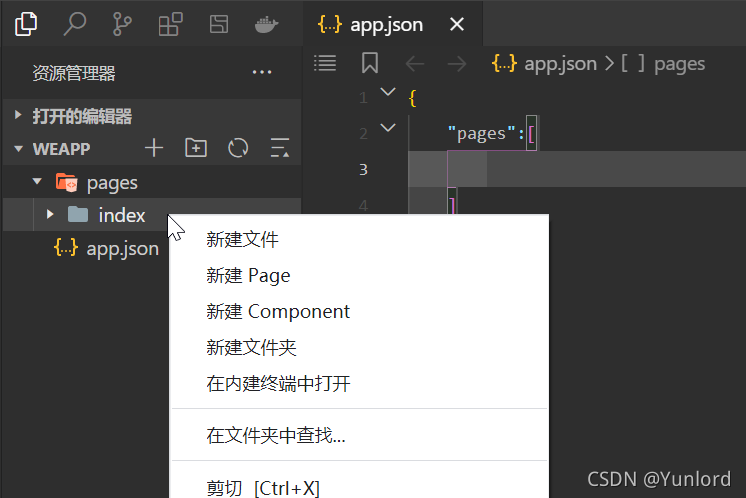
 这时候一个什么内容都没有但是能够运行的小程序就新建好了!
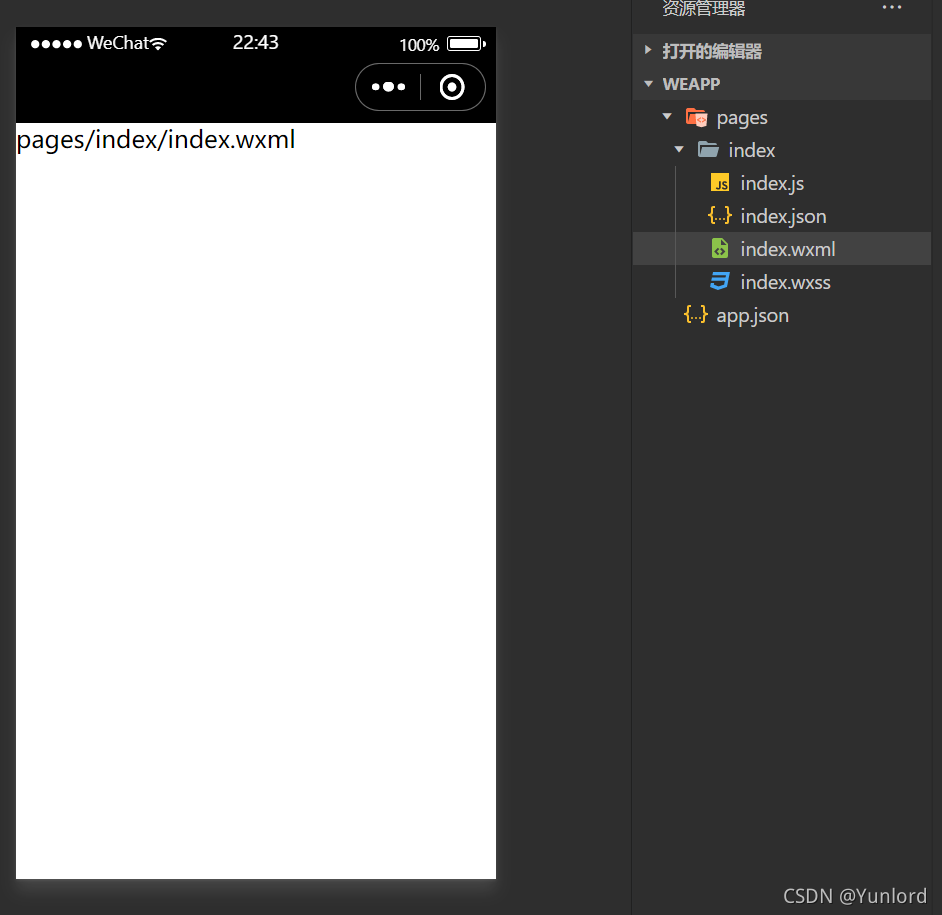
二、组件
接下来自定义下里面的布局,简单介绍下组件,基本上说掌握了以下组件就可以做出市面上百分之八十的小程序。
- text 编写文本信息,类似于span标签
- view 容器,类似于div标签
- image 图片
我们在index.wxml中写入相应组件,新建了static文件夹,里面存放图片,并加载本地图片。
yunlord
yunlord13
其中class是设置样式,我们在index.wxss中定义"c1"的样式。
.c1{color: blue;
}
效果如下所示
 三、全局配置
我们可以在app.json里面进行全局设置,查看小程序全局配置文档。
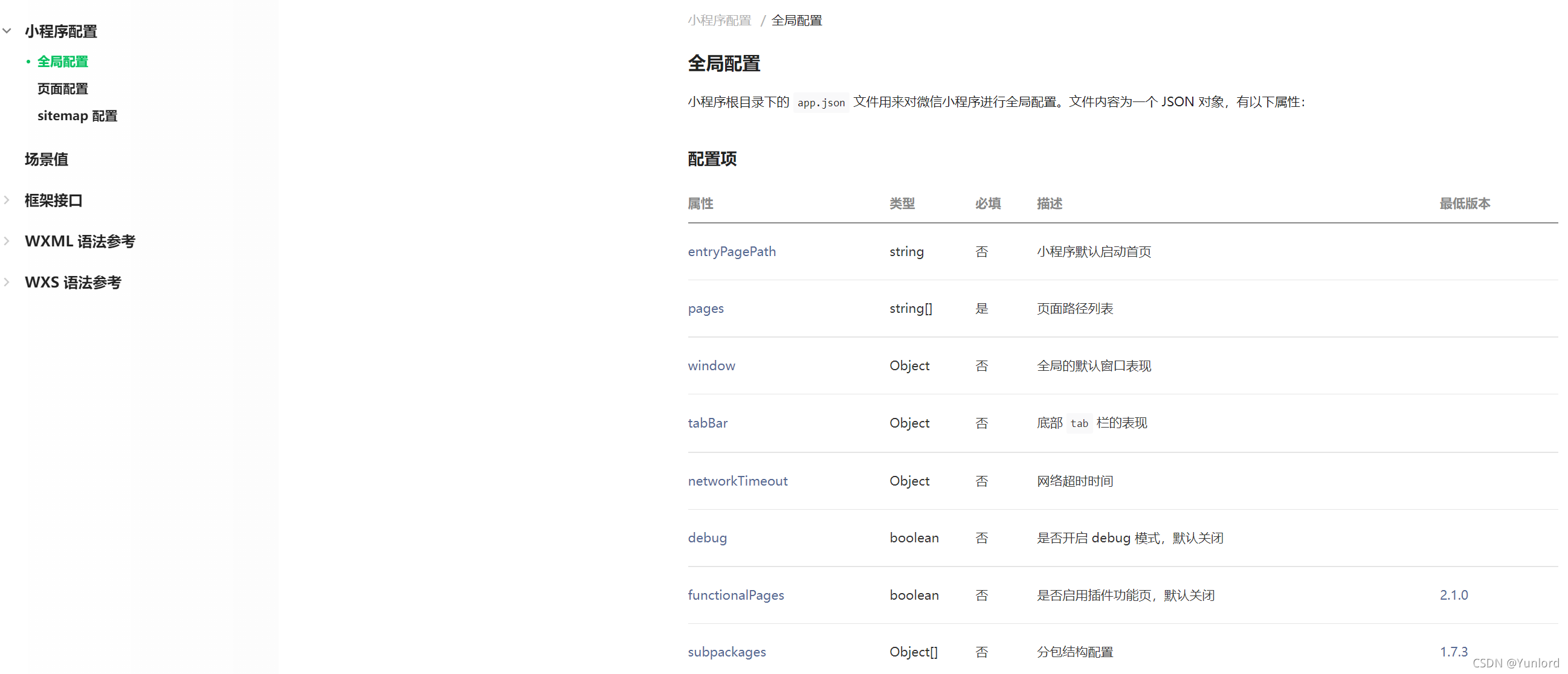
可以看到里面有许多配置项,简单的试验几个效果。
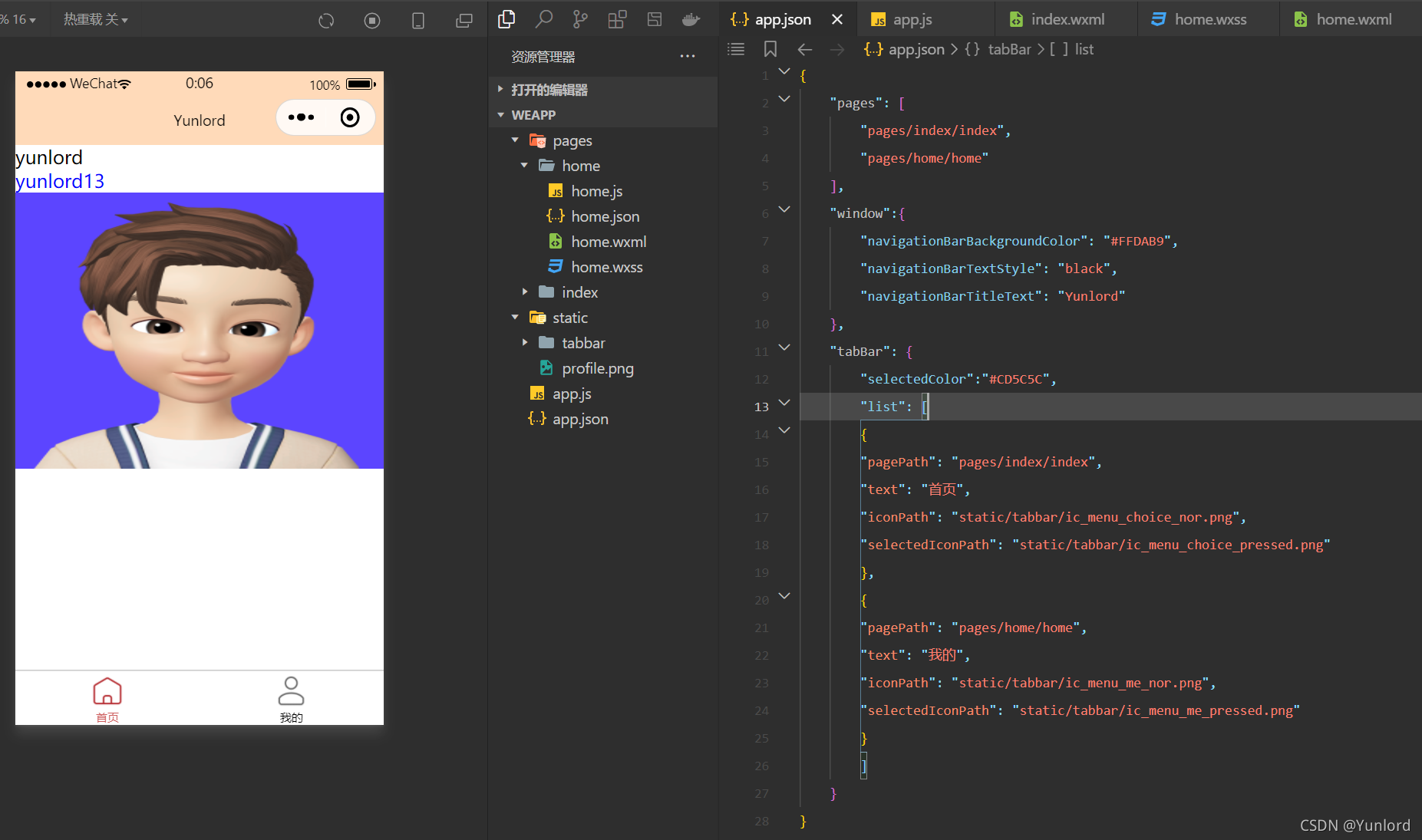
{"pages": ["pages/index/index","pages/home/home"],"window":{"navigationBarBackgroundColor": "#FFDAB9","navigationBarTextStyle": "black","navigationBarTitleText": "Yunlord"},"tabBar": {"selectedColor":"#CD5C5C","list": [{"pagePath": "pages/index/index","text": "首页","iconPath": "static/tabbar/ic_menu_choice_nor.png","selectedIconPath": "static/tabbar/ic_menu_choice_pressed.png"},{"pagePath": "pages/home/home","text": "我的","iconPath": "static/tabbar/ic_menu_me_nor.png","selectedIconPath": "static/tabbar/ic_menu_me_pressed.png"}]}
}
效果如下:
四、flex布局
1.基本概念
Flex是Flexible Box的缩写,意为”弹性布局”,用来为盒状模型提供最大的灵活性。
采用Flex布局的元素,称为Flex容器(flex container),简称”容器”。它的所有子元素自动成为容器成员,称为Flex项目(flex item),简称”项目”。
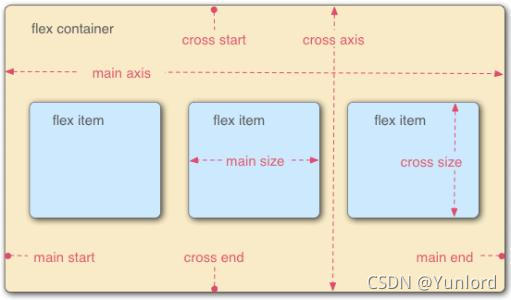
容器默认存在两根轴:水平的主轴(main axis)和垂直的交叉轴(cross axis)。主轴的开始位置(与边框的交叉点)叫做main start,结束位置叫做main end;交叉轴的开始位置叫做cross start,结束位置叫做cross end。
项目默认沿主轴排列。单个项目占据的主轴空间叫做main size,占据的交叉轴空间叫做cross size。
2.基本样式
- display: flex; flex布局
- flex-direction: row; 规定主轴的方向:row/column
- justify-content: space-around; 元素在主轴方向上的排列方式:flex-start/flexend/space-around/space-between
- align-items: center; 元素在副轴方向上的排列方式:flex-start/flexend/space-around/space-between
3.实际效果
index.wxml代码:
yunlord
yunlord13
示例
Yunlord的介绍 2021-10-23 1200人感兴趣 index.wxss代码:
/* pages/index/index.wxss */.c1{color:blue;
}.introduce .item .title{font-size: 80rpx;font-weight: 600;
}.introduce .item .tips{display: flex;flex-direction: row;justify-content: space-between;font-size: 30rpx;color: gray;
}.introduce .item .big{height: 600rpx;overflow: hidden;
}/* .introduce .item .big image{width: 100%;height: 100%;
} */.introduce .item .small{display: flex;flex-direction: row;justify-content: flex-start;
}.introduce .item .small image{height: 150rpx;width: 150rpx;padding: 20rpx;
}
效果如下:

四、预览
接下来就是预览效果,但是点击上方预览会提示这个错误。
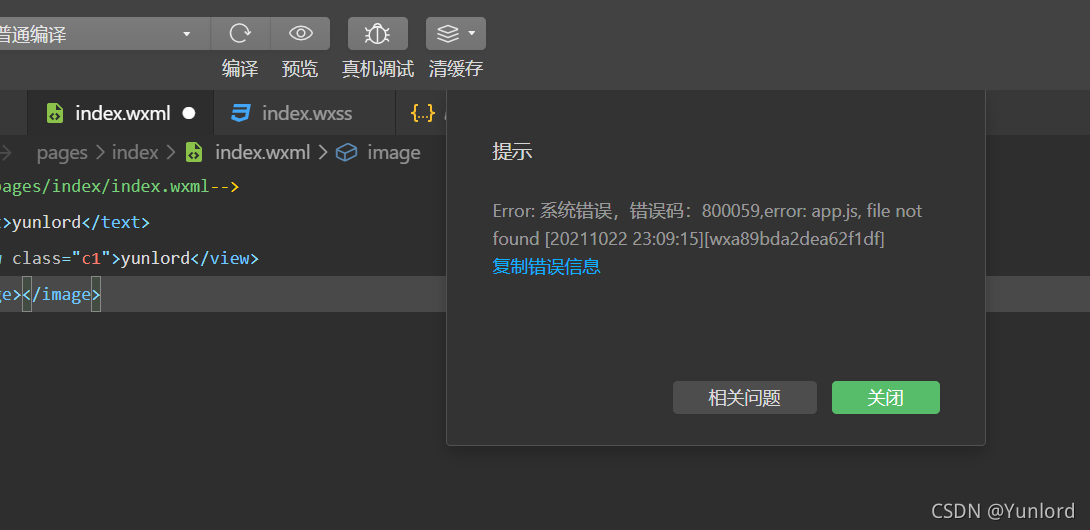
所以我们新建一个app.js,就解决了,最后生成一个二维码,扫描二维码就能在手机上看看自己做的小程序效果如何。
欢迎关注『从零开始Python+微信小程序开发』系列,本文是该系列第三篇,持续更新中。
本文来自互联网用户投稿,文章观点仅代表作者本人,不代表本站立场,不承担相关法律责任。如若转载,请注明出处。 如若内容造成侵权/违法违规/事实不符,请点击【内容举报】进行投诉反馈!