GTK+笔记之入门(一)
1. GTK概念
GTK+是一种跨平台的图形工具包,它可以很方便的制作图形交互界面(GUI)。
官网:http://www.gtk.org/
2. Linux安装
1、测试本地环境是否安装或安装成功:pkg-config --cflags --libs gtk±2.0
若安装成功后执行此语句的现象为:
-pthread -I/usr/local/include/gio-unix-2.0/ -I/usr/local/include/atk-1.0 -I/usr/local/include/glib-2.0 -I/usr/local/lib/glib-2.0/include -I/usr/include/gtk-2.0 -I/usr/include/pango-1.0 -I/usr/include/cairo -I/usr/include/gdk-pixbuf-2.0 -I/usr/include/freetype2 -I/usr/include/pixman-1 -I/usr/include/libpng12
说明成功
2、安装命令:sudo apt-get install libgtk2.0*
(此处用的GTK+2.0,目前最新版本为4.1,命令相同)
3. 开启GTK+之旅
1、GTK+程序的基本的框架
#include 说明:
(1)
(2)gtk_init():此函数必须在控件定义之前使用,参数由命令行中解析出来并送到该程序中。主要作用是设立GTK+运行环境,自动完成一些必要的初始化工作;
(3)自定义代码段:创建窗口等控件,并且使其显示并赋值功能等;
(4)gtk_main():程序运行停在此处等待事件(如键盘事件或鼠标事件等)的发生,等待用户来操作窗口,这个函数在所有的GTK+程序中都要调用。
2、创建窗口控件的基本API
(1) 创建窗口
| 原型 | GtkWidget *gtk_window_new(GtkWindowType type); |
|---|---|
| 输入参数 | GtkWindowType是一个枚举,有两种情况: GTK_WINDOW_TOPLEVEL:有边框,顶层窗口; GTK_WINDOW_POPUP: 没边框,弹出式窗口。 |
| 返回值 | window (GtkWidget类型) |
(2) 为窗口设置标题
| 原型 | void gtk_window_set_title(GtkWindow *window, const gchar *title); |
|---|---|
| 输入参数 | window:创建窗口返回值,在此需强转为 (GtkWindow *) 类型; title: 自定义字符串。 |
| 返回值 | 无 |
(3) 窗口大小设置
| 原型 | void gtk_widget_set_size_request(GtkWidget *widget,gint width,gint height); |
|---|---|
| 输入参数 | widget:窗口句柄; width、height: 窗口宽度和高度。 |
| 返回值 | 无 |
(4) 窗口伸缩设置
| 原型 | void gtk_window_set_resizable(GtkWindow *window, gboolean resizable); |
|---|---|
| 输入参数 | window:创建窗口返回值,在此需强转为 (GtkWindow *) 类型; resizable: bool值,FALSE 为不可伸缩。 |
| 返回值 | 无 |
(5) 窗口在显示器位置的设置
| 原型 | void gtk_window_set_position(GtkWindow *window, GtkWindowPosition position); |
|---|---|
| 输入参数 | window:创建窗口返回值,在此需强转为 (GtkWindow *) 类型; position常用有4种情况: GTK_WIN_POS_NONE: 不固定; GTK_WIN_POS_CENTER: 居中; GTK_WIN_POS_MOUSE: 出现在鼠标位置; GTK_WIN_POS_CENTER_ALWAYS: 窗口总是居中。 |
| 返回值 | 无 |
(6) 显示控件
| 显示单一控件 | void gtk_widget_show(GtkWidget *widget); |
|---|---|
| 显示所有控件 | void gtk_widget_show_all(GtkWidget *widget); |
| 隐藏所有控件 | void gtk_widget_hide_all(GtkWidget *widget); |
| 输入参数 | widget:窗口控件,其余控件添加其中 |
| 返回值 | 无 |
示例:
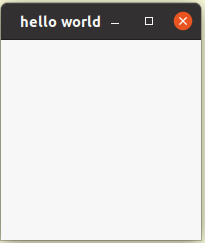
#include 效果:
3、编译:
gcc demo.c -o demo `pkg-config --cflags --libs gtk±2.0`(反单引号部分必须,其自动获得预处理参数,如宏定义、头文件的位置,自动获得链接参数,如库依赖的其他库的位置、文件名及其他一些链接参数)
或写Makefile代替:
CC = gcc
MAINC = demo.c
EXEC = demoCFLAGS = `pkg-config --cflags --libs gtk+-2.0`main:  $(CC)  $(MAINC)  -o $(EXEC) $(CFLAGS)
clean:rm $(EXEC) -rf
4、控件的介绍
(1)控件是对数据和方法的封装。控件有自己的属性和
方法。属性是指控件的特征。方法是指控件的一些
简单而可见的功能;
(2)控件的分类:容器控件,非容器控件;
(3)容器控件:它可以容纳别的控件。容器控件分为两
类,一类只能容纳一个控件,如窗口,按钮;另一
类能容纳多个控件,如布局控件;
(4)非容器控件:它不可以容纳别的控件,如标签、行
编辑。
5、创建按钮API
(1)创建一个带内容的按钮
| 原型 | GtkWidget *gtk_button_new_with_label(const gchar *label ); |
|---|---|
| 输入参数 | label :自定义字符串 |
| 返回值 | button:按钮控件 (GtkWidget类型) |
(2)获得按钮上面的文本内容
| 原型 | const gchar *gtk_button_get_label(GtkButton *button ); |
|---|---|
| 输入参数 | button:需强转为(GtkButton *)类型 |
| 返回值 | 按钮上的字符串 |
强制转换控件类型,也可以写为:GTK_BUTTON(button),其余控件写法类似
#define GTK_BUTTON(x) (GtkButton *)x
(3)把控件添加到窗口容器里
| 原型 | void gtk_container_add(GtkContainer *container, GtkWidget *widget); |
|---|---|
| 输入参数 | container:窗口容器,需强转为(GtkContainer*)类型; widget:按钮控件 |
| 返回值 | 无 |
6、给控件设置信号回调函数
窗口关闭时触发的常用信号:destroy, delete-event
操作按钮触发的常用信号:clicked, pressed,released
(1)信号与回调函数的连接
| 原型 | gulong g_signal_connect( gpointer instance,const gchar *detailed_signal,GCallback c_handler,gpointer data ); |
|---|---|
| 输入参数 | instance: 信号的发出者; detailed_signal:要连接信号的名称; c_handler: 回调函数的名称,需要用G_CALLBACK()进行转换; data: 传递给回调函数的参数 |
| 返回值 | 整型数据 |
(2)信号连接函数的写法及回调函数的定义
g_signal_connect(button, “pressed”,G_CALLBACK(callback), NULL);
| 原型 | void callback( GtkButton *button, gpointer user_data ); |
|---|---|
| 输入参数 | button: 信号的发出者,需强转(GtkButton *)类型; user_data: 传给回调函数的数据 |
| 返回值 | 无 |
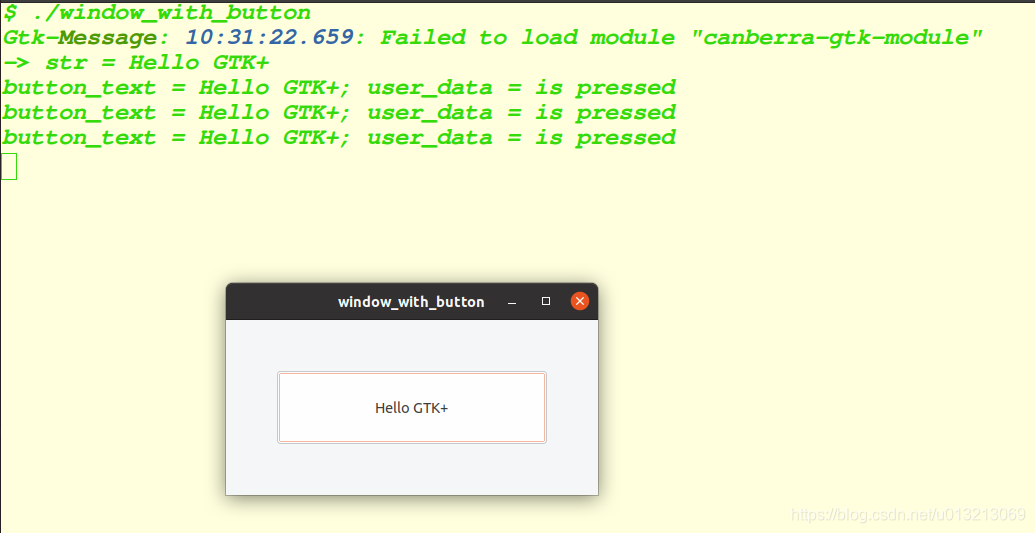
示例:
#include 效果
7、布局
(1)定义:设定控件在整个窗口中的位置和尺寸;
(2)常用布局方式:
-> 水平布局 GtkHBox
-> 垂直布局 GtkVBox
-> 表格布局 GtkTable
-> 固定布局 GtkFixed
(3)创建水平布局
| 原型 | GtkWidget *gtk_hbox_new(gboolean homogeneous, gint spacing); |
|---|---|
| 输入参数 | homogeneous:容器内控件是否均衡排放(大小一致); spacing: 控件之间的间隔 |
| 返回值 | hbox:水平布局控件 |
(4)创建垂直布局
| 原型 | GtkWidget *gtk_vbox_new(gboolean homogeneous, gint spacing); |
|---|---|
| 输入参数 | homogeneous:容器内控件是否均衡排放(大小一致); spacing: 控件之间的间隔 |
| 返回值 | vbox:垂直布局控件 |
(5)创建标签
| 原型 | GtkWidget *gtk_label_new(const gchar *str); |
|---|---|
| 输入参数 | str:标签字符串 |
| 返回值 | label:标签控件 |
(6)设置标签内容
| 原型 | void gtk_label_set_text(GtkLabel *label, const gchar *str); |
|---|---|
| 输入参数 | label:标签控件,需强转(GtkLabel *)类型; str:自定义字符串 |
| 返回值 | 无 |
(7)获得标签内容
| 原型 | const gchar *gtk_label_get_label(GtkLabel *label ); |
|---|---|
| 输入参数 | label:标签控件,需强转(GtkLabel *)类型 |
| 返回值 | 标签内容 |
(8)创建表格布局
| 原型 | GtkWidget *gtk_table_new( guint rows, guint columns, gboolean homogeneous ); |
|---|---|
| 输入参数 | rows: 行数; coumns: 列数; homogeneous:容器内表格的大小是否一致。 |
| 返回值 | table:布局控件 |
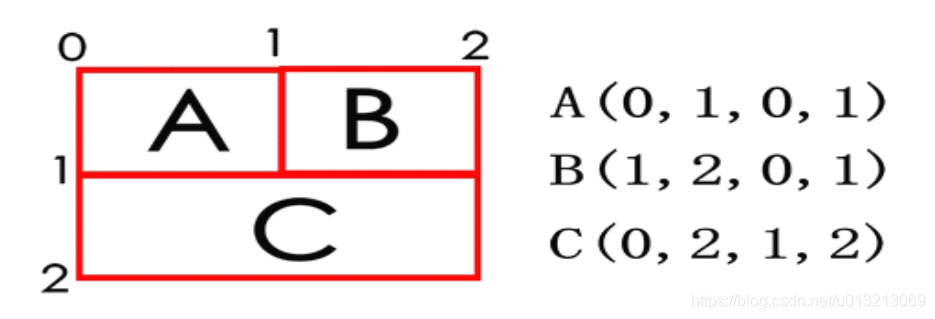
(9)添加控件到表格布局容器中
| 原型 | void gtk_table_attach_defaults(GtkTable *table, GtkWidget *widget, guint left_attach, guint right_attach, guint top_attach, guint bottom_attach ); |
|---|---|
| 输入参数 | table: 要容纳控件的容器 ; widget: 被容纳控件; 后四个参数为控件摆放的坐标。 |
| 返回值 | 无 |
坐标规则:
(10)创建固定布局容器
| 原型 | GtkWidget *gtk_fixed_new(void); |
|---|---|
| 输入参数 | 无 |
| 返回值 | fixed:固定布局控件 |
(11)创建固定布局容器
| 原型 | GtkWidget *gtk_fixed_new(void); |
|---|---|
| 输入参数 | 无 |
| 返回值 | 无 |
(12)添加控件到固定布局容器中
| 原型 | void gtk_fixed_put( GtkFixed *fixed,GtkWidget *widget,gint x,gint y ); |
|---|---|
| 输入参数 | fixed:要容纳控件的容器; widget:被容纳控件; x,y: 控件摆放位置的起点坐标。 |
| 返回值 | 无 |
8、综合布局
综合布局是指布局容器的嵌套使用。
(1)创建行编辑
| 原型 | GtkWidget *gtk_entry_new(void); |
|---|---|
| 输入参数 | 无 |
| 返回值 | entry:行编辑控件 |
(2)行编辑显示模式
| 原型 | void gtk_entry_set_visibility(GtkEntry *entry, gboolean visible ); |
|---|---|
| 输入参数 | entry:行编辑控件,需强转(GtkEntry *)类型; visible:bool值,FALSE为密码模式 |
| 返回值 | 无 |
(3)获得行编辑文本内容
| 原型 | const gchar *gtk_entry_get_text(GtkEntry *entry ); |
|---|---|
| 输入参数 | entry:行编辑控件,需强转(GtkEntry *)类型 |
| 返回值 | 行控件的内容 |
(4)获得行编辑文本内容
| 原型 | void gtk_entry_set_text(GtkEntry *entry,const gchar *text); |
|---|---|
| 输入参数 | entry:行编辑控件,需强转(GtkEntry *)类型; text:要设置的内容。 |
| 返回值 | 无 |
(5)触发信号:activate,按回车键触发
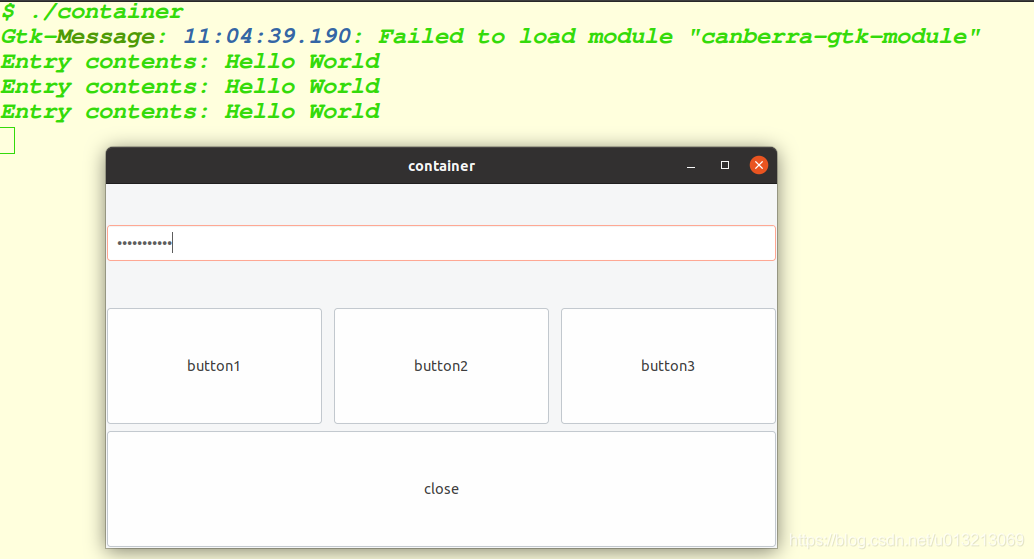
示例:
#include 效果:
本文来自互联网用户投稿,文章观点仅代表作者本人,不代表本站立场,不承担相关法律责任。如若转载,请注明出处。 如若内容造成侵权/违法违规/事实不符,请点击【内容举报】进行投诉反馈!