【JDK的下载安装(小白级别)】
JDK的安装与下载
- 1.JDK下载
- 2. JDK的安装过程
- 3. 环境变量配置
下面以Windows11系统下的JDK下载和安装为例进行说明。
1.JDK下载
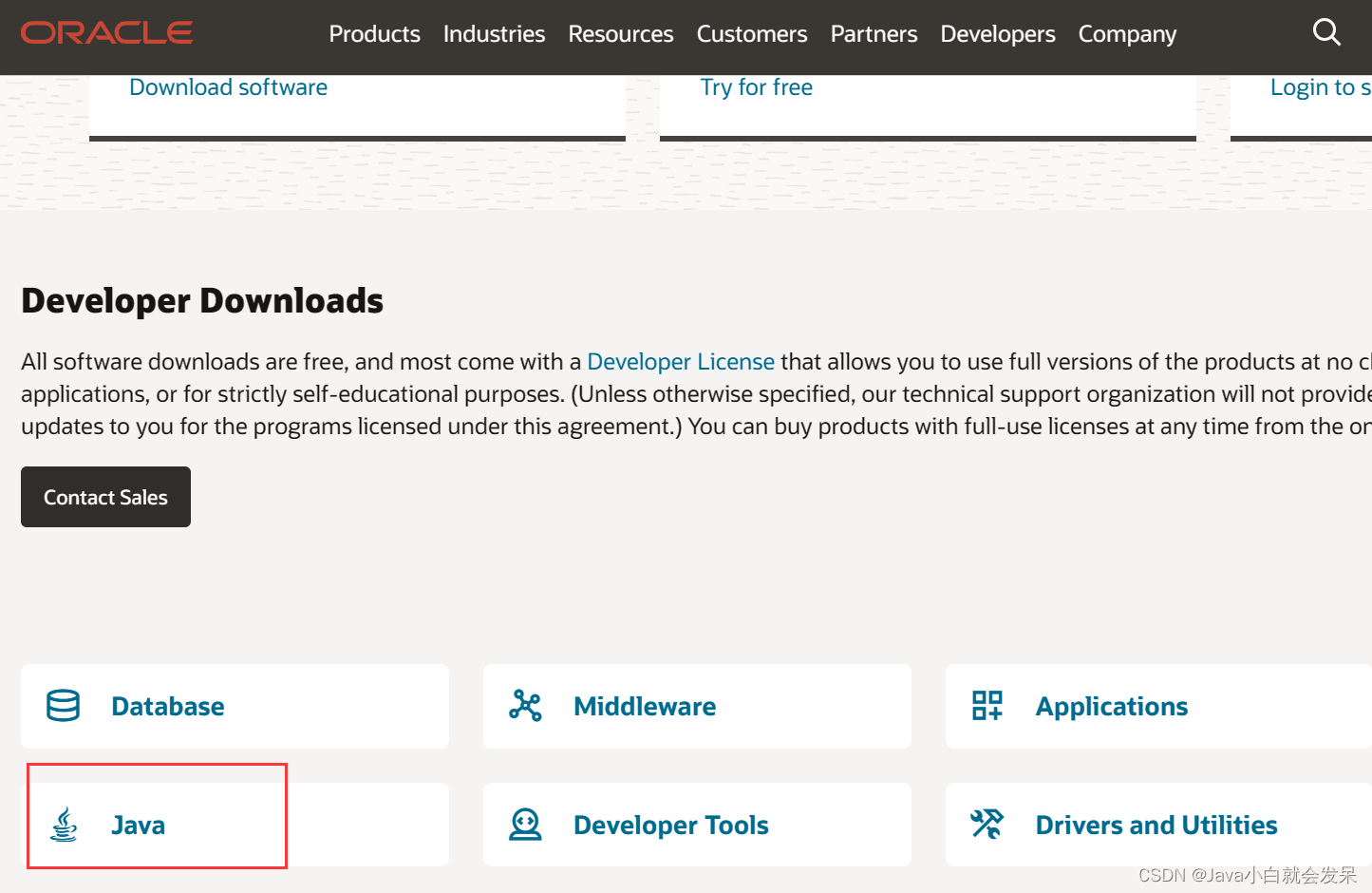
*访问oracle官网:http://www.oracle.com*在首页点击resources然后点击developer downloads。
然后点击java
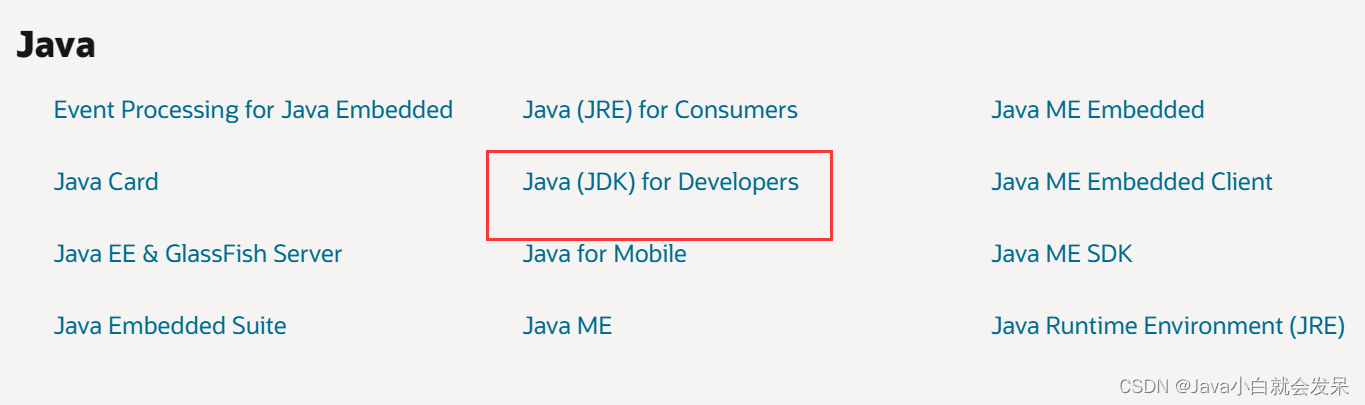
然后点击这个
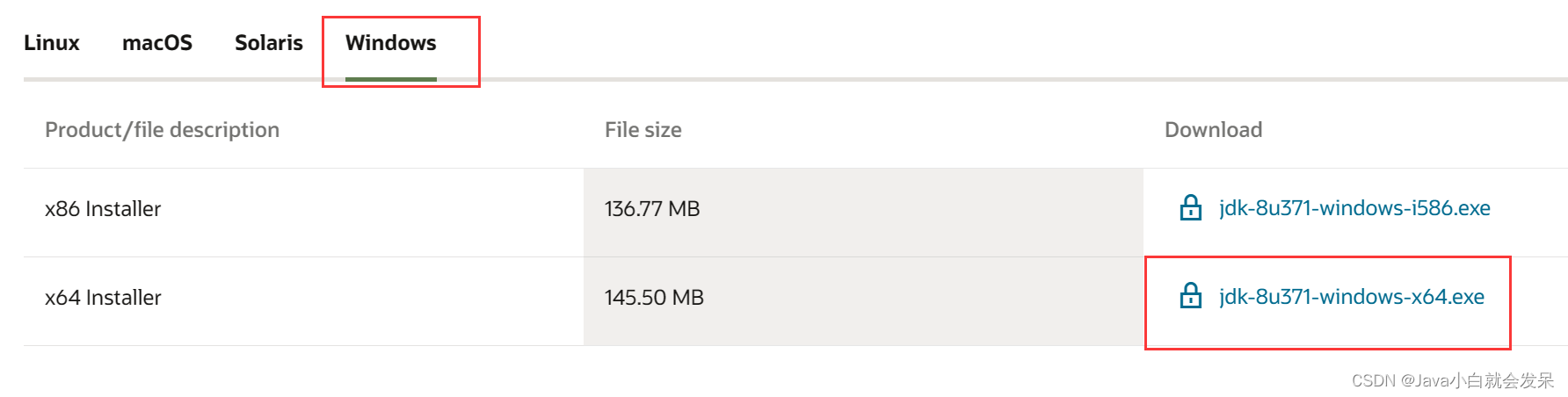
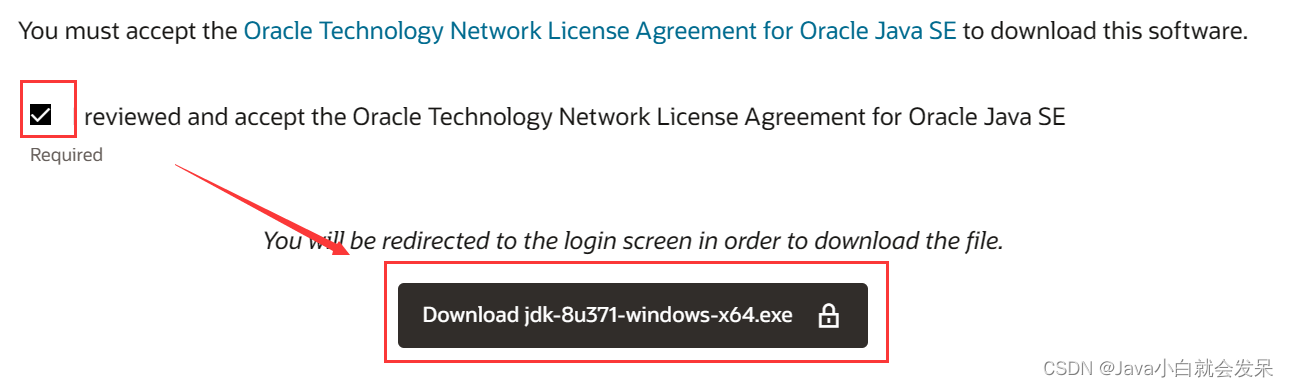
然后选择相应的电脑系统,在下面点一个下载安装就可以了
2. JDK的安装过程
点击下一步

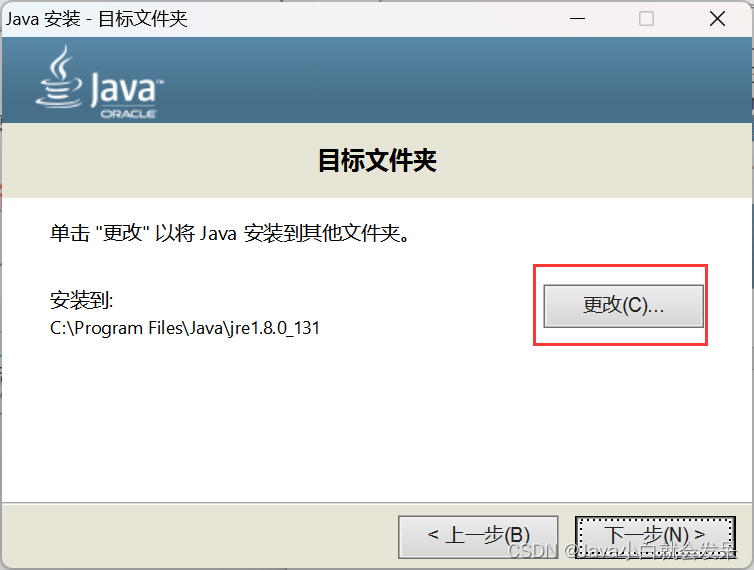
默认安装目录为C盘,点击更改,修改安装路径然后下一步。
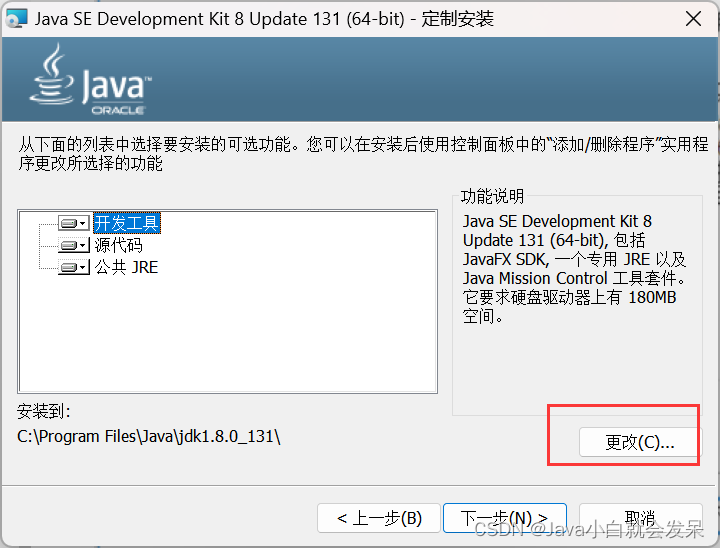
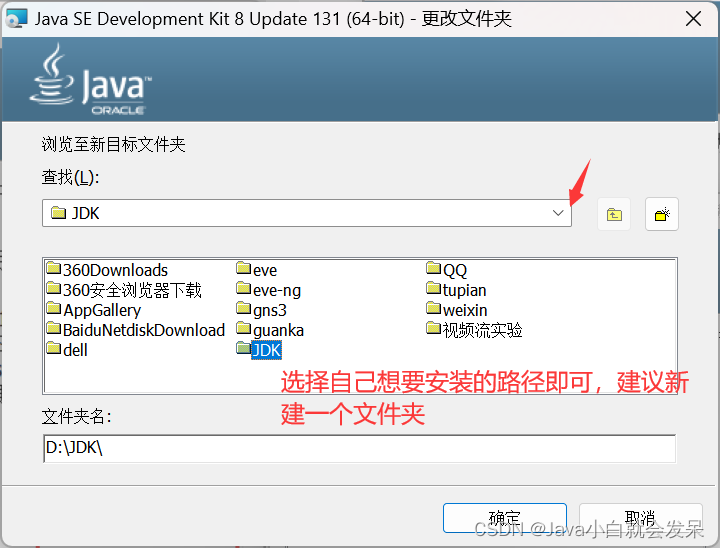
点击更改路径(需要选择一个空的文件夹)
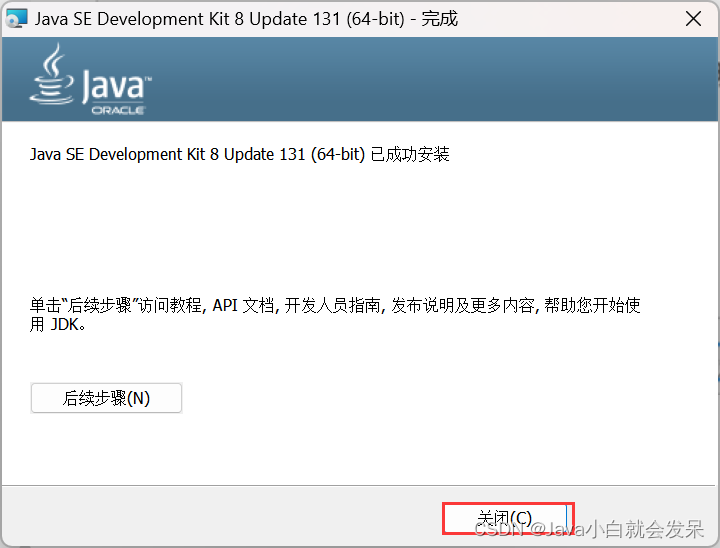
安装完成
3. 环境变量配置
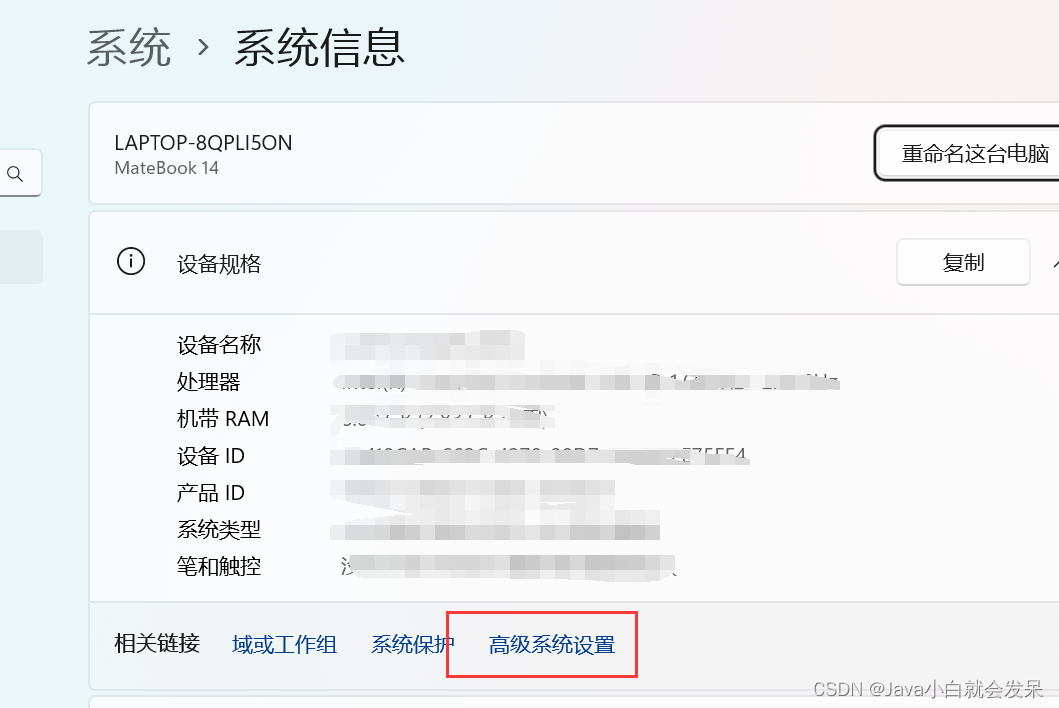
右击桌面电脑图标打开属性,打开系统的高级系统设置
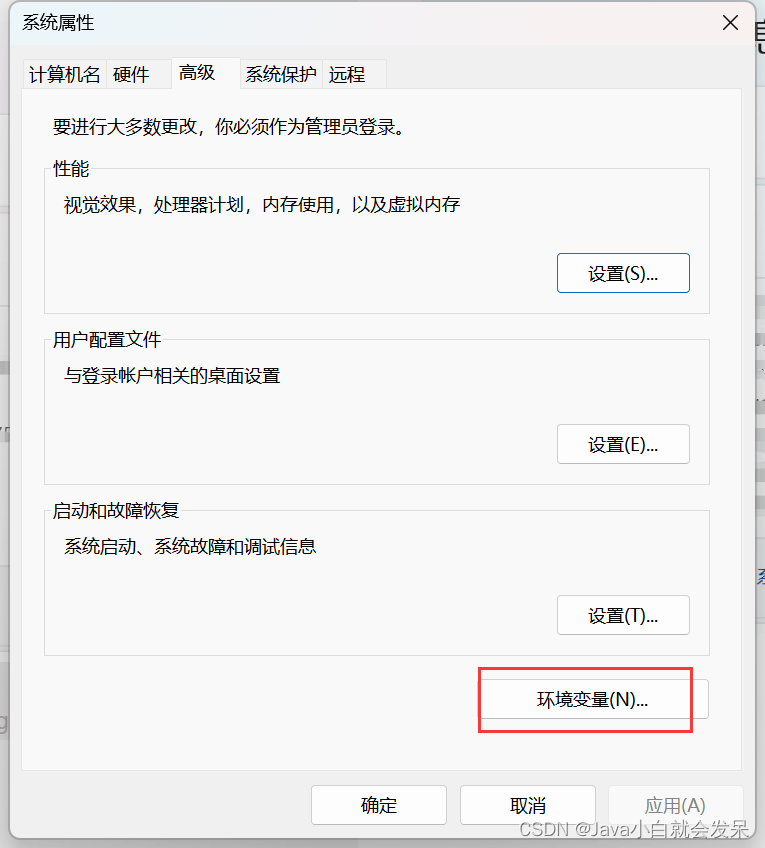
点击环境变量
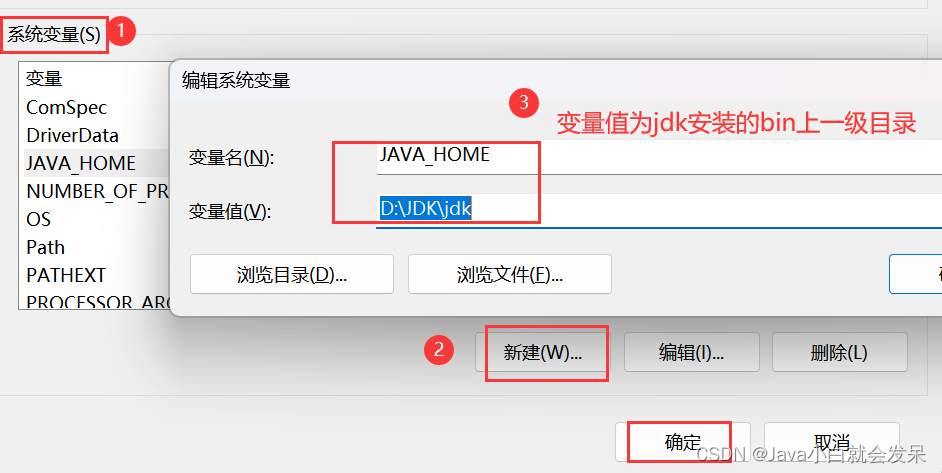
新建系统变量
点击path进行编辑
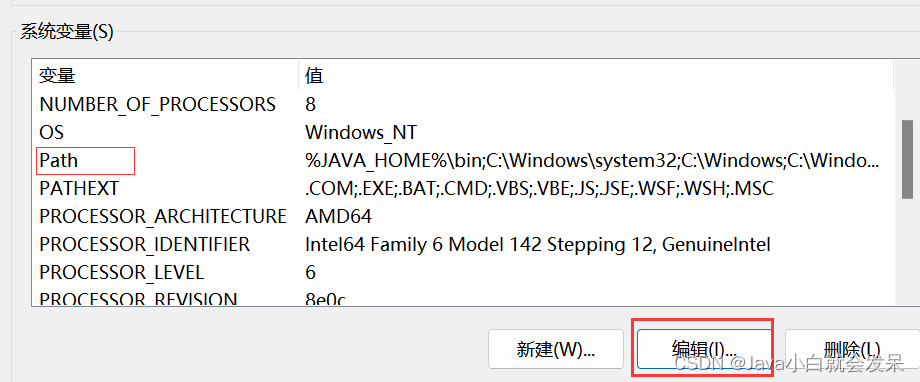
新建一个下面的变量,上移到最顶,然后确定
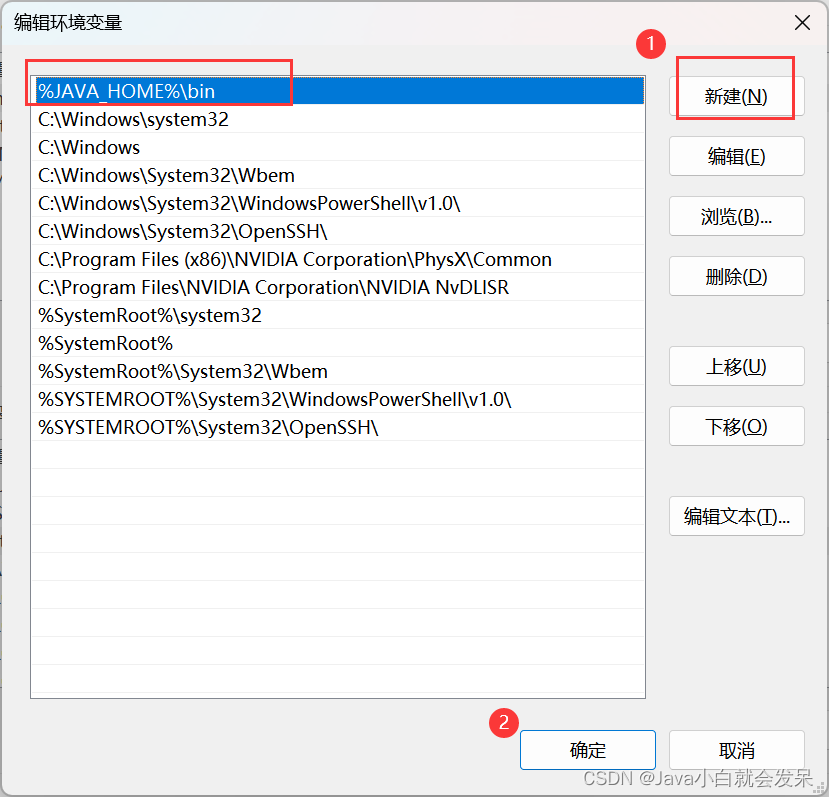
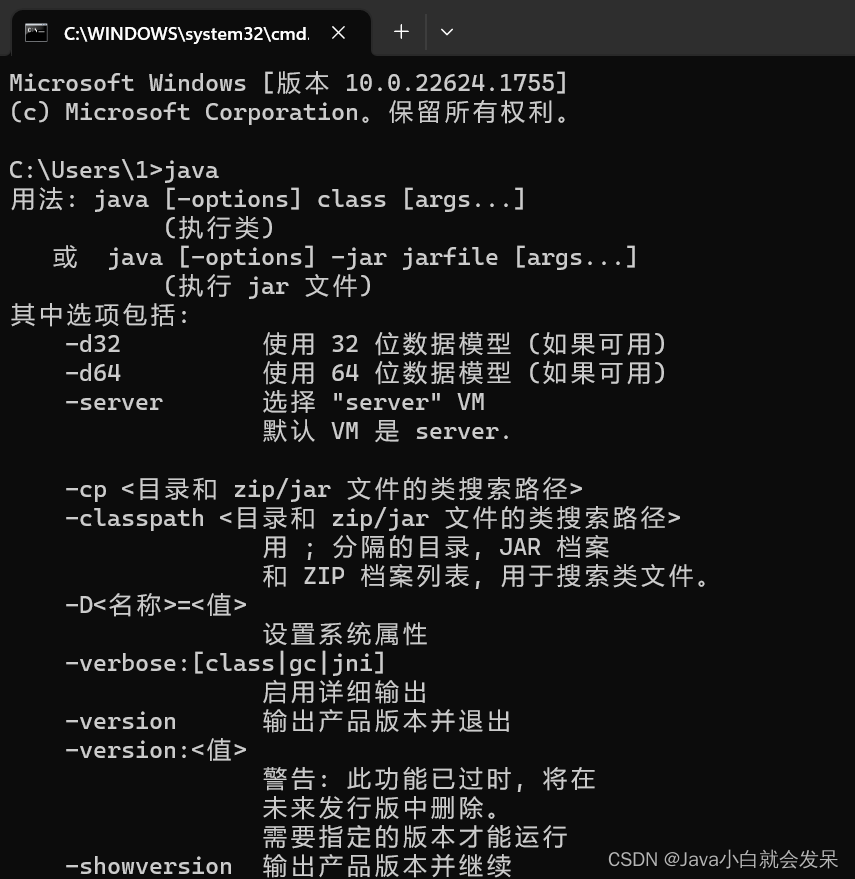
至此,java环境变量配置完毕,打开命令行窗口,验证配置是否成功。
如果之前已经打开命令行窗口,需要关闭重新启动才可。在非JDK安装的bin目录下,输入java或者javac命令,查看效果。
本文来自互联网用户投稿,文章观点仅代表作者本人,不代表本站立场,不承担相关法律责任。如若转载,请注明出处。 如若内容造成侵权/违法违规/事实不符,请点击【内容举报】进行投诉反馈!