JavaScript |(七)BOM及JSON简介 | 轮播图 | 尚硅谷JavaScript基础实战
学习来源:尚硅谷JavaScript基础&实战丨JS入门到精通全套完整版
系列笔记:
- JavaScript |(一)JavaScript简介及基本语法
- JavaScript |(二)JavaScript自定义对象及函数
- JavaScript |(三)内建对象 | 数组 | string对象
- JavaScript |(四)正则表达式
- JavaScript |(五)DOM简介
- JavaScript |(六)DOM事件
- JavaScript |(七)BOM及JSON简介 | 轮播图👇
文章目录
- 📚BOM
- 📚Navigator
- 📚History
- 📚Location
- 📚定时调用
- 🐇定时调用
- 🐇图片自动切换练习
- 🐇div随键盘移动改进
- 📚延迟调用
- 📚应用
- 🐇定时器的应用
- 🐇轮播图功能实现🔥
- 📚类的操作
- 📚二级菜单
- 📚JSON
- 🐇创建JSON对象
- 🐇转换
- 🐇`eval()`
📚BOM
BOM:浏览器对象模型,BOM可以使我们通过JS来操作浏览器。- 在BOM中为我们提供了一组对象,用来完成对浏览器的操作,BOM对象:
Window:整个浏览器的窗口,同时window也是网页中的全局对象。Navigator:当前浏览器的信息,通过该对象可以来识别不同的浏览器。Location:代表当前浏览器的地址栏信息,通过Location可以获取地址栏信息,或者操作浏览器跳转页面。History:代表浏览器的历史记录,可以通过该对象来操作浏览器的历史记录。由于隐私原因,该对象不能获取到具体的历史记录,只能操作浏览器向前或向后翻页,而且该操作只在当次访问时有效。Screen:代表用户的屏幕的信息,通过该对象可以获取到用户的显示器的相关的信息。
- 这些BOM对象在浏览器中都是作为window对象的属性保存的,可以通过window对象来使用,也可以直接使用。
📚Navigator
- Navigator:代表的当前浏览器的信息,通过该对象可以来识别不同的浏览器。
- 由于历史原因,Navigator对象中的大部分属性都已经不能帮助我们识别浏览器了,一般我们只会使用
userAgent来判断浏览器的信息,userAgent是一个字符串,这个字符串中包含有用来描述浏览器信息的内容,不同的浏览器会有不同的userAgent。- 火狐:Mozilla/5.0 (Windows NT 6.1; WOW64; rv:50.0) Gecko/20100101 Firefox/50.0
- Chrome:Mozilla/5.0 (Windows NT 6.1; Win64; x64) AppleWebKit/537.36 (KHTML, like Gecko) Chrome/52.0.2743.82 Safari/537.36
- IE8:Mozilla/4.0 (compatible; MSIE 8.0; Windows NT 6.1; WOW64; Trident/7.0; SLCC2; .NET CLR 2.0.50727; .NET CLR 3.5.30729; .NET CLR 3.0.30729; Media Center PC 6.0; .NET4.0C; .NET4.0E)
- IE9:Mozilla/5.0 (compatible; MSIE 9.0; Windows NT 6.1; WOW64; Trident/7.0; SLCC2; .NET CLR 2.0.50727; .NET CLR 3.5.30729; .NET CLR 3.0.30729; Media Center PC 6.0; .NET4.0C; .NET4.0E)
- IE10:Mozilla/5.0 (compatible; MSIE 10.0; Windows NT 6.1; WOW64; Trident/7.0; SLCC2; .NET CLR 2.0.50727; .NET CLR 3.5.30729; .NET CLR 3.0.30729; Media Center PC 6.0; .NET4.0C; .NET4.0E)
- IE11:Mozilla/5.0 (Windows NT 6.1; WOW64; Trident/7.0; SLCC2; .NET CLR 2.0.50727; .NET CLR 3.5.30729; .NET CLR 3.0.30729; Media Center PC 6.0; .NET4.0C; .NET4.0E; rv:11.0) like Gecko
- 在IE11中已经将微软和IE相关的标识都已经去除了,所以我们基本已经不能通过UserAgent来识别一个浏览器是否是IE了。如果通过UserAgent不能判断,还可以通过一些浏览器中特有的对象,来判断浏览器的信息,比如:
ActiveXObject。
DOCTYPE html>
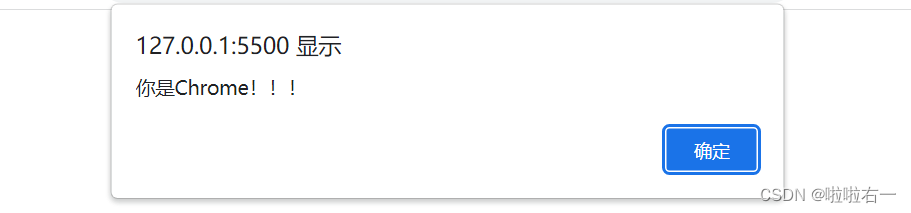
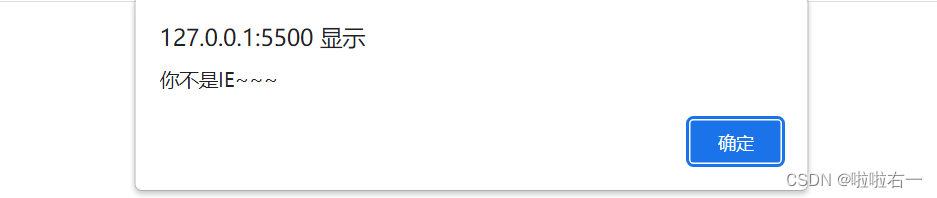
<html><head><meta charset="utf-8" /><title>title><script type="text/javascript">var ua = navigator.userAgent;if(/firefox/i.test(ua)){alert("你是火狐!!!");}else if(/chrome/i.test(ua)){alert("你是Chrome!!!");}else if(/msie/i.test(ua)){alert("你是IE浏览器!!!");}else if("ActiveXObject" in window){alert("你是IE11!!!");}//如果通过UserAgent不能判断,还可以通过一些浏览器中特有的对象,来判断浏览器的信息if("ActiveXObject" in window){alert("你是IE,我已经抓住你了~~~");}else{alert("你不是IE~~~");}script>head><body>body>
html>
📚History
- History对象可以用来操作浏览器向前或向后翻页。
length属性:可以获取当前访问的链接数量。back():可以用来回退到上一个页面,作用和浏览器的回退按钮一样。forward():可以跳转下一个页面,作用和浏览器的前进按钮一样。go():可以用来跳转到指定的页面,它需要一个整数作为参数1:表示向前跳转一个页面 相当于forward()2:表示向前跳转两个页面-1:表示向后跳转一个页面-2:表示向后跳转两个页面
DOCTYPE html>
<html><head><meta charset="UTF-8"><title>title><script type="text/javascript">window.onload = function(){//获取按钮对象var btn = document.getElementById("btn");btn.onclick = function(){alert(history.length);//history.back();//history.forward();history.go(1);};};script>head><body><button id="btn">点我一下button><h1>Historyh1><a href="01.BOM.html">去BOMa>body>
html>
📚Location
Location:该对象中封装了浏览器的地址栏的信息。- 如果直接打印location,则可以获取到地址栏的信息(当前页面的完整路径)
- 如果直接将location属性修改为一个完整的路径,或相对路径,则我们页面会自动跳转到该路径,并且会生成相应的历史记录。
assign():用来跳转到其他的页面,作用和直接修改location一样。reload():用于重新加载当前页面,作用和刷新按钮一样。如果在方法中传递一个true,作为参数,则会强制清空缓存刷新页面location.reload(true);replace():可以使用一个新的页面替换当前页面,调用完毕也会跳转页面,不会生成历史记录,不能使用回退按钮回退。
DOCTYPE html>
<html><head><meta charset="UTF-8"><title>title><script type="text/javascript">window.onload = function(){//获取按钮对象var btn = document.getElementById("btn");//直接打印location,则可以获取到地址栏的信息alert(location);// location = "http://www.baidu.com";// location.assign("http://www.baidu.com");// location.reload(true);btn.onclick = function(){location.replace("http://www.baidu.com");};};script>head><body><button id="btn">点我一下切百度button><h1>Locationh1>body>
html>
📚定时调用
🐇定时调用
- JS的程序的执行速度是非常非常快的,如果希望一段程序,可以每间隔一段时间执行一次,可以使用定时调用。
setInterval():定时调用,可以将一个函数,每隔一段时间执行一次,参数:- 1.回调函数,该函数会每隔一段时间被调用一次。
- 2.每次调用间隔的时间,单位是毫秒。
- 3.返回值:返回一个Number类型的数据,这个数字用来作为定时器的唯一标识。
clearInterval():关闭定时器。方法中需要一个定时器的标识作为参数,这样将关闭标识对应的定时器。clearInterval()可以接受任意参数。- 如果参数是一个有效的定时器的标识,则关闭该定时器;
- 如果参数不是一个有效的标识,则什么也不做,也不会报错。
- 如果同一个元素上绑定了多个定时器,那记得每在开启一个的时候,关闭前一个(这个用来防备按了多次,导致切换速度快)。
DOCTYPE html>
<html><head><meta charset="UTF-8"><title>title><script type="text/javascript">window.onload = function(){ //获取countvar count = document.getElementById("count");//使count中的内容,自动切换var num = 1;/*定时器每1000毫秒(即1秒)执行一次匿名函数。在每次执行时,num的值会自增并显示在HTML文档中具有 count id的元素内。如果 num的值等于11,则通过调用 clearInterval函数来关闭定时器并停止执行。*/var timer = setInterval(function(){count.innerHTML = num++;if(num == 11){//关闭定时器clearInterval(timer);}},1000);};script>head><body><h1 id="count">h1>body>
html>
🐇图片自动切换练习
DOCTYPE html>
<html><head><meta charset="UTF-8"><title>title><script type="text/javascript">window.onload = function(){//使图片可以自动切换//获取img标签var img1 = document.getElementById("img1");//创建一个数组来保存图片的路径var imgArr = ["img/1.jpg","img/2.jpg","img/3.jpg","img/4.jpg","img/5.jpg"];//创建一个变量,用来保存当前图片的索引var index = 0;//定义一个变量,用来保存定时器的标识var timer;//为btn01绑定一个单击响应函数var btn01 = document.getElementById("btn01");btn01.onclick = function(){//在开启定时器之前,需要将当前元素上的其他定时器关闭clearInterval(timer);//开启一个定时器,来自动切换图片timer = setInterval(function(){//使索引自增index++;//判断索引是否超过最大索引index %= imgArr.length;//修改img1的src属性img1.src = imgArr[index];},1000);};//为btn02绑定一个单击响应函数var btn02 = document.getElementById("btn02");btn02.onclick = function(){//点击按钮以后,停止图片的自动切换,关闭定时器clearInterval(timer);};};script>head><body><img id="img1" src="img/1.jpg"/><br /><br /><button id="btn01">开始button><button id="btn02">停止button>body>
html>

🐇div随键盘移动改进
- 解决它开始动的那一下,会有些卡动的问题:让
onkeyCode控制速度,使它有个防误碰机制。- 我们定义一个定时器来控制div移动的速度。
DOCTYPE html>
<html><head><meta charset="UTF-8"><title>title><style type="text/css">#box1{width: 100px;height: 100px;background-color: skyblue;position: absolute;}style><script type="text/javascript">//使div可以根据不同的方向键向不同的方向移动window.onload = function(){//定义一个变量,来表示移动的速度var speed = 10;//创建一个变量表示方向//通过修改dir来影响移动的方向var dir = 0;//开启一个定时器,来控制div的移动setInterval(function(){switch(dir){case 37://alert("向左"); left值减小box1.style.left = box1.offsetLeft - speed + "px";break;case 39://alert("向右");box1.style.left = box1.offsetLeft + speed + "px";break;case 38://alert("向上");box1.style.top = box1.offsetTop - speed + "px";break;case 40://alert("向下");box1.style.top = box1.offsetTop + speed + "px";break;}},30);//为document绑定一个按键按下的事件document.onkeydown = function(event){event = event || window.event;//当用户按了ctrl以后,速度加快if(event.ctrlKey){speed = 500;}else{speed = 10;}//使dir等于按键的值dir = event.keyCode;};//当按键松开时,div不再移动document.onkeyup = function(){//设置方向为0dir = 0;};}script>head><body><div id="box1">div>body>
html>
📚延迟调用
延时调用一个函数不马上执行,而是隔一段时间以后再执行,而且只会执行一次。- 延时调用和定时调用的区别:定时调用会执行多次,而延时调用只会执行一次。
- 延时调用和定时调用实际上是可以互相代替的,在开发中可以根据自己需要去选择。
- 开始:
setTimeout() - 结束:
clearTimeout()
DOCTYPE html>
<html><head><meta charset="UTF-8"><title>title><script type="text/javascript">var num = 1;//延时调用for(i=1; i<=10; i++){if(i==6){	//本来是1输到10,现在ban了一次,所以输出到9clearTimeout(timer);}var timer = setTimeout(function(){console.log(num++);},3000);}script>head><body>body>
html>
📚应用
🐇定时器的应用
HTML代码
DOCTYPE html>
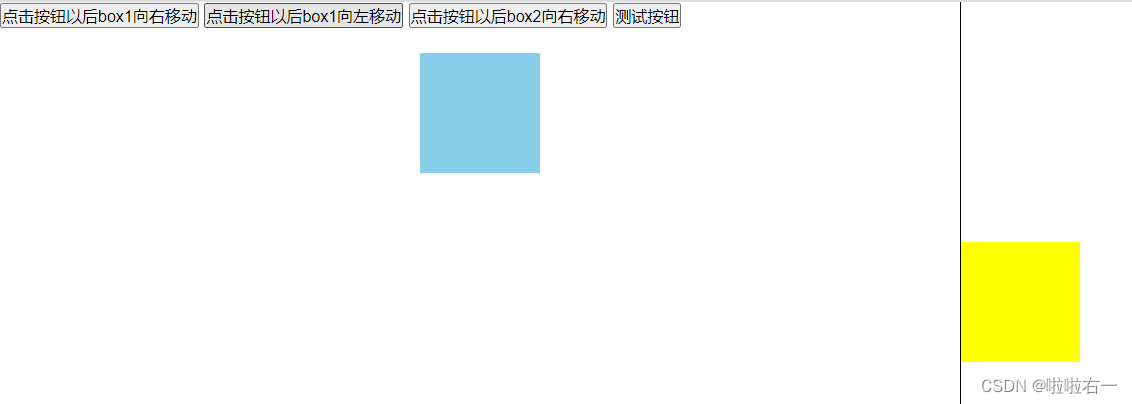
<html><head><meta charset="UTF-8"><title>title><style type="text/css">*{margin: 0;padding: 0;}#box1{width: 100px;height: 100px;background-color: skyblue;position: absolute;left: 0;}#box2{width: 100px;height: 100px;background-color: yellow;position: absolute;left: 0;top: 200px;}style><script type="text/javascript" src="js/tools.js">script><script type="text/javascript">window.onload = function(){//获取box1var box1 = document.getElementById("box1");//获取btn01var btn01 = document.getElementById("btn01");//获取btn02var btn02 = document.getElementById("btn02");//点击按钮以后,使box1向右移动(left值增大)btn01.onclick = function(){move(box1 ,"left", 800 , 20);};//点击按钮以后,使box1向左移动(left值减小)btn02.onclick = function(){move(box1 ,"left", 0 , 10);};//获取btn03var btn03 = document.getElementById("btn03");btn03.onclick = function(){move(box2 , "left",800 , 10);};//测试按钮var btn04 = document.getElementById("btn04");btn04.onclick = function(){move(box2 , "width" , 800 , 10 , function(){move(box2 , "height" , 400 , 10 , function(){move(box2 , "top" , 0 , 10 , function(){move(box2 , "width" , 100 , 10 , function(){});});});});};};script>head><body><button id="btn01">点击按钮以后box1向右移动button><button id="btn02">点击按钮以后box1向左移动button><button id="btn03">点击按钮以后box2向右移动button><button id="btn04">测试按钮button><br /><br /><div id="box1">div><div id="box2">div><div style="width: 0; height: 1000px; border-left:1px black solid; position: absolute; left: 800px;top:0;">div>body>
html>
JS代码
/** 参数:* 	obj:要执行动画的对象* 	attr:要执行动画的样式,比如:left top width height* 	target:执行动画的目标位置* 	speed:移动的速度(正数向右移动,负数向左移动)*  callback:回调函数,这个函数将会在动画执行完毕以后执行*/
function move(obj, attr, target, speed, callback) {//关闭上一个定时器clearInterval(obj.timer);//获取元素目前的位置var current = parseInt(getStyle(obj, attr));//判断速度的正负值//如果从0 向 800移动,则speed为正//如果从800向0移动,则speed为负if(current > target) {//此时速度应为负值speed = -speed;}//开启一个定时器,用来执行动画效果//向执行动画的对象中添加一个timer属性,用来保存它自己的定时器的标识obj.timer = setInterval(function() {//获取box1的原来的left值var oldValue = parseInt(getStyle(obj, attr));//在旧值的基础上增加var newValue = oldValue + speed;//判断newValue是否大于800//从800 向 0移动//向左移动时,需要判断newValue是否小于target//向右移动时,需要判断newValue是否大于targetif((speed < 0 && newValue < target) || (speed > 0 && newValue > target)) {newValue = target;}//将新值设置给box1obj.style[attr] = newValue + "px";//当元素移动到0px时,使其停止执行动画if(newValue == target) {//达到目标,关闭定时器clearInterval(obj.timer);//动画执行完毕,调用回调函数callback && callback();}}, 30);
}/** 定义一个函数,用来获取指定元素的当前的样式* 参数:* 		obj 要获取样式的元素* 		name 要获取的样式名*/
function getStyle(obj, name) {if(window.getComputedStyle) {//正常浏览器的方式,具有getComputedStyle()方法return getComputedStyle(obj, null)[name];} else {//IE8的方式,没有getComputedStyle()方法return obj.currentStyle[name];}
}
🐇轮播图功能实现🔥
style部分:实现了一个轮播图的样式效果。
-
设置了一个id为"outer"的元素,宽度为520px,高度为333px,居中显示,背景颜色为bisque,内部有一定的padding,并且设置了相对定位和溢出隐藏。
-
设置了id为"imgList"的元素,去除了项目符号,开启了绝对定位,并设置了左偏移量为0px。
-
设置了id为"imgList"下的li元素,浮动到左侧,并设置了左右外边距为10px。
-
设置了一个导航按钮的div元素,开启了绝对定位,并设置在底部离底部15px。
-
设置了导航按钮的a元素,浮动到左侧,宽高为15px,背景颜色为rgb(228, 139, 255),左右外边距为5px,并设置了透明度为0.5,兼容了IE8的透明度。同时,设置了鼠标移入时的效果为黑色。
js部分
- (一)move函数:如上☝️
- (二)轮播
- 设置图片列表的宽度为520乘以图片数量;
- 设置导航按钮居中;
- 默认显示第一张图片,并将对应的导航按钮设置为黑色背景;
- 点击导航按钮切换到对应索引的图片,同时切换导航按钮的样式;
- 自动切换图片,每隔3秒切换一次,切换的顺序为正序循环。
<script type="text/javascript">window.onload = function(){//获取imgListvar imgList = document.getElementById("imgList");//获取页面中所有的img标签var imgArr = document.getElementsByTagName("img");//设置imgList的宽度imgList.style.width = 520*imgArr.length+"px";/*设置导航按钮居中*///获取navDivvar navDiv = document.getElementById("navDiv");//获取outervar outer = document.getElementById("outer");//设置navDiv的left值navDiv.style.left = (outer.offsetWidth - navDiv.offsetWidth)/2 + "px";//默认显示图片的索引var index = 0;//获取所有的avar allA = document.getElementsByTagName("a");//设置默认选中的效果allA[index].style.backgroundColor = "black";//为所有的超链接都绑定单击响应函数for(var i=0; i<allA.length ; i++){//为每一个超链接都添加一个num属性allA[i].num = i;//为超链接绑定单击响应函数allA[i].onclick = function(){//关闭自动切换的定时器clearInterval(timer);//获取点击超链接的索引,并将其设置为indexindex = this.num;//切换图片//设置选中的asetA();//使用move函数来切换图片move(imgList , "left" , -520*index , 20 , function(){//动画执行完毕,开启自动切换autoChange();});};}//开启自动切换图片autoChange();//创建一个方法用来设置选中的afunction setA(){//判断当前索引是否是最后一张图片if(index >= imgArr.length - 1){//则将index设置为0index = 0;//此时显示的最后一张图片,而最后一张图片和第一张是一摸一样//通过CSS将最后一张切换成第一张imgList.style.left = 0;}//遍历所有a,并将它们的背景颜色设置为红色for(var i=0 ; i<allA.length ; i++){allA[i].style.backgroundColor = "";}//将选中的a设置为黑色allA[index].style.backgroundColor = "black";};//定义一个自动切换的定时器的标识var timer;//创建一个函数,用来开启自动切换图片function autoChange(){//开启一个定时器,用来定时去切换图片timer = setInterval(function(){//使索引自增index++;//判断index的值index %= imgArr.length;//执行动画,切换图片move(imgList , "left" , -520*index , 20 , function(){//修改导航按钮setA();});},3000);}};
</script>
html部分
<body>

<div id="outer"><ul id="imgList"><li><img src="img/1.jpg"/>li><li><img src="img/2.jpg"/>li><li><img src="img/3.jpg"/>li><li><img src="img/4.jpg"/>li><li><img src="img/5.jpg"/>li><li><img src="img/1.jpg"/>li>ul><div id="navDiv"><a href="javascript:;">a><a href="javascript:;">a><a href="javascript:;">a><a href="javascript:;">a><a href="javascript:;">a>div>
div>
body>

📚类的操作
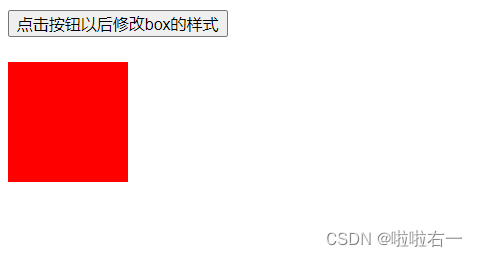
- 我们可以通过修改元素的class属性来间接地修改样式。
- 这样一来,我们只需要修改一次,即可同时修改多个样式。
- 浏览器只需要重新渲染页面一次,性能比较好,并且这种方式,可以使表现和行为进一步的分离。
- 方式一:
box.style.width ="300px";——通过style属性来修改元素的样式,每修改一个样式,浏览器就需要重新渲染一次页面,这样的执行的性能是比较差,而且这种形式当我们要修改多个样式时,也不太方便。 - 方式二:
box.className += " b2";——我们可以通过修改元素的class属性来简介的修改样式,这样一来,我们只需要修改一次,即可同时修改多个样式,浏览器渲染页面一次,性能比较好,并且这种方式,可以让表现和行为进一步分离。 - 方式三:提取方法
DOCTYPE html>
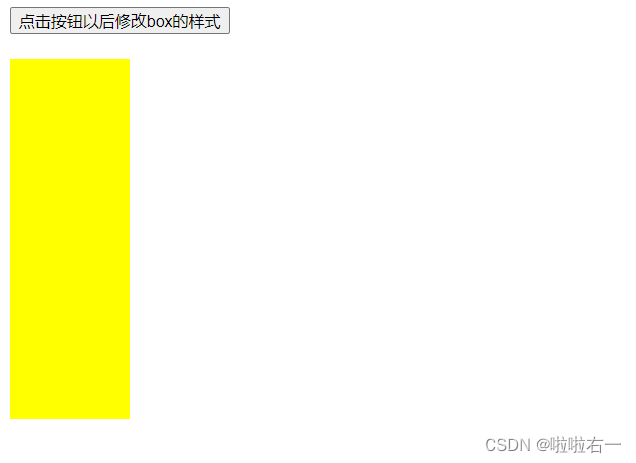
<html><head><meta charset="UTF-8"><title>title><style type="text/css">.b1{width: 100px;height: 100px;background-color: red;}.b2{height: 300px;background-color: yellow;}style><script type="text/javascript">window.onload = function(){//获取boxvar box = document.getElementById("box");//获取btn01var btn01 = document.getElementById("btn01");//为btn01绑定单击响应函数btn01.onclick = function(){//修改box的样式//修改box的class属性//这行代码是给元素的类名属性添加一个新的类名"b2"。//如果原来已经有其他类名,那么会在原有的类名后面加上空格和新的类名。box.className += " b2";addClass(box,"b2");	removeClass(box,"b2");toggleClass(box,"b2");};};//定义一个函数,用来向一个元素中添加指定的class属性值/** 参数:* 	obj 要添加class属性的元素*  cn 要添加的class值* 	*/function addClass(obj , cn){//检查obj中是否含有cnif(!hasClass(obj , cn)){obj.className += " "+cn;}}/** 判断一个元素中是否含有指定的class属性值* 如果有该class,则返回true,没有则返回false* 	*/function hasClass(obj , cn){//判断obj中有没有cn class//创建一个正则表达式//var reg = /\bb2\b/;var reg = new RegExp("\\b"+cn+"\\b");return reg.test(obj.className);}/** 删除一个元素中的指定的class属性*/function removeClass(obj , cn){//创建一个正则表达式var reg = new RegExp("\\b"+cn+"\\b");//删除classobj.className = obj.className.replace(reg , "");}/** toggleClass可以用来切换一个类* 	如果元素中具有该类,则删除* 	如果元素中没有该类,则添加*/function toggleClass(obj , cn){//判断obj中是否含有cnif(hasClass(obj , cn)){//有,则删除removeClass(obj , cn);}else{//没有,则添加addClass(obj , cn);}}script>head><body><button id="btn01">点击按钮以后修改box的样式button><br /><br /><div id="box" class="b1 b2">div>body>
html>
📚二级菜单
DOCTYPE html>
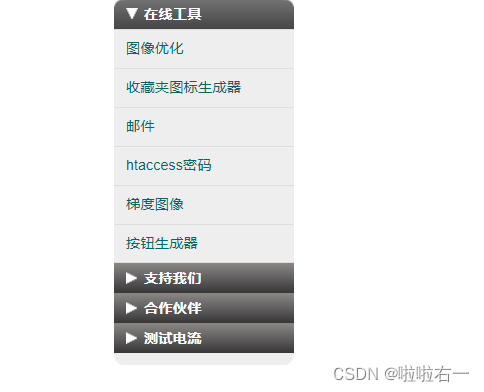
<html><head><meta charset="UTF-8"><title>二级菜单title><style type="text/css">* {margin: 0;padding: 0;list-style-type: none;}a,img {border: 0;text-decoration: none;}body {font: 12px/180% Arial, Helvetica, sans-serif, "新宋体";}style><link rel="stylesheet" type="text/css" href="css/sdmenu.css" /><script type="text/javascript" src="js/tools.js">script><script type="text/javascript">window.onload = function(){/** 我们的每一个菜单都是一个div* 	当div具有collapsed这个类时,div就是折叠的状态* 	当div没有这个类是,div就是展开的状态*//** 点击菜单,切换菜单的显示状态*///获取所有的class为menuSpan的元素var menuSpan = document.querySelectorAll(".menuSpan");//定义一个变量,来保存当前打开的菜单var openDiv = menuSpan[0].parentNode;//为span绑定单击响应函数for(var i=0 ; i<menuSpan.length ; i++){menuSpan[i].onclick = function(){//this代表我当前点击的span//获取当前span的父元素var parentDiv = this.parentNode;//切换菜单的显示状态toggleMenu(parentDiv);//判断openDiv和parentDiv是否相同if(openDiv != parentDiv  && !hasClass(openDiv , "collapsed")){//打开菜单以后,应该关闭之前打开的菜单//切换菜单的显示状态toggleMenu(openDiv);}//修改openDiv为当前打开的菜单openDiv = parentDiv;};}/** 用来切换菜单折叠和显示状态*/function toggleMenu(obj){//在切换类之前,获取元素的高度var begin = obj.offsetHeight;//切换parentDiv的显示toggleClass(obj , "collapsed");//在切换类之后获取一个高度var end = obj.offsetHeight;//动画效果就是将高度从begin向end过渡//将元素的高度重置为beginobj.style.height = begin + "px";//执行动画,从bengin向end过渡move(obj,"height",end,10,function(){//动画执行完毕,内联样式已经没有存在的意义了,删除之obj.style.height = "";});		}	};	script>head><body><div id="my_menu" class="sdmenu"><div><span class="menuSpan">在线工具span><a href="#">图像优化a><a href="#">收藏夹图标生成器a><a href="#">邮件a><a href="#">htaccess密码a><a href="#">梯度图像a><a href="#">按钮生成器a>div><div class="collapsed"><span class="menuSpan">支持我们span><a href="#">推荐我们a><a href="#">链接我们a><a href="#">网络资源a>div><div class="collapsed"><span class="menuSpan">合作伙伴span><a href="#">JavaScript工具包a><a href="#">CSS驱动a><a href="#">CodingForumsa><a href="#">CSS例子a>div><div class="collapsed"><span class="menuSpan">测试电流span><a href="#">Current or nota><a href="#">Current or nota><a href="#">Current or nota><a href="#">Current or nota>div>div>body>
html>
📚JSON
JSON:JavaScript Object Notation:JS对象表示法- JS中的对象只有JS自己认识,其他的语言都不认识。
- JSON就是一个特殊格式的字符串,这个字符串可以被任意的语言所识别,并且可以转换为任意语言中的对象,JSON在开发中主要用来数据的交互。
- JSON和JS对象的格式一样,只不过JSON字符串中的属性名必须加双引号,其他的和JS语法一致。
JSON分类:1.对象 {};2.数组 []JSON中允许的值:1.字符串;2.数值;3.布尔值;4.null;5.对象;6.数组
🐇创建JSON对象
var arr ='[1,2,3,"hello",true]';
var obj2 ='{"arr":[1,2,3]}';
var obj ='[{"name":"李白","age":18,"gender":"男",{"name":"美美","age":18,"gender":"女"}]';
🐇转换
JSON对象——>JS对象:将JSON字符串转换为JS中的对象,再JS中,为我们提供了一个工具类,就叫JSON,这个对象 可以帮助我们将JSON转换JS对象,也可以将一个JS对象转换为JSON。JSON.parse()- 可以将JSON字符串转换为JS对象。
- 它需要一个JSON字符串作为参数,会将该字符串转换为JS对象并返回。
var obj ='[{"name":"李白","age":18,"gender":"男"},{"name":"美美","age":18,"gender":"女"}]';var jsObj =JSON.parse(obj);console.log(jsObj);JS对象——>JSONJSON.stringify()- 可以将一个JS对象装欢为JSON字符串。
- 需要一个JS对象作为参数,会返回一个JSON字符串。
var obj3 ={name:"李白",age:18,sex:"男"};
var str =JSON.stringify(obj3);
console.log(str);
🐇eval()
- 这个函数可以用来执行一段字符串形式的JS代码,并将执行结果返回,但是如果使用
eval()执行的字符串中含有{},它会将{}当成是代码块,如果不希望将其当成代码块解析,则需要在字符串前后各加一个()。 eval()这个函数的功能十分强大,可以直接执行一个字符串的JS代码,但是在开发中尽量不要使用,首先它的执行性能比较差,然后它害具有安全隐患。- 兼容IE7及以下的浏览器——直接引进JSON文件!
JSON补充
本文来自互联网用户投稿,文章观点仅代表作者本人,不代表本站立场,不承担相关法律责任。如若转载,请注明出处。 如若内容造成侵权/违法违规/事实不符,请点击【内容举报】进行投诉反馈!