配置鼠标右键菜单功能 :一键csv转excel
配置右键菜单功能 :一键csv转excel
无需点开文件,双击即可以生成新的excel文件
步骤:
1、配置Python,安装依赖库
pip install openpyxl
pip install pandas
2、创建Python文件 csv_to_excel.py
#  -*- coding:utf-8 -*-
import pandas as pddef convert_csv_to_excel(csv_file, excel_file):# 读取CSV文件df = pd.read_csv(csv_file,encoding='GBK')# 将数据写入Excel文件df.to_excel(excel_file, index=False)# 获取命令行参数
import syscsv_file = sys.argv[1]  # 输入的CSV文件路径
excel_file = sys.argv[2]  # 输出的Excel文件路径convert_csv_to_excel(csv_file, excel_file)
3、创建windows可执行文件 csv_to_excel.bat
(和python文件同一个文件夹)
@echo off
setlocal enabledelayedexpansionREM 获取输入的CSV文件路径和文件名
set "csv_file=%~1"REM 从CSV文件路径中提取文件名(不包括扩展名)
for %%F in ("%csv_file%") do set "filename=%%~nF"REM 定义输出的Excel文件路径和文件名
set "excel_file=%filename%.xlsx"REM 调用Python脚本来进行转换
python.exe csv_to_excel.py "%csv_file%" "%excel_file%"echo CSV文件已成功转换为Excel文件!
pause
4、右键csv文件,打开方式
在CSV文件上执行右键单击,并选择“打开方式”->“选择默认程序”->“浏览”,然后浏览并选择 csv_to_excel.bat 文件
5、更方便方式,一键执行
在CSV文件上执行右键单击,并选择“属性”->“常规”->“更改”,然后浏览并选择 csv_to_excel.bat 文件
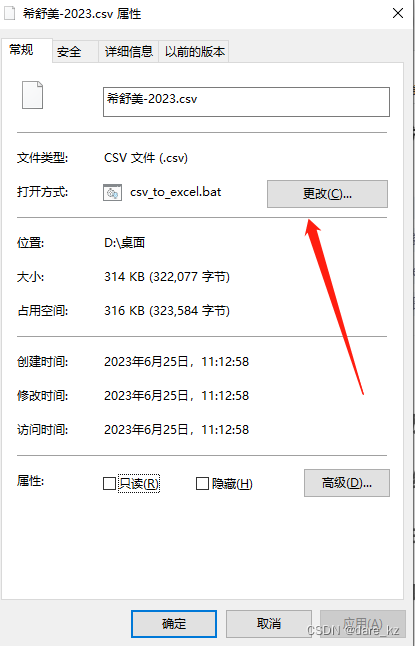
最后就一键成功啦!!!!!!!!!

无需点开csv,无需“另存为”****,只需要双击!!!
本文来自互联网用户投稿,文章观点仅代表作者本人,不代表本站立场,不承担相关法律责任。如若转载,请注明出处。 如若内容造成侵权/违法违规/事实不符,请点击【内容举报】进行投诉反馈!