Android 之 ProgressBar (进度条)
本节引言:
本节给大家带来的是Android基本UI控件中的ProgressBar(进度条),ProgressBar的应用场景很多,比如 用户登录时,后台在发请求,以及等待服务器返回信息,这个时候会用到进度条;或者当在进行一些比较 耗时的操作,需要等待一段较长的时间,这个时候如果没有提示,用户可能会以为程序Carsh或者手机死机 了,这样会大大降低用户体验,所以在需要进行耗时操作的地方,添加上进度条,让用户知道当前的程序 在执行中,也可以直观的告诉用户当前任务的执行进度等!使用进度条可以给我带来这样的便利! 好了,开始讲解本节内容~ 对了,ProgressBar官方API文档:ProgressBar
1.常用属性讲解与基础实例
从官方文档,我们看到了这样一个类关系图:

ProgressBar继承与View类,直接子类有AbsSeekBar和ContentLoadingProgressBar, 其中AbsSeekBar的子类有SeekBar和RatingBar,可见这二者也是基于ProgressBar实现的
常用属性详解:
- android:max:进度条的最大值
- android:progress:进度条已完成进度值
- android:progressDrawable:设置轨道对应的Drawable对象
- android:indeterminate:如果设置成true,则进度条不精确显示进度
- android:indeterminateDrawable:设置不显示进度的进度条的Drawable对象
- android:indeterminateDuration:设置不精确显示进度的持续时间
- android:secondaryProgress:二级进度条,类似于视频播放的一条是当前播放进度,一条是缓冲进度,前者通过progress属性进行设置!
对应的再Java中我们可调用下述方法:
- getMax():返回这个进度条的范围的上限
- getProgress():返回进度
- getSecondaryProgress():返回次要进度
- incrementProgressBy(int diff):指定增加的进度
- isIndeterminate():指示进度条是否在不确定模式下
- setIndeterminate(boolean indeterminate):设置不确定模式下
接下来来看看系统提供的默认的进度条的例子吧!
系统默认进度条使用实例:
运行效果图:

实现布局代码:
好吧,除了第二个能看,其他的就算了...系统提供的肯定是满足不了我们的需求的! 下面我们就来讲解下实际开发中我们对进度条的处理!
2.使用动画来替代圆形进度条
第一个方案是,使用一套连续图片,形成一个帧动画,当需要进度图的时候,让动画可见,不需要 的时候让动画不可见即可!而这个动画,一般是使用AnimationDrawable来实现的!好的,我们来 定义一个AnimationDrawable文件:
PS:用到的图片素材:进度条图片素材打包.zip
运行效果图:
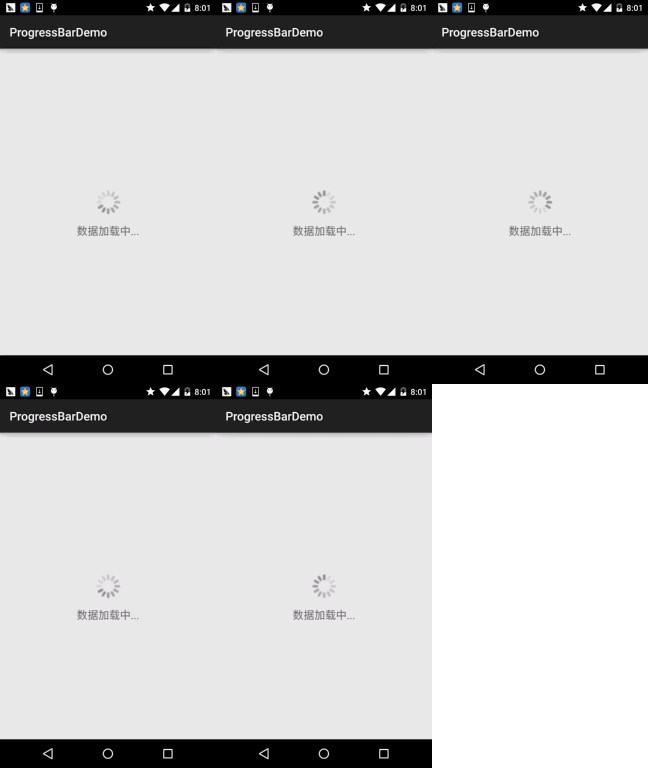
实现步骤:
在res目录下新建一个:anim文件件,然后创建amin_pgbar.xml的资源文件:
接着写个布局文件,里面仅仅有一个ImageView即可,用于显示进度条,把src设置为上述drawable资源即可! 最后到MainActivity.java
public class MainActivity extends AppCompatActivity {private ImageView img_pgbar;private AnimationDrawable ad;@Overrideprotected void onCreate(Bundle savedInstanceState) {super.onCreate(savedInstanceState);setContentView(R.layout.activity_main);img_pgbar = (ImageView) findViewById(R.id.img_pgbar);ad = (AnimationDrawable) img_pgbar.getDrawable();img_pgbar.postDelayed(new Runnable() {@Overridepublic void run() {ad.start();}}, 100);}}
这里只是写了如何启动动画,剩下的就你自己来了哦~在需要显示进度条的时候,让ImageView可见; 在不需要的时候让他隐藏即可!另外其实Progressbar本身有一个indeterminateDrawable,只需把 这个参数设置成上述的动画资源即可,但是进度条条的图案大小是不能直接修改的,需要Java代码中 修改,如果你设置了宽高,而且这个宽高过大的时候,你会看到有多个进度条...自己权衡下吧~
3.自定义圆形进度条
相信你看完2会吐槽,卧槽,这么坑爹,拿个动画来坑人,哈哈,实际开发中都这样,当然上述 这种情况只适用于不用显示进度的场合,如果要显示进度的场合就没用处了,好吧,接下来看下 网上一个简单的自定义圆形进度条!代码还是比较简单,容易理解,又兴趣可以看看,或者进行相关扩展~
运行效果图:

实现代码:
自定义View类:
/*** Created by Jay on 2015/8/5 0005.*/
public class CirclePgBar extends View {private Paint mBackPaint;private Paint mFrontPaint;private Paint mTextPaint;private float mStrokeWidth = 50;private float mHalfStrokeWidth = mStrokeWidth / 2;private float mRadius = 200;private RectF mRect;private int mProgress = 0;//目标值,想改多少就改多少private int mTargetProgress = 90;private int mMax = 100;private int mWidth;private int mHeight;public CirclePgBar(Context context) {super(context);init();}public CirclePgBar(Context context, AttributeSet attrs) {super(context, attrs);init();}public CirclePgBar(Context context, AttributeSet attrs, int defStyleAttr) {super(context, attrs, defStyleAttr);init();}//完成相关参数初始化private void init() {mBackPaint = new Paint();mBackPaint.setColor(Color.WHITE);mBackPaint.setAntiAlias(true);mBackPaint.setStyle(Paint.Style.STROKE);mBackPaint.setStrokeWidth(mStrokeWidth);mFrontPaint = new Paint();mFrontPaint.setColor(Color.GREEN);mFrontPaint.setAntiAlias(true);mFrontPaint.setStyle(Paint.Style.STROKE);mFrontPaint.setStrokeWidth(mStrokeWidth);mTextPaint = new Paint();mTextPaint.setColor(Color.GREEN);mTextPaint.setAntiAlias(true);mTextPaint.setTextSize(80);mTextPaint.setTextAlign(Paint.Align.CENTER);}//重写测量大小的onMeasure方法和绘制View的核心方法onDraw()@Overrideprotected void onMeasure(int widthMeasureSpec, int heightMeasureSpec) {super.onMeasure(widthMeasureSpec, heightMeasureSpec);mWidth = getRealSize(widthMeasureSpec);mHeight = getRealSize(heightMeasureSpec);setMeasuredDimension(mWidth, mHeight);}@Overrideprotected void onDraw(Canvas canvas) {initRect();float angle = mProgress / (float) mMax * 360;canvas.drawCircle(mWidth / 2, mHeight / 2, mRadius, mBackPaint);canvas.drawArc(mRect, -90, angle, false, mFrontPaint);canvas.drawText(mProgress + "%", mWidth / 2 + mHalfStrokeWidth, mHeight / 2 + mHalfStrokeWidth, mTextPaint);if (mProgress < mTargetProgress) {mProgress += 1;invalidate();}}public int getRealSize(int measureSpec) {int result = 1;int mode = MeasureSpec.getMode(measureSpec);int size = MeasureSpec.getSize(measureSpec);if (mode == MeasureSpec.AT_MOST || mode == MeasureSpec.UNSPECIFIED) {//自己计算result = (int) (mRadius * 2 + mStrokeWidth);} else {result = size;}return result;}private void initRect() {if (mRect == null) {mRect = new RectF();int viewSize = (int) (mRadius * 2);int left = (mWidth - viewSize) / 2;int top = (mHeight - viewSize) / 2;int right = left + viewSize;int bottom = top + viewSize;mRect.set(left, top, right, bottom);}}}
然后在布局文件中加上:
本文来自互联网用户投稿,文章观点仅代表作者本人,不代表本站立场,不承担相关法律责任。如若转载,请注明出处。 如若内容造成侵权/违法违规/事实不符,请点击【内容举报】进行投诉反馈!