对wpf 的入门记录总结----面板控件Canvas、WrapPanel、StackPanel、DockPanel
面板是WPF裡其中一個很重要的控件。
面板扮演著裝載其他控件的容器的角色,同時也控制著頁面和視窗的佈局。
由於一個視窗只允許一個子控件,因此面板經常會被使用於分隔空間,這樣每個空間就會有一個控件或者面板。
wpf支持6种面板:
1. Canvas
这是一种简单的面板,与WinForms应用处理方式类似。该面板可以设置每个子控件的坐标,容许完全的布局控制。但是该面板不够弹性,因为你必须手动移动子控件以保证他们按照你需要的位置和方式排列。推荐在你想要完全自己布置子控件时选用。
canvas不会真正关心是否有足够的空间容纳所有控件或者是否有一个位于另一个控件之上。这种行为使得画布对于几乎任何类型的对话框设计来说都是一个糟糕的选择。
但正如其名称所暗示的那样,画布至少对于一件事情非常有用:绘画。WPF有一堆可以放在画布中的控件,使得画布可以做出漂亮的插图。
2. WrapPanel
将每个子控件按照水平(默认方式)或者竖直的方式满布一行或一列,让后再布置下一行或者下一列。当你需要水平或者竖直排列子控件且能自动滚动进入下一行(列)时采用他。
<Window x:Class="WpfTutorialSamples.Panels.WrapPanel"xmlns="http://schemas.microsoft.com/winfx/2006/xaml/presentation"xmlns:x="http://schemas.microsoft.com/winfx/2006/xaml"Title="WrapPanel" Height="300" Width="300"><WrapPanel><Button>Test button 1</Button><Button>Test button 2</Button><Button>Test button 3</Button><Button Height="40">Test button 4</Button><Button>Test button 5</Button><Button>Test button 6</Button></WrapPanel>
</Window>
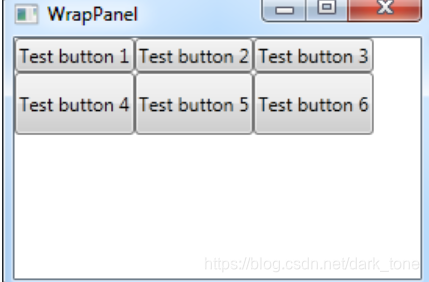
将“方向”设置为“垂直”时,所有这些行为也都是如此
<Window x:Class="WpfTutorialSamples.Panels.WrapPanel"xmlns="http://schemas.microsoft.com/winfx/2006/xaml/presentation"xmlns:x="http://schemas.microsoft.com/winfx/2006/xaml"Title="WrapPanel" Height="120" Width="300"><WrapPanel Orientation="Vertical"><Button>Test button 1</Button><Button>Test button 2</Button><Button>Test button 3</Button><Button Width="140">Test button 4</Button本文来自互联网用户投稿,文章观点仅代表作者本人,不代表本站立场,不承担相关法律责任。如若转载,请注明出处。 如若内容造成侵权/违法违规/事实不符,请点击【内容举报】进行投诉反馈!