Cesium 实战 - 解决 The browser supports WebGL, but initialization failed 问题
Cesium 实战-解决 The browser supports WebGL, but initialization failed 问题
- 系统环境版本
- 试错过程
- 解决问题
在公司内网服务器部署 Cesium 项目的时候,发现提示浏览器不支持 WebGL 错误,经尝试,确认 Cesium 1.101.0 以及之前的版本是可以正常显示的。
因此,是由于 Cesium 版本更新引起的,而 Cesium 在更新 1.102.0 的时候,WebGL 将默认使用 2 版本。
解决办法的话,经尝试,只能是降低版本。
本文包括 系统环境版本、试错过程、解决问题 三部分。
系统环境版本
系统版本:windows 7
浏览器版本:Google Chrome x64 Stable 109.0.5414.120 Win7
试错过程
1. 尝试百度搜索的解决方法:
首先是通过设置浏览器参数:Chrome无法打开WebGL的解决方法
然后是开启 ignore-gpu-blocklist 以及硬件加速:chrome下旧显卡开启WebGL 和 The browser supports WebGL, but initialization failed
经尝试之后没生效,以下是初始错误:

2. 修改 requestWebgl1。理论上来讲,由于 webgl 版本问题的话,通过设置 cesium 默认使用 webgl1 即可。
const viewer = new Viewer("cesiumContainer", {animation: false, //是否创建动画小器件,左下角仪表baseLayerPicker: false, //是否显示图层选择器fullscreenButton: false, //是否显示全屏按钮geocoder: false, //是否显示geocoder小器件,右上角查询按钮homeButton: false, //是否显示Home按钮infoBox: false, //是否显示信息框sceneModePicker: false, //是否显示3D/2D选择器scene3DOnly: false, //如果设置为true,则所有几何图形以3D模式绘制以节约GPU资源selectionIndicator: false, //是否显示选取指示器组件timeline: false, //是否显示时间轴navigationHelpButton: false, //是否显示右上角的帮助按钮baselLayerPicker: false, // 将图层选择的控件关掉,才能添加其他影像数据shadows: true, //是否显示背影shouldAnimate: true,navigationHelpButton:false,     //帮助信息selectionIndicator:false, // 选择imageryProvider: new window.Cesium.WebMapTileServiceImageryProvider({//影像底图url: "http://t{s}.tianditu.com/img_w/wmts?service=wmts&request=GetTile&version=1.0.0&LAYER=img&tileMatrixSet=w&TileMatrix={TileMatrix}&TileRow={TileRow}&TileCol={TileCol}&style=default&format=tiles&tk="+token,subdomains: subdomains,layer: "tdtImgLayer",style: "default",format: "image/jpeg",tileMatrixSetID: "GoogleMapsCompatible",//使用谷歌的瓦片切片方式show: true}),// 指定上下文contextOptions: {requestWebgl1: true,},
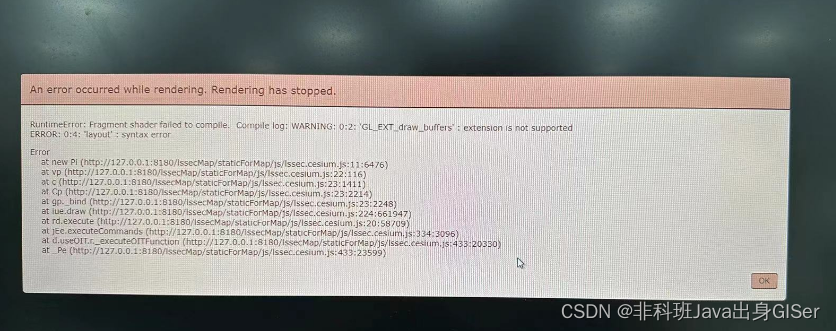
});但是经过尝试,地图可以初始化成功,大部分功能可以使用,但是一些 着色器效果会报错。
推测原因:由于 Cesium 高版本 GLSL 语法是 300 版本,但是 window 7 环境下支持的谷歌浏览器版本低,不支持 GLSL 高版本语法。
解决问题
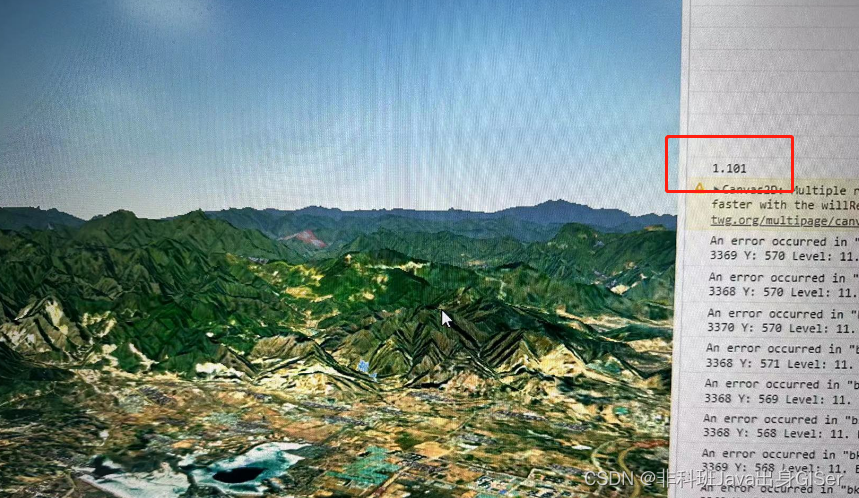
Cesium 降版本,经测试,1.101.0 及以前版本。
降低版本后
本文来自互联网用户投稿,文章观点仅代表作者本人,不代表本站立场,不承担相关法律责任。如若转载,请注明出处。 如若内容造成侵权/违法违规/事实不符,请点击【内容举报】进行投诉反馈!