android jks作用,android studio生成JKS时候提示JKS 密钥库使用专用格式。建议使
android studio生成JKS时候提示JKS 密钥库使用专用格式。建议使
android studio生成JKS时候提示:JKS 密钥库使用专用格式。建议使用 "keytool -importkeystore
本文是方便新手的,将过程中许多问题都列举出来引用其他文章链接,方便新手快速找到如何解决,大家根据自己需求选择性查看即可
使用Android Studio自带的功能创建的key的时候,出现warning,如下图

又或者用指令创建key(方法链接
)时给出的提示类似的内容,那么解决办法都是一样的
android studio生成JKS时候提示:JKS 密钥库使用专用格式。建议使用 "keytool -importkeystore “xxxx(地址)” 的时候,提示信息的意思很明确,就是在指令行中执行提示的这段代码就行了
第一步呢得确定电脑有没有JAVA的环境,方法很简单,打开C盘,program file 里面有没有JAVA 的文件,(自己安装在别的目录的那自己知道吧,给出的只是默认目录)
如果没有,那么可能是没有下载,或是下载没有安装,或者是没有安装到C:\Program Files
首先百度下载 jdk,下载链接
(注意选择,是window系统的就选Windows x64 Installer,看不懂可以下个QQ浏览器去网页翻译)下载安装好之后
我的电脑右回键 属性 - 高级-环境变量-系统变量–找到path – 编辑 --新建
(粘贴你的 java安装目录) 默认目录为
C:\Program Files\Java\jdk1.6.0_02\bin; (后面的分号不要忘了)
然后在新建 名称为 java_home 值为 C:\Program Files\Java\jdk1.6.0_02;
确定确答定确定就OK了
JAVA工具JDK安装配置详解
链接打不开请看文末附录
第二步就是win+R打开运行,输入cmd后回车运行
这个时候我们在cmd命令行中直接输入之前的提示信息,点击回车就可以了:(注意是复制自己的warning,不要复制百度上别人的,否则可能会因为位置不一样而运行错误呢)这一步骤的原文链接
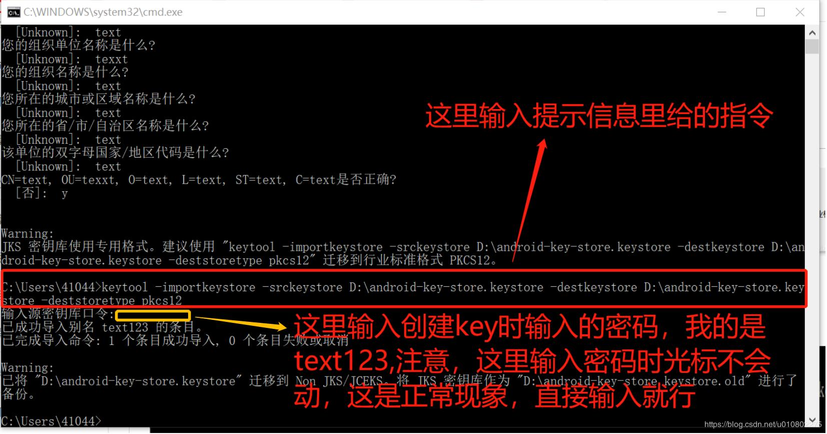
输入完成后经过转过的key就会生成,原来的key自动会有一个old的后缀

这个时候用这个新生成的key打包就可以了
附录,关于JAVA 的JDK
进入JDK的官方网站下载相关的JDK安装工具包。
选择下载的对应系统的安装包
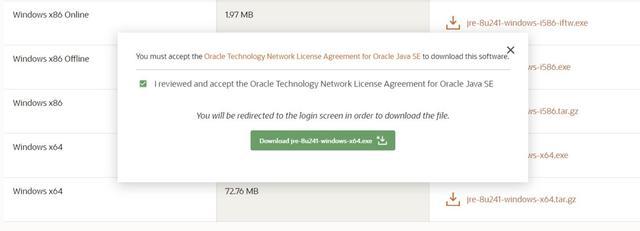
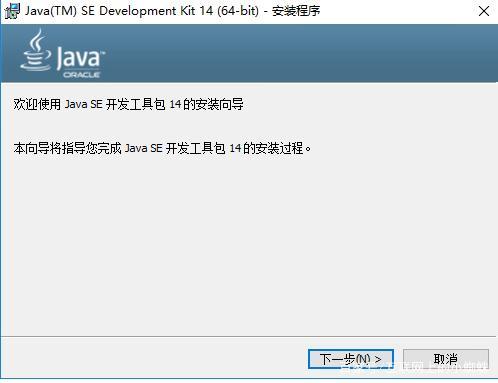
2.完成下载安装工具包后,双击安装文件开始按照安装向导进行安装。
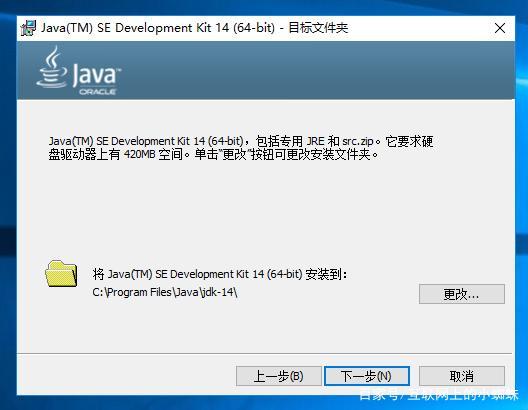
3.在安装到目标文件夹的界面中可以进行安装到的目录位置进行修改,可以根据各自的需求是否进行修改。如果无需修改可以采取默认的设置。点击“下一步”进行安装。
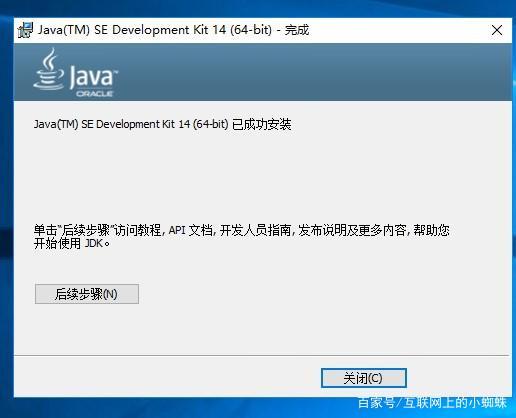
4.出现下面的界面,表示JDK的安装已在你的系统中安装完成。接下来需要做的就是对JDK环境的配置。
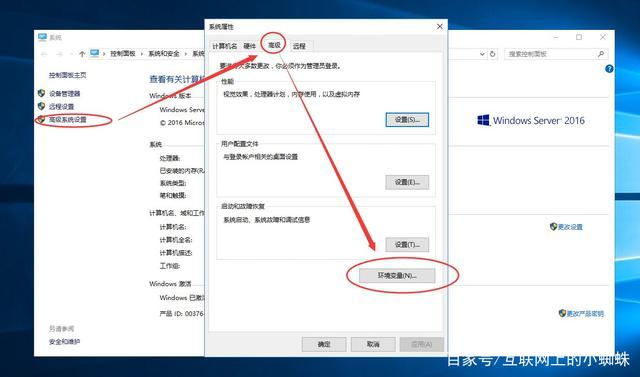
5.使用鼠标右键点击【此电脑】-【属性】-【高级系统设置】开启系统属性的界面,在【系统属性】的界面中切换至【高级】选项卡,点击打开下面的【环境变量】
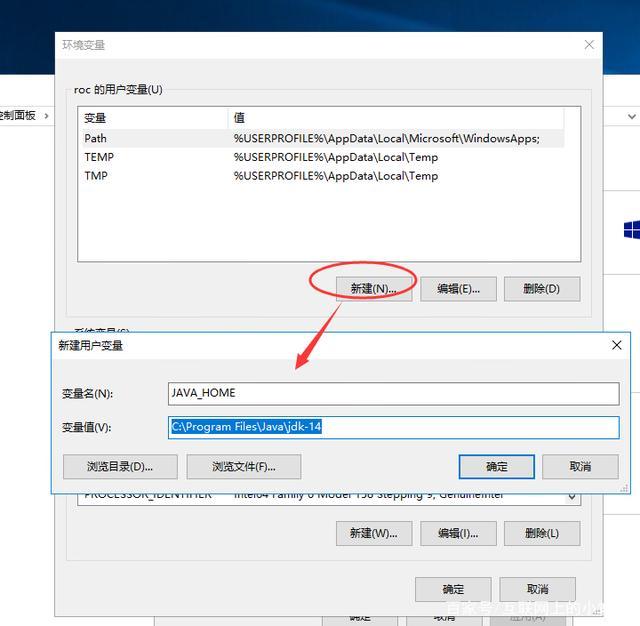
6.在这里我们新建一个用户变量,如下:点击【新建】,在新建的界面中,设置输入变量名为JAVA_HOME,变量值指向你安装JDK的目录,这里为C:\program files\java\jdk-14,完成后点击【确定】
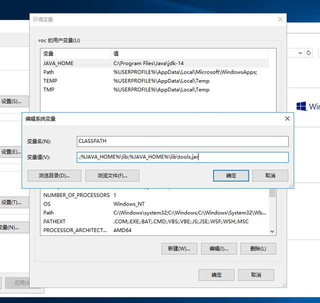
7.接下来设置系统变量。点击下方的系统变量的新建,设置变量名称为CLASSPATH,变量值输入:
.;%JAVA_HOME%\lib;%JAVA_HOME%\lib\tools.jar
这里注意前面的小点别忘记加了。切记!
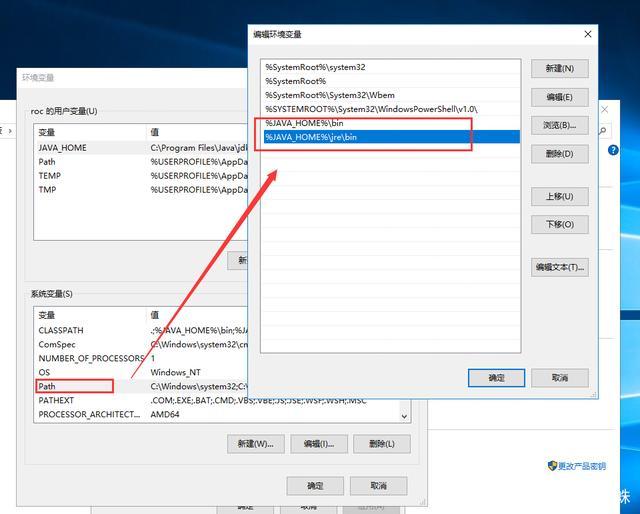
8.接下来的在系统变量中找到变量名为PATH的变量。选择该变量后点击【编辑】,在编辑的界面中加入下面两个变量路径。
%JAVA_HOME%\bin;%JAVA_HOME%\jre\bin;
加入后就可以在SHELL的窗口界面中无须切换到JDK安装文件夹,在其他位置均可运行JAVA的命令了。
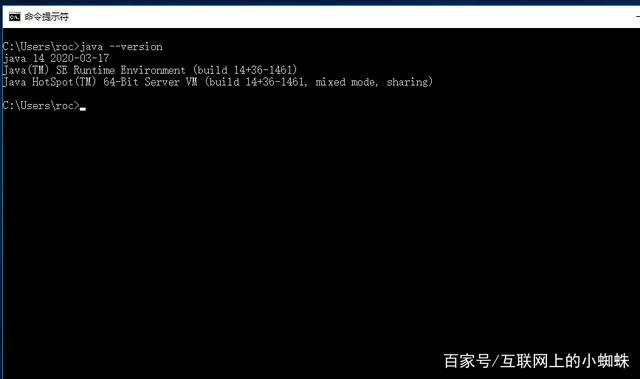
9.打开运行Windows的CMD命令窗口,输入java --version的命令,就可以看到你安装JDK的版本号,表示安装配置成功。
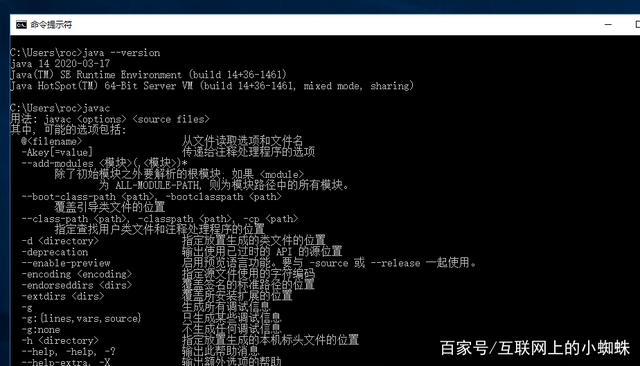
10.输入javac的命令可以参考相关语法命令。
android studio生成JKS时候提示JKS 密钥库使用专用格式。建议使相关教程
本文来自互联网用户投稿,文章观点仅代表作者本人,不代表本站立场,不承担相关法律责任。如若转载,请注明出处。 如若内容造成侵权/违法违规/事实不符,请点击【内容举报】进行投诉反馈!