Unity UIWidgets 之 UIWidgets 下载、安装 和 简单入门使用
Unity UIWidgets 之 UIWidgets 下载、安装 和 简单入门使用
目录
Unity UIWidgets 之 UIWidgets 下载、安装 和 简单入门使用
一、简单介绍
二、使用要求
二、下载
Unity UIWidgets 源码下载地址
Unity Asset Store 中下载
四、安装
五、简单的使用 UIWidgets
一、简单介绍
UIWidgets是Unity编辑器的一个插件包,可帮助开发人员通过Unity引擎来创建、调试和部署高效的跨平台应用。
UIWidgets主要来自Flutter。但UIWidgets通过使用强大的Unity引擎为开发人员提供了许多新功能,显著地改进他们开发的应用性能和工作流程。
效率
通过使用最新的Unity渲染SDK,UIWidgets应用可以非常快速地运行并且大多数时间保持大于60fps的速度。
跨平台
与任何其他Unity项目一样,UIWidgets应用可以直接部署在各种平台上,包括PC,移动设备和网页等。
多媒体支持
除了基本的2D UI之外,开发人员还能够将3D模型,音频,粒子系统添加到UIWidgets应用中。
开发者友好
开发者可以使用许多高级工具,如CPU/GPU Profiling和FPS Profiling,直接在Unity Editor中调试UIWidgets应用。
二、使用要求
1、安装 Unity 2018.4.10f1(LTS) 或 Unity 2019.1.14f1 及其更高版本。 你可以从https://unity3d.com/get-unity/download下载最新的Unity(好似Unity2018.3.5版本版本也行)
2、将下载的UIWidgets包文件夹移动到Unity项目的Package文件夹中
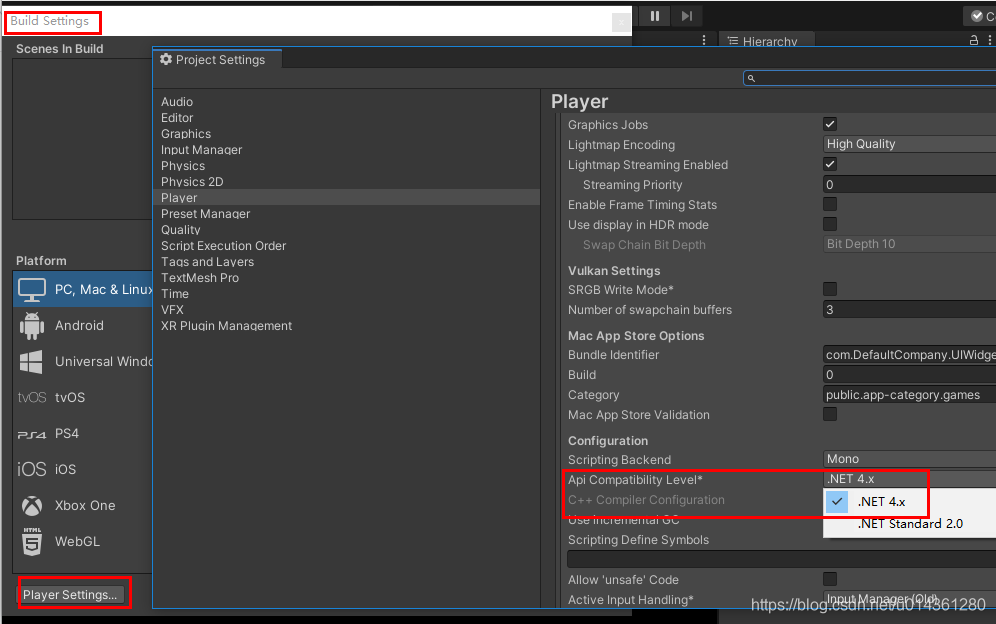
3、注意:建议 Scripting Runtime Version 要选择 Net 4.x Equivalent (unity 版本不一样可以说法不一样)
二、下载
Unity UIWidgets 源码下载地址
1、Unity UIWidgets 源码:https://github.com/UnityTech/UIWidgets
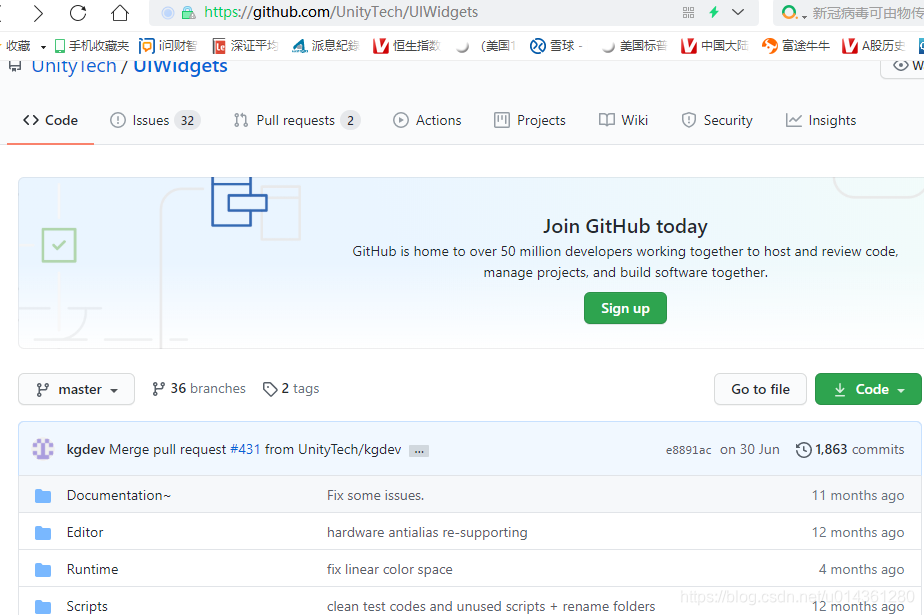
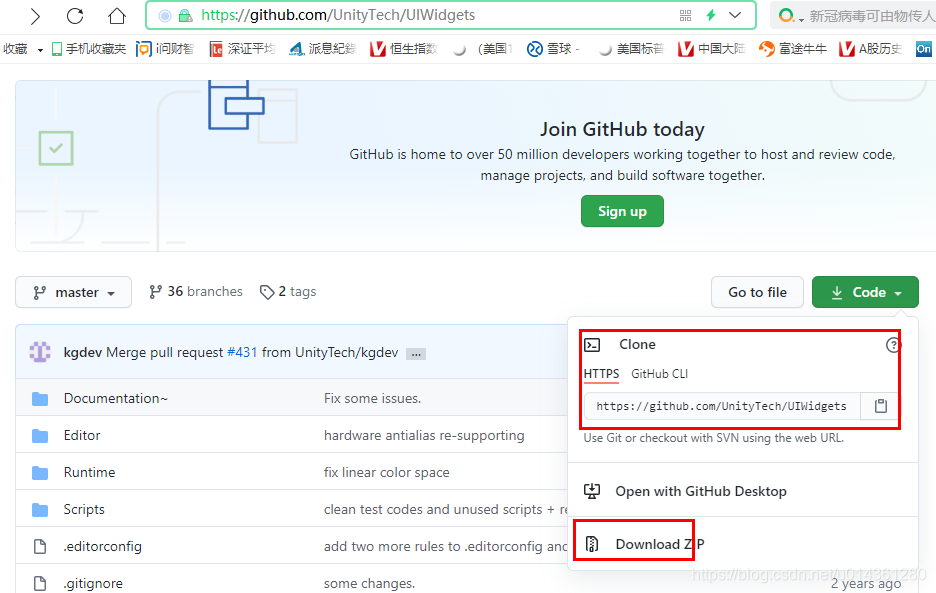
2、可以 clone 或者 Download zip 下载最新的 UIWidgets
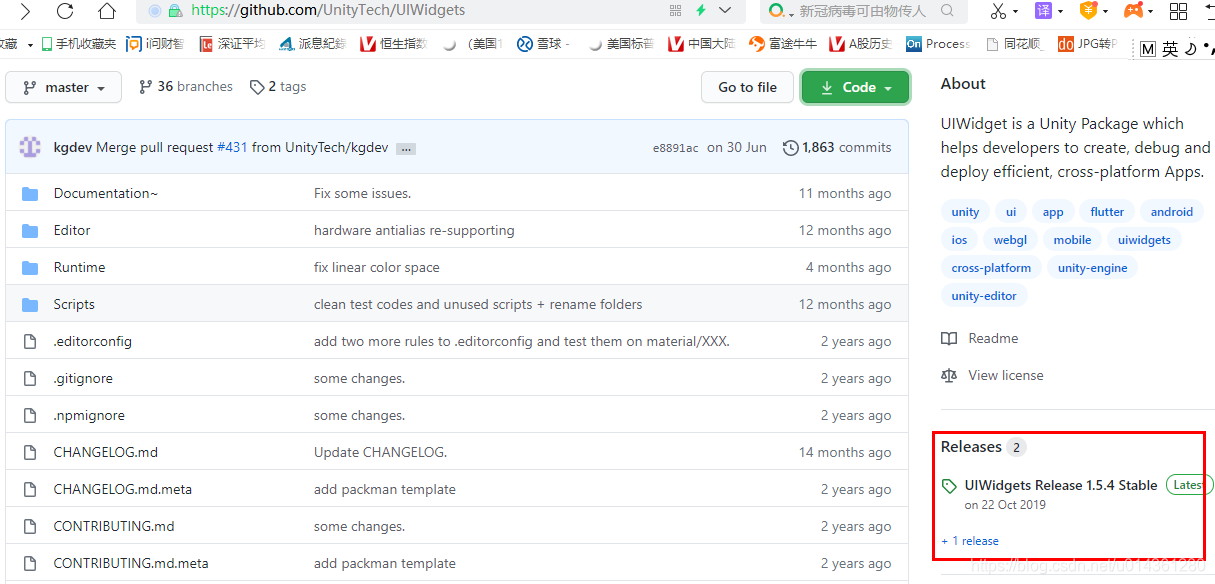
3、也可以点击下载 UIWidgets 的 Release 发布的稳定版本
Unity Asset Store 中下载
1、在 Asset Store 搜索 UIWidgets
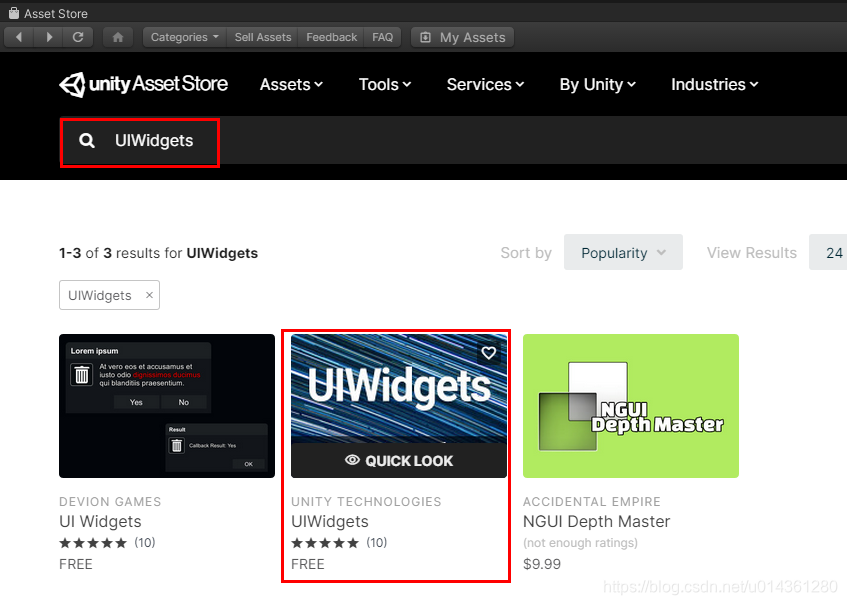
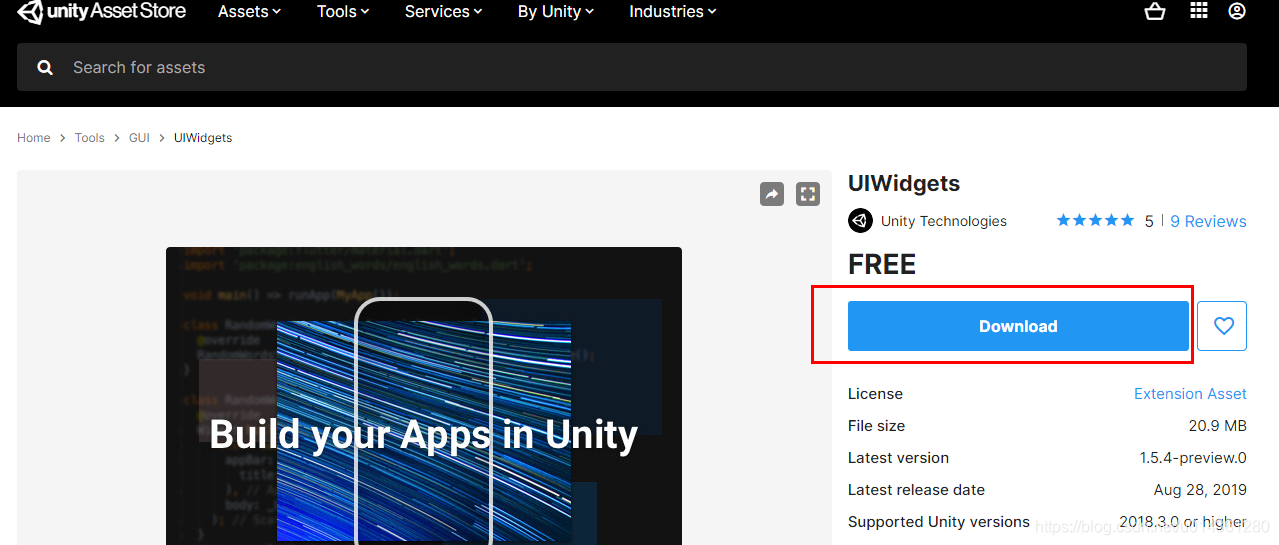
2、选择 UNITY TECHNOLOGIES 的 UIWidgets ,这里也可以点击下载
四、安装
(以 Unity 2019.3.13f 为例)
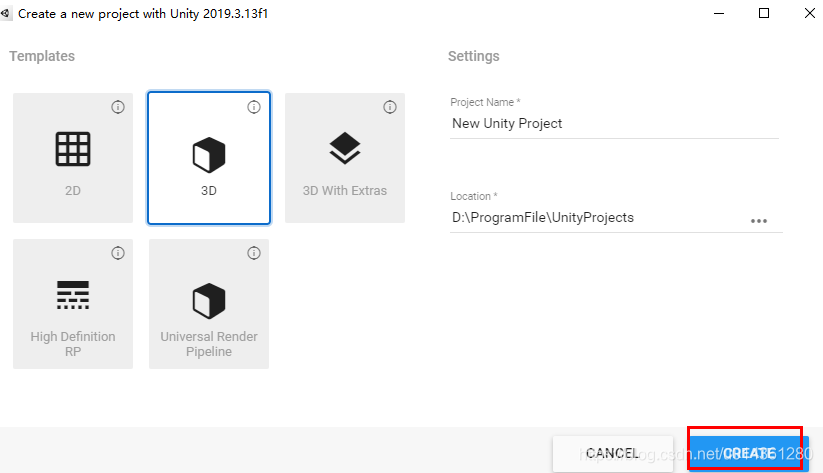
1、新建一个 Unity 工程
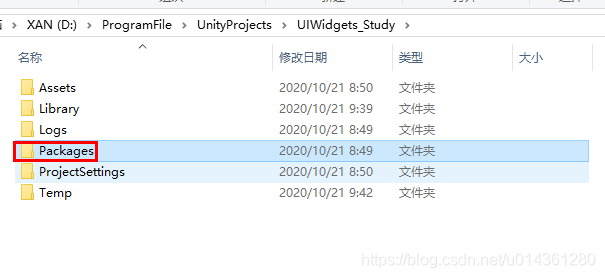
2、找到新建工程的目录的 Packages 文件夹
3、把下载后的 UIWidgets 文件夹添加到该目录下
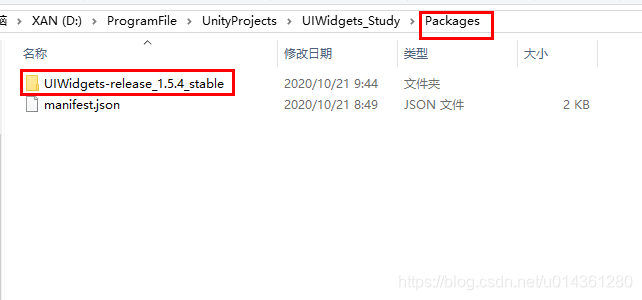
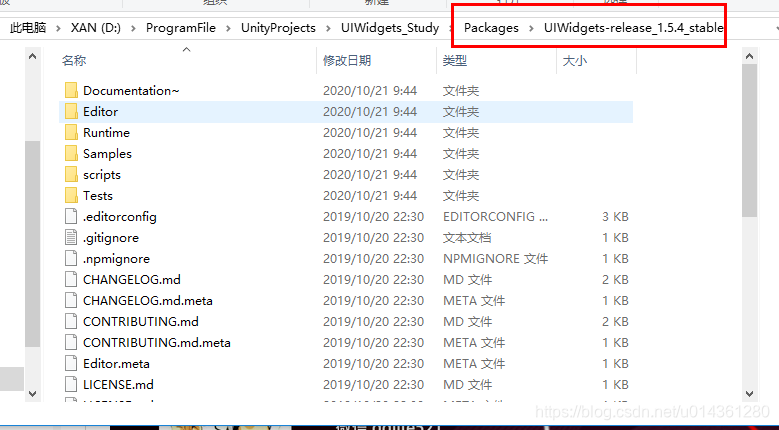
4、回到Unity界面,在 File - Build Settings 中,建议把 Player Settings --- Api Compatibility Level 设置为 Net 4.x
五、简单的使用 UIWidgets
(以 Unity 2019.3.13f 为例,同事UIWidgets 基于上面配置OK)
1、在场景中添加一个 Panel
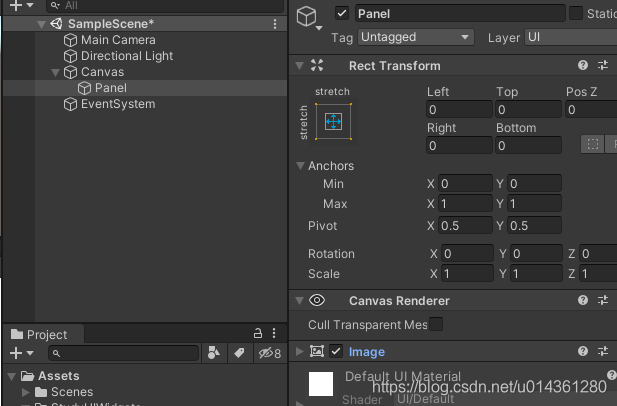
2、在工程中新建一个脚本 HelloUIWidgets
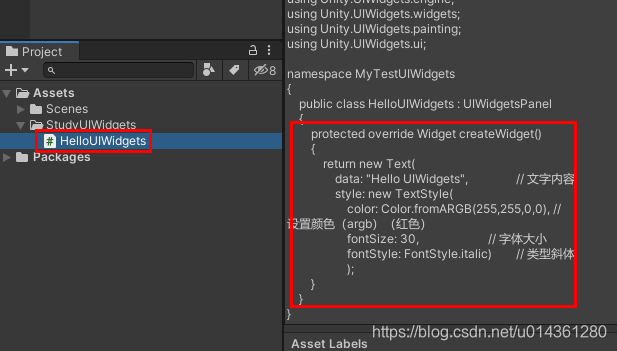
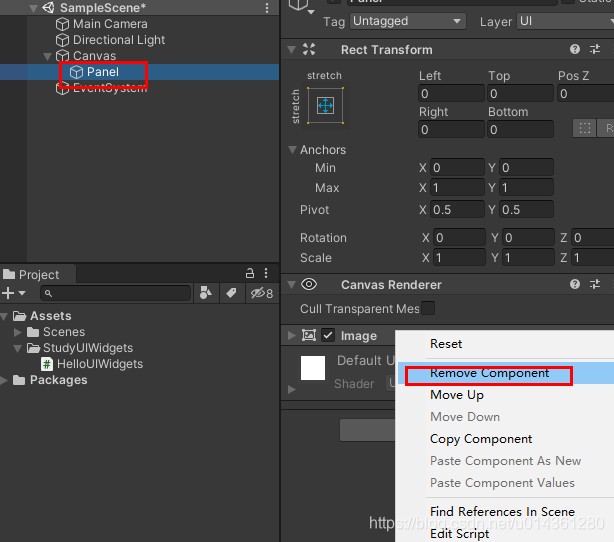
3、移除 Panel 上的Image
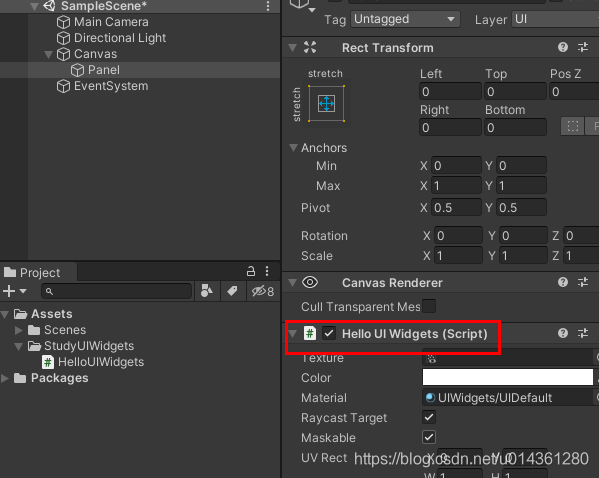
4、添加 HelloUIWidgets 脚本
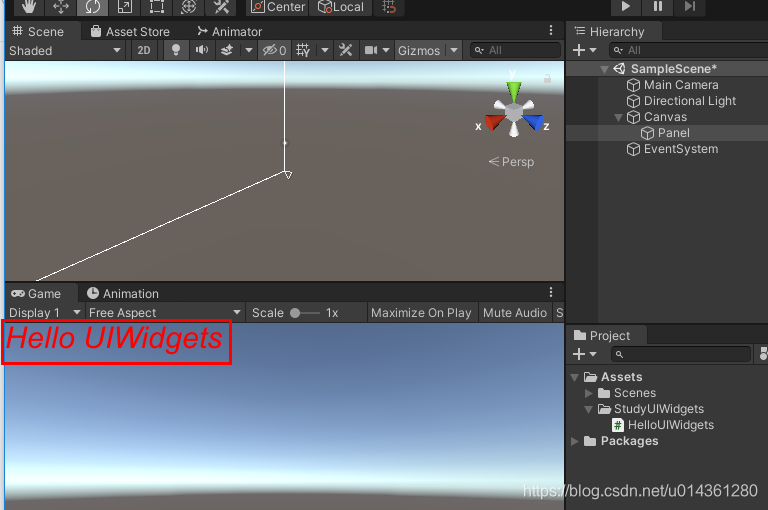
5、Game 窗口显示脚本构建的内容
6、当前代码
using Unity.UIWidgets.engine;
using Unity.UIWidgets.widgets;
using Unity.UIWidgets.painting;
using Unity.UIWidgets.ui;namespace MyTestUIWidgets
{public class HelloUIWidgets : UIWidgetsPanel{protected override Widget createWidget(){return new Text(data: "Hello UIWidgets",                // 文字内容style: new TextStyle(color: Color.fromARGB(255,255,0,0), // 设置颜色(argb)(红色)fontSize: 30,                       // 字体大小fontStyle: FontStyle.italic)        // 类型斜体);}}
}
7、添加点击功能,修改代码
using Unity.UIWidgets.engine;
using Unity.UIWidgets.widgets;
using Unity.UIWidgets.painting;
using Unity.UIWidgets.ui;namespace MyTestUIWidgets
{public class HelloUIWidgets : UIWidgetsPanel{protected override Widget createWidget(){return new GestureDetector(                 // 收受检测child : new Text(data: "Hello UIWidgets",                // 文字内容style: new TextStyle(color: Color.fromARGB(255,255,0,0), // 设置颜色(argb)(红色)fontSize: 30,                       // 字体大小fontStyle: FontStyle.italic)        // 类型斜体),onTap: () => { UnityEngine.Debug.Log("OnClick : Hello UIWidgets"); }    // 点击事件);}}
}
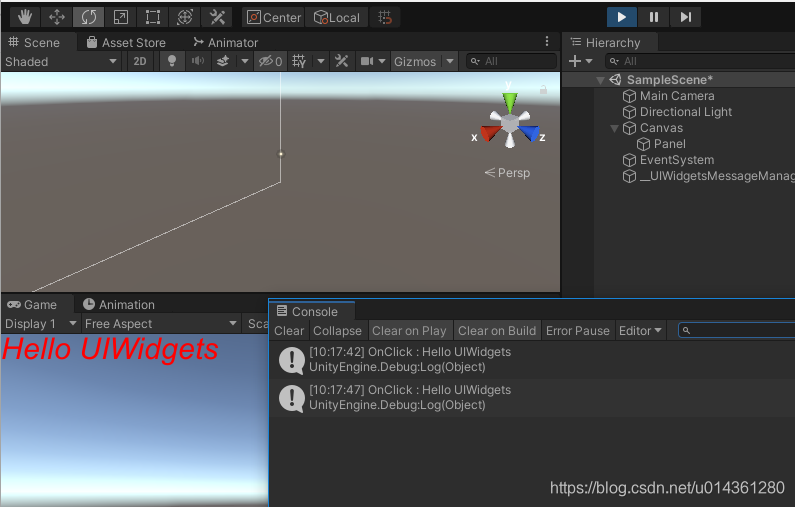
8、运行场景,点击 Hello UIWidgets ,效果如下
本文来自互联网用户投稿,文章观点仅代表作者本人,不代表本站立场,不承担相关法律责任。如若转载,请注明出处。 如若内容造成侵权/违法违规/事实不符,请点击【内容举报】进行投诉反馈!