Mac下eclipse安装subclipse插件
简介
subclipse是eclipse添加subversion的插件
说明
1. subclipse插件在Mac中依赖JavaHL(也可以依赖SVNKit,但官方推荐使用JavaHL)
2. 利用HomeBrew安装所需要安装的软件
参考地址:
http://www.cnblogs.com/yinxiangpei/articles/3859057.html
http://blog.csdn.net/zhuo212/article/details/51278018
首先,非常感谢链接的作者,其次,如果您觉得有侵权的地方,请联系删除。谢谢!
安装步骤
【1】安装HomeBrew
HomeBrew官网:http://brew.sh
主页的命令在终端中执行即可安装,记录时,网站主页命令如下:
/usr/bin/ruby -e "$(curl -fsSL https://raw.githubusercontent.com/Homebrew/install/master/install)"
注意:HomeBrew需要使用Ruby进行安装,Mac系统默认安装了Ruby,如果没有安装,就需要百度 or Google,检测命令:$ ruby -v(升级ruby版本,见CocoaPods安装和使用记录)
【2】安装JavaHL
文档介绍地址:
http://subclipse.tigris.org/wiki/JavaHL#head-5bf26515097c3231c1b04dfdb22c036bc511926b (记录时,能打开此网站,后面发现subclipse项目已经转移到了github上,github地址:https://github.com/subclipse/subclipse)
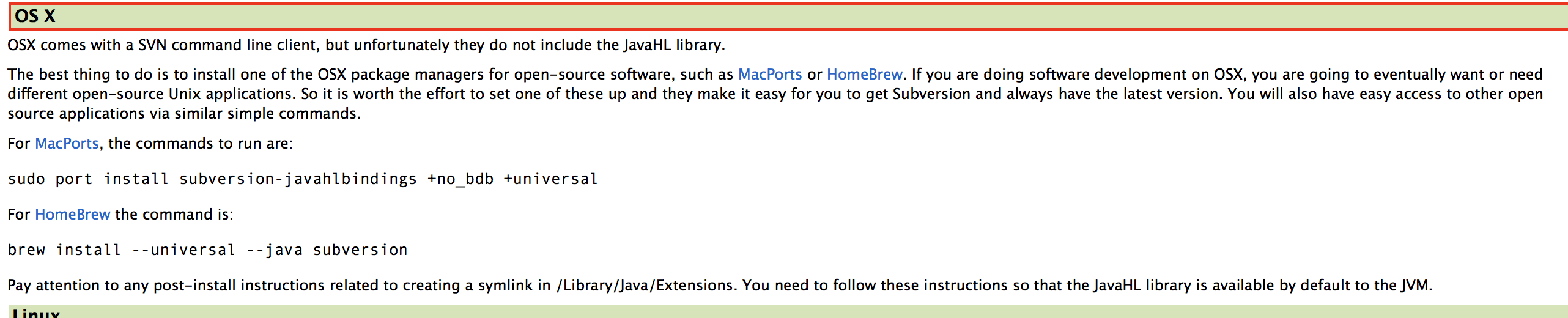
1. 安装
安装命令:$ brew install --universal --java subversion
卸载命令:$ brew uninstall subversion
| ==> make install-tools PS: 看到上面的输出说明安装成功。 |
2. 建立软连接
软连接是eclipse关联JavaHL使用的,所以一定要确保软连接建立成功
$ sudo mkdir -p /Library/Java/Extensions
$ sudo ln -s /usr/local/lib/libsvnjavahl-1.dylib /Library/Java/Extensions/libsvnjavahl-1.dylib
软连接是否建立成功检测方法:先用Finder进入/Library/Java/Extensions目录下,然后选中libsvnjavahl-1.dylib文件右键点击“显示原身”,如果成功显示,说明软连接建立成功
说明:
1. 记录时,遇到软连接建立不成功的情况,都是用卸载,重装解决的。
2. 记录时,安装所需要的文件,在天朝都能下载了,不再需要翻墙或者手动下载之后替换。需要注意的是,有些文件,可能需要安装多次,才能安装成功。
【3】安装subclipse
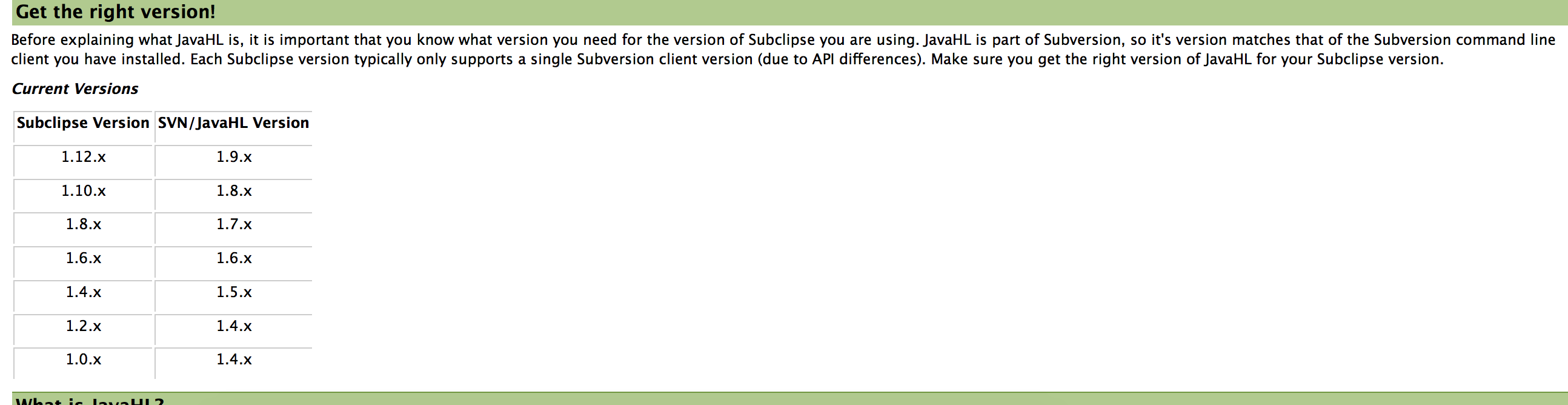
1. 查看与JavaHL版本相对应的subclipse版本
查看地址:同JavaHL的文档介绍地址
从截图中可以看到同JavaHL版本1.9.5_1相对应的subclipse版本是1.12.x
2. 安装
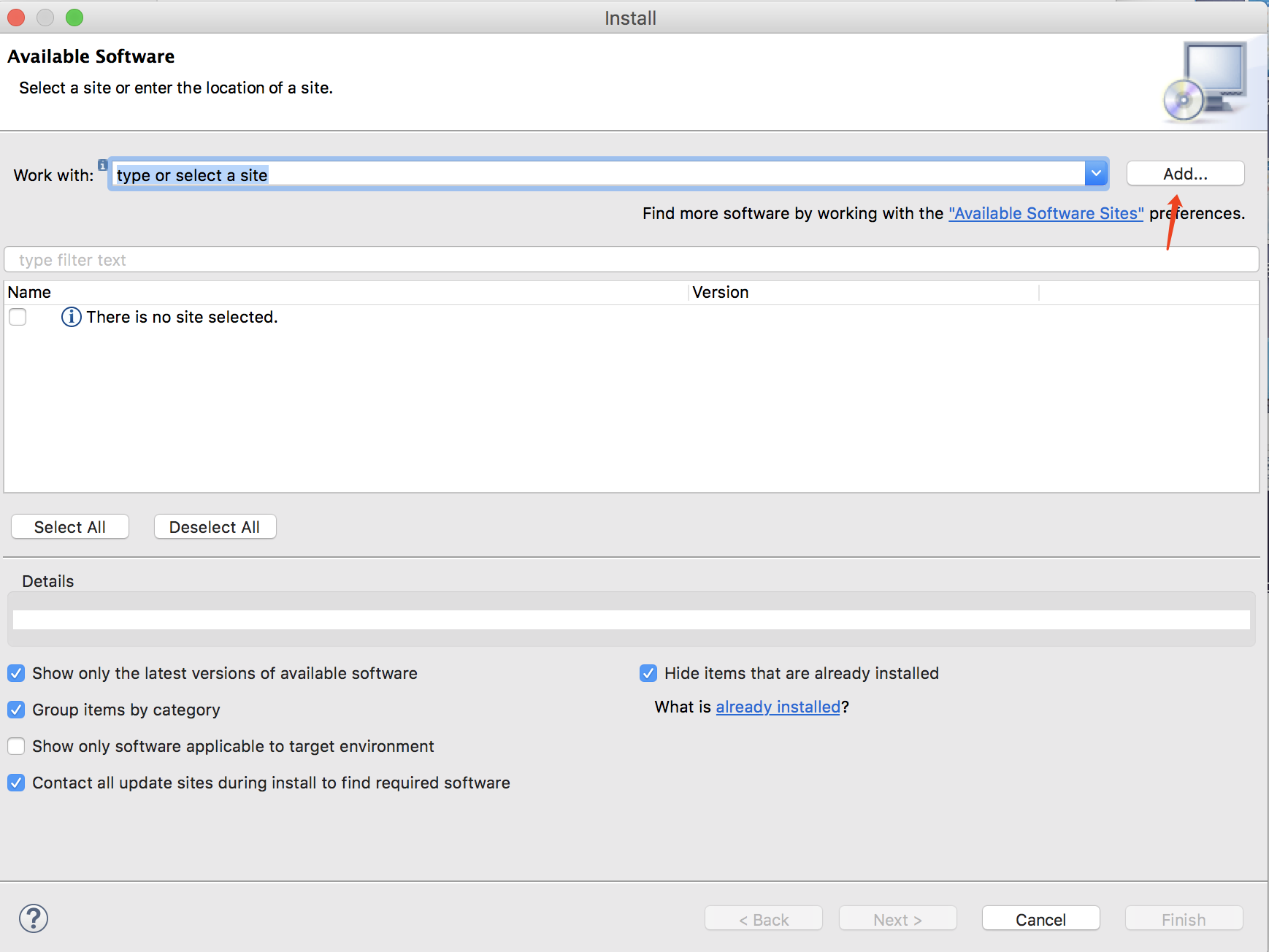
2.1 打开eclipse,点击Help —> Install new SoftWare,在弹出对话框中点击Add按钮
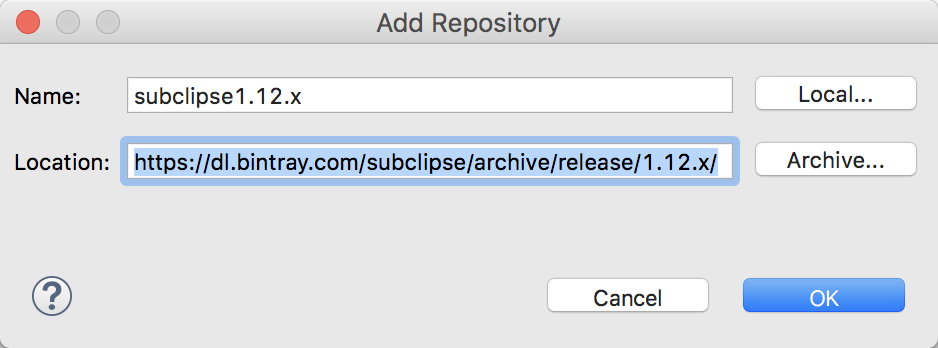
2.2 在弹出对话框输入以下信息
Name:(subclipse1.12.x)可以任意命令,但要有意义
Location:(https://dl.bintray.com/subclipse/archive/release/1.12.x/)此地址从项目在github上的wiki里面得到
2.3 点击OK按钮等待一段时间之后出现以下界面,勾选Subclipse、反选Contact all之后,一直点击next按钮,直到安装成功。中间遇到弹出框,点击ok按钮
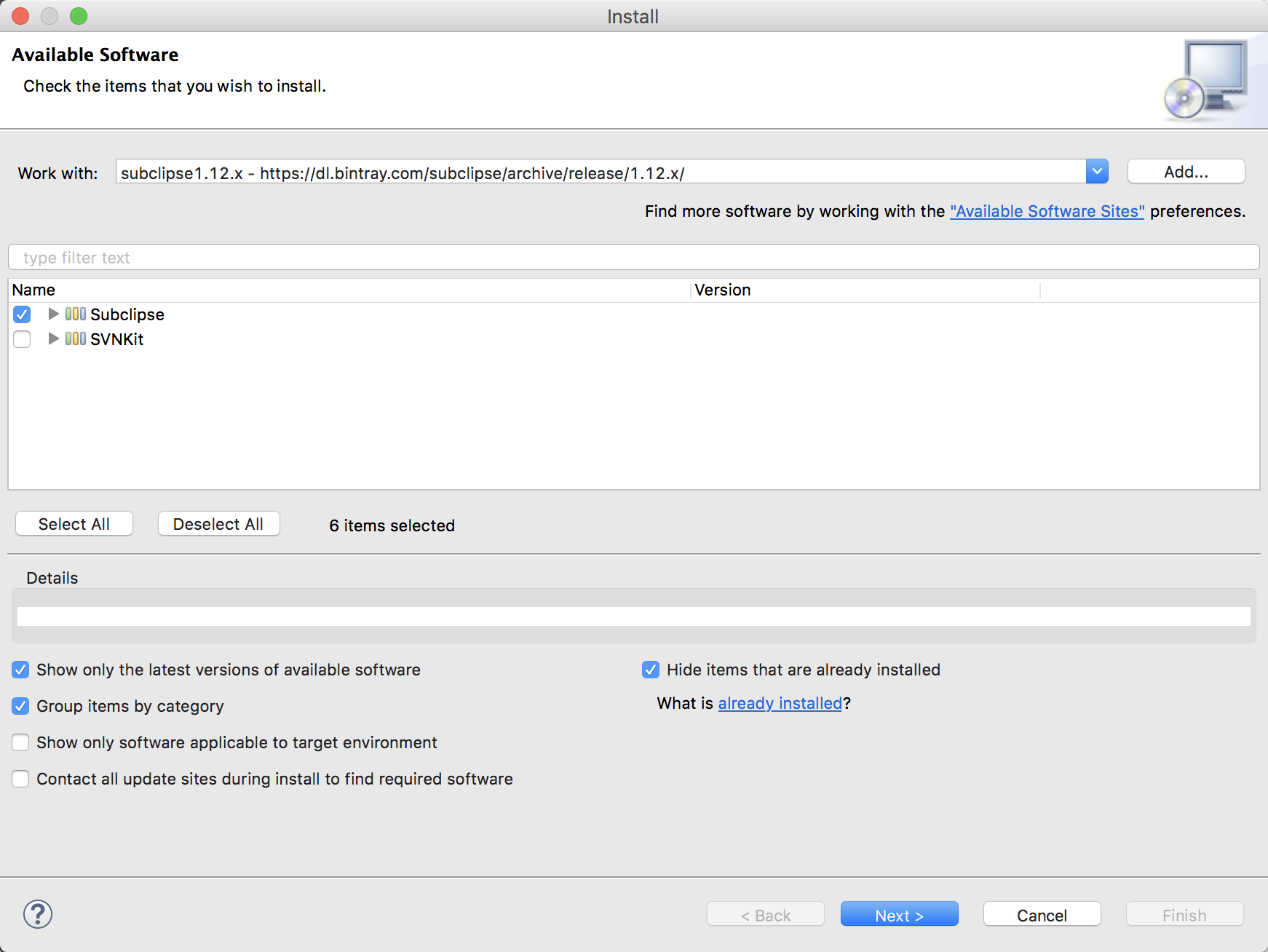
3. 验证是否安装成功
3.1 显示SVN资源库视图
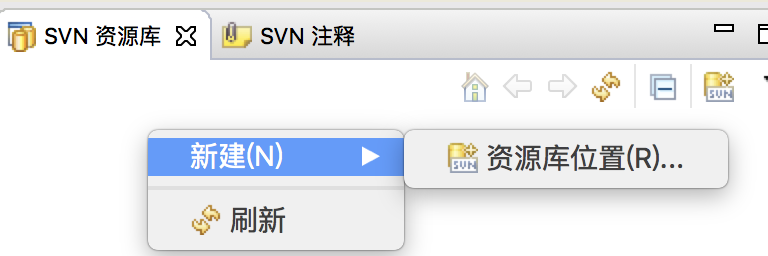
3.2 右键选择新建—>资源库位置
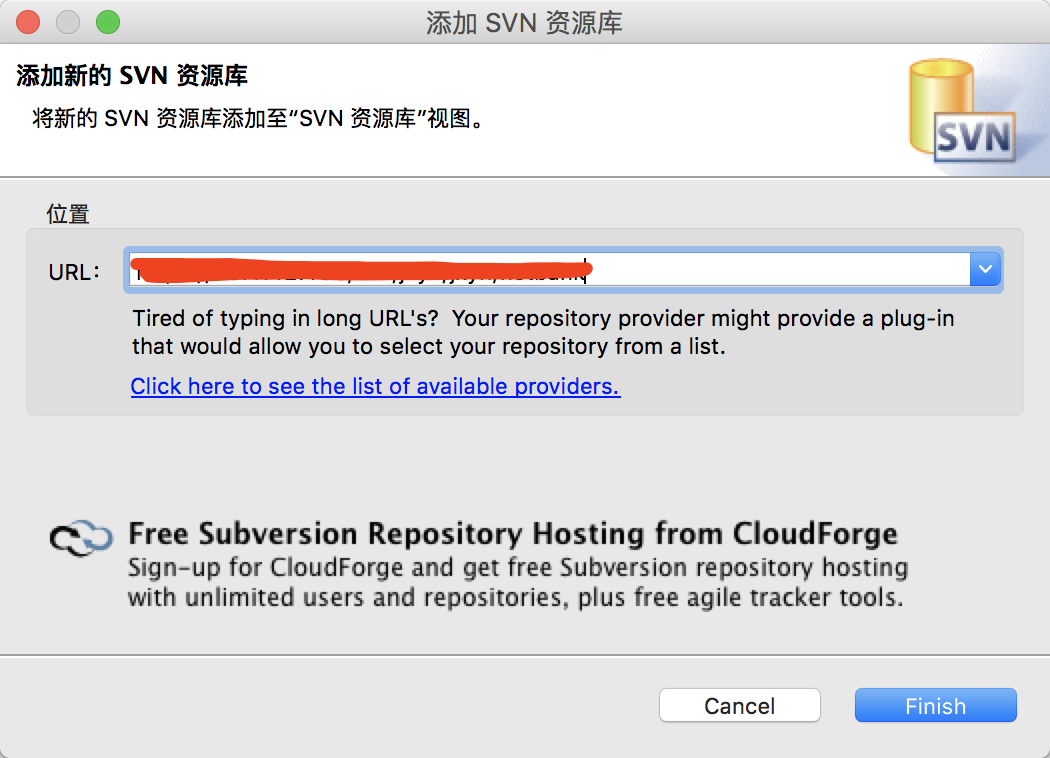
3.3 在弹出视图中填写SVN地址之后点击Finish,之后在弹出视图中输入用户名和密码
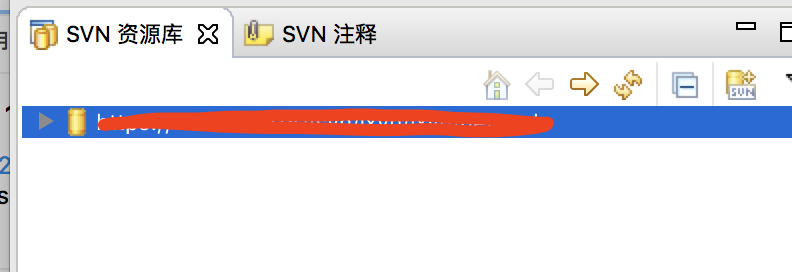
3.4 SVN连接成功
转载于:https://my.oschina.net/idozhuoyong/blog/833640
本文来自互联网用户投稿,文章观点仅代表作者本人,不代表本站立场,不承担相关法律责任。如若转载,请注明出处。 如若内容造成侵权/违法违规/事实不符,请点击【内容举报】进行投诉反馈!