YDOOK:ESP8266 烧录安信可ai-thinker官方AT固件
YDOOK:ESP8266 烧录安信可ai-thinker官方AT固件
© YDOOK JY Lin
文章目录
- YDOOK:ESP8266 烧录安信可ai-thinker官方AT固件
- © YDOOK JY Lin
- 1. 固件下载地址:
- https://docs.ai-thinker.com/esp8266/sdk
- 2. 使用 乐鑫公司官方 提供的 bin flash 下载器:
- 3. 连接 COM5 串口,选择对应的 .bin 刷机固件,刷机地址为:0x000000:
- 4. 硬件连接:
- 5. 接线注意事项:注意两种模式的 GPIO0 的引脚 与 reset 引脚的配合使用:
- `下载模式: GPIO0 的引脚 = 0 + reset 引脚碰触0 启动模式`
- `工作模式: GPIO0 的引脚 = 悬空 + reset 引脚碰触0 启动模式`
- 上述的 0 状态表示接地。
- 6. 烧录固件:
- 1. 将 GPIO0 = 0,点击 :start: 启动下载模式:
- 2. 将 RESET 引脚短时间碰触 低电平0:启动烧录下载:
- 7. 烧录固件成功后,需要将 WiFi 模块切换到工作模式:
- 1. 悬空 GPIO0;
- 2. 将 RESET 引脚短时间碰触 低电平0:开启工作模式。
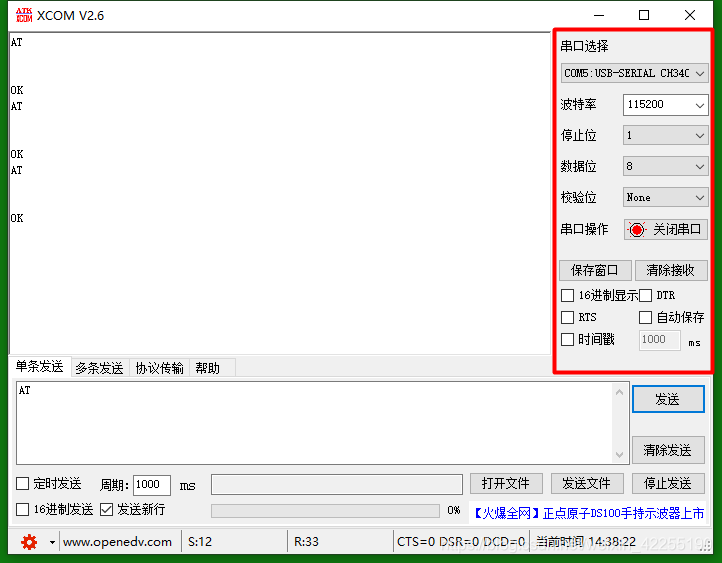
- 8. 启动串口助手,发送 AT 指令:获得正确返回:
1. 固件下载地址:
https://docs.ai-thinker.com/esp8266/sdk
2. 使用 乐鑫公司官方 提供的 bin flash 下载器:
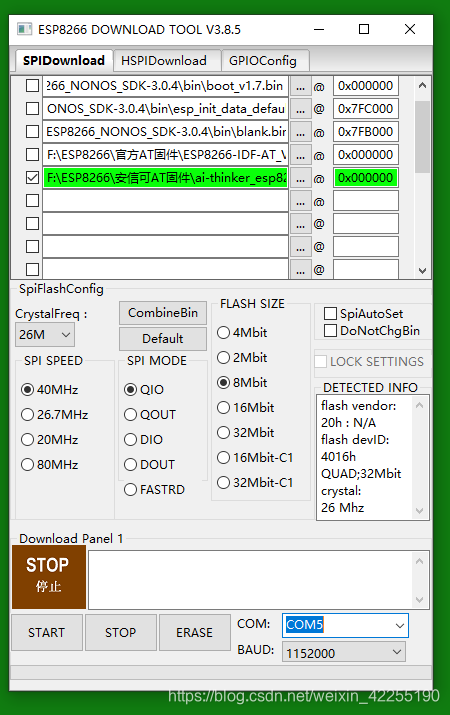
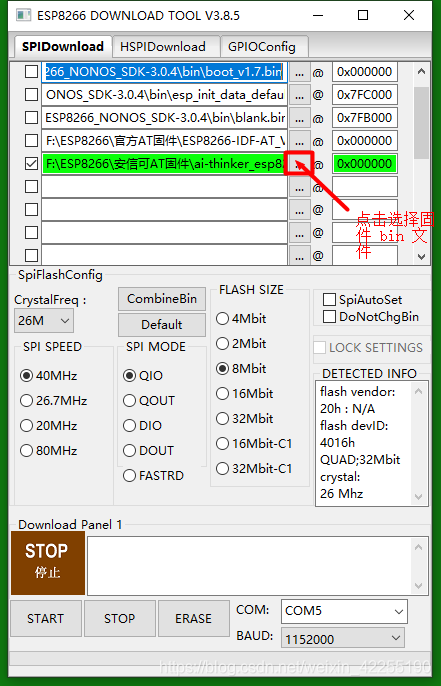
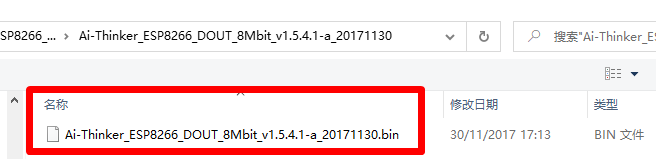
3. 连接 COM5 串口,选择对应的 .bin 刷机固件,刷机地址为:0x000000:
4. 硬件连接:
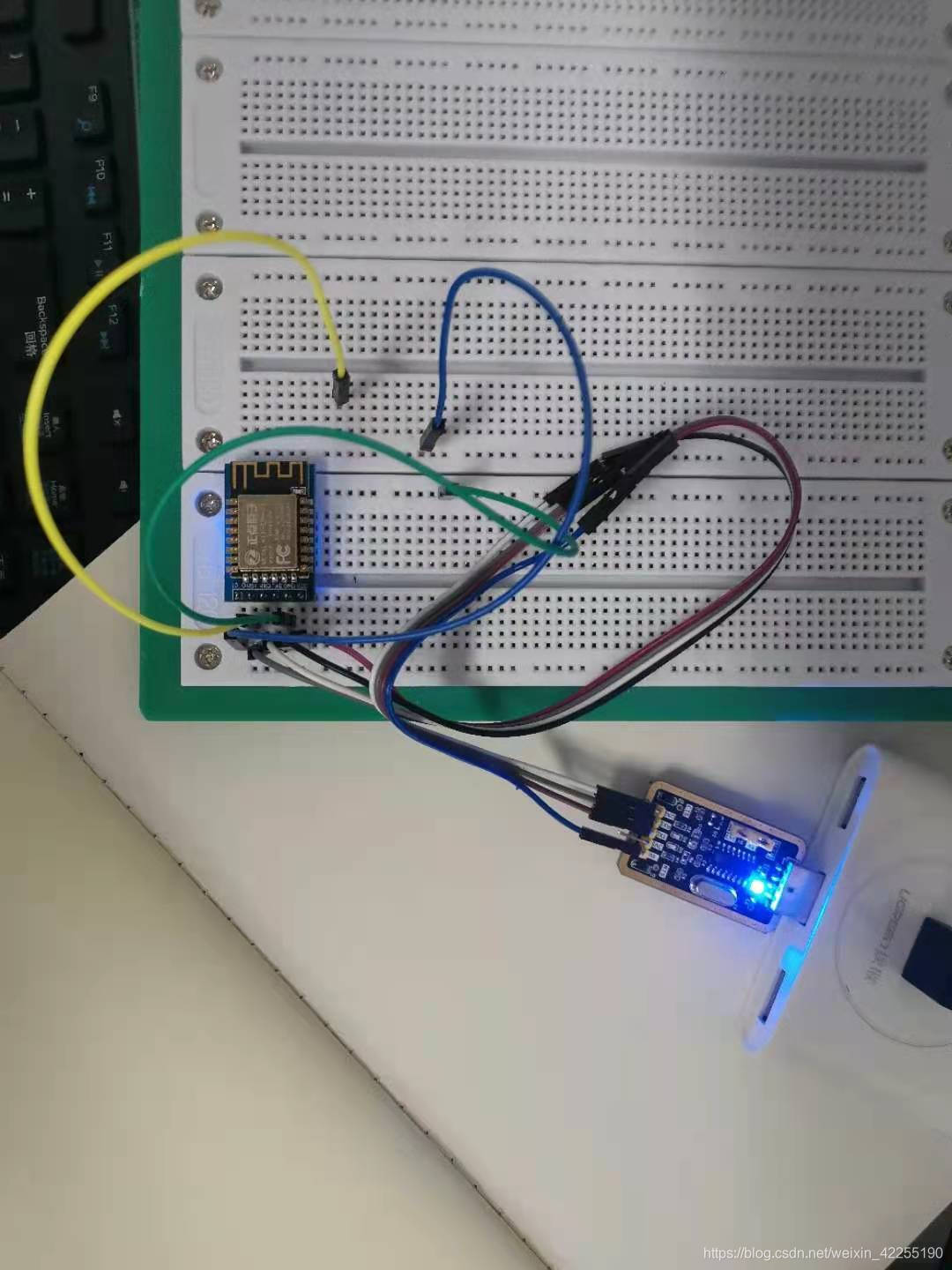
5. 接线注意事项:注意两种模式的 GPIO0 的引脚 与 reset 引脚的配合使用:
下载模式: GPIO0 的引脚 = 0 + reset 引脚碰触0 启动模式
工作模式: GPIO0 的引脚 = 悬空 + reset 引脚碰触0 启动模式
上述的 0 状态表示接地。
6. 烧录固件:
1. 将 GPIO0 = 0,点击 :start: 启动下载模式:
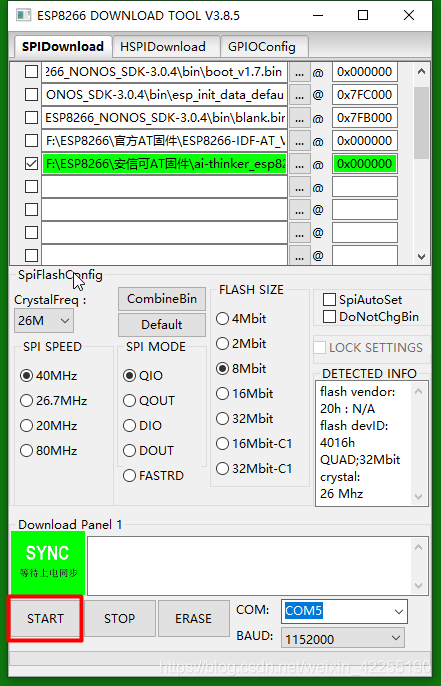
2. 将 RESET 引脚短时间碰触 低电平0:启动烧录下载:
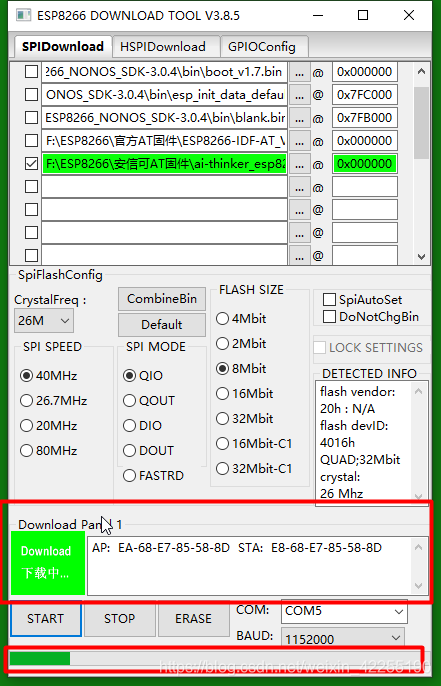
下载中:
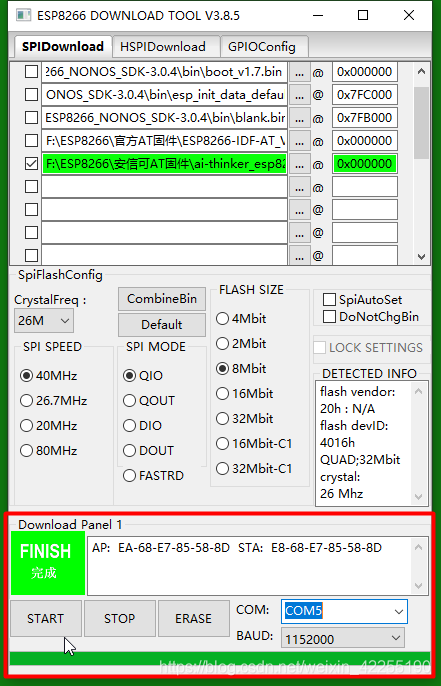
下载完成:
7. 烧录固件成功后,需要将 WiFi 模块切换到工作模式:
1. 悬空 GPIO0;
2. 将 RESET 引脚短时间碰触 低电平0:开启工作模式。
8. 启动串口助手,发送 AT 指令:获得正确返回:
本文来自互联网用户投稿,文章观点仅代表作者本人,不代表本站立场,不承担相关法律责任。如若转载,请注明出处。 如若内容造成侵权/违法违规/事实不符,请点击【内容举报】进行投诉反馈!