Windows安装Maven教程
一、Maven介绍
Maven是一种流行的构建工具,用于管理Java项目的构建过程、依赖项和项目生命周期。它提供了一种简单而灵活的方式来构建、测试和部署Java应用程序。
Maven使用一个XML配置文件来定义项目的结构和构建过程。通过这个配置文件,你可以指定项目的依赖项,定义构建阶段,配置插件以及其他构建细节。
使用Maven,你可以轻松地管理你的项目依赖项。Maven会自动下载所需的库文件,并将它们添加到你的项目构建路径中。这个功能可以帮助你更好地管理和共享代码库,减少手动配置的工作。
此外,Maven还提供了一系列插件,可以用于执行各种任务,比如编译代码、运行单元测试、打包应用程序等。这些插件可以根据项目的需求进行配置,并且可以在构建过程的不同阶段执行。
总而言之,Maven是一个强大的工具,它简化了Java项目的构建和管理过程,提高了开发人员的生产效率。无论是小型项目还是大型企业级应用程序,Maven都是一个非常有用的工具。
二、Maven安装
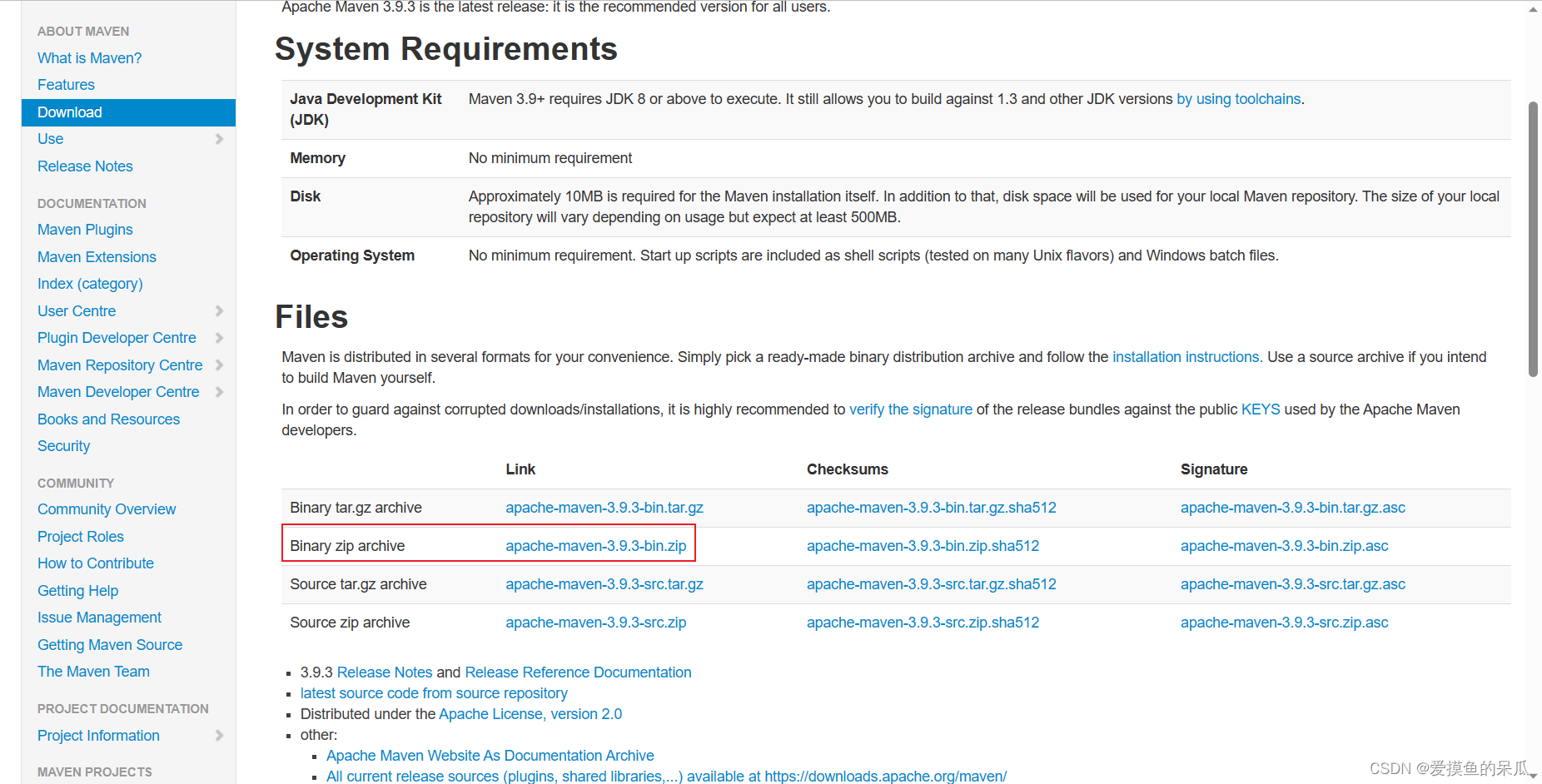
1、下载maven
Maven官网:Maven – Download Apache Maven
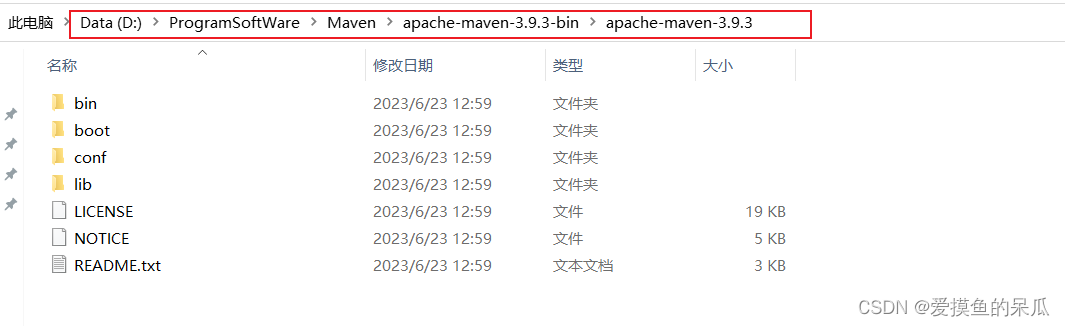
下载完直接解压
2、配置环境变量
复制maven的安装路径
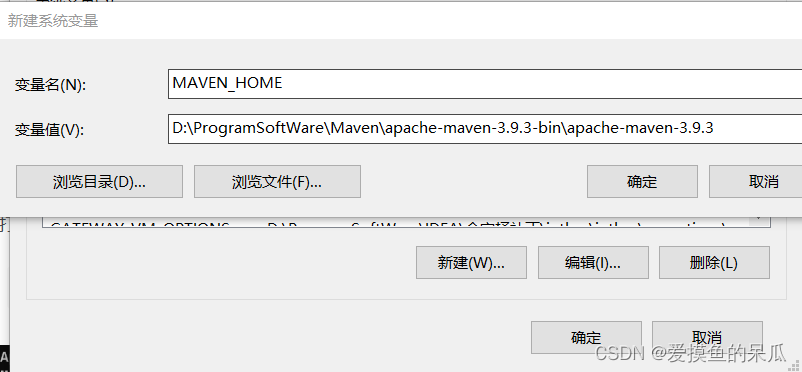
新建MAVEN_HOME环境变量,输入之前复制的路径至变量值
编辑系统变量Path,新建输入:
%MAVEN_HOME%\binWin+R键输入cmd打开Windows终端 输入:
mvn -v //查看maven版本号看到以内容代表maven安装成功,其中3.9.3代表版本号 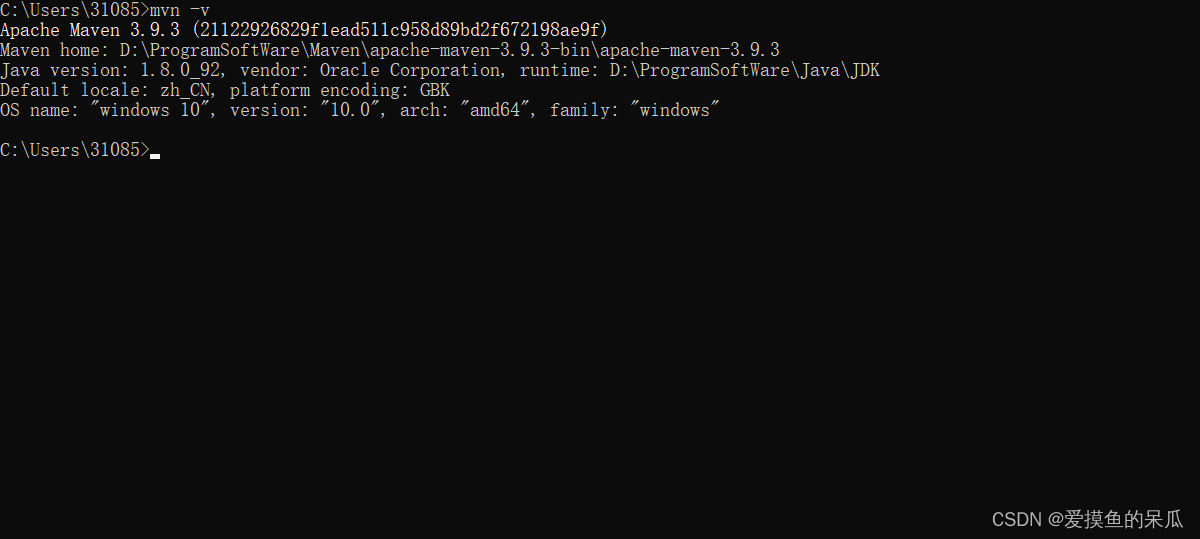
三、配置Maven
1、配置本地仓库
Win+R键输入cmd打开Windows终端 输入:
mvn //初始化maven初始化的maven会自动在C盘的用户目录下创建一个.m2文件,里面有一个空的Repository文件夹(我们需要把这个Repository文件删除),后续我们下载的jar包,都是保存在这个文件夹下,由于我们下载的jar包文件一般都很大,如果都下载到C盘会导致电脑变卡,所以我们需要配置到其他位置
在C盘之外的位置创建一个文件夹当作Maven的本地仓库
我这里选择在Maven的安装路径下创建Repository文件夹(根据自己需求创建)
D:\ProgramSoftWare\Maven\apache-maven-3.9.3-bin\apache-maven-3.9.3\Repository在maven安装目录下找到conf目录下的setting.xml文件,打开
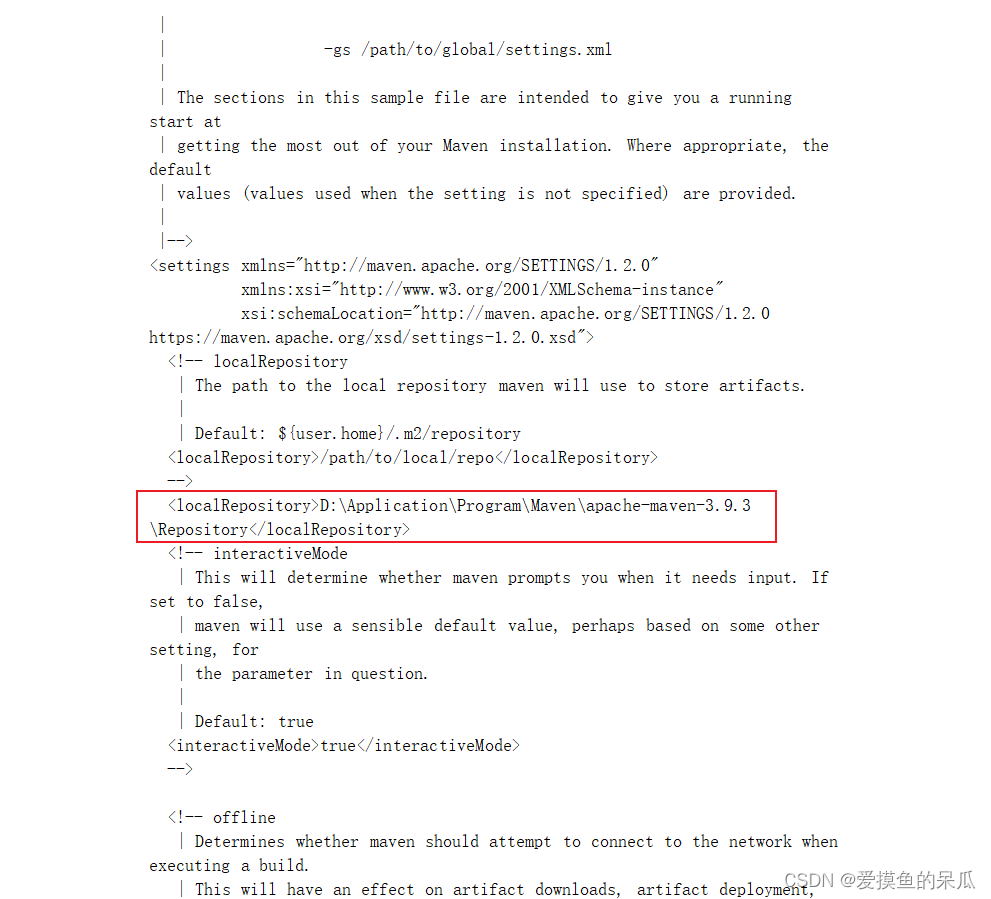
其中中间的为注释,我们要在注释外面添加本地仓库路径(这里是我创建的路径,需要根据自己创建的Repository文件夹路径)
D:\Application\Program\Maven\apache-maven-3.9.3\Repository
2、配置中央仓库
由于我们在开发中导入的jar包,优先是从本地仓库中寻找,如果没有找到,就需要下载jar包至本地仓库,由于下载使用的是国外地址,下载速度很慢,所以我们需要配置国内地址,这里我们使用阿里云
打开conf目录下的setting.xml文件找到mirrors
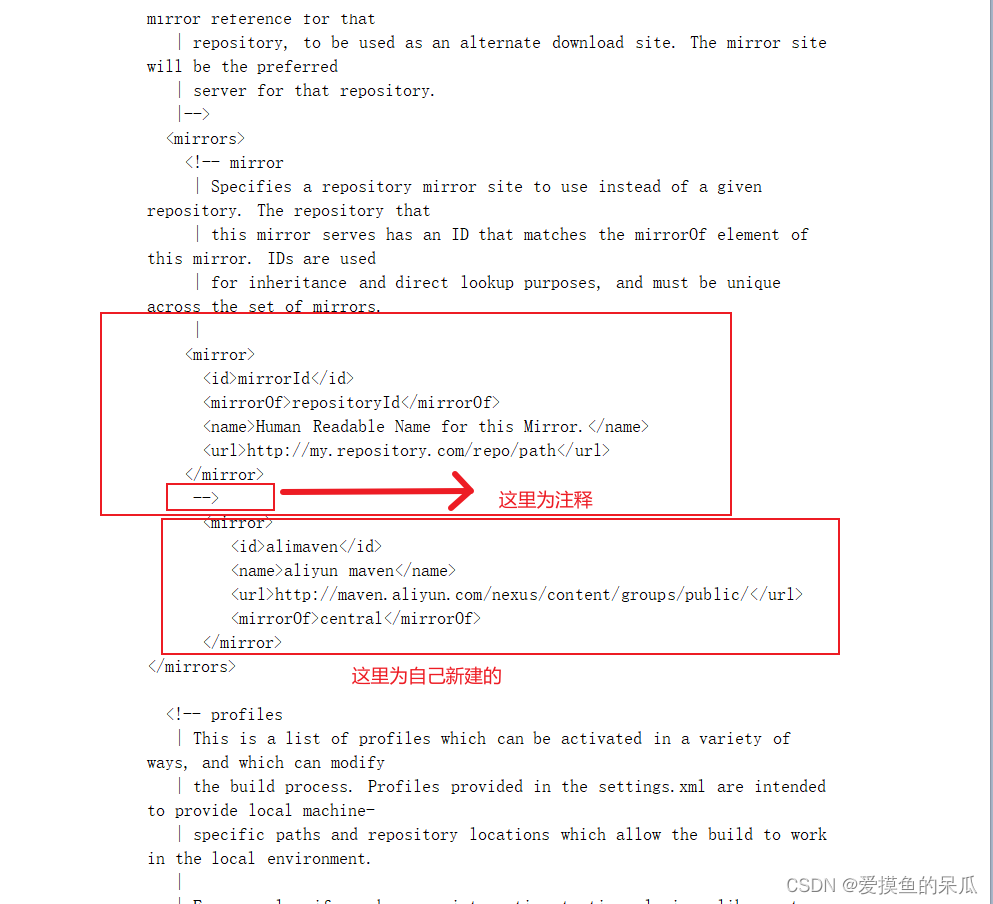
直接复制即可
alimaven aliyun maven http://maven.aliyun.com/nexus/content/groups/public/ central 完成上述操作,maven就安装成功了!
本文来自互联网用户投稿,文章观点仅代表作者本人,不代表本站立场,不承担相关法律责任。如若转载,请注明出处。 如若内容造成侵权/违法违规/事实不符,请点击【内容举报】进行投诉反馈!