Centos 7 安装java环境JDK8
java环境安装
- 1.下载jdk
- 2.解压
- 3.配置环境
- 4.检查是否生效
步骤如下:
1.下载jdk
下载地址:https://www.oracle.com/cn/java/technologies/javase/javase8u211-later-archive-downloads.html
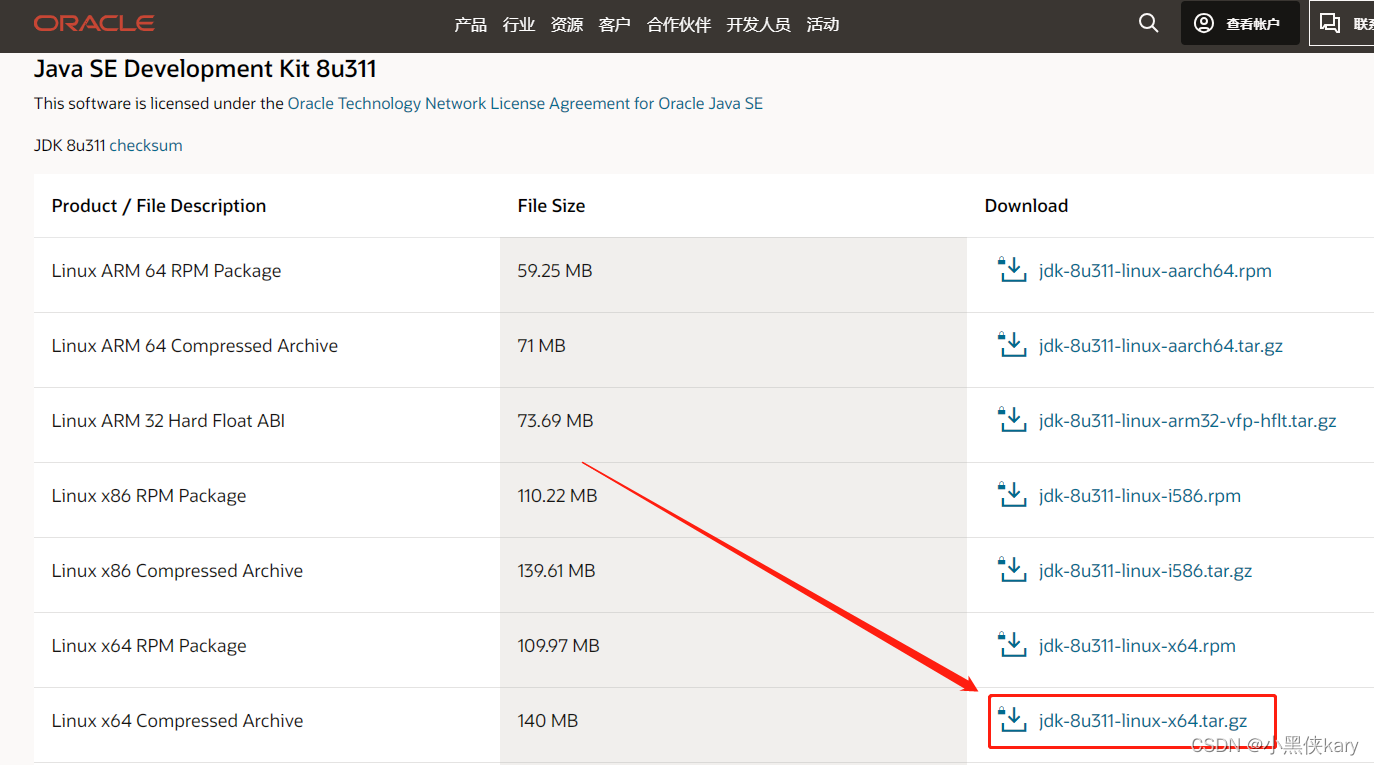
这里根据自己的服务器来选择,一般现在基本上都是64位
2.解压
1:下载完成后,将文件上传到centos服务器
2:解压到指定目录
切换到你上传的文件目录
解压到指定目录下
tar -zxvf jdk-8u311-linux-x64.tar.gz -C /usr/local/
这里/usr/local/是我指定的目录,需要改成你自己想放置的目录
解压后jdk就解压到了/usr/local/jdk1.8.0_311,可以自己切换目录查看。
3.配置环境
打开/etc/profile
vim /etc/profile
在末尾加上
export JAVA_HOME=/usr/local/jdk1.8.0_311
export JRE_HOME=${JAVA_HOME}/jre
export CLASSPATH=.:${JAVA_HOME}/lib:${JRE_HOME}/lib
export PATH=${JAVA_HOME}/bin:$PATH
注意将JAVA_HOME的目录改成你自己的目录
4.检查是否生效
使配置的环境变量生效
source /etc/profile
检查是否成功
java -version

如果能看到版本信息,说明就安装成功,可以正常使用了。
另外一个问题,就是每次修改/etc/profile后,每次新开一个对话窗口,都要重新载入一次配置source /etc/profile,有没有方法可以不用每次都重新加载配置呢,当然是有的,bash对话窗口在每次启动时都会自动载入 bashrc 配置文件中的内容,这个 .bashrc 隐藏配置文件可以在每个用户的主目录中找到,它用于保存和加载不同用户的终端首选项和环境变量。
打开.bashrc文件 并且在文件末尾添加 source /etc/profile 即可,之后每次打开对话窗口,都会自己载入最新配置。
vim ~/.bashrc
source /etc/profile
有java相关的问题,欢迎留言讨论,一起成长进步!!
本文来自互联网用户投稿,文章观点仅代表作者本人,不代表本站立场,不承担相关法律责任。如若转载,请注明出处。 如若内容造成侵权/违法违规/事实不符,请点击【内容举报】进行投诉反馈!