树莓派开发—基础配置
树莓派开发—基础配置
- 1.树莓派刷机
- 2.树莓派登录
- 1.HDMI视频线 连接到显示器
- 2.串口
- 设备破解
- 1.打开SD卡根目录的"config.txt"文件,将以下内容添加在最后并且保存。
- 2.修改根目录
- 输入账号密码
- 3.通过网络登录树莓派
- 让树莓派入网
- 固定树莓派的ip地址
- 网络ssh方式登录树莓派
- 打开ssh功能
- 登录
- 4.图形方式登录树莓派
- 3.VIM更新到好用的版本
- 1.修改源址
- 第一步:修改地址
- 第二部:更新源
- 其他
- 安装新版vim
- 安装中文字体
1.树莓派刷机
插入读卡器,打开文件,会自动识别到内存卡,点击写入即可,而后将内存卡插入树莓派。

2.树莓派登录
1.HDMI视频线 连接到显示器
2.串口
设备破解
默认情况,树莓派的串口和蓝牙连接。想办法断开蓝牙连接,把串口用来数据通信https://blog.csdn.net/syjsxxjy/article/details/80774262修改系统配置,启用串口登录树莓派
1.打开SD卡根目录的"config.txt"文件,将以下内容添加在最后并且保存。
dtoverlay=pi3-miniuart-bt
这样就停止了蓝牙,解除了对串口的占用。
2.修改根目录
然后再修改根目录的"cmdline.txt",将里面的内容全部替换成以下内容,以防万一,请先备份好这个文件的原内容。
dwc_otg.lpm_enable=0 console=tty1 console=serial0,115200 root=/dev/mmcblk0p2 rootfstype=ext4 elevator=deadline fsck.repair=yes rootwait
配置修改完成。
a.观看树莓派的启动过程,字符b.串口登录树莓派
输入账号密码
默认账号:pi默认密码:raspberry
Raspbian GNU/Linux 9 raspberrypi ttyAMA0raspberrypi login: piPassword: raspberry
密码输入时,是看不见的,直接输入就行,然后回车
显示如下:
Last login: Mon Apr  8 12:17:17 BST 2019 on tty1
Linux raspberrypi 4.14.98-v7+ #1200 SMP Tue Feb 12 20:27:48 GMT 2019 armv7lThe programs included with the Debian GNU/Linux system are free software;
the exact distribution terms for each program are described in the
individual files in /usr/share/doc/*/copyright.Debian GNU/Linux comes with ABSOLUTELY NO WARRANTY, to the extent
permitted by applicable law.
调整界面
1.选项下第一项:会话选项
2.类别:终端——仿真——界面上方有选择(我用的时Linux)
3.类别:外观——当前颜色方案(推荐Traditional)——字体(推荐Courier New)——四号或三号字
4.点击OK——确定完成
5.完成
3.通过网络登录树莓派
让树莓派入网
自带 vimvi /etc/wpa_supplicant/wpa_supplicant.conf" 不太好用Nano是文档编辑器,已进入便可以编写。
可用:
sudo nano /etc/wpa_supplicant/wpa_supplicant.conf
界面如下:
ctrl_interface=DIR=/var/run/wpa_supplicant GROUP=netdev
update_config=1
下方添加:
network={ssid="你的无线网名字"psk="密码"key_mgmt=WPA-PSK//加密方式,可删掉
}
按 Ctrl+o 会提示是否保存,直接回车即可
按 Ctrl+x 退出编辑即可
参考
Nano是文档编辑器,已进入便可以编写。
Ctrl+o 保存,会有提示是否写入。我们按回车。Ctrl+x退出
然后用下面的一条命令重启
sudo reboot
查看是否连接上热点
ifconfig
inet 后有网络地址号即是连上了
若还是本地地址号127.0.0.1,就是还没连上网,检查上述步骤
固定树莓派的ip地址
为保证每次使用都是同一个地址,方便使用,故需要固定下来树莓派的地址。
sudo nano /etc/rc.local
最后一行加入需要固定的地址:
ifconfig wlan0 192.168.xx.xx
(如192.168.137.56//此为添加内容)
再次重启后,地址就是我们分配的地址啦。。。
网络ssh方式登录树莓派
打开ssh功能
sudo raspi-config
选择第五项:
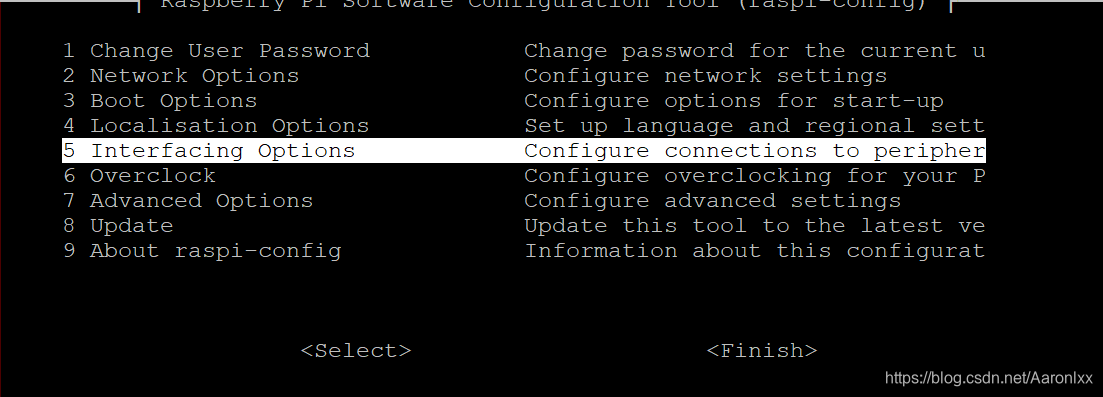
进入以下界面,选择第二项
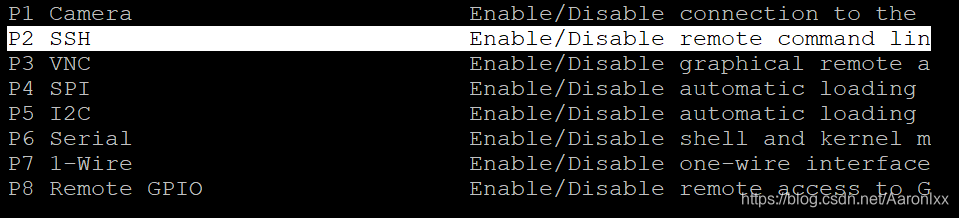
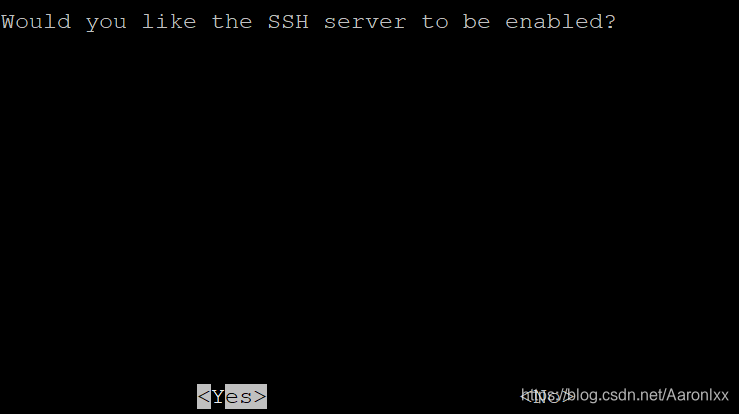
选择yes,回车后,再回车选择ok
然后左右选键择Finish
登录
快速连接 —— SSH2主机地址:(自己固定的地址)用户名:pi
弹出窗口,选择 接受并保存
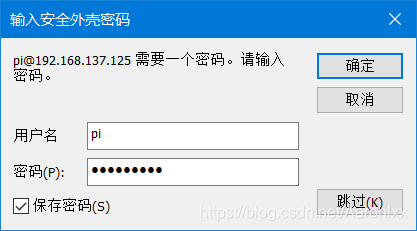
输入密码,登录成功。
配置界面同前。
4.图形方式登录树莓派
sudo apt-get install xrdpwindows用“远程桌面连接”自带软件登录
3.VIM更新到好用的版本
1.修改源址
默认的源是国外的,apt-get 安装的时候失败,我们更新成国内的源
可参考 https://blog.csdn.net/Liu_959185/article/details/86636906
第一步:修改地址
sudo nano /etc/apt/sources.list
用#注释掉第一行的网址
上面加上:
deb http://mirrors.tuna.tsinghua.edu.cn/raspbian/raspbian/ stretch main contrib non-free rpi
树莓派4B(系统是buster)操作:
deb http://mirrors.tuna.tsinghua.edu.cn/raspbian/raspbian/ buster main contrib non-free rpi
deb-src http://mirrors.tuna.tsinghua.edu.cn/raspbian/raspbian/ buster main contrib non-free rpi
4B要再操作换系统源:
sudo nano /etc/apt/sources.list.d/raspi.list
deb http://mirrors.tuna.tsinghua.edu.cn/raspberrypi/ buster main ui
deb-src http://mirrors.tuna.tsinghua.edu.cn/raspberrypi/ buster main ui
第二部:更新源
sudo apt-get update
sudo apt-get upgrade
等待下载完成。。。
其他
安装新版vim
sudo apt-get install vim
等待安装完成。。。
安装中文字体
sudo apt-get install ttf-wqy-zenhei ttf-wqy-microhei
就此,可以正常使用vi了。
第一次使用树莓派,小小做个笔记,希望能帮到您。。。
——师承上官可编程,陈立臣
本文来自互联网用户投稿,文章观点仅代表作者本人,不代表本站立场,不承担相关法律责任。如若转载,请注明出处。 如若内容造成侵权/违法违规/事实不符,请点击【内容举报】进行投诉反馈!