PyQt5-QImage、QPixmap、Opencv与QLabel、Matplotlib的互动
文章目录
- 前言
- 一、转换
- 1.1 Opencv_to_QPixmap
- 1.2 QImage_to_QPixmap
- 1.3 QPixmap_to_Opencv
- 1.4 QImage_to_Opencv
- 1.5 Opencv_to_QImage
- 二、实战案例
- 2.1 案例1-图像旋转
- 总结
前言
早期进行图像旋转用的笨方法是:
- cv2.imread()读取图像
- numpy旋转图像
- 将旋转后的图像保存cv2.imwrite()并且从新读取图像
由于图像基本操作我是个小白,什么都没有接触过。因此,前期的想法就是这样,这种方法简单,明了,但是缺点你懂的
后来,偶尔看到了这篇文章:【PyQt5】显示多张图片并支持滚动,其中的一行代码:
label.setScaledContents(True)自适应窗口控件大小,于是就在网上搜集各种资料,并且自己测试,最终总结为该篇博客。
这里基本汇聚了
简单的图像处理+图像界面设计用到的基本格式转换,希望可以帮助到你!
一、转换
- 测试图像
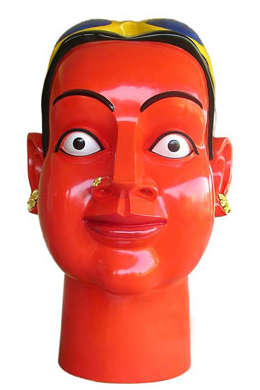
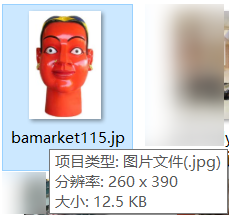
- path、photo
path = r'F:\python\gradu_design\gra_des\compr\bamarket115.jpg'
# r'F:\python\gradu_design\gra_des\imges\logo1_1.jpg'# 调用
photo = QImage(path)
# print('photo type:', type(photo), photo.width(), photo.height())
下面方法涉及到的参数
photo、path来源于此
- 显示问题
下面方法会看到两张在一起对比的图片:这是
单独使用matplotlib显示查看转换的效果:
matplotlib是显示RGB图片的,由于测试图片是红色的,因此若结果显示蓝色,则证明图片是BGR格式的,反之若和原图一样则是RGB个格式
# image 类型必须为,plt才可以显示
def plt_show(self,image):plt.subplot(121)plt.title('格式检查-BGR')plt.imshow(image)plt.subplot(122)plt.title('格式检查-RGB')plt.imshow(image[:,:,::-1])  # 正常显示plt.show()
1.1 Opencv_to_QPixmap
完整过程:
Opencv->QImage->QPixmap
- 代码
# 调用 cv2 读取图像 -> QPixmap 让QLabel显示
self.cvread_labelshow(pic_show_label=self.label,path=path)# cv2 读取图像 -> QPixmap 让QLabel显示
def Opencv_to_QPixmap(self,pic_show_label,path):print('-----cvread_labelshow-----')# 图片路径img_path = path# 通过cv读取图片 BGR格式img = cv2.imread(img_path)print('cv2 : ',type(img))# cv2 : - 测试结果
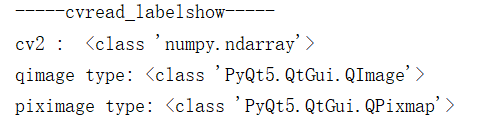
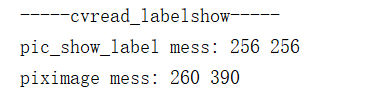
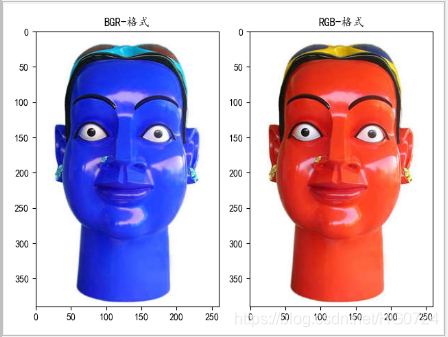
- 结论
matplotlib只能显示numpy.adarry类型,且显示RGB格式- 自适应并没有改变图像的实际大小
1.2 QImage_to_QPixmap
- 代码
self.QImage_to_QPixmap(photo)# 让读取的图像自适应QLabel  QImage -> QPixmap
def QImage_to_QPixmap(self,photo):print('-----Adjust_Img_Size-----')width = self.label.width()height = self.label.height()print('photo size:',type(photo),photo.width(),photo.height())size = QSize(width, height)# Qt.IgnoreAspectRatio、Qt.KeepAspectRatio、# https://www.cnblogs.com/qixianyu/p/6891054.htmlpixphoto = QPixmap.fromImage(photo.scaled(size, Qt.KeepAspectRatio,Qt.SmoothTransformation)) # QImage -> QPixmap  IgnoreAspectRatio:忽略纵横比self.label.setPixmap(pixphoto)self.label.setScaledContents(True)  # 图像自适应窗口大小print('pixphoto type:', type(pixphoto), width,height)
- 测试结果

将代码
pixphoto = QPixmap.fromImage(photo.scaled(size, Qt.KeepAspectRatio,Qt.SmoothTransformation))改为
pixphoto = QPixmap(photo)QPixmap形状改变

1.3 QPixmap_to_Opencv
- 代码
pixphoto = QPixmap(path)
# 调用 Pixmap_to_Opencv
pixarr = self.Pixmap_to_Opencv(pixphoto)
plt.imshow(pixarr)
plt.show()
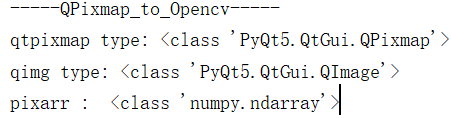
print('pixarr : ', type(pixarr))  # 看测试结果1# QPixmap 转为 CV2
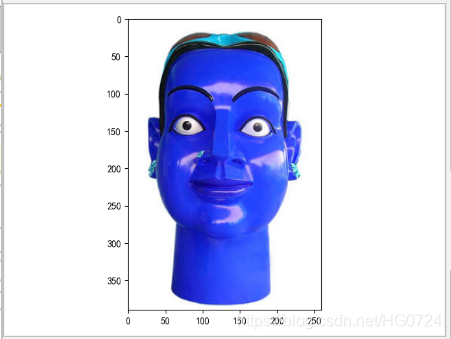
def Pixmap_to_Opencv(self,qtpixmap):print('-----QPixmap_to_Opencv-----')print('qtpixmap type:',type(qtpixmap))qimg = qtpixmap.toImage()  # QPixmap-->QImageprint('qimg type:', type(qimg))temp_shape = (qimg.height(), qimg.bytesPerLine() * 8 // qimg.depth())temp_shape += (4,)ptr = qimg.bits()ptr.setsize(qimg.byteCount())result = np.array(ptr, dtype=np.uint8).reshape(temp_shape)result = result[..., :3]# cv2.imwrite('./result.jpg',result) # 保存的话会显示RGB格式return result
- 测试结果
-
-
-
仔细审阅代码你会发现有这一行代码:
cv2.imwrite('./result.jpg',result)
由测试结果1可知调用Pixmap_to_Opencv方法后图像是BGR格式,那保存该图像也会是BGR格式吗?
答:不是 (这行代码就是用来测试效果的)
保存的图像居然是彩色的(若是BGR格式,图像应该为蓝色),因此我们推断使用opencv进行图像保存到时候应该存在格式准换(有兴趣的可以去查看源码,在此不做赘述)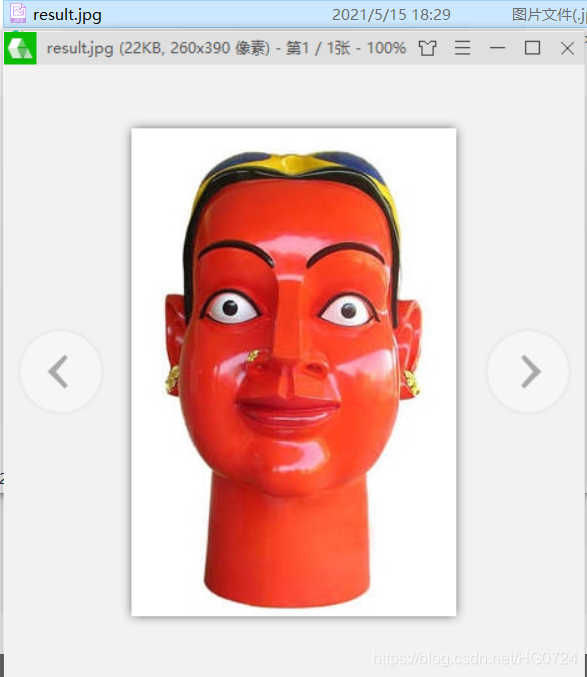
-
修改调用代码
pixphoto = QPixmap(path) ① pixarr = self.Pixmap_to_Opencv(pixphoto)② print('pixarr : ', type(pixarr)) ③
改为
pixphoto = QPixmap(path)① pixarr = self.Pixmap_to_Opencv(pixphoto)② print('pixarr : ', type(pixarr))③ self.plt_show(pixarr)④查看matlibplot显示的效果:
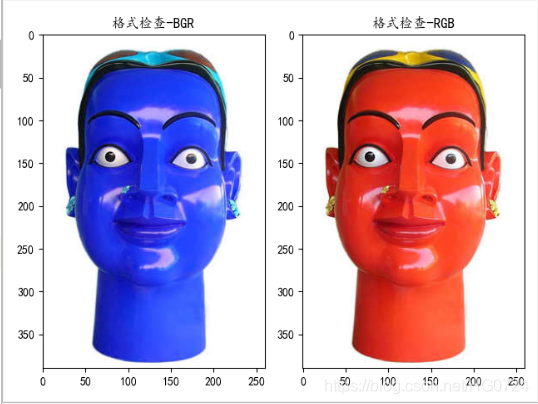
1.4 QImage_to_Opencv
- 代码
# 调用 QImage_to_Opencv
Imagearr = self.QImage_to_Opencv(photo)
print('Imagearr : ', type(Imagearr))
self.plt_show(Imagearr)# QImage 转为 Opencv
def QImage_to_Opencv(self,qimg):print('-----QImage_to_Opencv-----')tmp = qimg# 使用numpy创建空的图象cv_image = np.zeros((tmp.height(), tmp.width(), 3), dtype=np.uint8)print('begin cv_image type:',type(cv_image))for row in range(0, tmp.height()):for col in range(0, tmp.width()):r = qRed(tmp.pixel(col, row))g = qGreen(tmp.pixel(col, row))b = qBlue(tmp.pixel(col, row))# cv_image[row, col, 0] = r# cv_image[row, col, 1] = g# cv_image[row, col, 2] = bcv_image[row, col, 0] = bcv_image[row, col, 1] = gcv_image[row, col, 2] = rprint('end cv_image type:', type(cv_image))cv2.imwrite('./QImage_to_Opencv.jpg',cv_image)return cv_image
- 测试结果
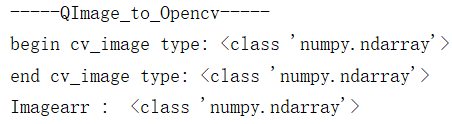
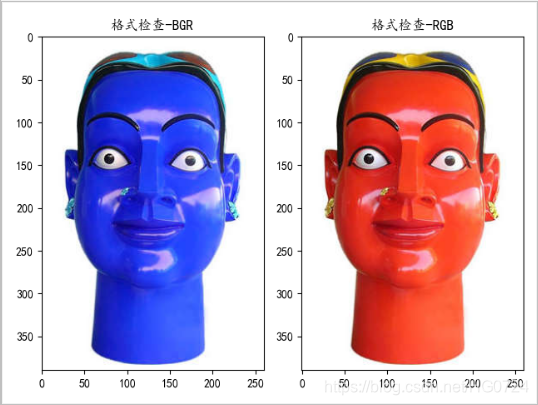
1.5 Opencv_to_QImage
需求:在进行图像
旋转90°的情况下发生了失真情况,如下:
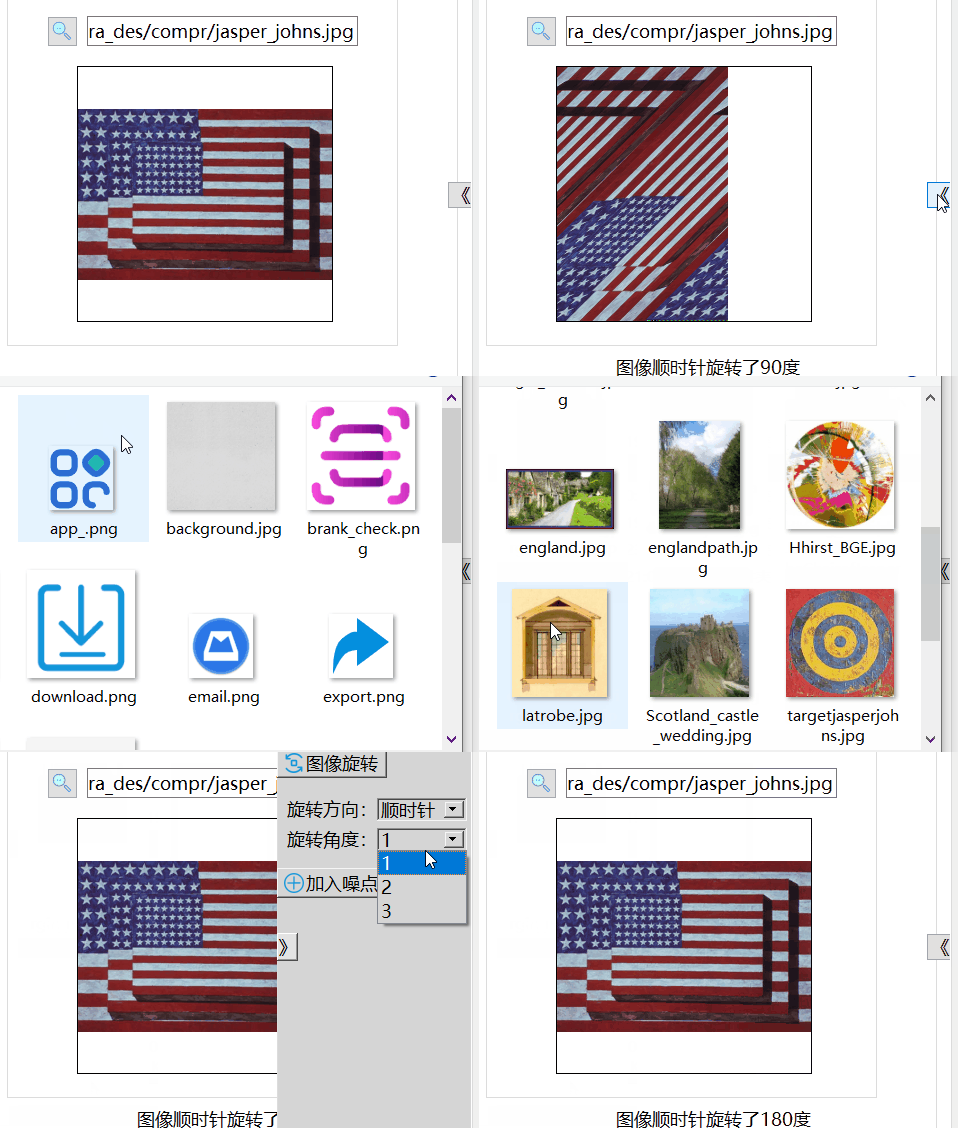
分析:
图像旋转的整个过程是QPixmap->Qpencv->QPixmap,我分别在QPixmap->Qpencv①和Qpencv->QPixmap②两个过程中进行测试,发现过程②是问题所在原因,因此我将整个过程改为:
QPixmap->Qpencv->QImage->QPixmap
- 代码
# 调用 QPixmap_to_Opencv
pixphoto = QPixmap(path)
pixarr = self.QPixmap_to_Opencv(pixphoto)print('pixarr : ', type(pixarr))
img_rotate = np.rot90(pixarr, 1)print('img_rotate : ', type(img_rotate))
plt.imshow(img_rotate[:, :, ::-1])
plt.show()# 调用 Opencv_to_QImage
QtImg = self.Opencv_to_QImage(img_rotate)
self.QImage_to_QPixmap(QtImg,self.label_2) # 这是QImage_to_QPixmap 的修改版def Opencv_to_QImage(self,img):# 将图片转成BGRA模式;img_rgb = cv2.cvtColor(img, cv2.COLOR_BGR2BGRA)QtImg = QImage(img_rgb.data, img_rgb.shape[1], img_rgb.shape[0],QImage.Format_RGB32)# # 显示图片到label中;# self.labImage.resize(QSize(img_rgb.shape[1],img_rgb.shape[0]))# self.labImage.setPixmap(QPixmap.fromImage(QtImg))return QtImg
- 测试结果
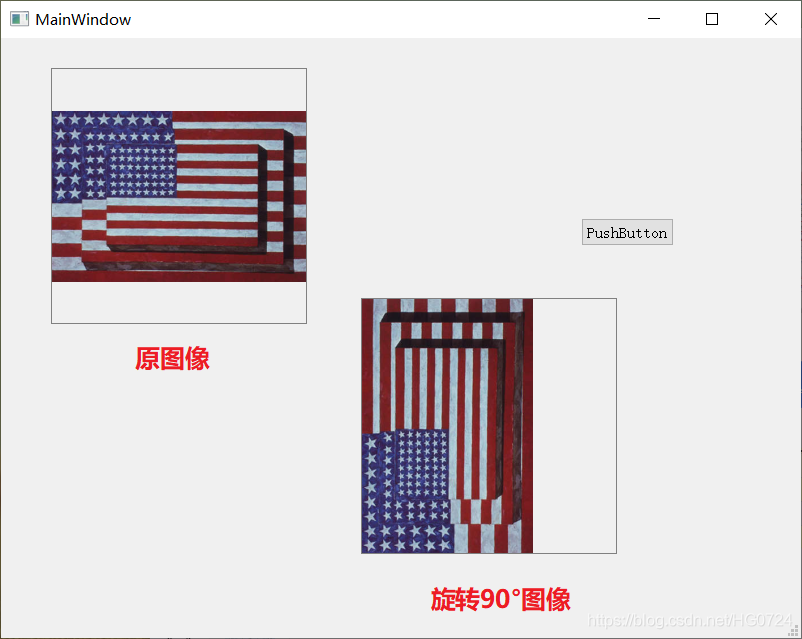
完整源码见
2.1 案例1-图像旋转
二、实战案例
2.1 案例1-图像旋转
- test_resize.ui文件
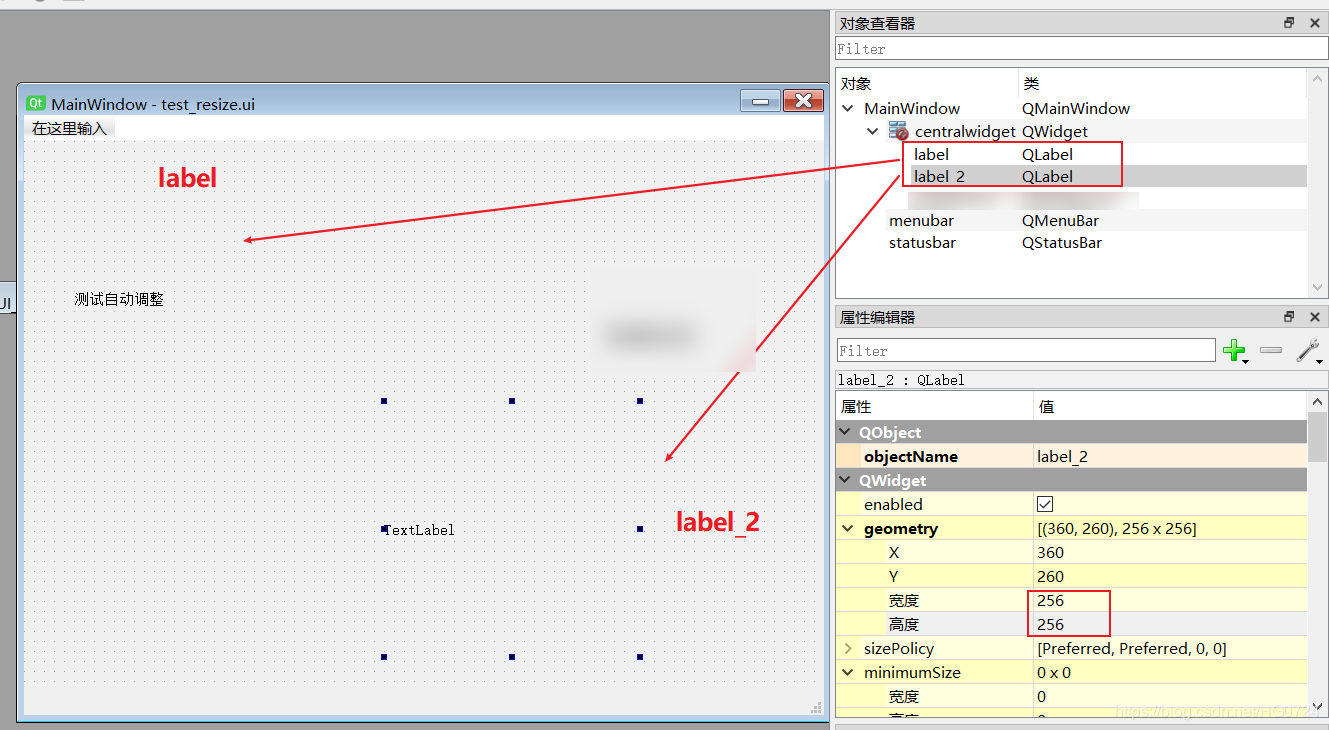
- 图像旋转源码
import sys
import cv2
from PyQt5.QtCore import *
from PyQt5.QtGui import *
from PyQt5.QtWidgets import *import numpy as np
import matplotlib.pyplot as plt
from PyQt5.uic import loadUiclass QLabel_resize(QMainWindow):def __init__(self):super().__init__()self.setupUi()self.resize_QLabel()def setupUi(self):loadUi('./test_resize.ui', self)plt.rcParams['font.sans-serif'] = ['KaiTi']def resize_QLabel(self):print('-----resize_QLabel-----')path = r'F:\python\gradu_design\gra_des\compr\jasper_johns.jpg'photo = QImage(path)print('photo type:', type(photo), photo.width(), photo.height())self.all_iamge_type_conversion(path,photo)def all_iamge_type_conversion(self,path,photo):# QImage_to_QPixmap 先读取图像显示在QLabelself.QImage_to_QPixmap(photo,self.label)  pixphoto = QPixmap(path)pixarr = self.QPixmap_to_Opencv(pixphoto)print('pixarr : ', type(pixarr))img_rotate = np.rot90(pixarr, 1)print('img_rotate : ', type(img_rotate))plt.imshow(img_rotate[:, :, ::-1])plt.show()# 调用 Opencv_to_QImageQtImg = self.Opencv_to_QImage(img_rotate)self.QImage_to_QPixmap(QtImg,self.label_2)# 让读取的图像自适应QLabel  QImage -> QPixmapdef QImage_to_QPixmap(self,photo,label):print('-----Adjust_Img_Size-----')label.setStyleSheet("border:1px solid gray") # 使QLabel带有边框width = self.label.width()height = self.label.height()print('photo size:',type(photo),photo.width(),photo.height())size = QSize(width, height)# Qt.IgnoreAspectRatio、Qt.KeepAspectRatio、# https://www.cnblogs.com/qixianyu/p/6891054.htmlpixphoto = QPixmap.fromImage(photo.scaled(size, Qt.KeepAspectRatio,Qt.SmoothTransformation)) # QImage -> QPixmap  IgnoreAspectRatio:忽略纵横比# pixphoto = QPixmap(photo)label.setPixmap(pixphoto)# QPixmap 转为 Opencv   def QPixmap_to_Opencv(self,qtpixmap):print('-----QPixmap_to_Opencv-----')print('qtpixmap type:',type(qtpixmap))qimg = qtpixmap.toImage()  # QPixmap-->QImagetemp_shape = (qimg.height(), qimg.bytesPerLine() * 8 // qimg.depth())temp_shape += (4,)ptr = qimg.bits()ptr.setsize(qimg.byteCount())result = np.array(ptr, dtype=np.uint8).reshape(temp_shape)result = result[..., :3]return resultdef Opencv_to_QImage(self,img):# 将图片转成BGRA模式;img_rgb = cv2.cvtColor(img, cv2.COLOR_BGR2BGRA)QtImg = QImage(img_rgb.data, img_rgb.shape[1], img_rgb.shape[0],QImage.Format_RGB32)return QtImgdef main():app = QApplication(sys.argv)window = QLabel_resize()window.show()app.exec_()if __name__ == "__main__":main()
- 测试效果
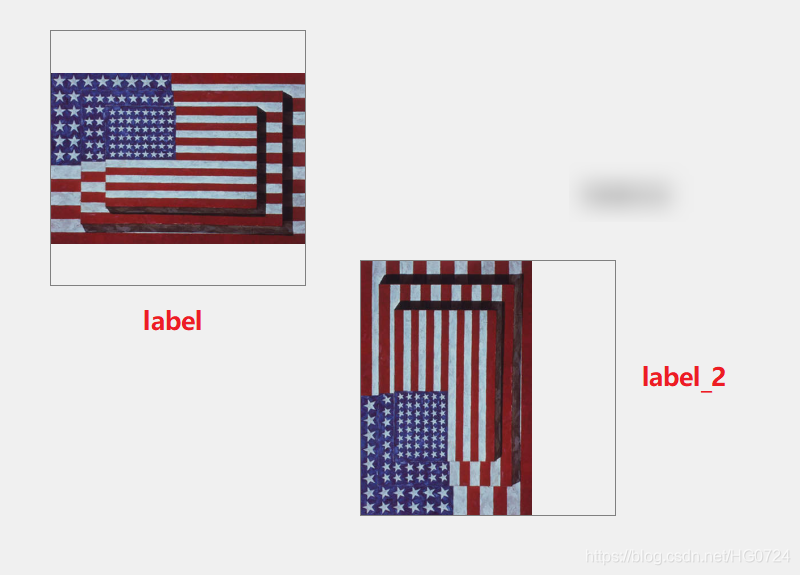
总结
- 参考资源
- matplotlib面向对象绘图小白终结版
- 将Python Opencv图片对象转成PyQt4中的QImage对象 ⭐
- python pyqt5图片(QPixmap)和opencv图片数据结构相互转换 ⭐
- PyQt5番外篇(1):PyQt5与Opencv的小小融合
本文来自互联网用户投稿,文章观点仅代表作者本人,不代表本站立场,不承担相关法律责任。如若转载,请注明出处。 如若内容造成侵权/违法违规/事实不符,请点击【内容举报】进行投诉反馈!