关于“codeblocks的debugger失常恢复“和”vscode的调试创建tasks和launch文件问题。刚解决也不算太了解,如有错误,多多包涵,欢迎留言指正。
推荐一个学长之前用来配置vs的软件,香的鸭皮。
名字叫algobootstrap网址失效的话自己去网页或者githup上去找找。

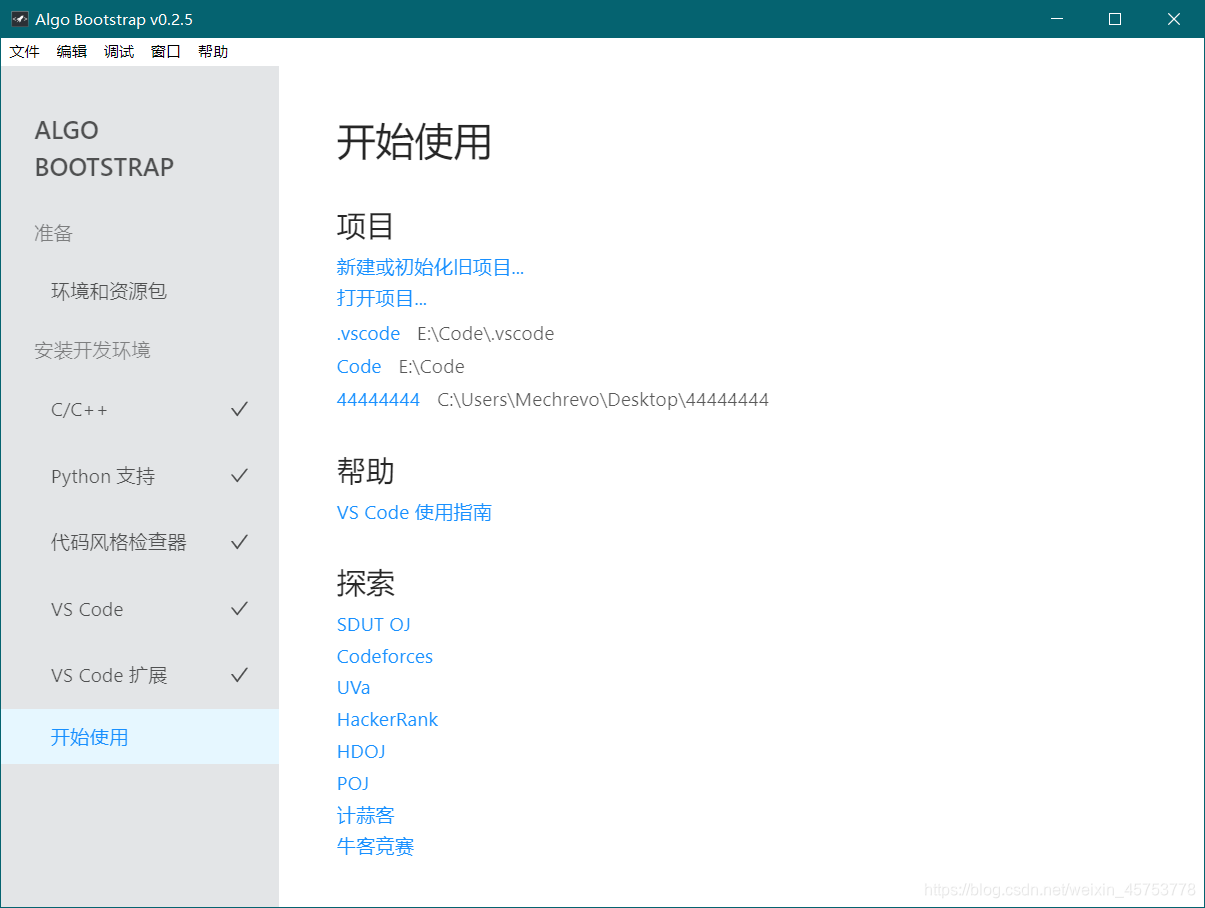
下载之后建议直接所有东西安装在c盘别的盘都可能似乎自己扫不上。
如果出现啦问题用这个软件自己写在吧,注册表和日志别留,再重下。
创建新项目之后就是自己配置好能写c++的文件。
插件自己看着禁用卸载以及安装。
不知道过啦多长时间没有debugger啦,突然俩都好啦,感谢csdn看啦好几篇博客找找还是有大神写的通俗易懂的。然后我就懂啦下面这些,记录。。。。。
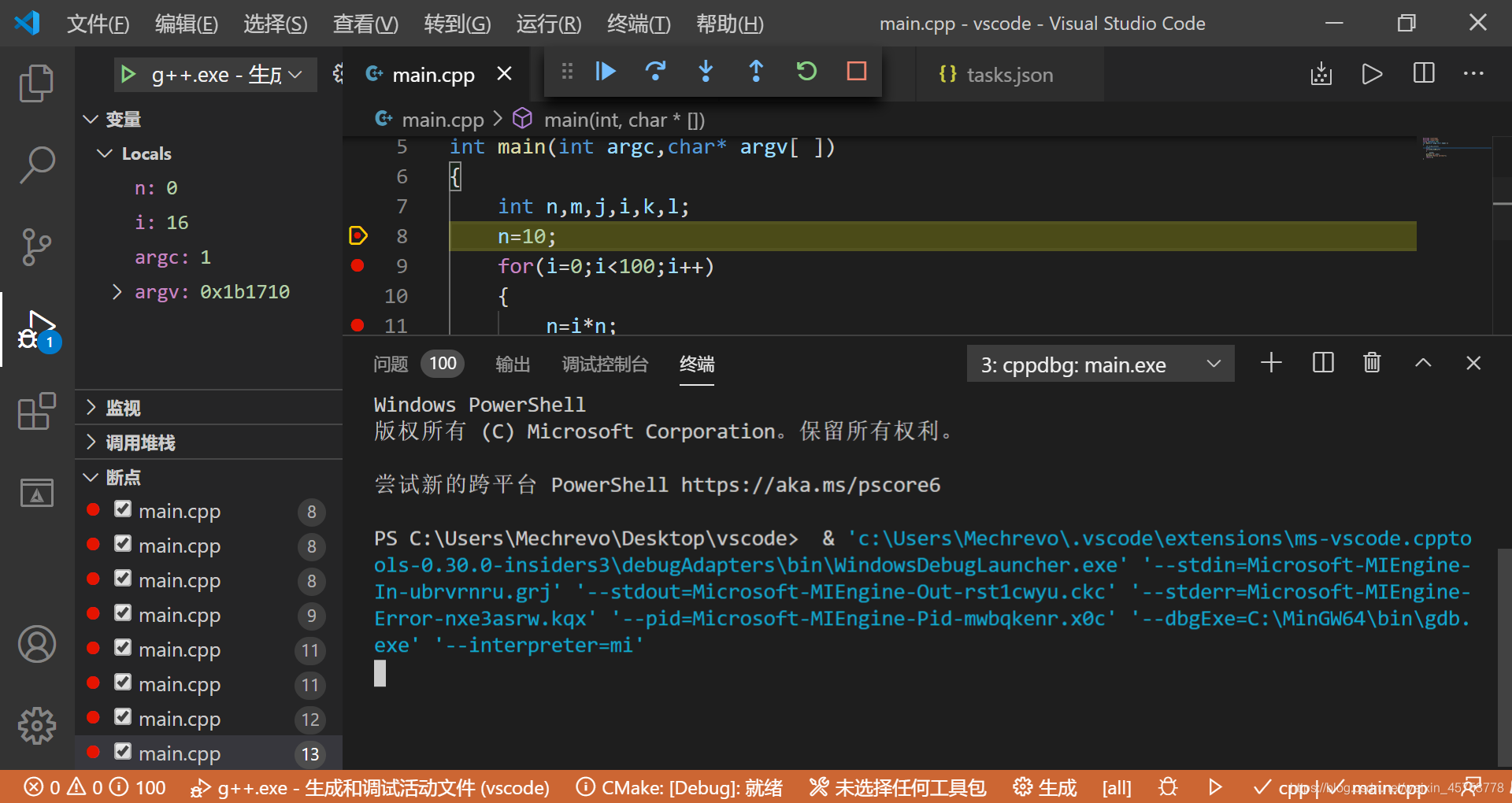
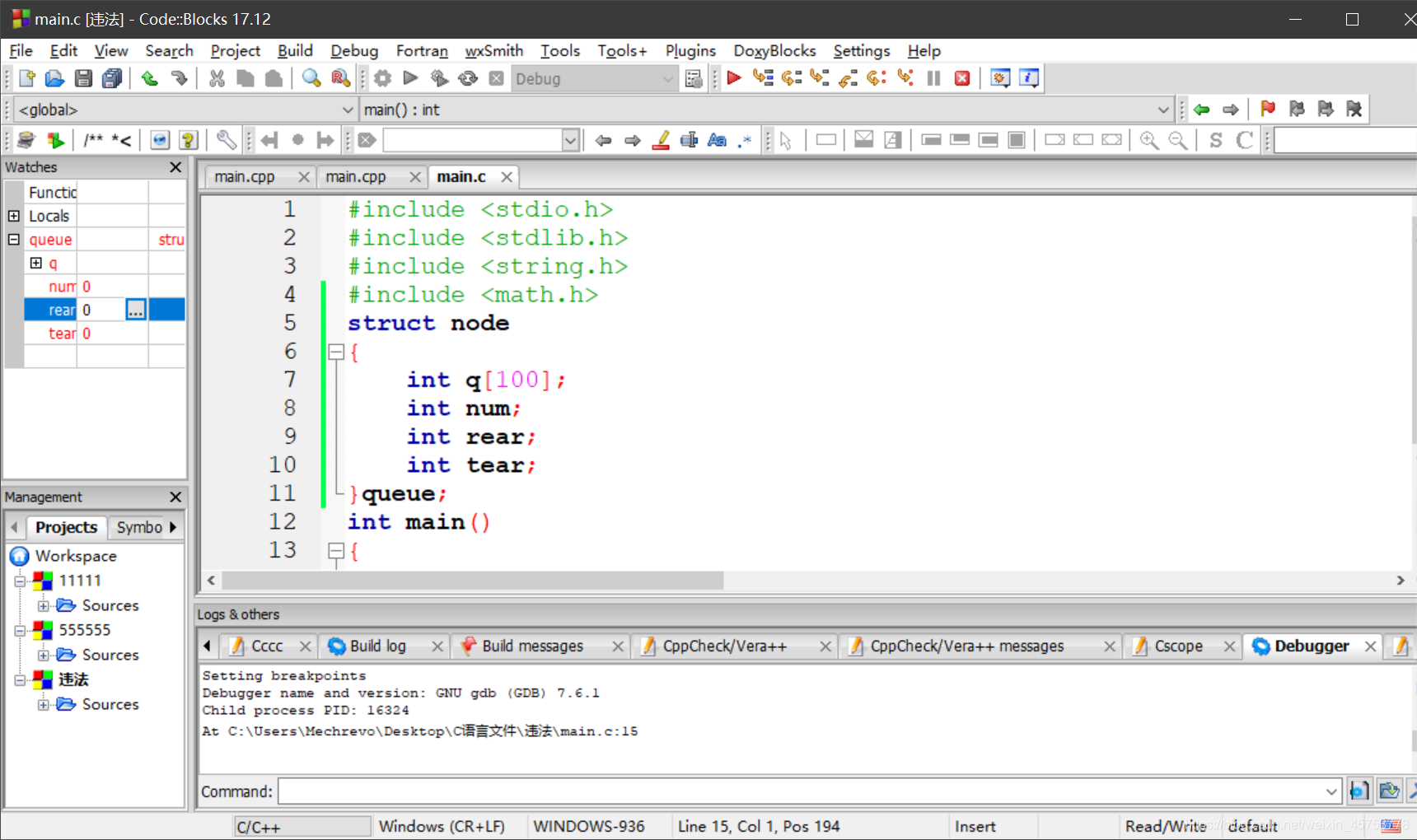
上面两张图呢就是现在的情况哈。看上去可以用。实际上还没试。查到错误以后在回头改博客。
1.先说codeblocks. 这个软件是我们计院一开始都学的c语言的时候推荐的,挺好用挺方便的。
之前配置过颜色改的和学校oj黑色版差不许多啦。后来他崩啦,不能运行,果断重下。自己搜一下挺好改的,就是每种变量和命令都需要一个一个改,挺费力的,因为颜色配色很关键嘛。原版的将就一下也可以就一个缺陷太白亮眼。setting——editor然后就是下面这个地方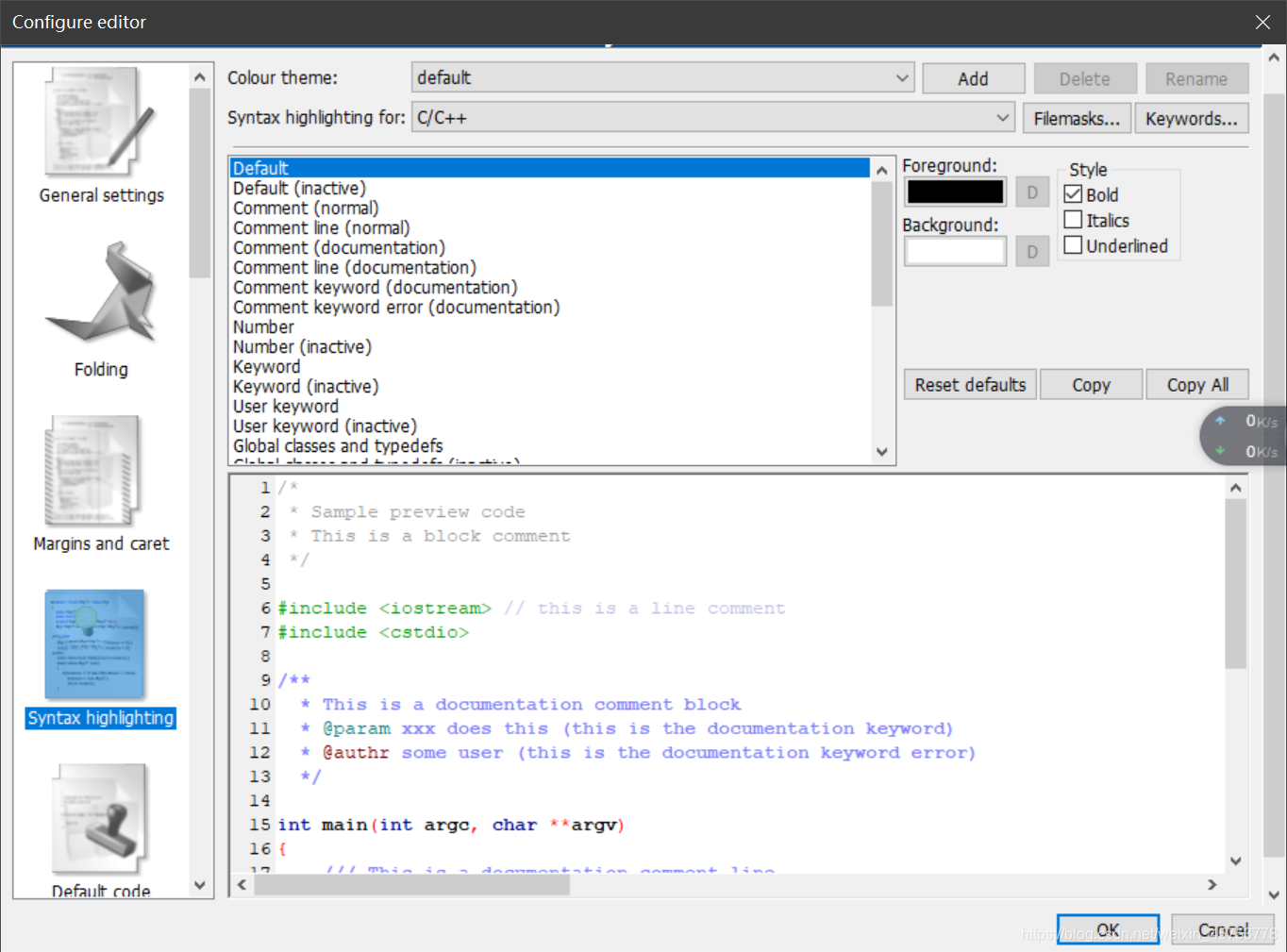
(1)第一个地方就是setting——debugger
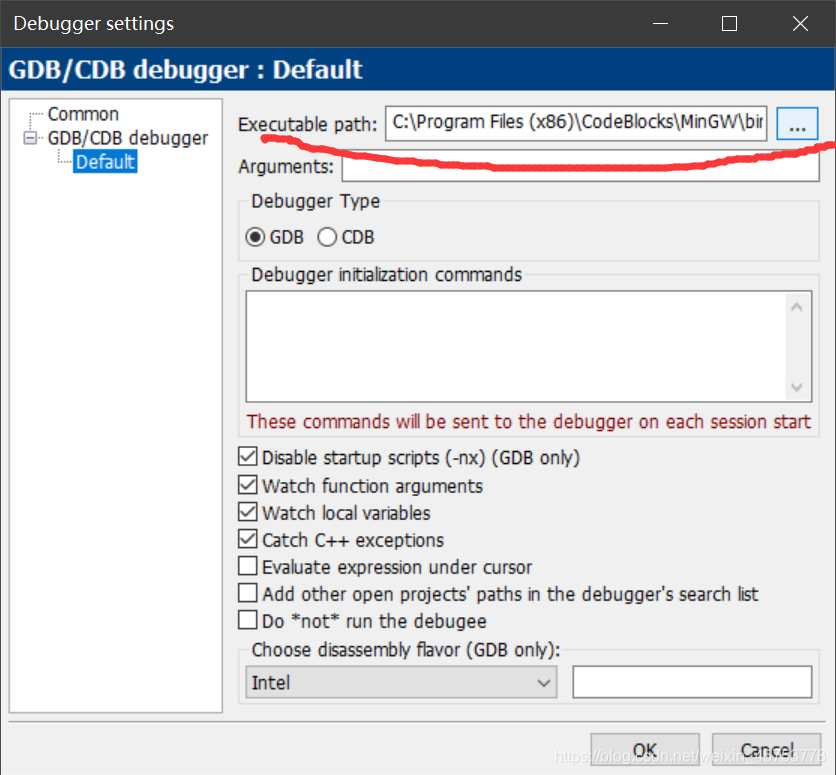
找到这里之后就是需要我们把划线的地方改成我们这个编译器同时下载下来的比如我这样,应该是有默认路径里面查找神魔的吧,反正我最后调好的哪一步就是改成和codeblocks一个地方的gw编辑器里面的gdb文件,之前都没有改成这个一直有错误。
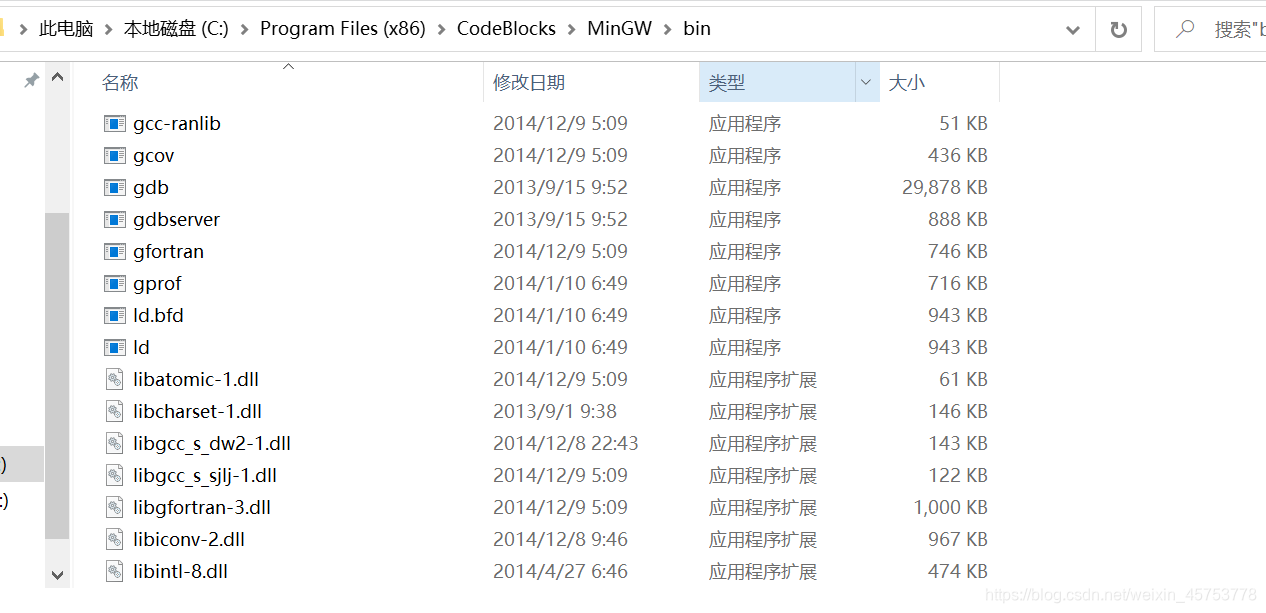
(2)第二个地方: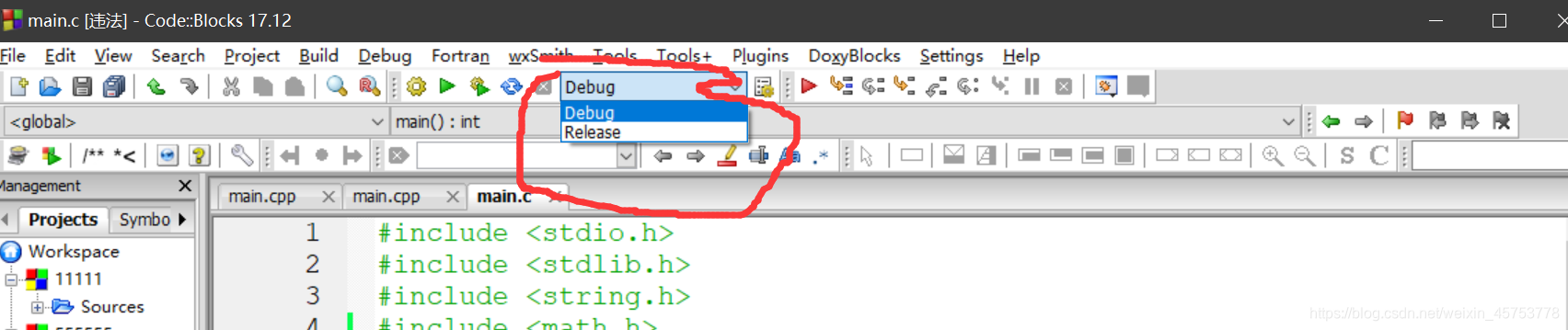
这里保证是在debug才可以,realease记得在找vscode博客的时候有博客说是vscode有两种版本需要有debug版本才可以,不行那种就是这种哩。
(3)
第三个就是:这里改成一样就可以啦,我们要用gdb调试,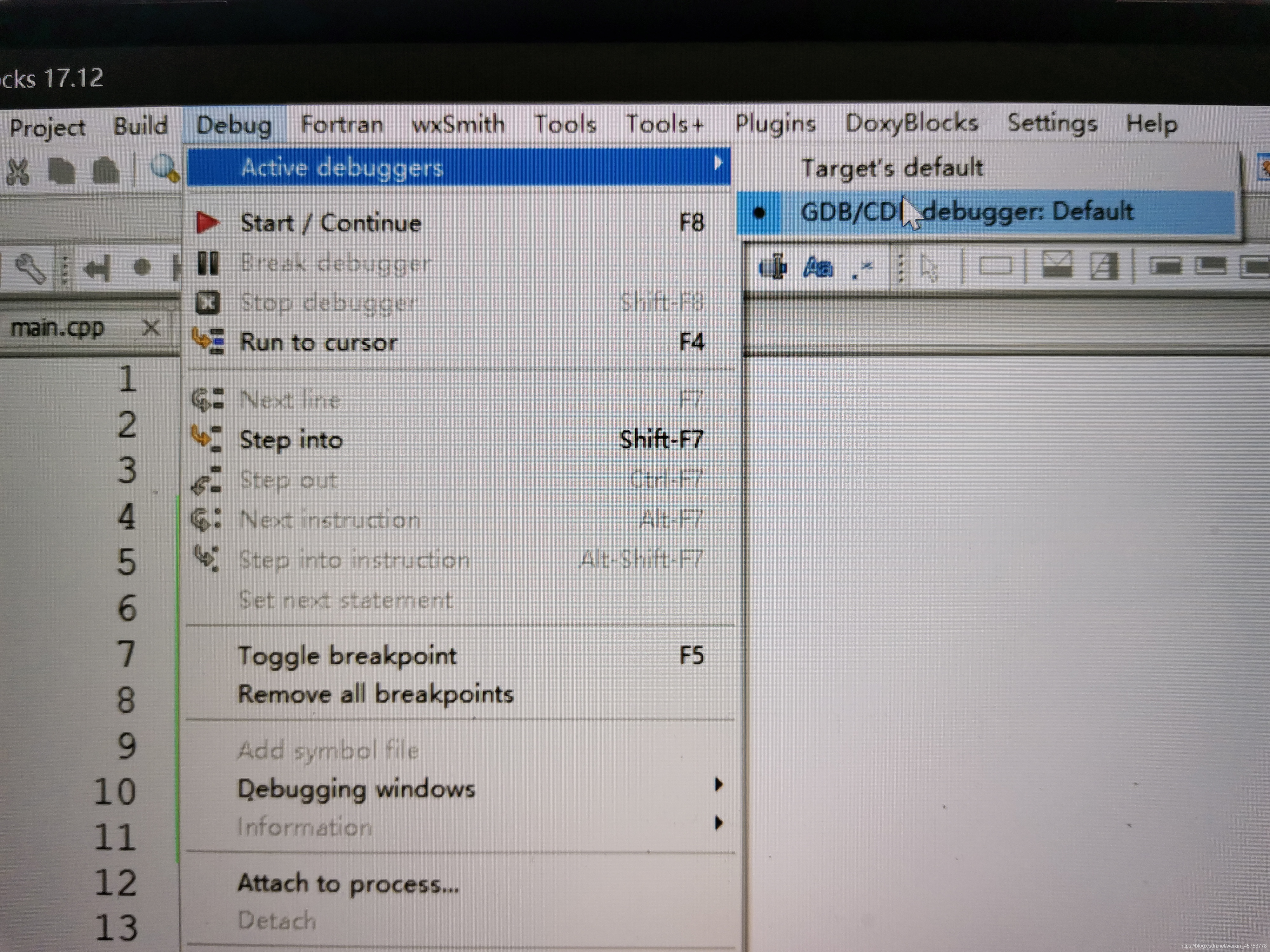
最后给大家一个小彩蛋(我之前是不知道,刚学到)
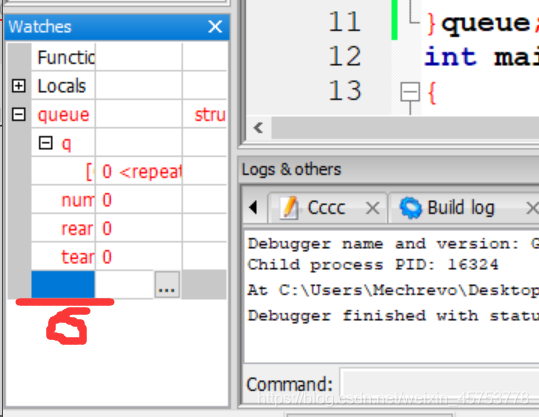
watch正常是没有全局变量的,我们可以在这里自己输入自己想要看到的全局变量名称,就能看到它们出来啦。
之后就该vscode主流代码软件,据说好用的很,就是对于小白还是非常不友好,首先官网的入门介绍长的很,大部分非c/c++而是java/python 介绍使用,这就非常不好玩啦。还有b站最近有一个up主播在介绍本人感觉和讲一门大物课一样啦,长长长,对于我这种懒虫来说不如直接一步一步复制文件代码干货 来的舒服。第一篇博客
我的大部分也是比这这个才成功的。
第二篇博客
这篇博客呢就是有一个带着每一句含义博客能对于我们白家小白来说非常nice,这些命令理解啦才能更好的以后进行转换和自己配置。
开始vscode干货分享,看不懂命令一定要先看看,“第二篇博客”。
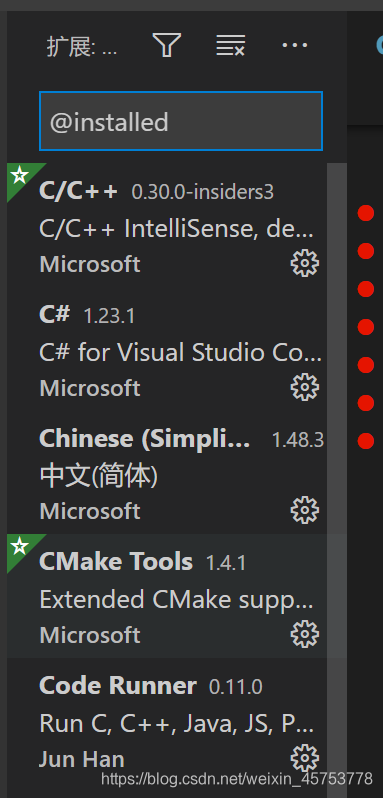
最起码应该先有这几个扩展程序再说,camake可能不需要。
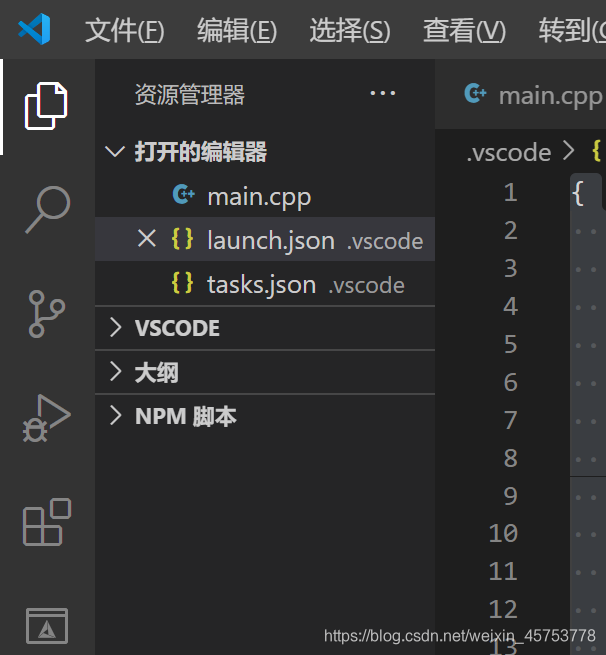
我们要打开这三个文件,两个黄色的就是需要配置修改的地方啦。
我的tasks.json文件记住.exe的那一行我们待会要用。
{// See https://go.microsoft.com/fwlink/?LinkId=733558// for the documentation about the tasks.json format"version": "2.0.0","tasks": [{"label": "build on WSL","type": "shell","command": "g++","args": ["-g","${file}",// "/home/ksz/cplus/snake/snake.cpp","-o","${workspaceFolder}/${fileBasenameNoExtension}.exe",],"group": {"kind": "build","isDefault": true}}]
}
这个是我的launch.jason 文件内容。
{// 使用 IntelliSense 了解相关属性。 // 悬停以查看现有属性的描述。// 欲了解更多信息,请访问: https://go.microsoft.com/fwlink/?linkid=830387"version": "0.2.0","configurations": [{"name": "g++.exe - 生成和调试活动文件","type": "cppdbg","request": "launch",//"program": "/home/ksz/cplus/snake/snake","program":"${workspaceFolder}/${fileBasenameNoExtension}.exe","args": [],"stopAtEntry": false,"cwd": "${workspaceFolder}","environment": [],"externalConsole": false,"MIMode": "gdb","setupCommands": [{"description": "Enable pretty-printing for gdb","text": "-enable-pretty-printing","ignoreFailures": true}],"preLaunchTask": "build on WSL","miDebuggerPath": "C:\\MinGW64\\bin\\gdb.exe",}]
}
program是我们要用的项目也就是可以设置成我么需要调试文件的路径地址,这里的路径地址可能的意思就是默认调试窗口吧。和上面记住的.exe路径是一样的。
然后呢最下面两行中,第一行,就是预处理任务。这里引用的tasks.jason的label(标签的意思)第二行的就是引用的我们计算机系统里面的摸一个gdb路径地址。我是随便找的一个地方。(电脑里面下拉好多个gw文件)如果不行呢就找到自己vs的文件。从vs文件里面找gdb。把路径填入就可以啦
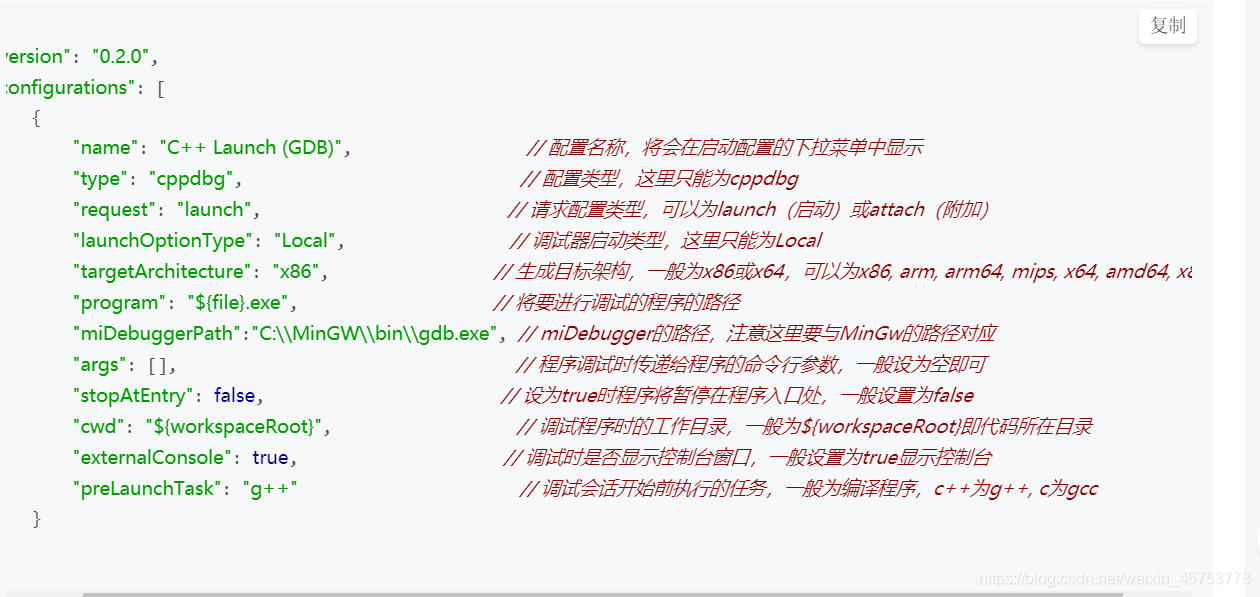
这张图用于参考他的汉语解释。
本文来自互联网用户投稿,文章观点仅代表作者本人,不代表本站立场,不承担相关法律责任。如若转载,请注明出处。 如若内容造成侵权/违法违规/事实不符,请点击【内容举报】进行投诉反馈!