(二)HTTP请求压力测试篇——性能实时监控平台搭建(Grafana+Prometheus+Jmeter)
前言
在前面的小节中,我们详细讲解了如何搭建一个HTTP接口性能实时监控测试平台,使用Grafana+Influxdb+Jmeter的组合实现,这一节我们延续上一节的内容,使用另外一组组合,Grafana+Prometheus+Jmeter的方式实现,原理基本是一致的,只是配置稍有不同。好了,话不多说,我们开始。
正文
-
Prometheus安装
- 创建Prometheus容器
命令:docker run -d --name my-prometheus --restart=always -p 9090:9090 -e "TZ=Asia/Shanghai" prom/prometheus
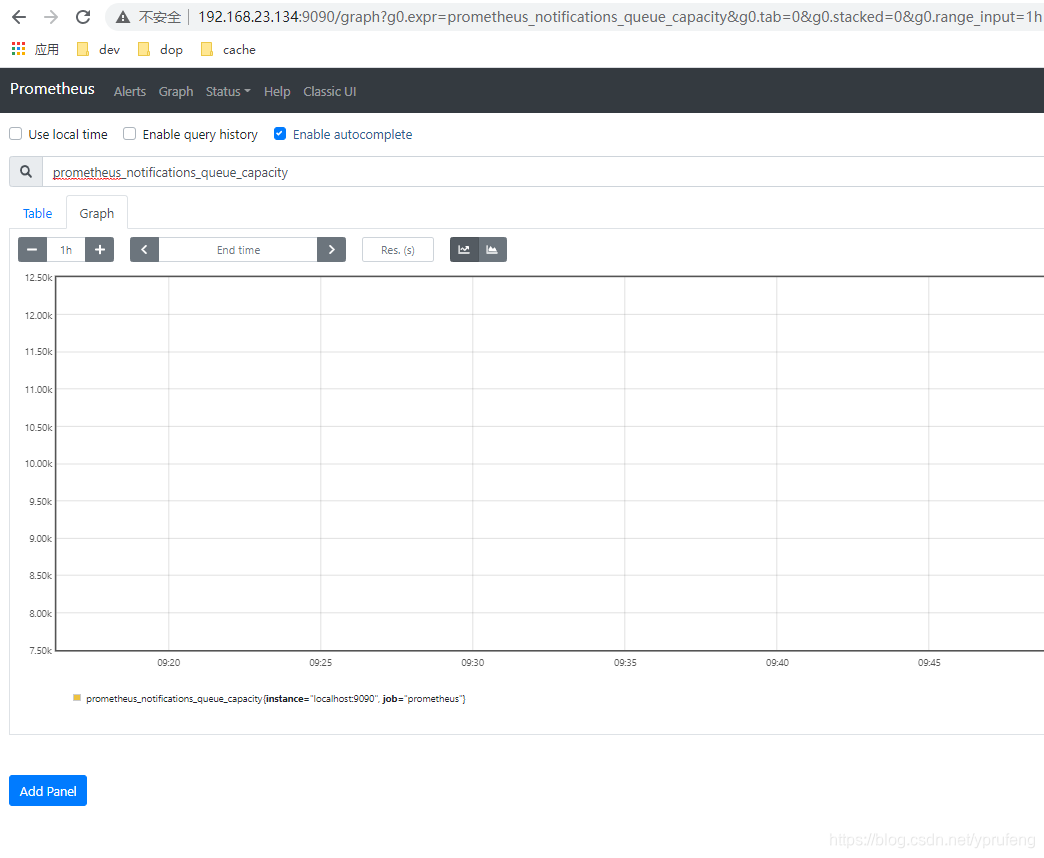
- 验证
访问http://ip:port/地址,如果出现下面的内容就说明我们的时序数据库Prometheus安装完毕了。这里也可以依据我们的数据库内容做一些监控图表,使用add panel按钮,这里作者就不演示了。
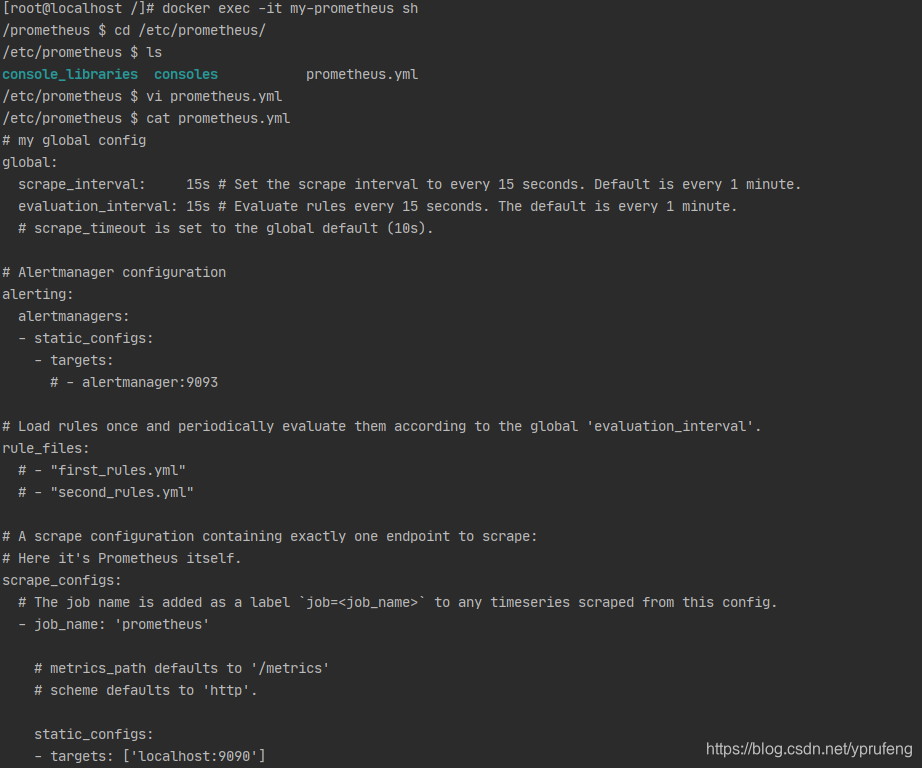
- prometheus.yml配置文件中添加jmeter监控地址
命令:docker exec -it my-prometheus sh
使用vi编辑器修改prometheus.yml的配置文件,添加jmeter的配置监控,此处使用的ip地址是我们jmeter所在服务器的IP地址,端口为固定的9270端口,然后重启容器,我们的prometheus数据库服务器就搭建好了,后续可以通过配置的监控地址,通过jmeter写入测试数据。


-
grafana配置
关于grafana的安装,我这里就不在赘述。请参考(一)HTTP请求压力测试篇——性能实时监控测试平台搭建(Grafana+Influxdb+Jmeter)本节中grafana的相关部分。
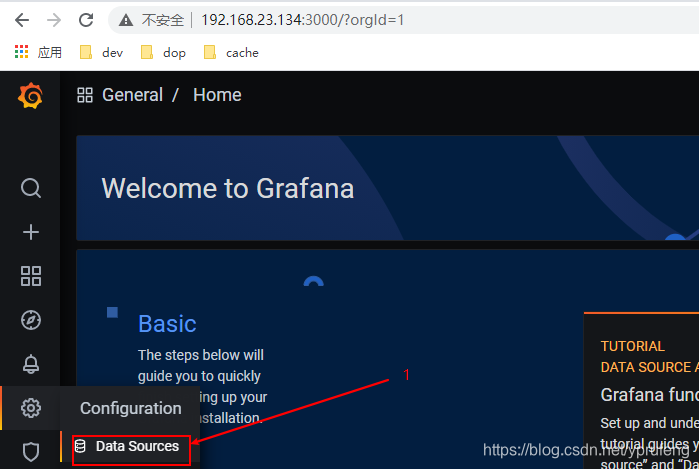
- 配置Prometheus数据源
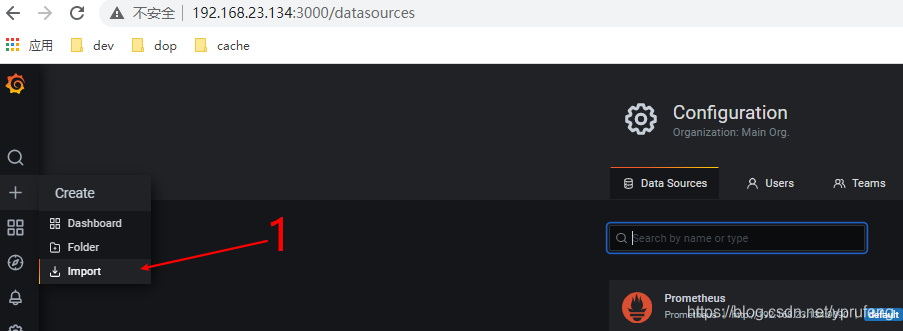
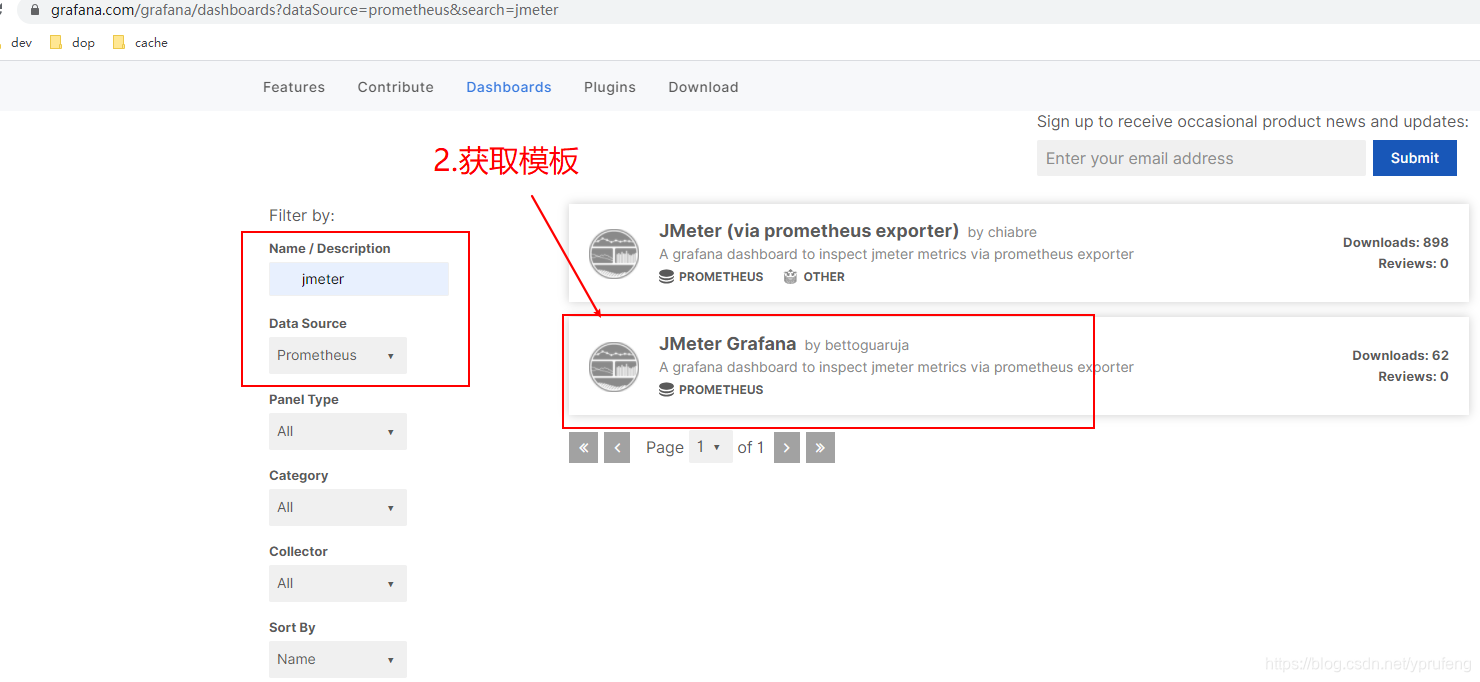
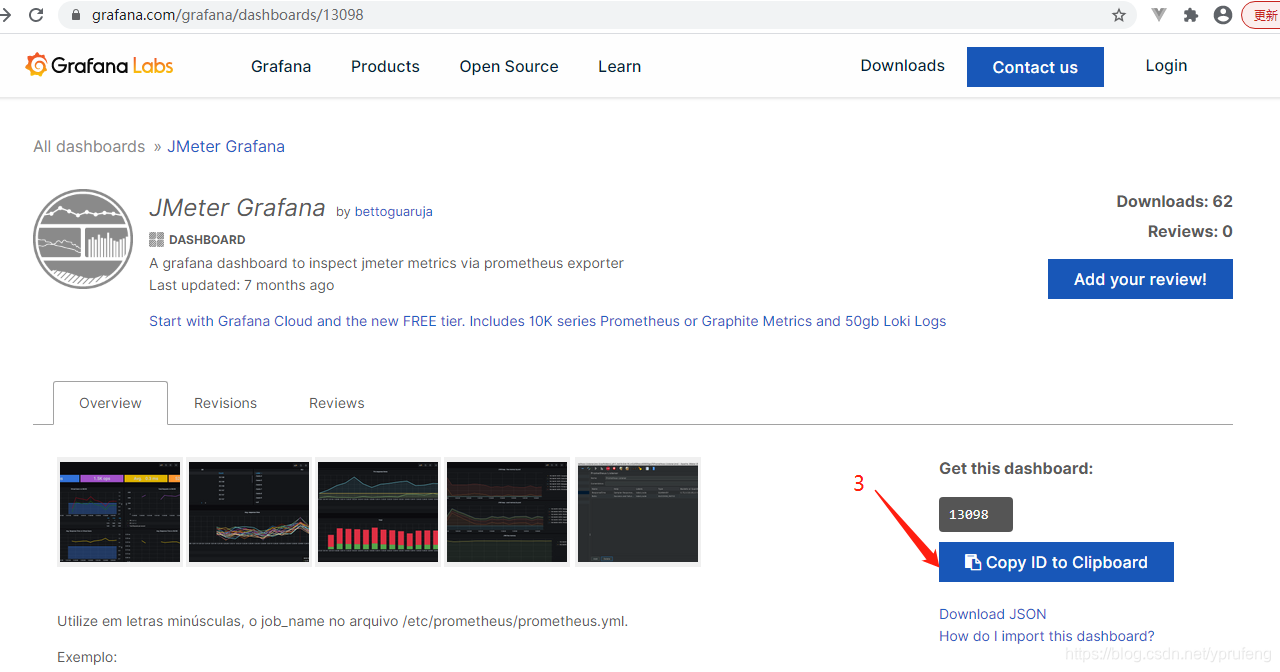
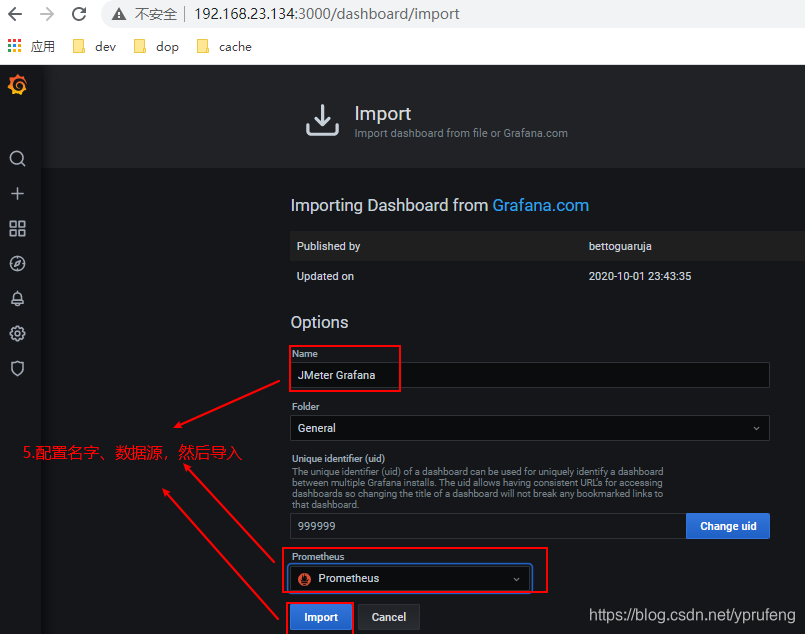
- 配置Prometheus监控panel模板
访问:Dashboards | Grafana Labs,获取panel模板
到这里,整个Grafana+Prometheus+Jmeter监控平台的配置就完成了




-
配置jmeter
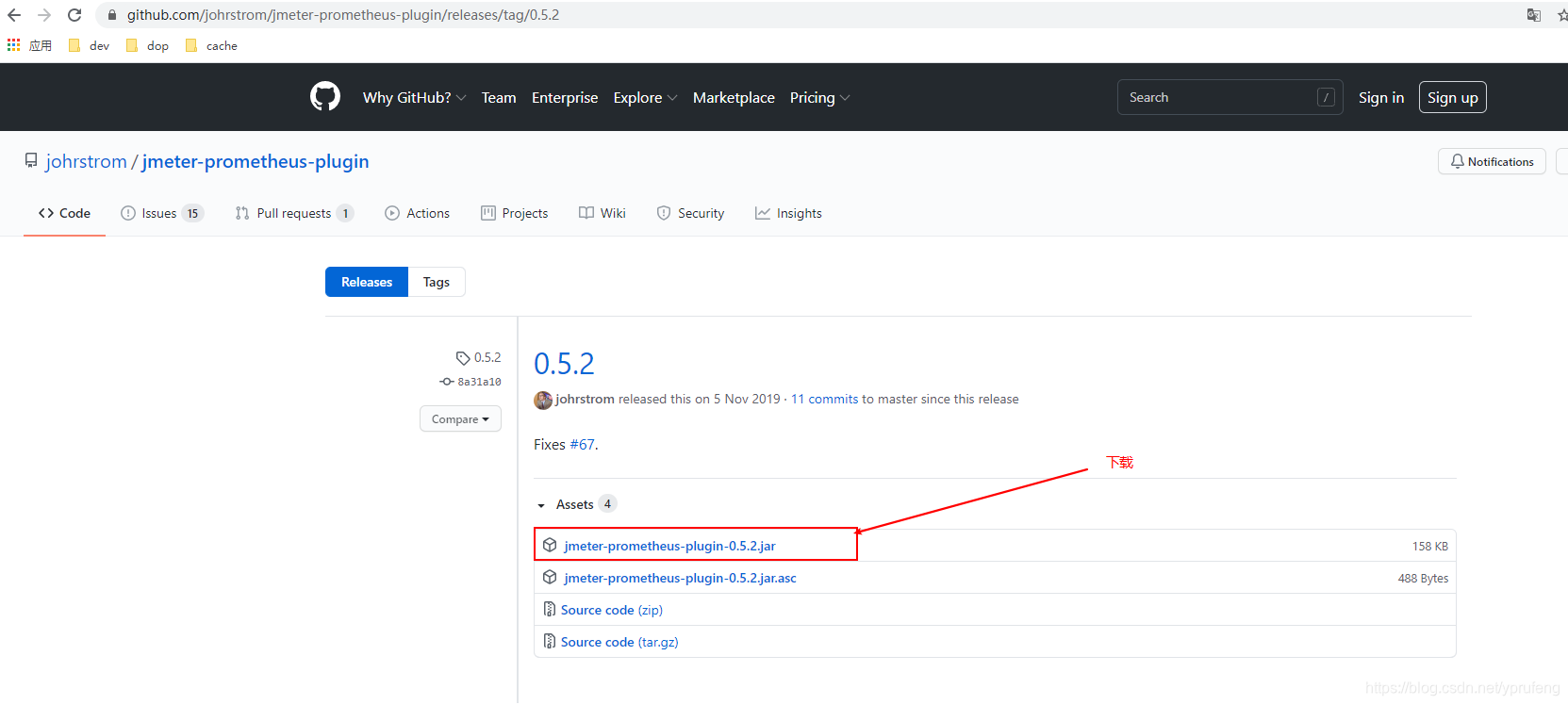
- 下载Prometheus的jmeter整合插件
下载地址:https://github.com/johrstrom/jmeter-prometheus-plugin/releases,这里我们下载0.5.2版本的,最新版的配置Prometheus目前无法采集,具体原因作者还没有查看
- 将下载的jar包jmeter-prometheus-plugin-0.5.2.jar放置在jmeter目录的\apache-jmeter-5.4.1\lib\ext目录下
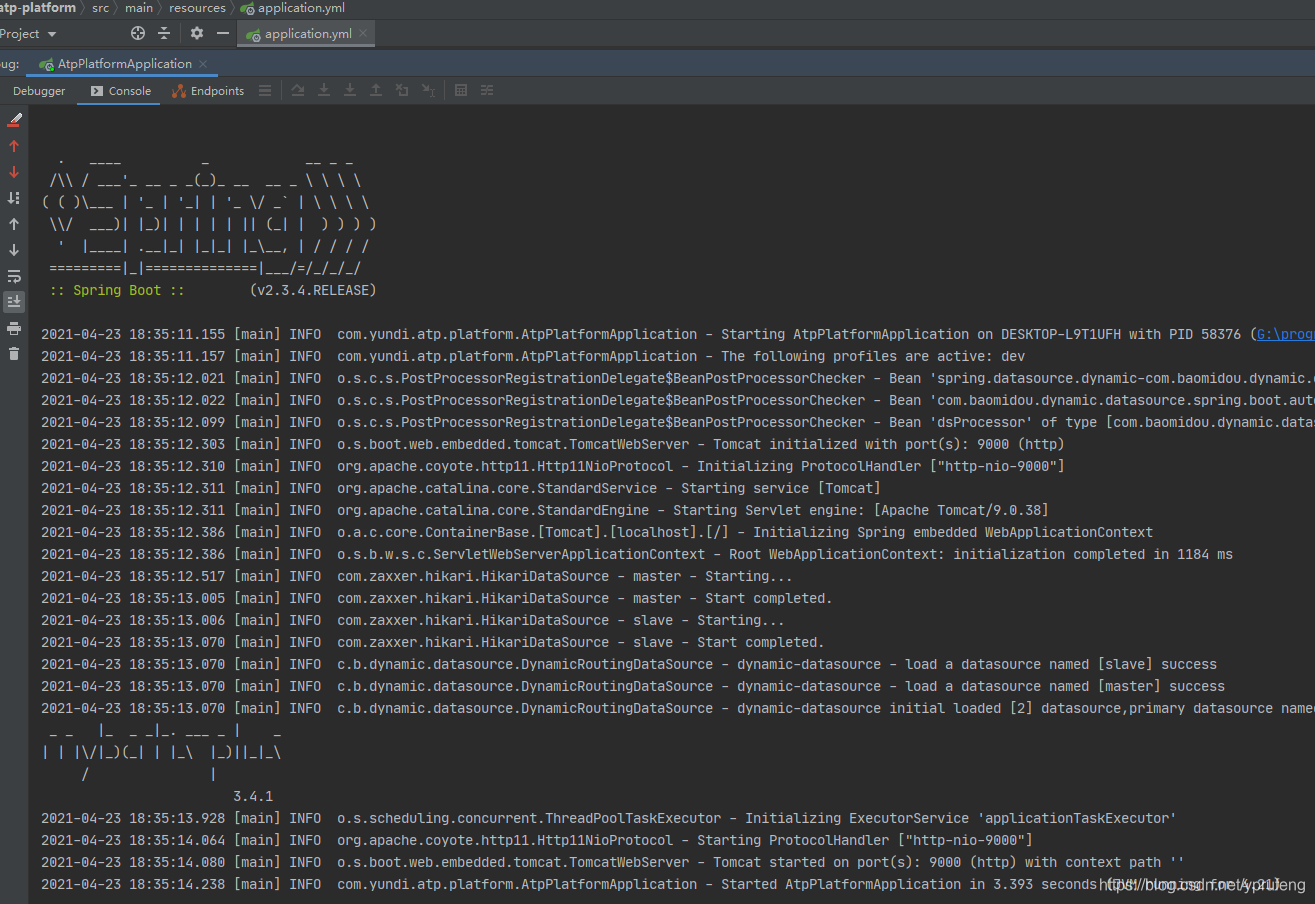
- 启动ATP应用,压测ATP应用接口
- 启动jmeter,填写接口配置信息
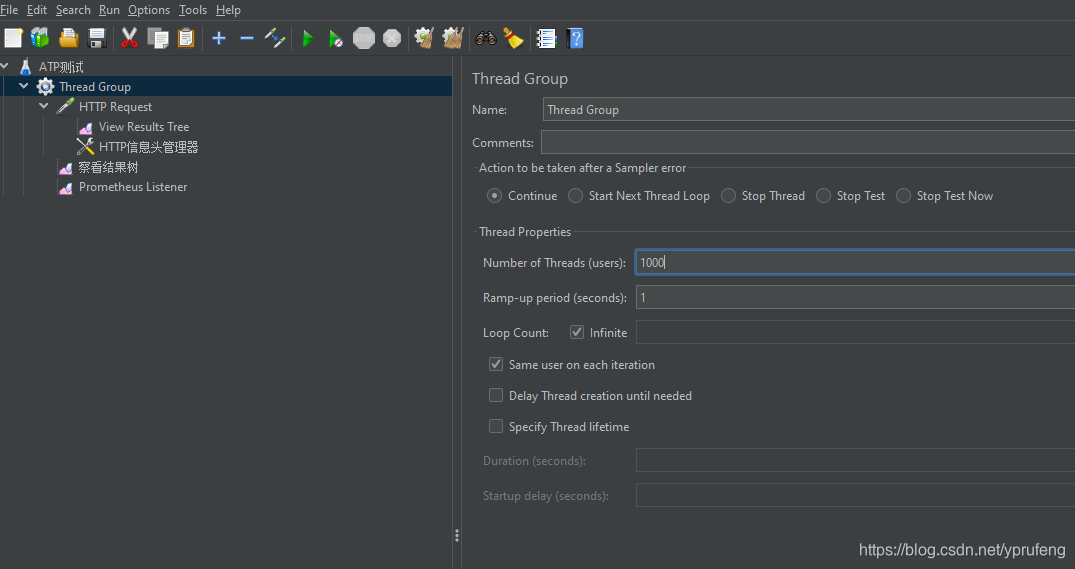
添加线程组,同上一小节内容
http请求的配置同上一小节内容
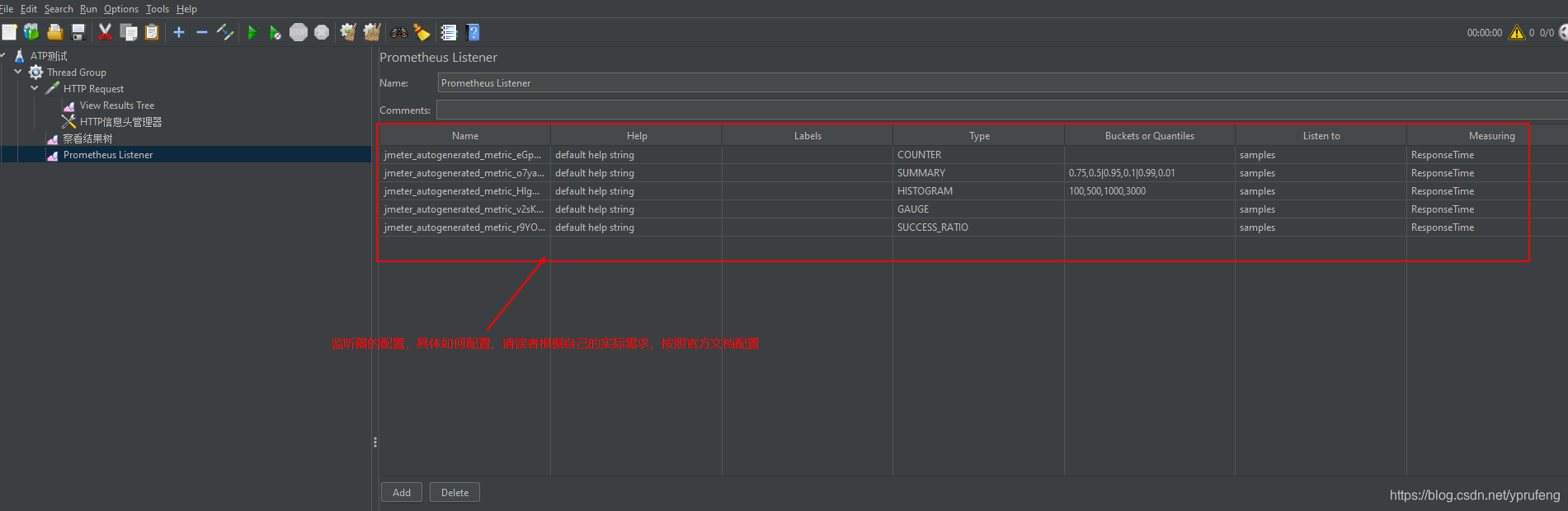
添加一个Prometheus监听器
- 点击jmeter开始测试按钮,访问http://localhost:9270/metrics地址
如果出现如下内容,说明我们的jmeter已经可以采集数据了,Prometheus正是通过这个接口采集我们的测试数据,我们Prometheus配置的监控地址正是这里,前面配置里面使用的是IP地址,因为localhost只能本地访问。
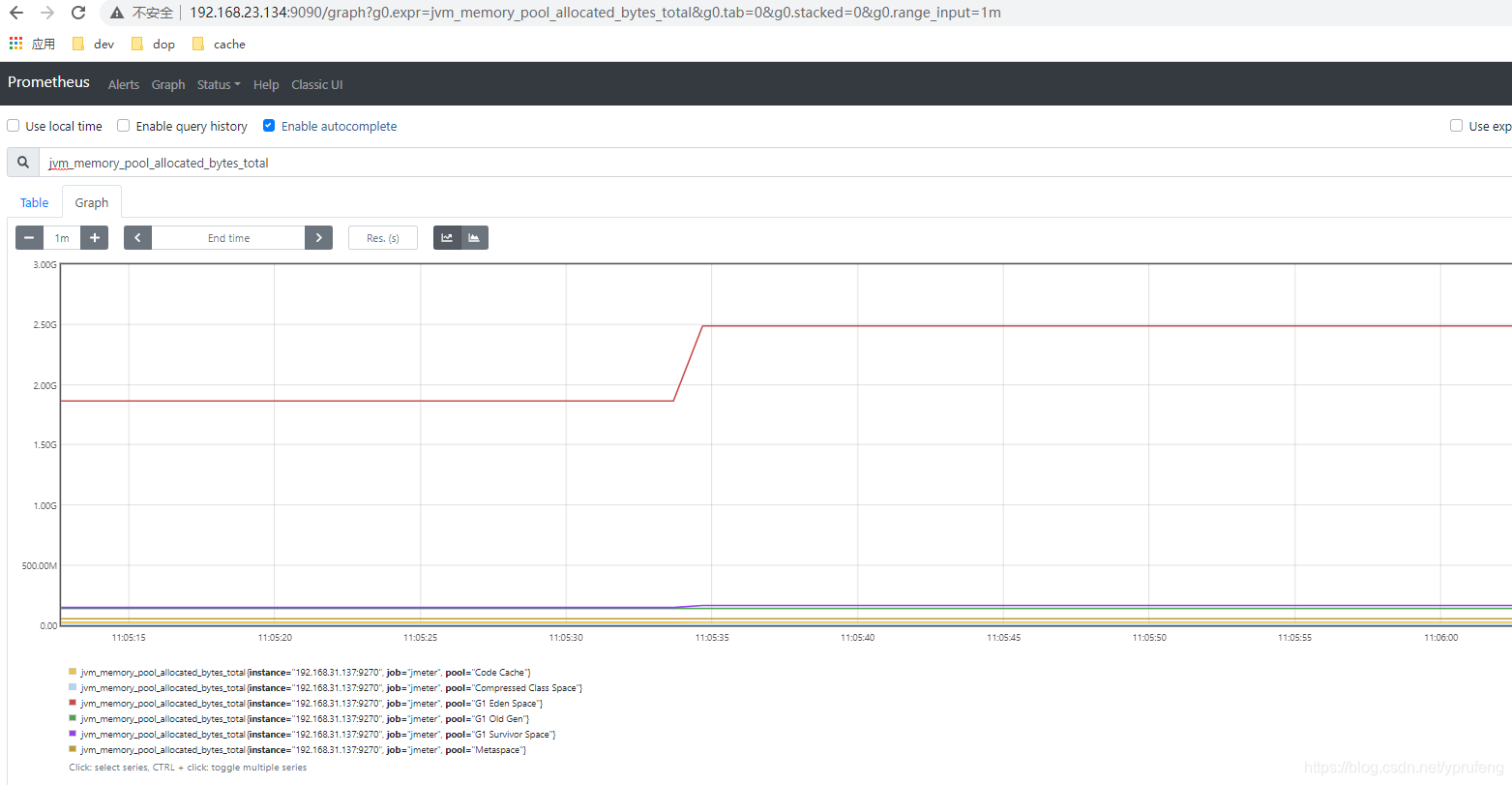
- 查看Prometheus,看是否有数据写入
- 查看grafana监控面板
请求相关统计
内存情况统计






结语
ok,到这里,我们HTTP请求压力测试篇——性能实时监控平台搭建(Grafana+Prometheus+Jmeter)及示例演示就完成了,我们下期见。。。
本文来自互联网用户投稿,文章观点仅代表作者本人,不代表本站立场,不承担相关法律责任。如若转载,请注明出处。 如若内容造成侵权/违法违规/事实不符,请点击【内容举报】进行投诉反馈!