canvas滑块验证
滑块验证
话不多说先上代码想用的小伙伴可以直接使用,想了解的我后面会说下我的思路
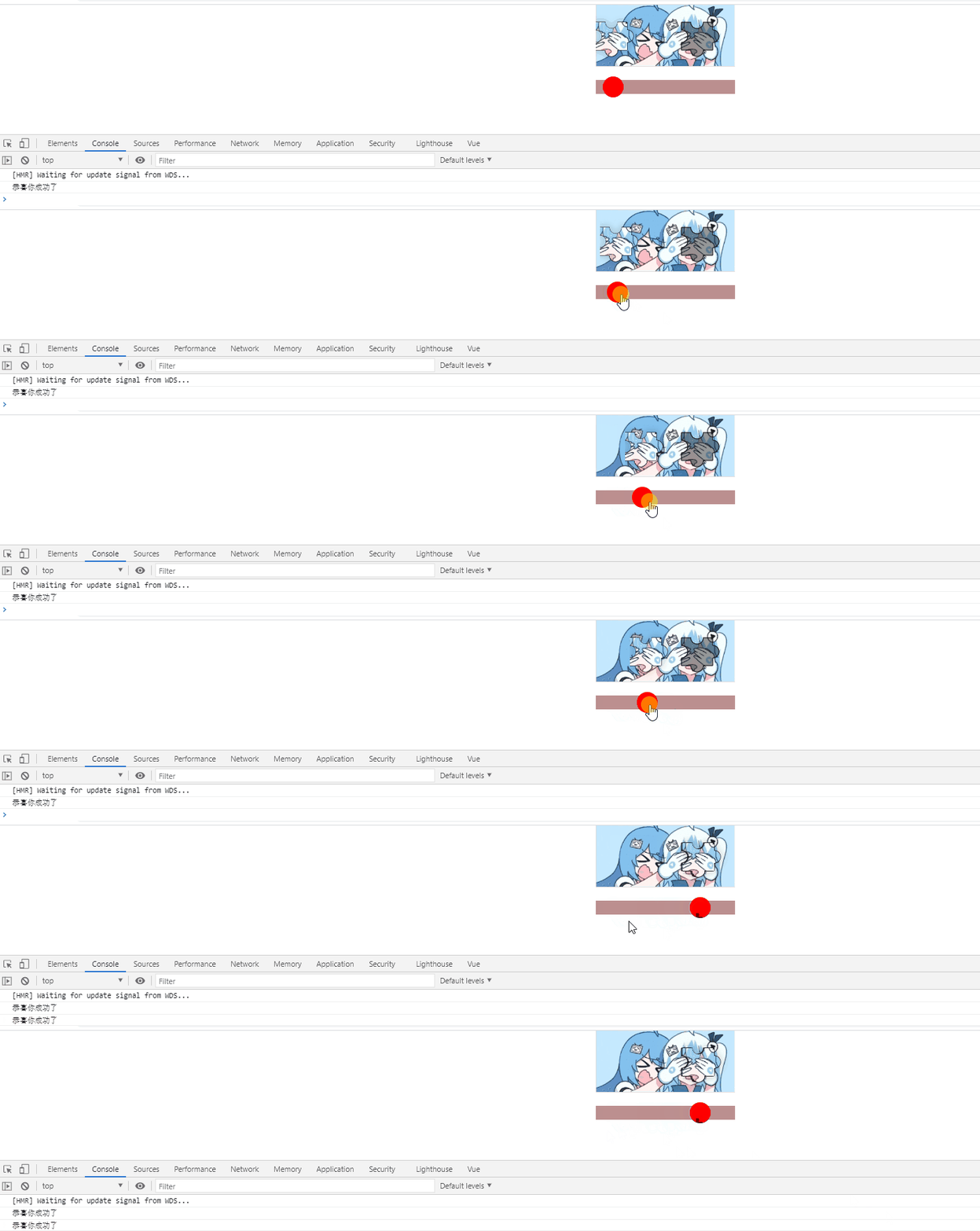
<template><div class="sliderContent"><div class="imgDev" :style="'width:' + width + 'px;'"><canvas :id="id" :width="width" :height="height"></canvas><canvasclass="slider":id="id + 'sliderBlock'":width="width":height="height":style="'left:' + sliderLeft + 'px;'"></canvas></div><div class="moveSLider" :style="'width:' + width + 'px'"><div class="react"  @mousedown.stop="moveBall($event)"><divclass="yuan":style="'left:' + (sliderLeft + 10) + 'px;'"></div></div></div></div>
</template><script>
export default {data() {return {width: 200,//盒子的宽度height: 200,//盒子的高度,当设置图片原比例显示的时候这个参数就不好使了id: new Date().getTime(),r: 9, //半圆的半径w: 40, //滑块的宽度imgOriginalScale: true, //图片是否显示原来比例sliderLeft: 0,//滑块的初始位置rangeValue:4,//当滑块到什么范围内算正确imgsrc:require("../assets/img/ver-2.png")//引入你想要的背景图片};},mounted() {this.init();},methods: {init() {this.loadImage();},loadImage() {//加载图片let mainDom = document.getElementById(this.id);let bg = mainDom.getContext("2d");let blockDom = document.getElementById(this.id + "sliderBlock");let block = blockDom.getContext("2d");let imgsrc = this.imgsrc;let img = document.createElement("img");img.style.objectFit = "scale-down";img.src = imgsrc;img.onload = () => {if (this.imgOriginalScale) {//根据图片的尺寸变化计算一下图片原来的比例mainDom.height = (img.height / img.width) * mainDom.width;blockDom.height = (img.height / img.width) * blockDom.width;}bg.drawImage(img, 0, 0, mainDom.width, mainDom.height);this.drawBlock(bg, mainDom.width, mainDom.height, "fill"); //绘制滑块部分this.drawBlock(block, blockDom.width, blockDom.height, "clip", img); //绘制滑块部分  这里注意一定要先剪裁然后在绘制图片(这里图片要传进去不然没有办法控制)};},drawBlock(ctx, width, height, type, img) {//这里是二合一函数,可以画出阴影部分也切割出拼图形状的函数let { w, r, sliderLeft } = this;//这地方用随机数每次显示的位置都不同var x = this.random(30, width - w - r - 1); //这里最大值为了不让滑块进入隐藏所以要减去滑块的宽度   有个半圆所以要减去半圆位置var y = this.random(10, height - w - r - 1);if (type == "clip") {//这里要保证在两个东西要在同一个y值上x = sliderLeft;y = this.y;} else {this.x = x;this.y = y;}let PI = Math.PI;//绘制ctx.beginPath();//leftctx.moveTo(x, y);//topctx.arc(x + (w + 5) / 2, y, r, -PI, 0, true);ctx.lineTo(x + w + 5, y);//rightctx.arc(x + w + 5, y + w / 2, r, 1.5 * PI, 0.5 * PI, false);ctx.lineTo(x + w + 5, y + w);//bottomctx.arc(x + (w + 5) / 2, y + w, r, 0, PI, false);ctx.lineTo(x, y + w);ctx.arc(x, y + w / 2, r, 0.5 * PI, 1.5 * PI, true);ctx.lineTo(x, y);if (type == "clip") {ctx.shadowBlur = 10;ctx.shadowColor = "black";}ctx.lineWidth = 1;ctx.fillStyle = "rgba(0, 0, 0, 0.4)"; //设置背景颜色ctx.stroke();ctx[type]();if (img) {ctx.drawImage(img, -this.x, 0, width, height);}ctx.globalCompositeOperation = "xor";},random(min, max) {return parseInt(Math.floor(Math.random() * (max - min)) + min);},moveBall(e) {//当点击小红球的时候var oldx = e.pageX;document.onmousemove = (e) => {//这里要绑定document对象不然你离开的他就不动了var x = e.pageX;if(this.sliderLeft+x-oldx<=0){//这里判断左边界this.sliderLeft = 0;}else if(this.sliderLeft+x-oldx>=this.width-this.r*2-this.w){//这里判断右边界this.sliderLeft = this.width-this.r*2-this.w;}else{this.sliderLeft +=  x - oldx;}oldx = x;};this.laveBall();},laveBall() {//鼠标松开的时候清空状态document.onmouseup =  ()=> {document.onmousemove = null;if(this.sliderLeft<(this.x+this.rangeValue)&&this.sliderLeft>(this.x-this.rangeValue)){console.log("恭喜你成功了")}else{//当没用选中的时候重置一下滑块的位置this.sliderLeft = 0;}};},},
};
</script>
<style lang="scss" scoped>
.moveSLider {position: relative;margin: 0 auto;height: 50px;.react {.yuan {position: absolute;left: 0;top: 50%;transform: translate(0, -50%);width: 30px;height: 30px;background-color: red;border-radius: 50%;cursor: pointer;}position: absolute;left: 0;top: 50%;transform: translate(0, -50%);width: 100%;height: 20px;background-color: rosybrown;}
}
.imgDev {position: relative;margin: 0 auto;.slider {position: absolute;left: 0;top: 0;background-color: transparent;}
}
</style>
这里我总结了下我遇到的难点
1.在开始的时候我不知道怎么画这个拼图的形状,后来百度发现其实很简单,就是用半圆和线拼接起来形成的图形就是拼图的形状
2.怎么能把一个图片只显示拼图那一块呢,这也非常简单就是用ctx.clip()这个函数就可以实现,这里需要注意的是,你要先剪裁然后再加载图片在canvas中不然他就无法剪裁。
关键代码
drawBlock(ctx, width, height, type, img) {//这里是二合一函数,可以画出阴影部分也切割出拼图形状的函数let { w, r, sliderLeft } = this;//w宽度,r圆的半径sliderLeft是滑块的初始位置//这地方用随机数每次显示的位置都不同var x = this.random(30, width - w - r - 1); //这里最大值为了不让滑块进入隐藏所以要减去滑块的宽度 有个半圆所以要减去半圆位置var y = this.random(10, height - w - r - 1);if (type == "clip") {//这里要保证在两个东西要在同一个y值上x = sliderLeft;y = this.y;} else {this.x = x;this.y = y;}let PI = Math.PI;//绘制ctx.beginPath();//leftctx.moveTo(x, y);//topctx.arc(x + (w + 5) / 2, y, r, -PI, 0, true);ctx.lineTo(x + w + 5, y);//rightctx.arc(x + w + 5, y + w / 2, r, 1.5 * PI, 0.5 * PI, false);ctx.lineTo(x + w + 5, y + w);//bottomctx.arc(x + (w + 5) / 2, y + w, r, 0, PI, false);ctx.lineTo(x, y + w);ctx.arc(x, y + w / 2, r, 0.5 * PI, 1.5 * PI, true);ctx.lineTo(x, y);if (type == "clip") {ctx.shadowBlur = 10;ctx.shadowColor = "black";}ctx.lineWidth = 1;ctx.fillStyle = "rgba(0, 0, 0, 0.4)"; //设置背景颜色ctx.stroke();ctx[type]();if (img) {//这里为什么要在这里加载图片呢,因为这个高度是动态的必须计算完之后在放进去//还有个原因是你要先剪裁在加载图片ctx.drawImage(img, -this.x, 0, width, height);}},
本文来自互联网用户投稿,文章观点仅代表作者本人,不代表本站立场,不承担相关法律责任。如若转载,请注明出处。 如若内容造成侵权/违法违规/事实不符,请点击【内容举报】进行投诉反馈!