VTD安装教程
VTD安装
- 1. 安装Nvidia显卡驱动
- 2. 安装依赖包
- 3. 安装license管理工具:helium
- 4. 安装VTD软件
- 4.1 安装包内容
- 4.2 安装流程
- 5. 配置license,运行软件
- 6. 配置license管理工具开机自启动
1. 安装Nvidia显卡驱动
2. 安装依赖包
sudo apt-get install xterm
sudo apt-get install freeglut3
sudo apt-get install openssh-server
sudo apt-get install nfs-common
sudo apt-get install mesa-utils
sudo apt-get install xfonts-75dpi
sudo apt-get install libusb-0.1-4
sudo apt-get install python
sudo apt-get install mesa-common-dev
sudo apt-get install libgl1-mesa-devsudo apt-get update
3. 安装license管理工具:helium
-
在helium安装路径下,打开终端,运行
.bin文件./ msc_licensing_helium_linux64_a.bin -
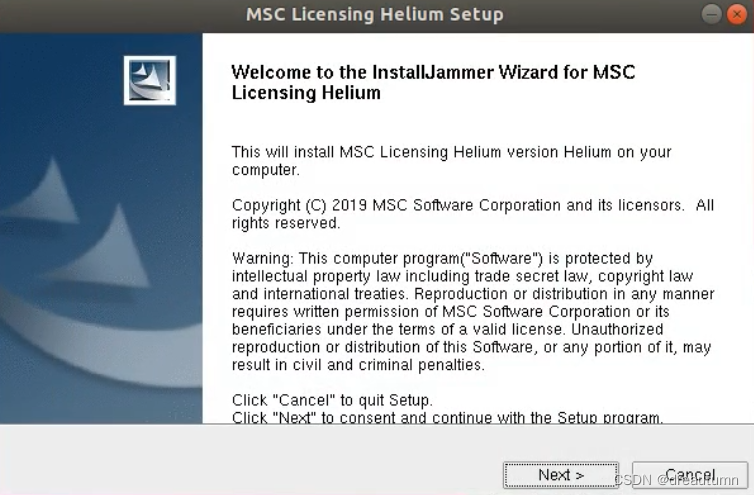
运行命令后,弹出以下窗口,点击Next
-
如果窗口显示如下内容,
HostID为空,需要先安装lib文件
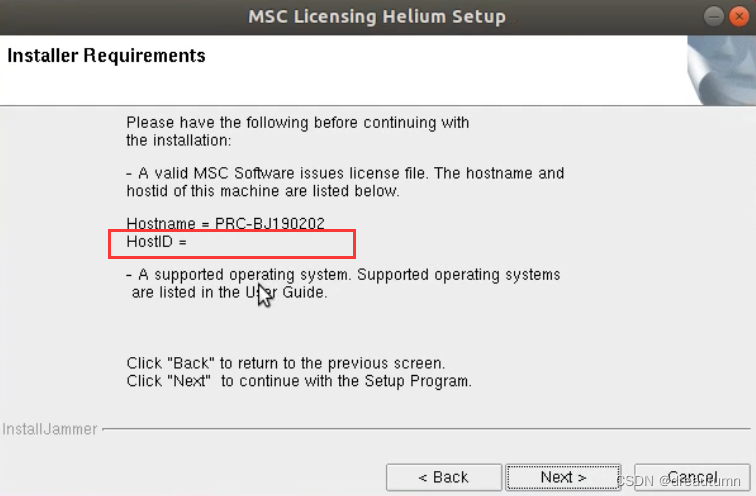
sudo apt-get install lsb -
安装完成后,重新运行
.bin文件,成功识别到HostID后,点击Next -
选择目标文件夹。注意:这里的默认路径为
MSC Licending,中间有空格,需要修改为MSC_Licensing

-
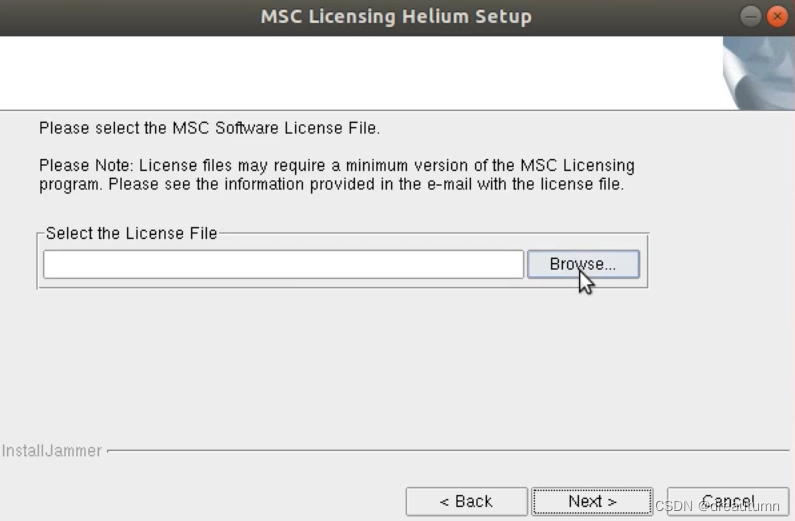
点击Next,弹出以下窗口,选择相应的license,license为
.dat文件
-
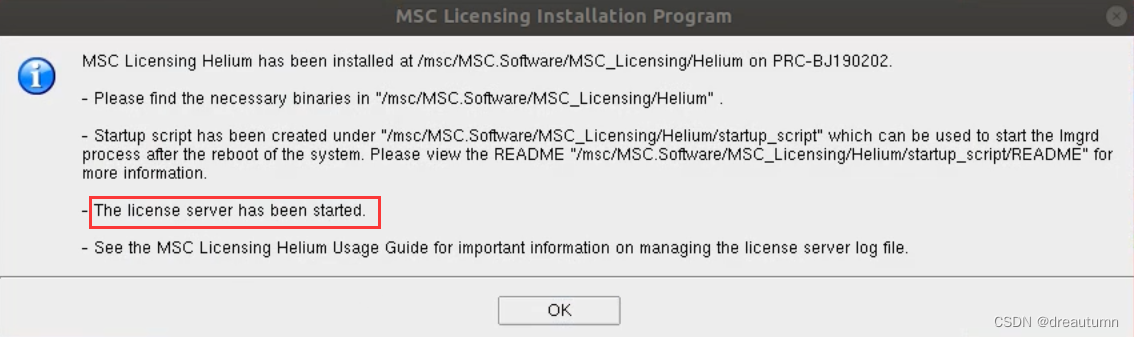
后面一直点击Next,弹出以下窗口,说明安装成功
4. 安装VTD软件
4.1 安装包内容
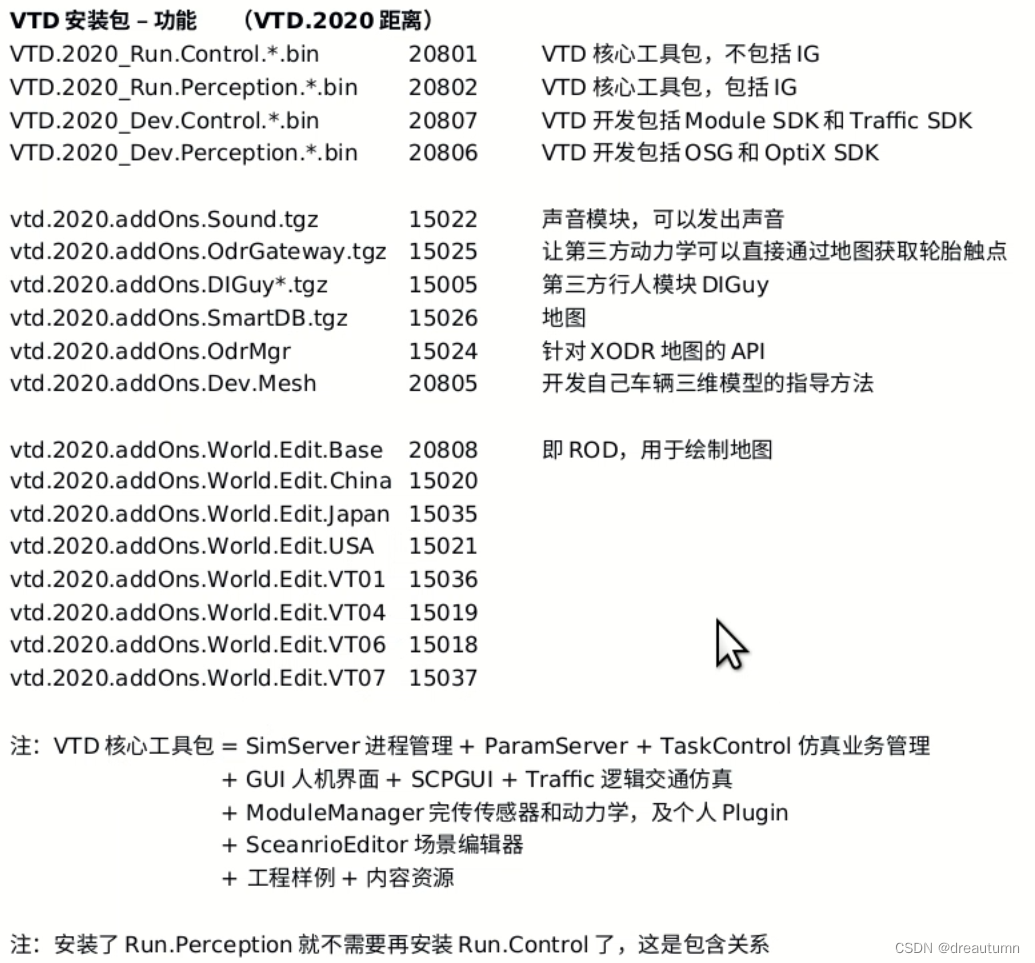
- 基础包:
.bin文件,直接./运行即可;卸载时还需要运行.bin文件,通过GUI删除 - 拓展包:
.tgz压缩文件,解压缩就ok;卸载时直接删除
4.2 安装流程
- 安装基础包中的Run文件
./VTD_20XX_Run.Perception.Installer.XXXXX.bin - 命令运行完毕后,弹出以下安装界面

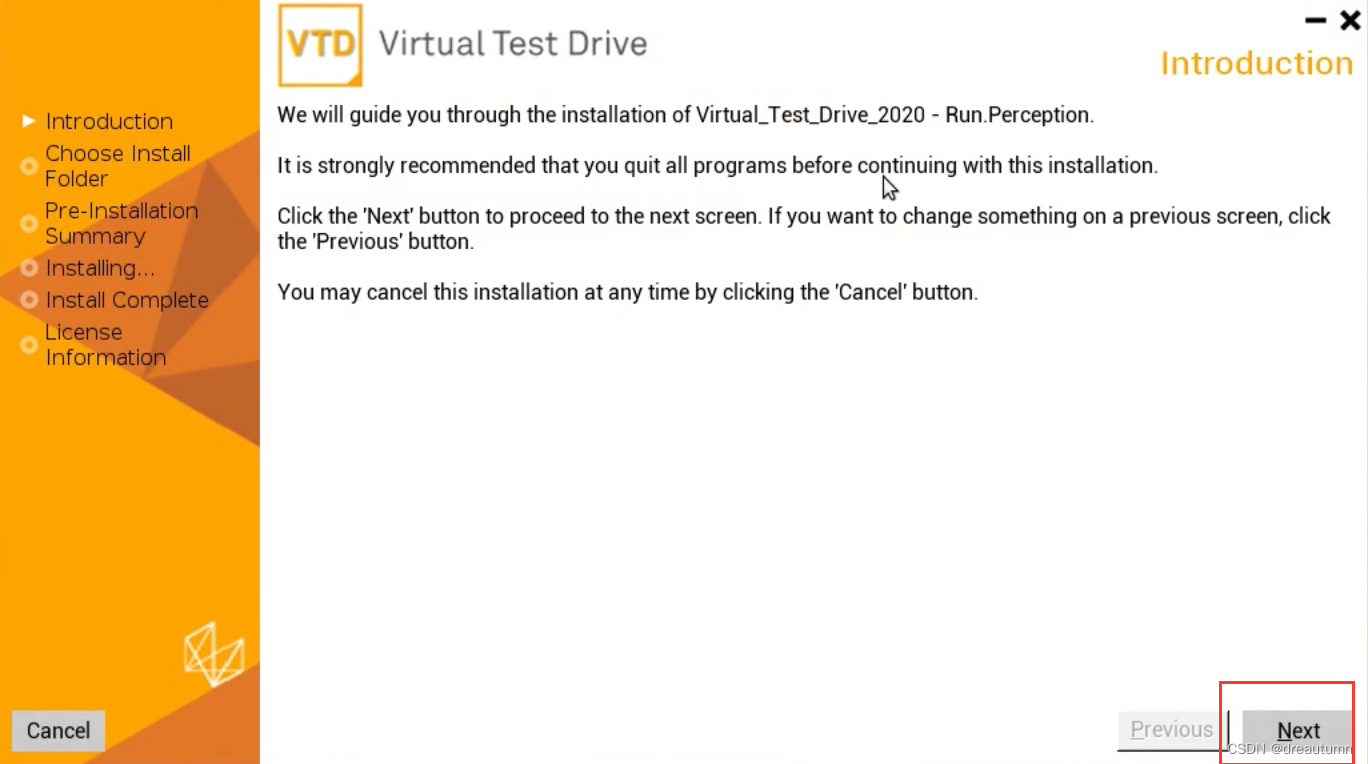
- 选择安装路径
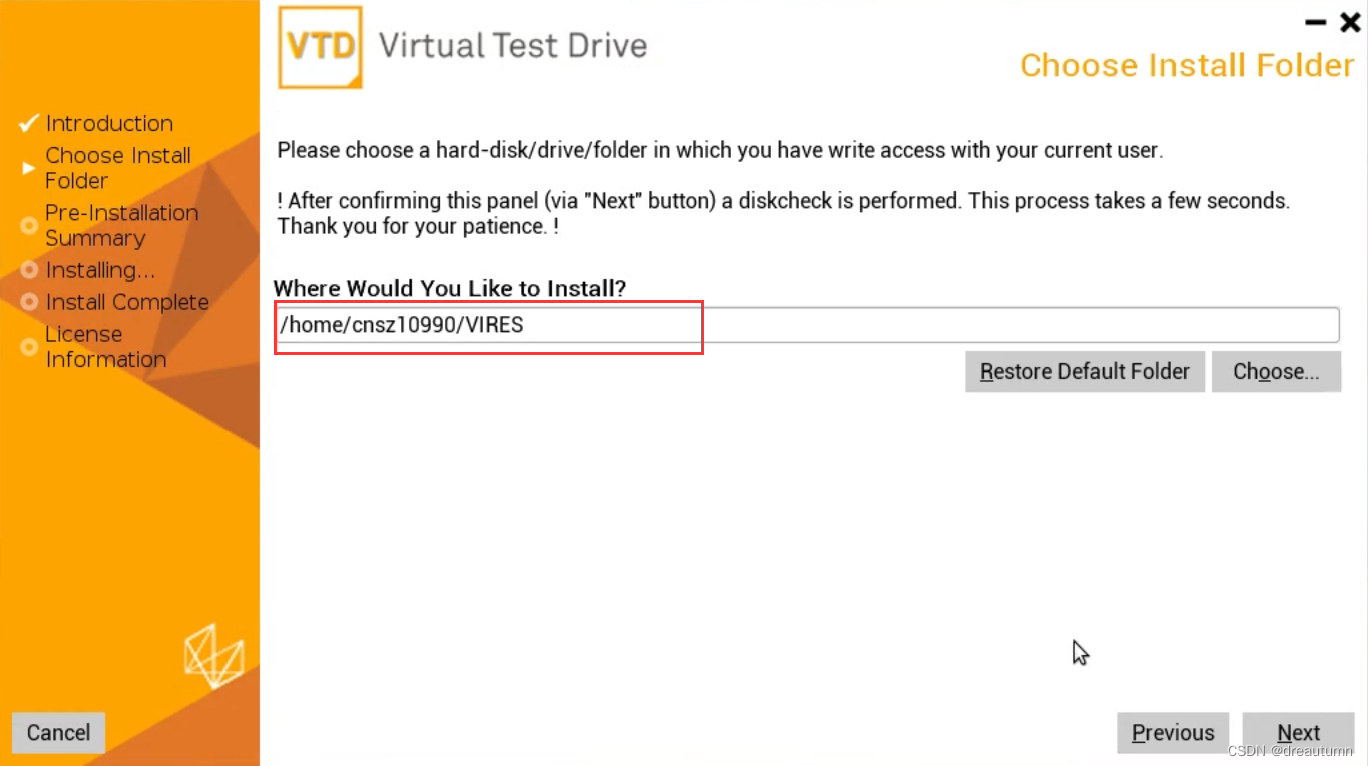
- 一直Next,弹出以下界面,持续等待
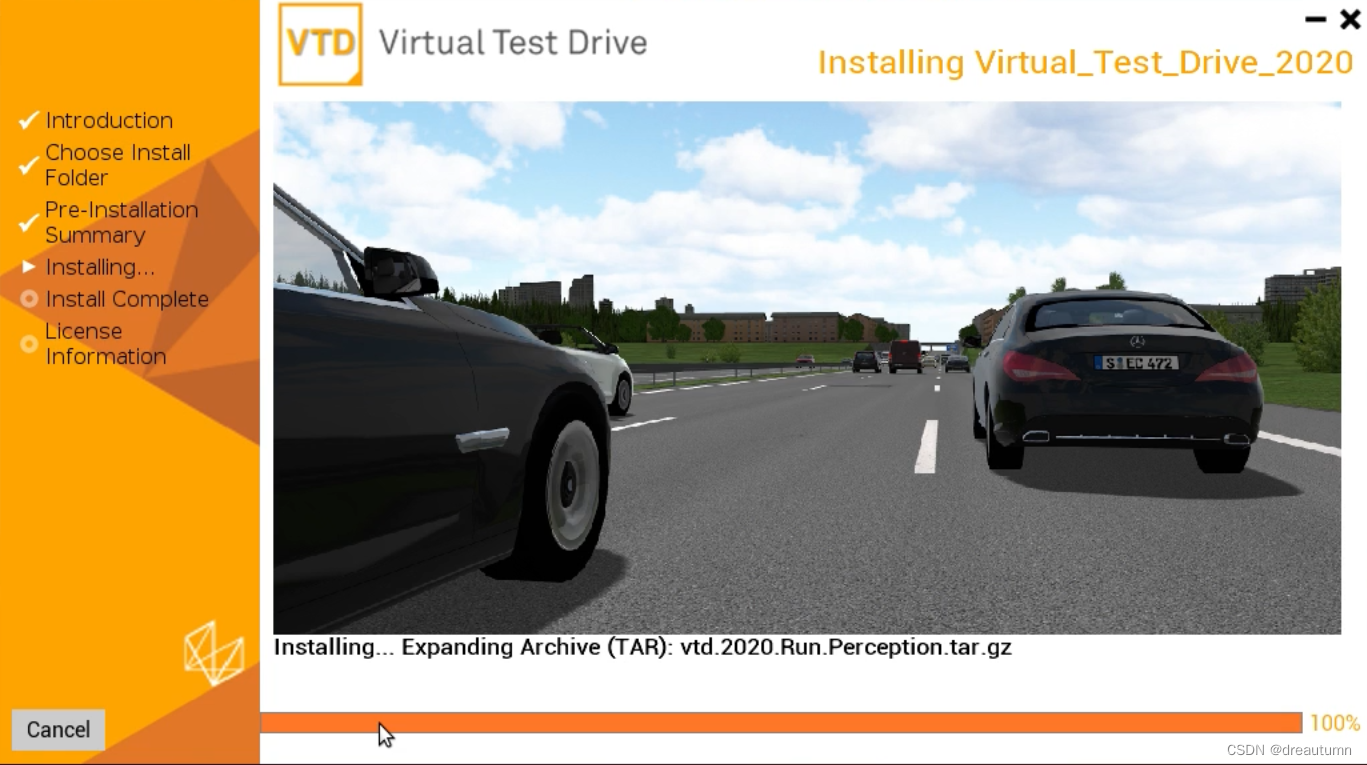
- 配置license,选择
Add a License-Server
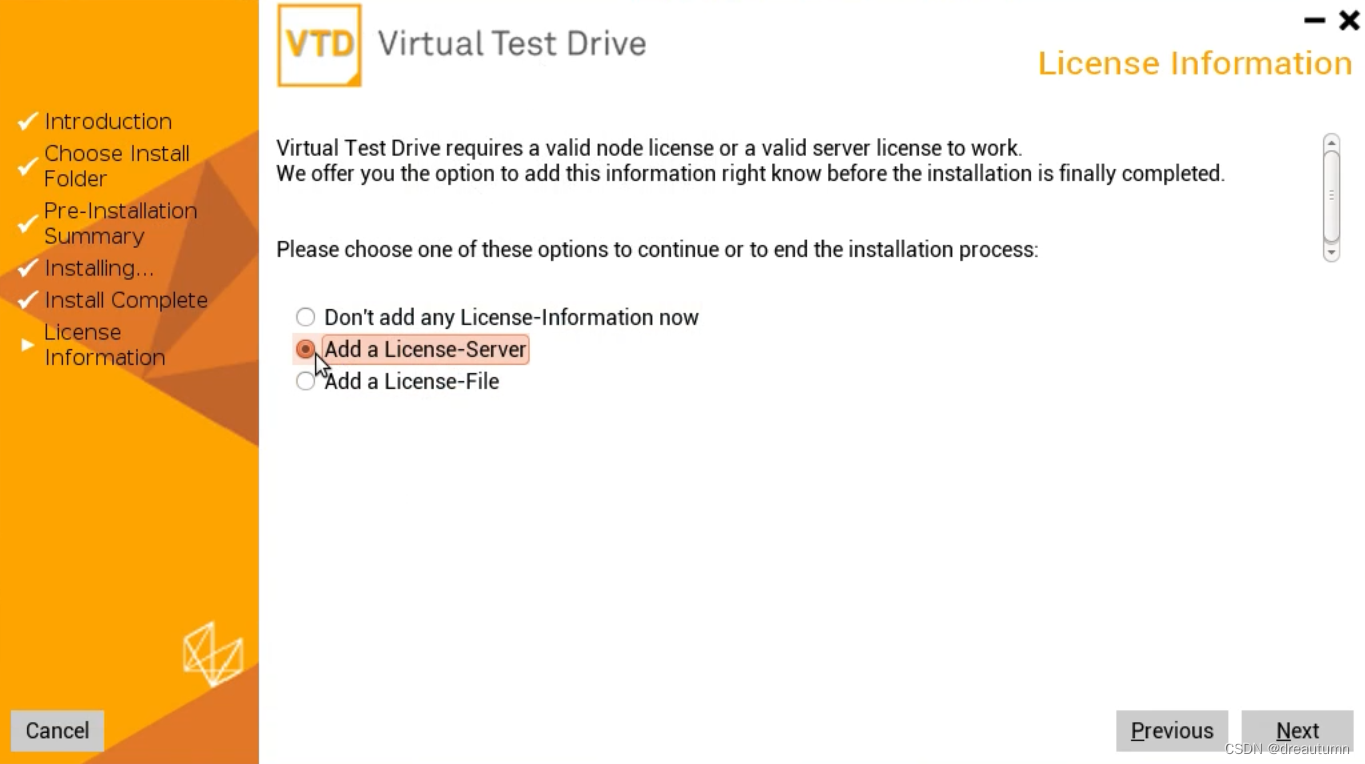
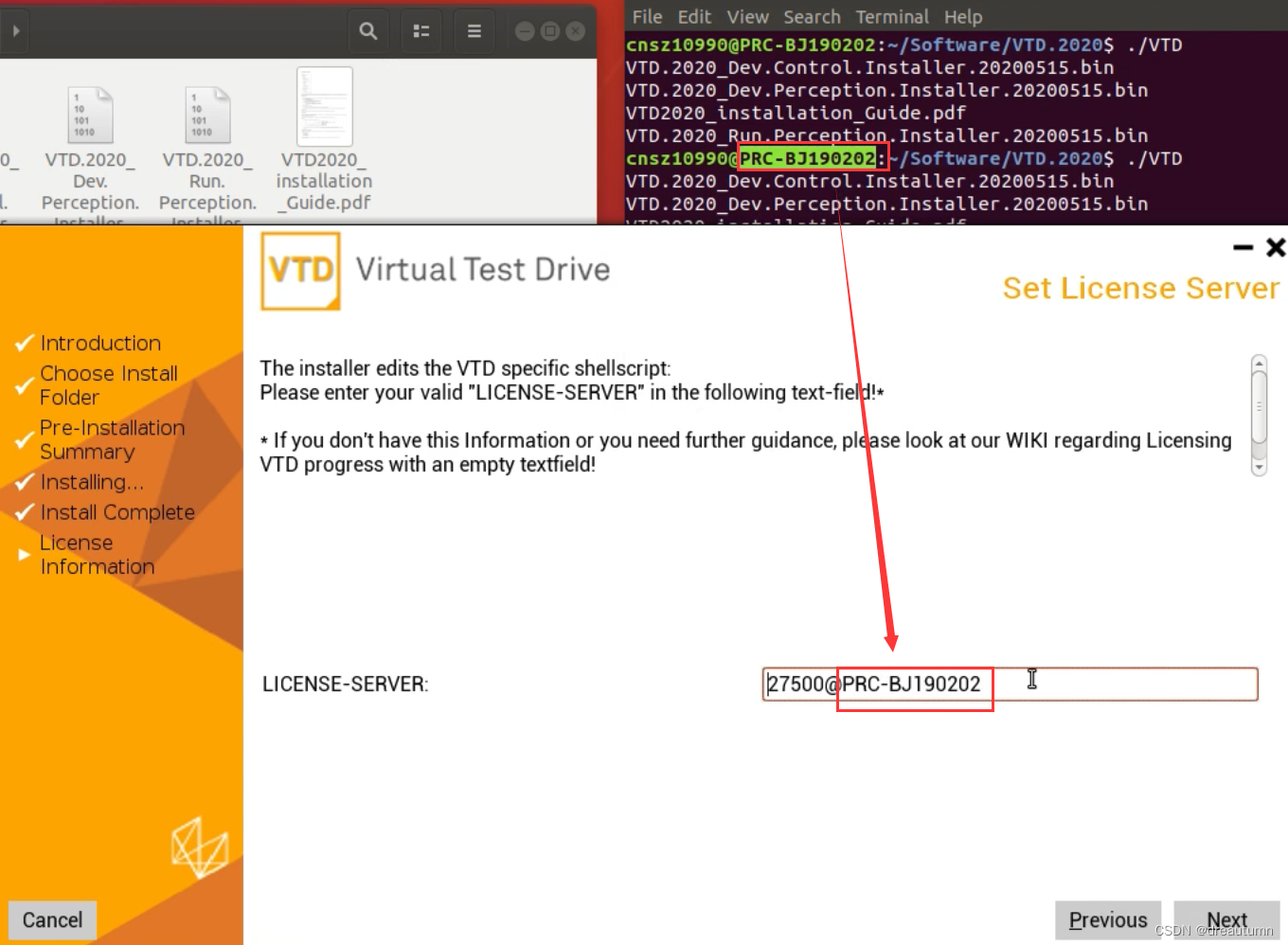
- 在文本框中输入
27500@当前主机号
- 安装基础包中的Dev文件,使用
./命令运行.bin文件,弹出GUI,点击Next安装即可 - 有拓展安装包解压缩即可
5. 配置license,运行软件
如果在上面第5步选择了Don't add any License-Information now,需要在运行VTD之前配置license
- 进入VTD的打开路径
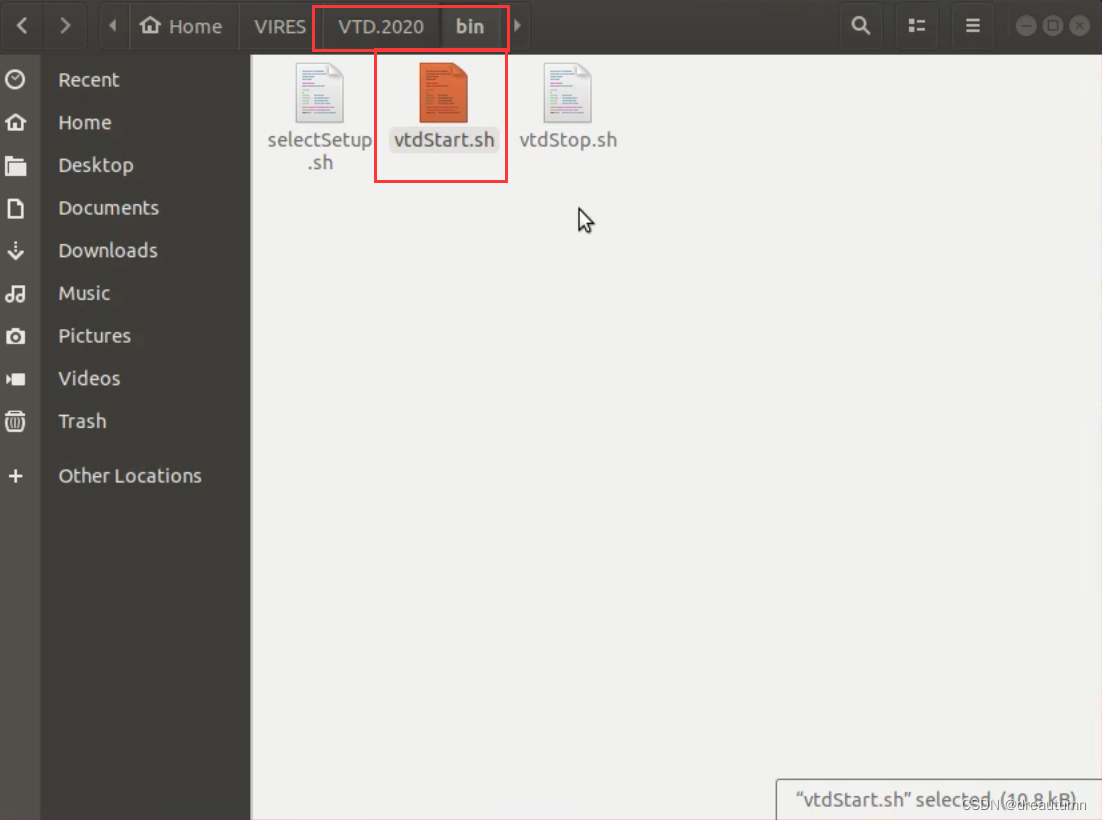
- 使用文本编辑器或者gedit打开
vtdStart.sh - 增加如下图的一句话
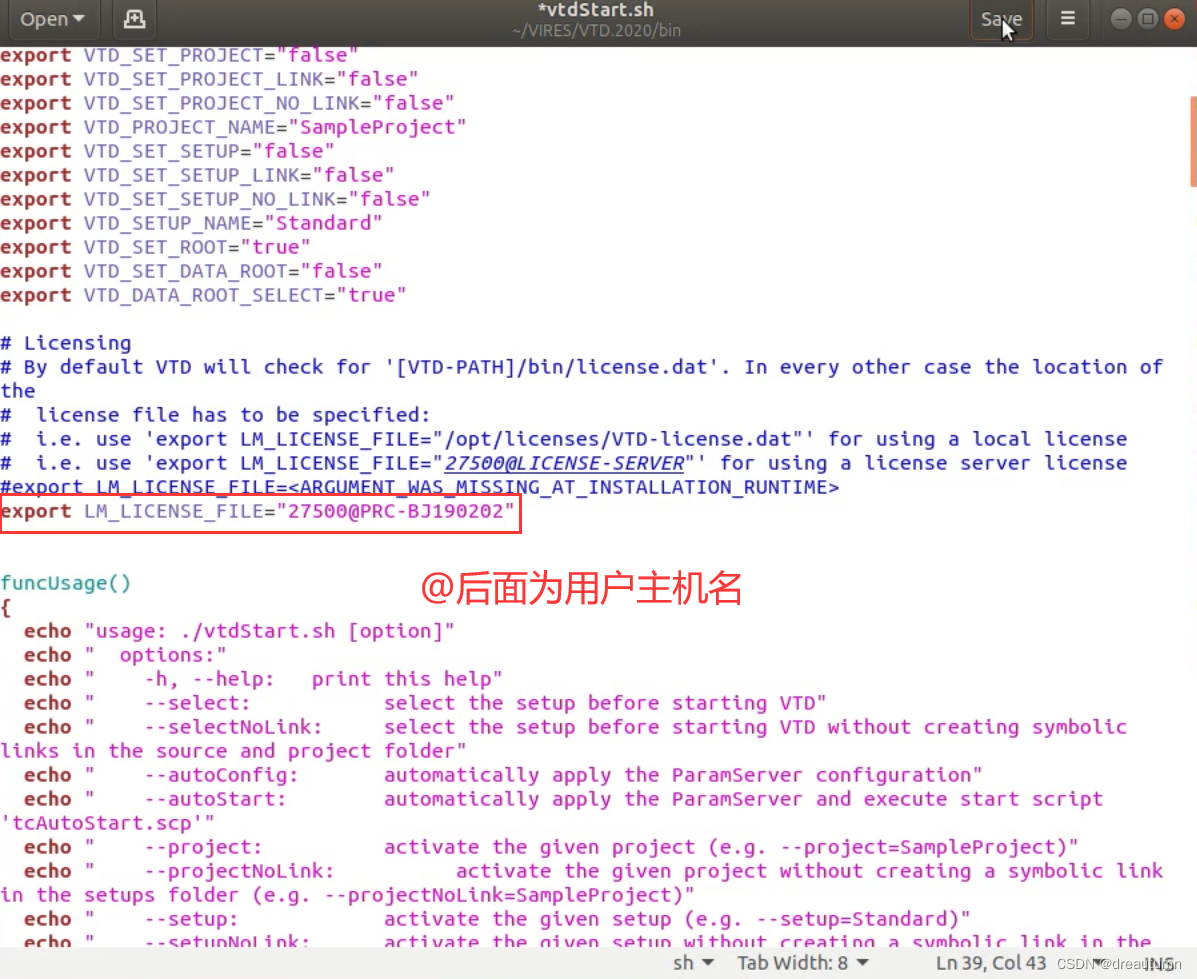
- 运行软件
6. 配置license管理工具开机自启动
-
打开helium的安装路径
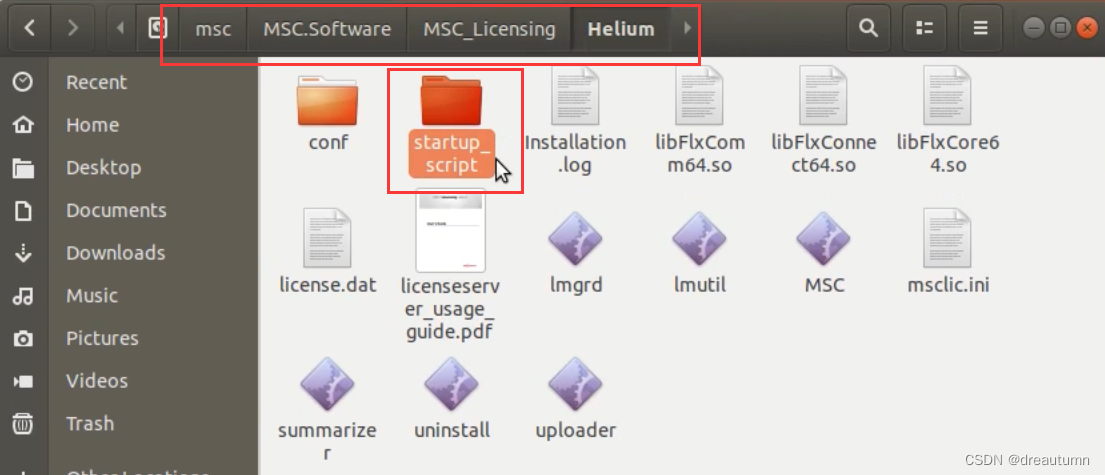
-
按照上图文件夹中,
README文件所述的方式,配置开机启动
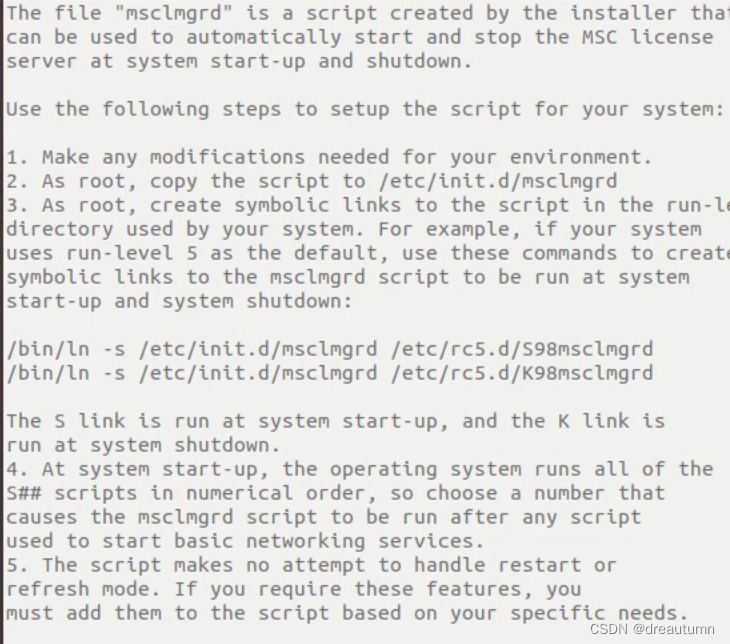
-
第一步:将
msclmgrd.example文件拷贝至/etc/init.d/msclmgrd路径下(as root)sudo cp msclmgrd.example /etc/init.d/msclmgrd -
转到
/etc/init.d/路径下查看,如果文件夹名字为白色而不是绿色,修改读写权限- 转文件路径:
cd /etc/init.d/ ls - 修改读写权限
sudo chmod +x msclmgrd
- 转文件路径:
-
第二步:在
/etc/init.d/目录下运行runlevelrunlevel -
根据返回的数字,运行如下命令,其中
rc后面的数字就是返回的数字,比如这里返回5sudo /bin/ln -s /etc/init.d/msclmgrd /etc/rc5.d/S98msclmgrd sudo /bin/ln -s /etc/init.d/msclmgrd /etc/rc5.d/K98msclmgrd
本文来自互联网用户投稿,文章观点仅代表作者本人,不代表本站立场,不承担相关法律责任。如若转载,请注明出处。 如若内容造成侵权/违法违规/事实不符,请点击【内容举报】进行投诉反馈!