minicon安装与xmodem文件传输
minicom是linux系统下的一个命令行串口工具,本文介绍其在Ubuntu下的下载安装和简单的使用。
1. 安装Ubuntu。
安装略。本文示例中VMware版本为16.2.3,Ubuntu版本为22.04.1。
2. 安装minicon。
打开ubuntu terminal,或者ctrl+alt+t
输入命令:sudo apt-get install minicom

3. 配置minicon。
主要是配置串口号和波特率等,与windows下串口一样。
a. 输入命令:sudo minicom -s

b. 进入如下的配置界面:
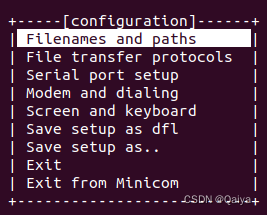
c. 用键盘上下键选择"Serial port setup"
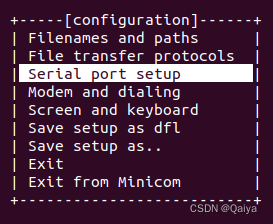
d. 按enter键进入串口设置界面:
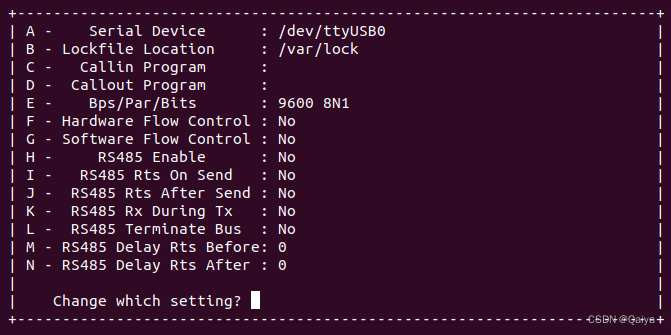
输入前面对应的字幕进入相应的配置,比如选择A 即可配置Serial Device,E进入波特率设置界面
按"A", 配置Serial Device:常用设置为/dev/ttyUSB0。再按enter退到选择项

按"E",配置Bsp/Par/Bits
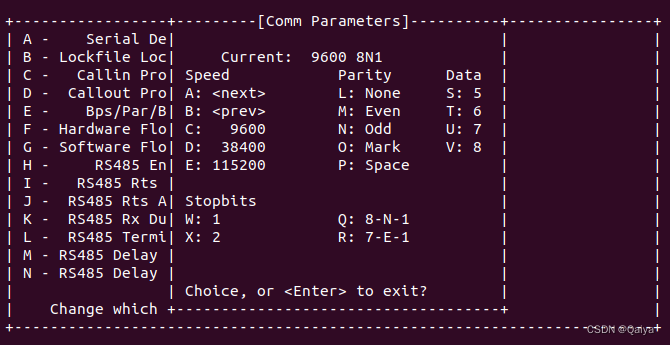
按C/D/R选择所需的波特率,如E:115200,parity/data/stopbits使用相同方法选择。设置完成后,按Enter退出改界面,波特率115200设置完成。
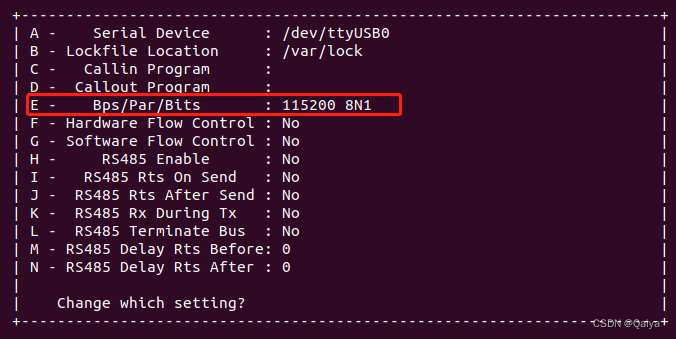
按"F",配置硬件流控,一般不使用流控,所以此处选择NO,具体此处不赘述。
设置完成后,按Enter回到主界面。
e. 用键盘上下键选择"Save setup as dfl",按enter save configration。
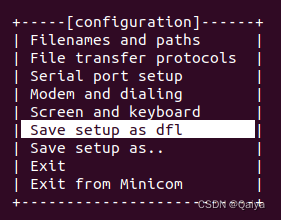
f. 用键盘上下键选择"Exit from Minicon"退出设置。
4. 查看minicom。
输入:ls /dev/ttyUSB0
如果没有usb转串口,那么需要继续设置。如果使用的是虚拟机下的系统,那么具体步骤如下:
(1)打开虚拟机环境,关闭ubuntu,然后选择"VM-->Settings(Ctrl+D)"。
(2)点"Add",进入添加硬件向导,选择"Serial Port",点"Next"。
(3)选择第一项"Use physical port on the host",点"Next"。
(4)选择"Physical serial port"方式为"Auto detect",勾选"Connect at power on",点"Finish"完成。
(5) 然后在上面minicom的配置中设置Serial Device: /dev/tty0或者Serial Device: /dev/ttyS0,重启开发板,这样就可以正常运行minicom了。
4. 打开minicom。
输入命令:sudo minicom

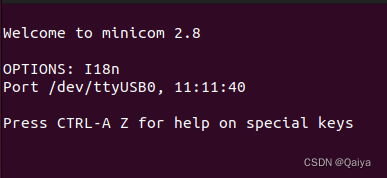
5. minicom xmodem传输文件。
按下Ctl+A,然后按S键(send),选择xmodem

然后进入Select a files for upload对话框。

接下来按上下键,可以选择菜单,选择Goto,弹出Goto directory的对话框,输入PC机上所要传送文件的路径与文件名,如/home/jane/test。
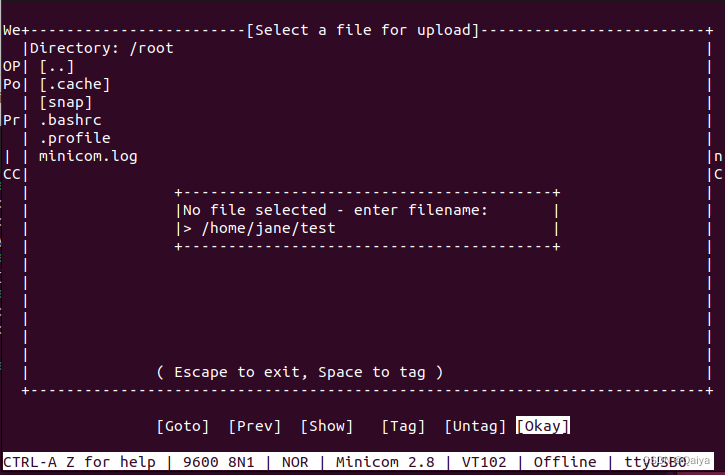
回车后,开始传输文件数据。

传输完成。

按Esc键退出。
本文来自互联网用户投稿,文章观点仅代表作者本人,不代表本站立场,不承担相关法律责任。如若转载,请注明出处。 如若内容造成侵权/违法违规/事实不符,请点击【内容举报】进行投诉反馈!