Manjaro linux 安装svn 并在文件管理器里显示相关图标
- 需要先安装svn linux版打开终端执行
1
sudopacman -S svn - 安装完成后执行一下
1
svn --version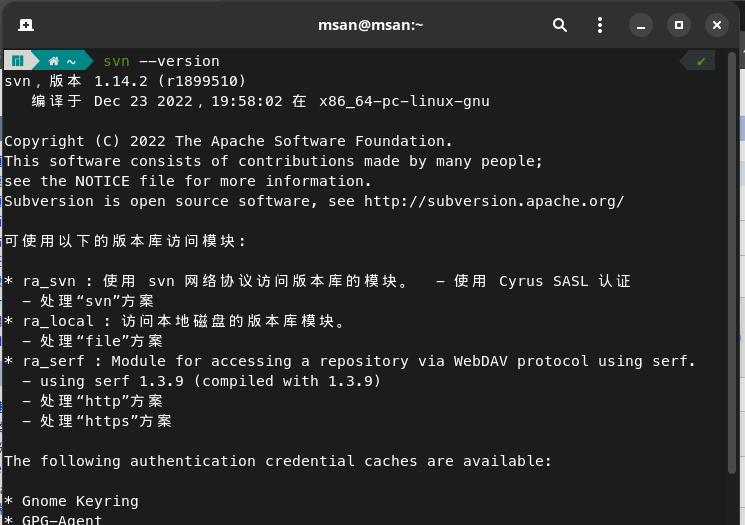
出现这个就说明svn已经安装完成了,这个时候我们可以执行
1
svn checkout [路径]就可以检出svn服务器上相关内容了
- 但是这个有的时候我们打开文件管理器想要看到被svn或者被git托管的文件的状态能显示出来,就不用我们敲命令行来看哪些文件没提交哪些文件提交了之类的了,那这个时候就需要用到RabbitVCS,但是我目前搜到的关于RabbitVCS的内容都是基于debian系的,我现在用的是manjaro+Gnome桌面的组合所以想要在manjaro上的文件管理器里增加svn图标相关显示,目前Gnome自带的文件管理器是
nautilus,所以我下边的操作都是基于这个文件管理器的。 - 安装 RabbitVCS:
1
sudopacman -S rabbitvcs-nautilus这个命令会安装 RabbitVCS 的 Nautilus 插件。
- 安装 RabbitVCS 的 GNOME 扩展:首先确保你的电脑上有git,如果没有也不想安装的话就直接到浏览器上
https://github.com/rabbitvcs/rabbitvcs.git
打开这个链接zip形式下载代码,然后解压,如果有的话就执行下边的git去拉一份代码1
git clone https://github.com/rabbitvcs/rabbitvcs.git -
然后进入到代码目录
1
cdrabbitvcs - 执行安装
1
sudopython setup.pyinstall - 重启
nautilus 文件管理器1
nautilus -q然后重新打开我们的文件管理器就可以看到有相应的图标并且鼠标右键会出来svn或者git相关操作了
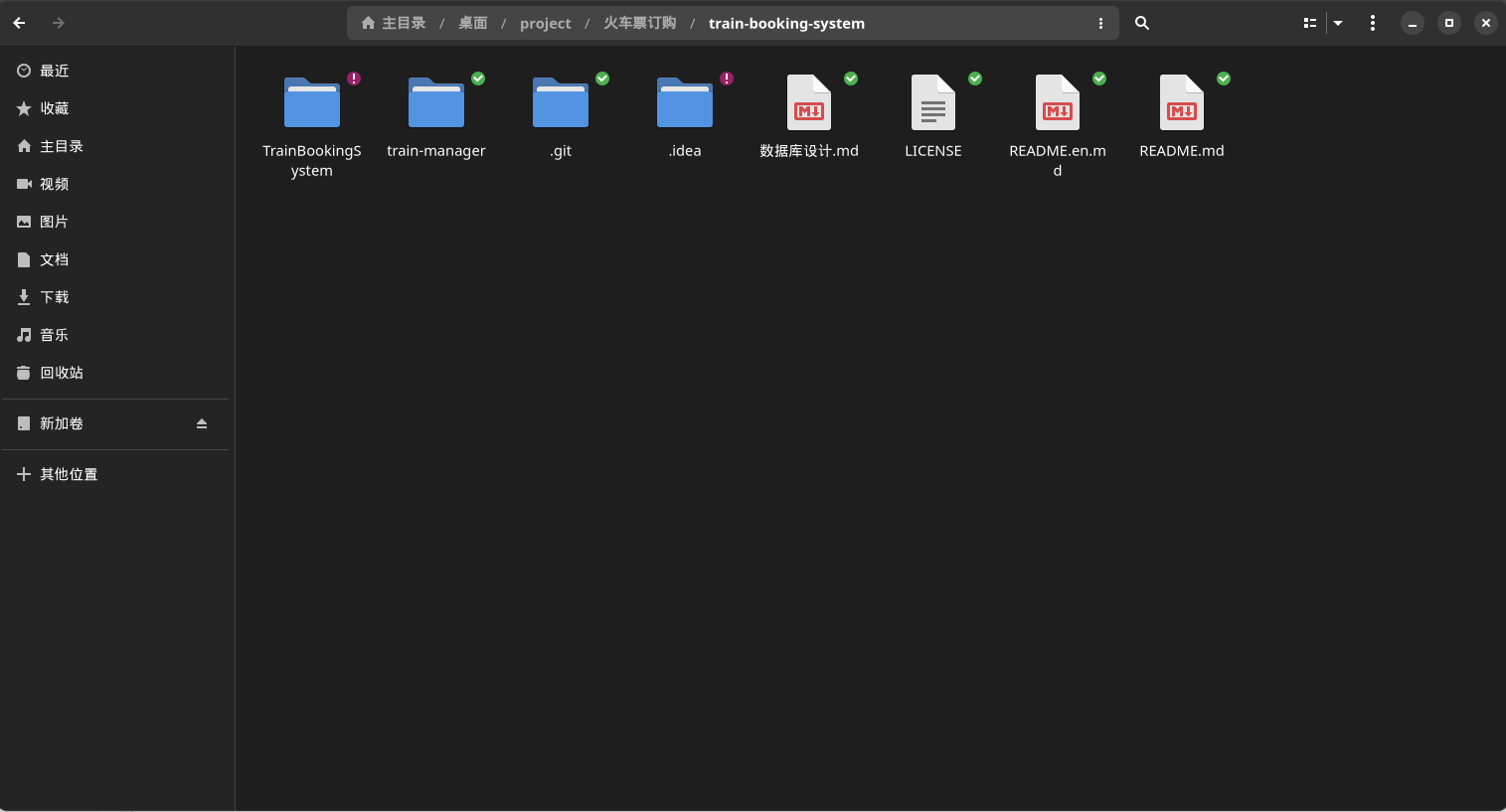
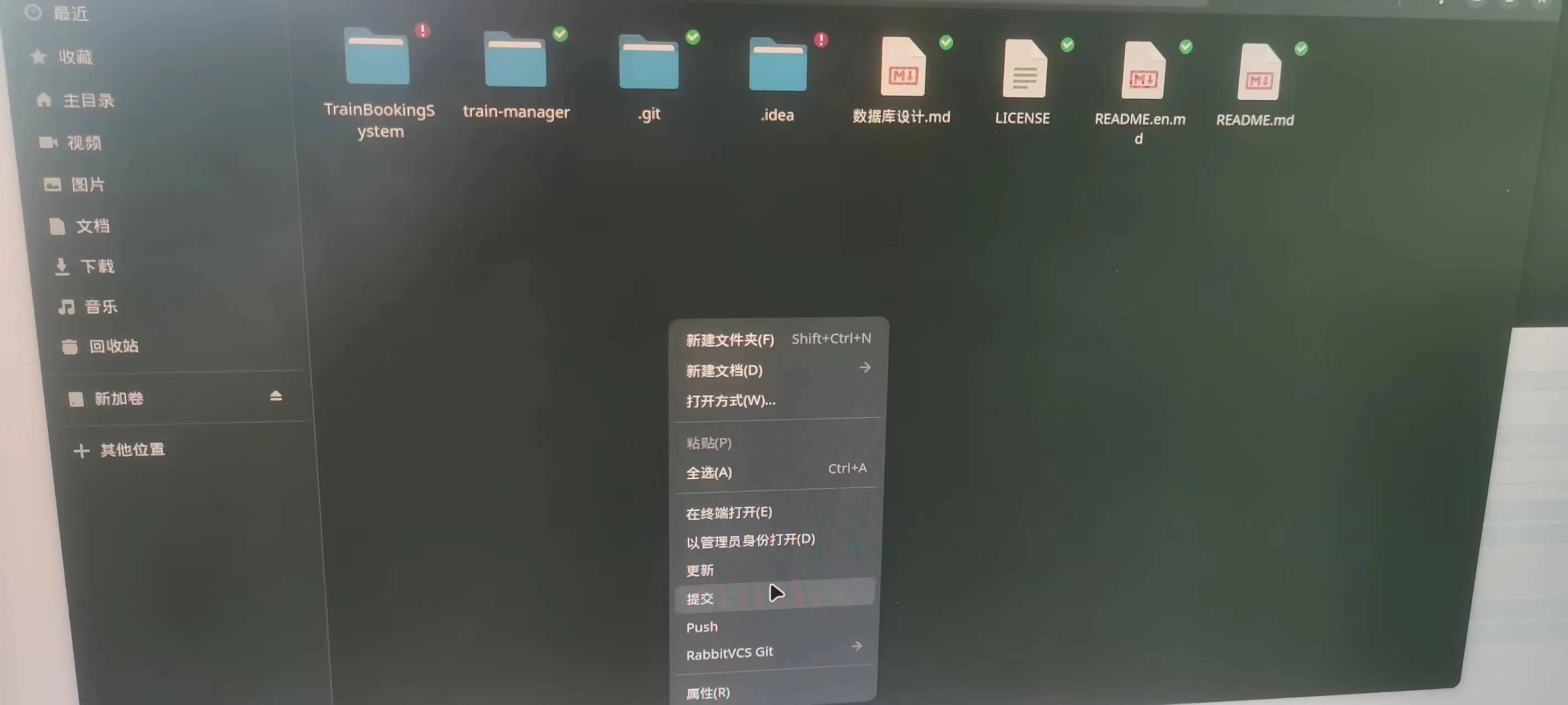
本文来自互联网用户投稿,文章观点仅代表作者本人,不代表本站立场,不承担相关法律责任。如若转载,请注明出处。 如若内容造成侵权/违法违规/事实不符,请点击【内容举报】进行投诉反馈!