WINDOWS系统:LateX安装教程及教学——一站解决LateX自学
WINDOWS系统:LateX安装教程及教学——一站解决LateX自学
- TeXLive安装
- 1.下载
- 2.安装
- TexStudio安装
- 1.下载
- 2.安装
- 3.创建快捷方式
- LateX中文教程
- 【参考文献】
TeXLive安装
1.下载
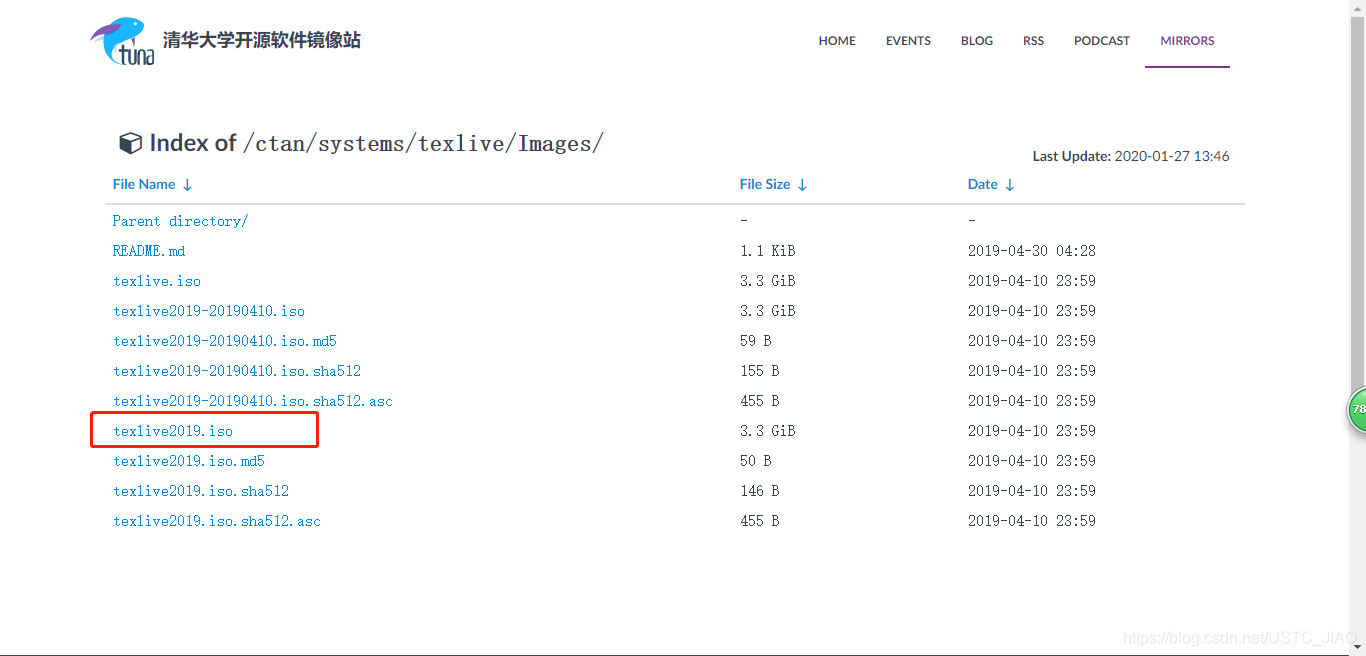
TeXLive通过官网下载会比较慢,这里推荐通过清华大学开源软件镜像站进行下载,下载链接:https://mirrors.tuna.tsinghua.edu.cn/ctan/systems/texlive/Images/ ,然后选择 texlive2019.iso 下载即可。
2.安装
texlive2019.iso下载完毕后,如果系统有DVD驱动器则双击打开ISO镜像即可(如果没有则使用解压软件把ISO镜像解压),然后双击 install-tl-advanced.bat 进行安装。如果有特殊要求,可自行更改,比如修改安装路径、是否要加入到环境变量PATH中等,最后点击安装即可。
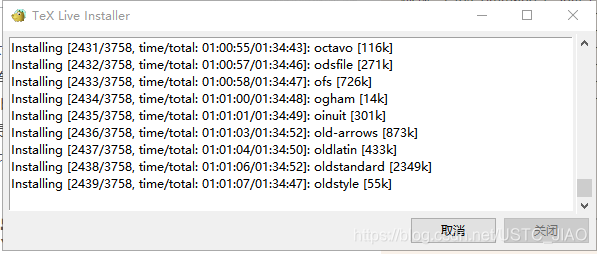
安装过程界面如下,过程漫长:
TexStudio安装
1.下载
由于TexStudio没有国内镜像,所以尽管文件很小,下载时间仍然很长,经常下载不下来,所以在这里分享百度网盘文件,下载速度会很快:
链接:https://pan.baidu.com/s/1mI_MRNJ4lkaHSrP9CkidWw
提取码:vv07
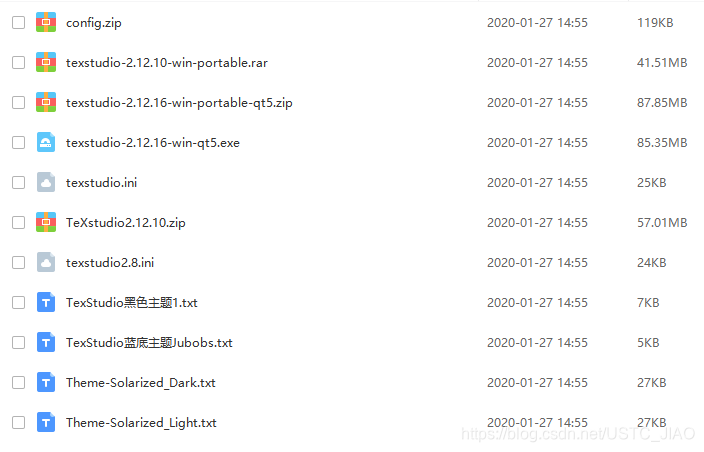
文件内容如下:
2.安装
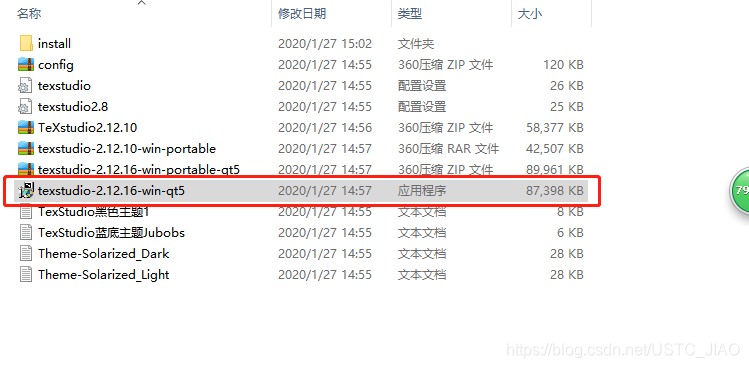
下载完成后,双击应用程序“texstudio-2.12.16-win-qt5”安装即可,过程中可设置安装路径或者直接点击下一步。
3.创建快捷方式
安装完成后去安装目录找到“texstudio”,右击创建桌面快捷方式即可。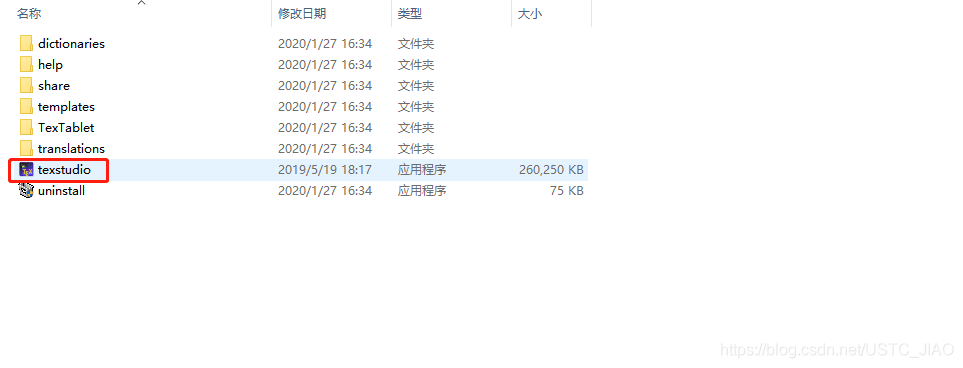
LateX中文教程
推荐B站上的视频教程,链接如下:
https://www.bilibili.com/video/av16002978?p=1
视频教程内容简短,可短时间内完成学习。
(第一集直接从20:40开始观看即可。)
【参考文献】
[1]https://blog.csdn.net/jackandsnow/article/details/88407909
[2]https://bbs.pinggu.org/thread-7156723-1-1.html
本文来自互联网用户投稿,文章观点仅代表作者本人,不代表本站立场,不承担相关法律责任。如若转载,请注明出处。 如若内容造成侵权/违法违规/事实不符,请点击【内容举报】进行投诉反馈!