linux虚拟机联网
流程如下
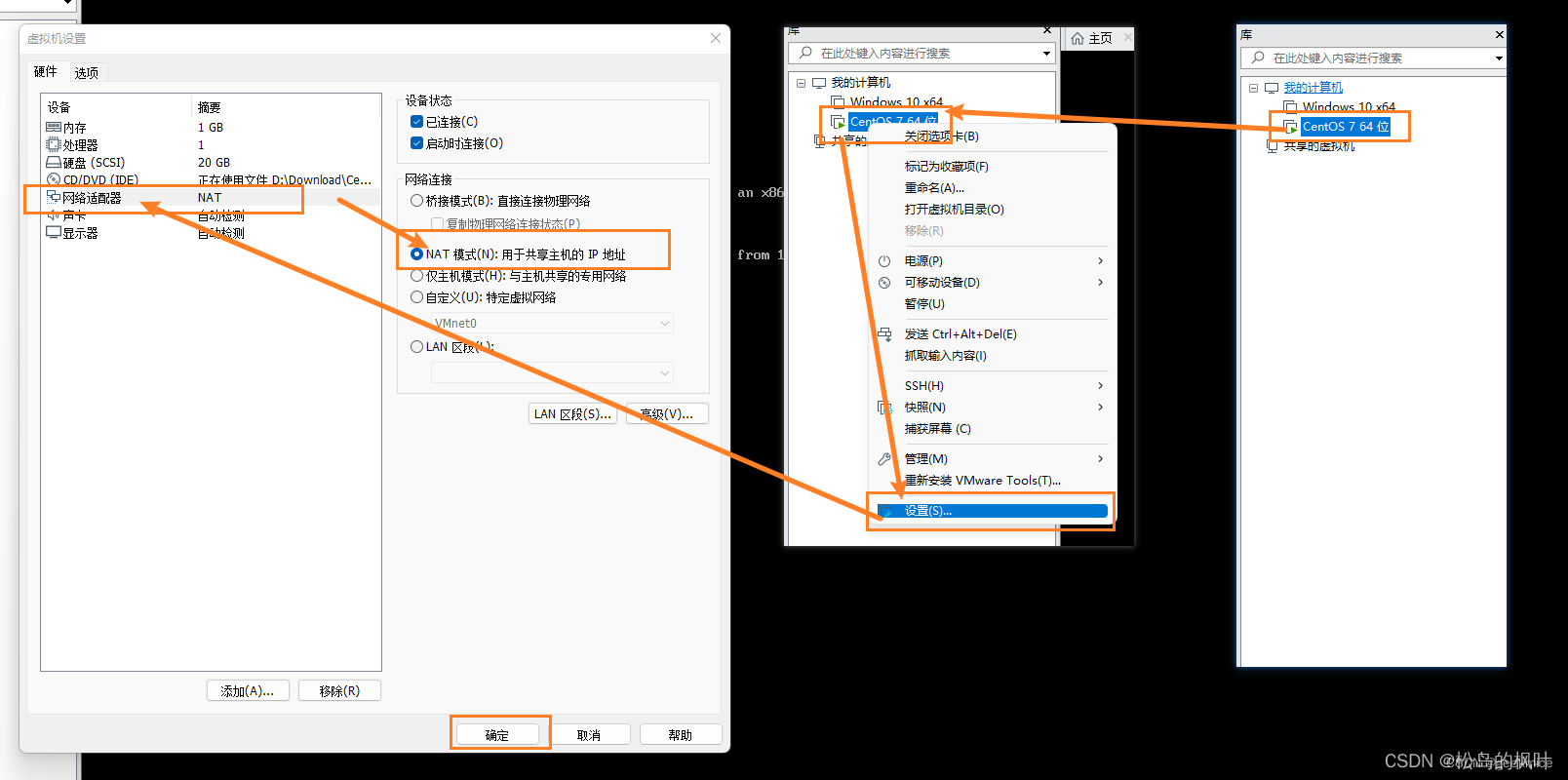
一、检查Linux虚拟机的网络连接模式,选择NAT模式 在这里插入图片描述
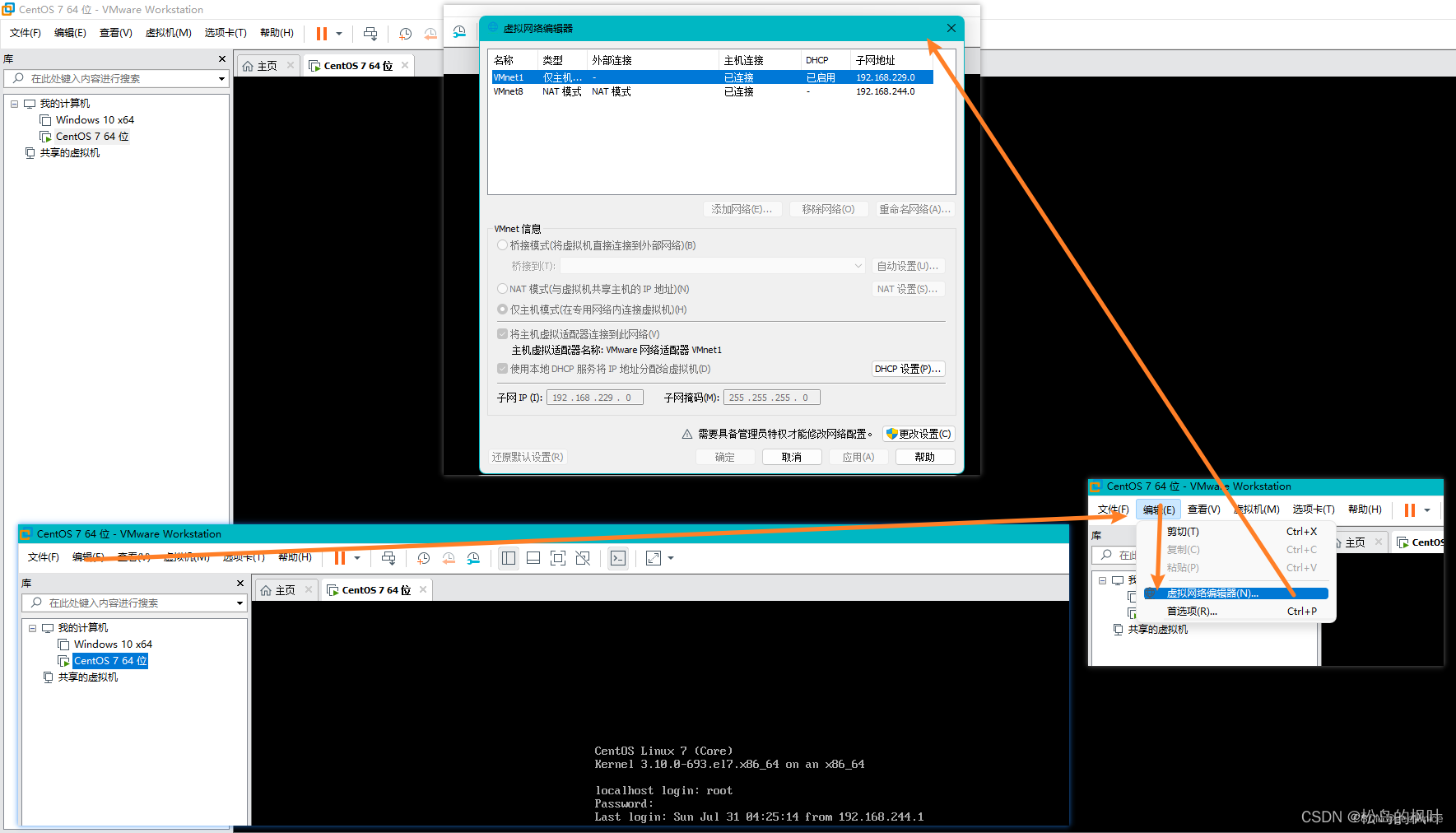
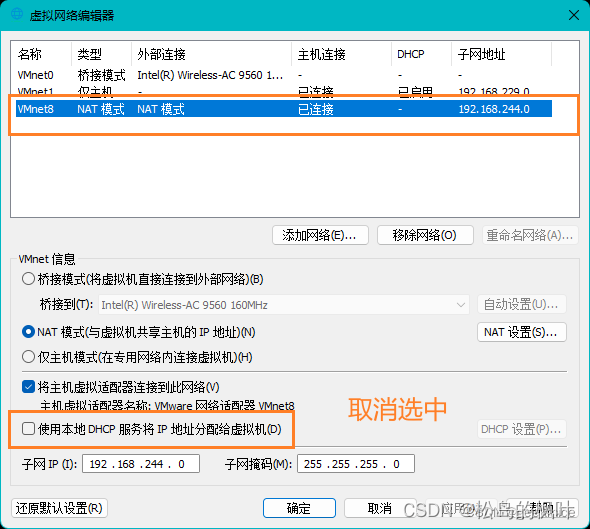
二、在VMware Workstation Pro里,点击菜单栏上的【编辑】–>【虚拟网络编辑器】,打开下方的虚拟网络编辑器。选择VMnet8(NAT模式),取消勾选【使用本地DHCP服务…】(若勾选,会设置动态IP)
1、打开VMware Workstation,进行如下操作
三、NAT设置
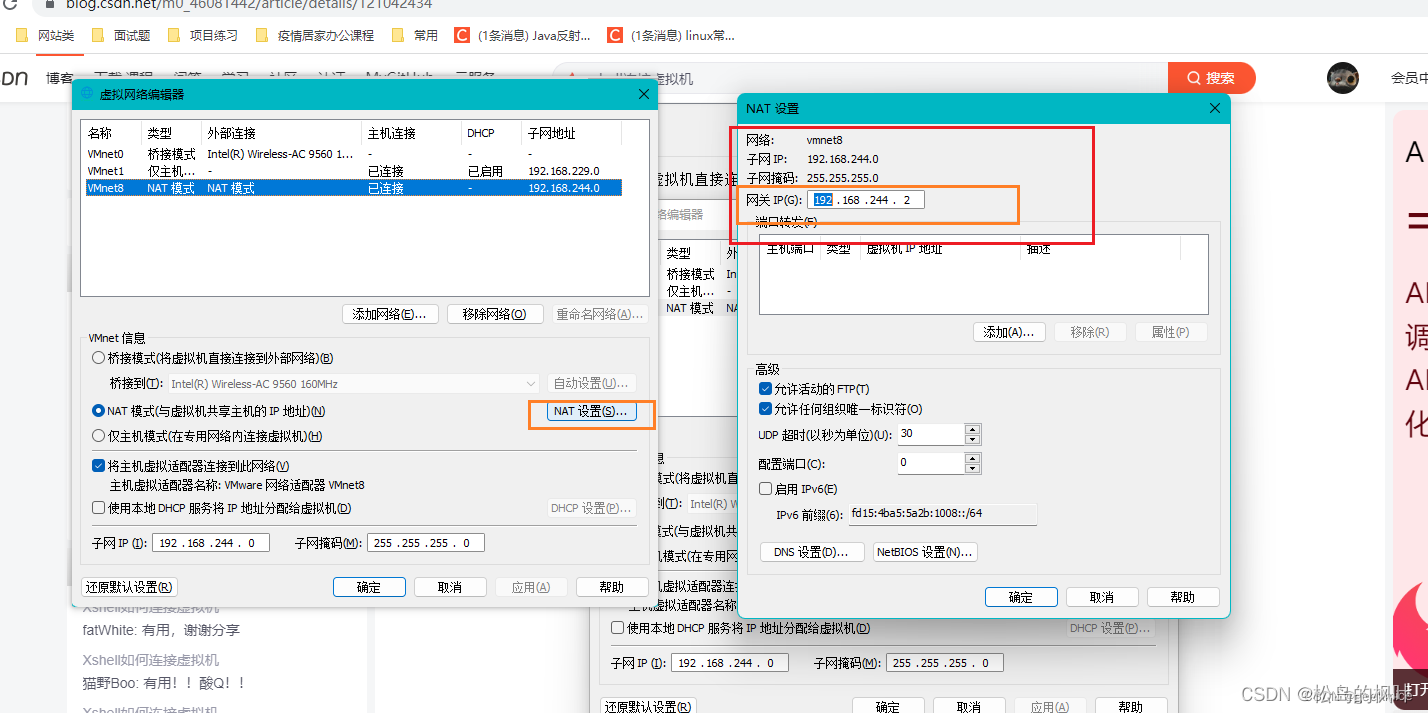
记住上图中的子网IP范围,如上图所示表示虚拟机在192.168.244.0~192.168.244.255范围内。
注:上图中192.168.244.2为网关地址,192.168.244.255为广播地址,192.168.244.0一般为网段IP,所以0,2,255这三个地址不能设置。
四、设置虚拟机的IP、DNS和主机名
1、root用户进行如下操作
2、登录centos虚拟机
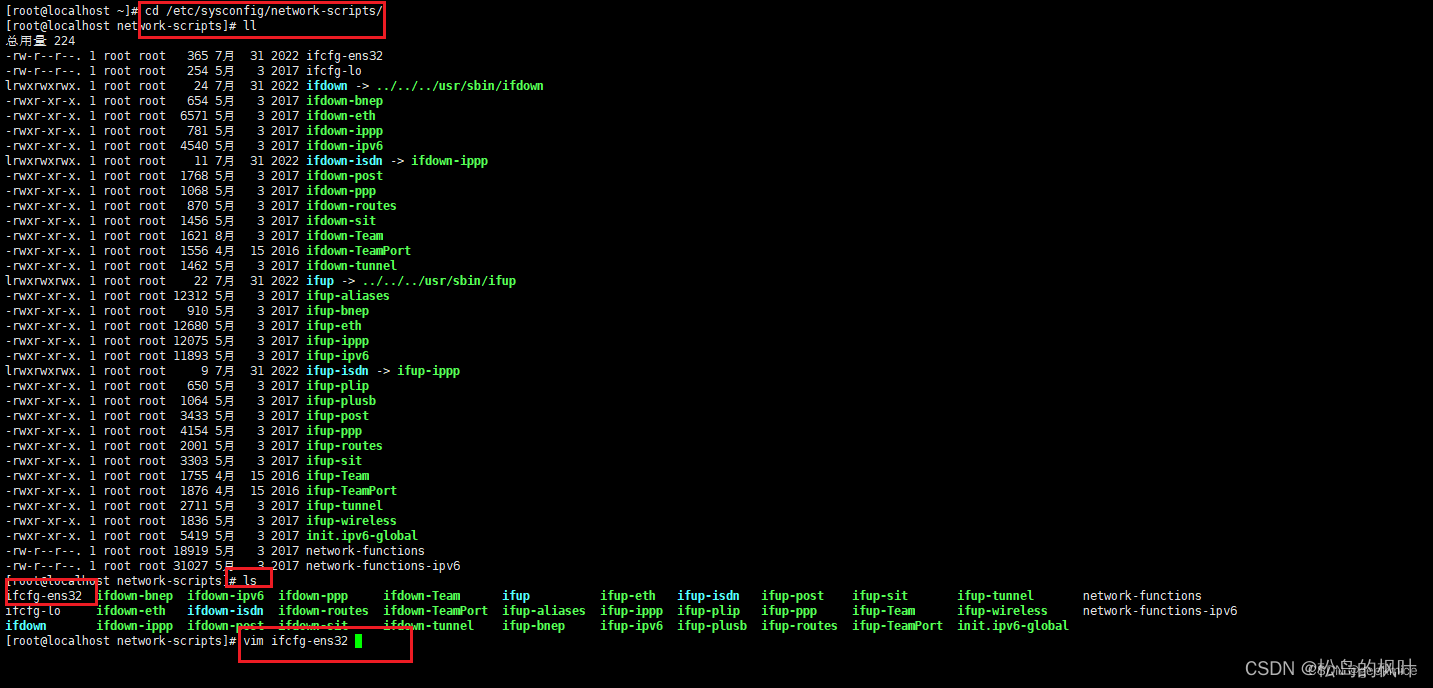
cd /etc/sysconfig/network-scripts/
vim ifcfg-ens32
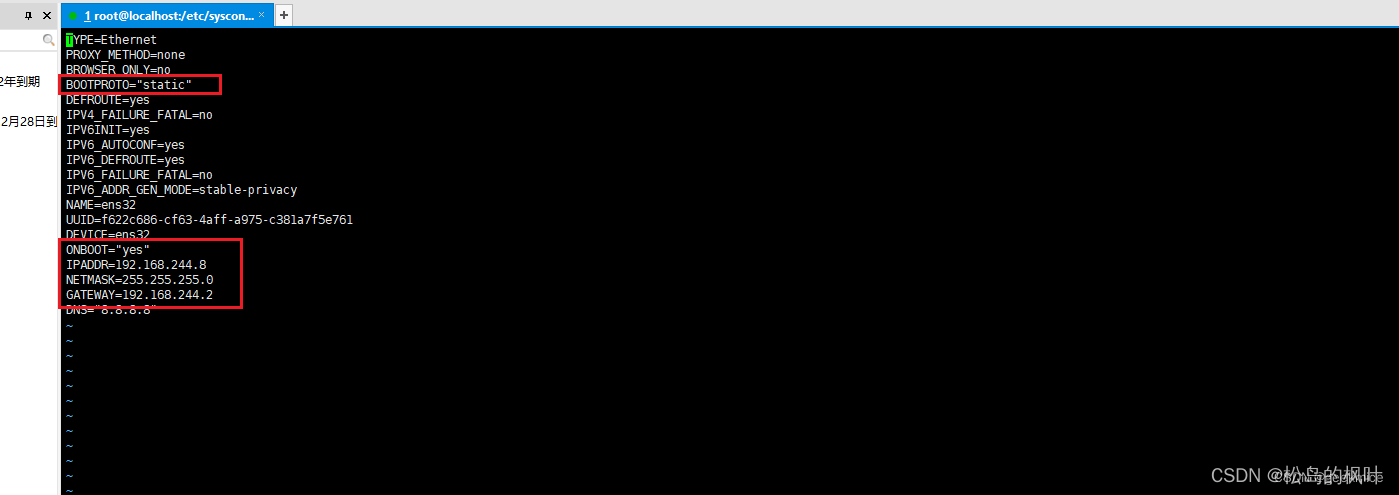
BOOTPROTO=static # 网络分配方式,静态(默认是DHCP,记得修改为static,否则无法连通网络)
IPADDR=192.168.244.8 # 手动指定ip地址
NETMASK=255.255.255.0 # 子网掩码
GATEWAY=192.168.24.2 # 网关ip
ONBOOT=yes # 指的是系统启动时是否激活网卡,默认为no,设置为yes,表示开机启动时激活网卡
2、查看配置后的网卡信息
ifconfig
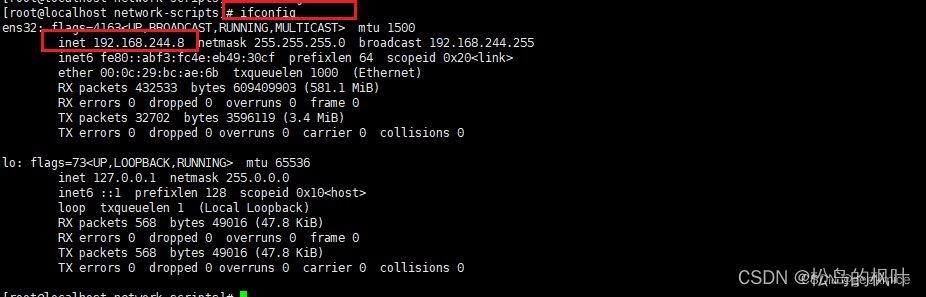
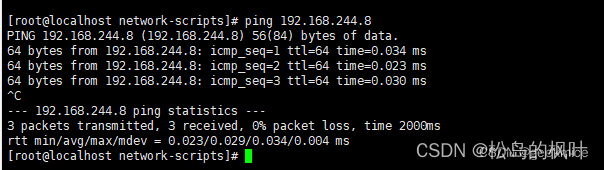
3、测试配置的IP地址能否ping通,如下图就是成功了
ping 192.168.244.8
4、设置DNS,用vim编辑
vim /etc/resolv.confnameserver 192.168.244.8
5、重启虚拟机或使用service network restart命令重启网卡
service network restart
五、设置VMnet8在Windows上的IP属性
1、打开控制面板
2、网络和Intenet
3、更改适配器设置
4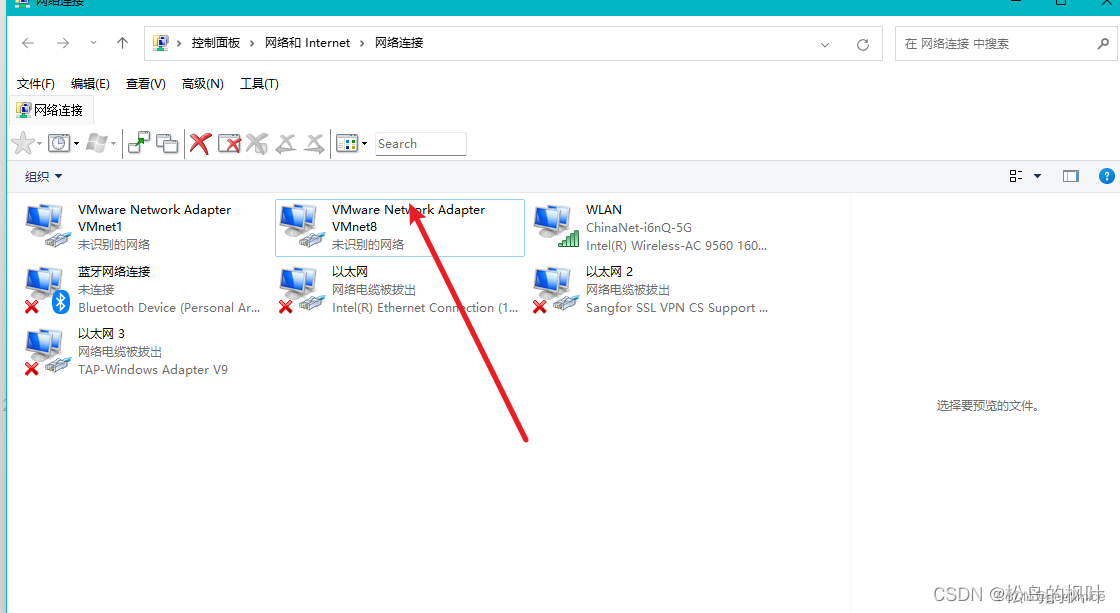
5
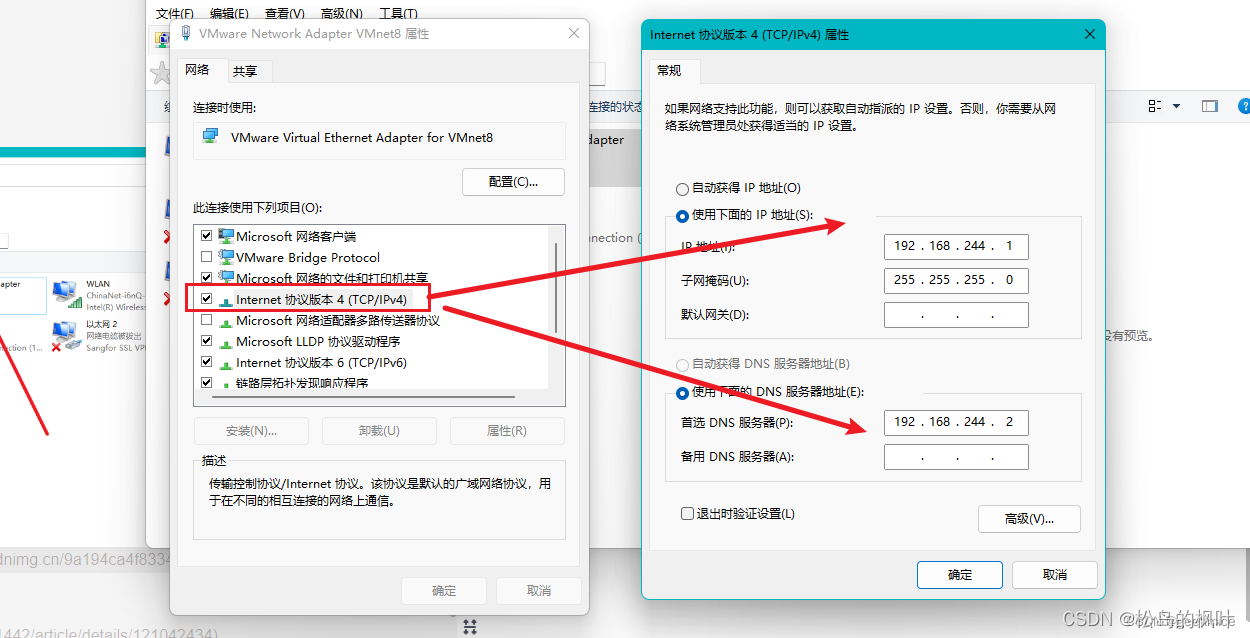
六、配置完上述步骤后就可以成功使用Xshell连接Linux虚拟机了。
七、ping: baidu.com: 未知的名称或服务错误
错误原因1:可能是网络配置文件设置错误
检查网络配置文件:vim /etc/sysconfig/network-scripts/ifcfg-ens33
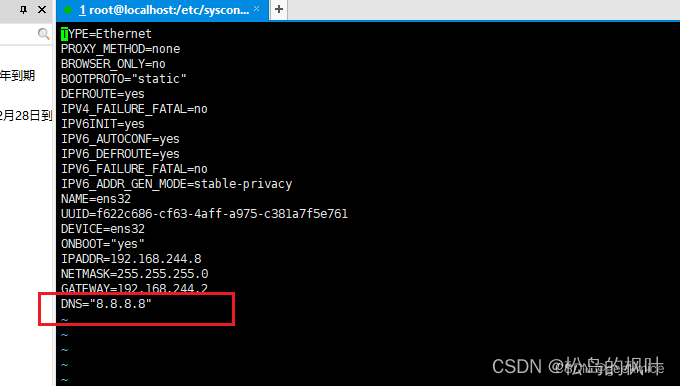
ONBOOT=yes #设置开机启动网络,这样就不需要每次都连接网络了
BOOTPROTO=static #设置静态IP,这样ip地址不会随着物理机ip地址的改变而改变了
IPADDR=192.168.244.8 #ip地址,地址要和网关在同一网段,这里简单来说就是ip地址的前三段和网关的前三段要相同,即192.168.183
NETMASK=255.255.255.0 #子网掩码
GATEWAY=192.168.244.2 #设置网关,自己虚拟机的网关在虚拟机的编辑--->虚拟网络编辑器里免去看
重启网卡 service network restart
错误原因2:可能原因是DNS没配置好
修改vi /etc/resolv.conf
添加DNS
nameserver 114.114.114.114 (电信的DNS)nameserver 8.8.8.8(googel的DNS)可以随意添加一个,两个也可以
本文来自互联网用户投稿,文章观点仅代表作者本人,不代表本站立场,不承担相关法律责任。如若转载,请注明出处。 如若内容造成侵权/违法违规/事实不符,请点击【内容举报】进行投诉反馈!