JDK下载安装教程(Windows和Linux)详解
目录
- 一、下载
- 方式①:Oracle官网下载
- 方式②:国内镜像
- 二、Windows安装JDK
- 1.安装
- 2.设置环境变量
- 3.检验
- 三、Linux安装JDK
- 1.上传JDK
- 2.解压
- 3.配置环境变量
- 4.刷新配置
- 5.检验
一、下载
方式①:Oracle官网下载
下载地址:https://www.oracle.com/java/technologies/downloads/
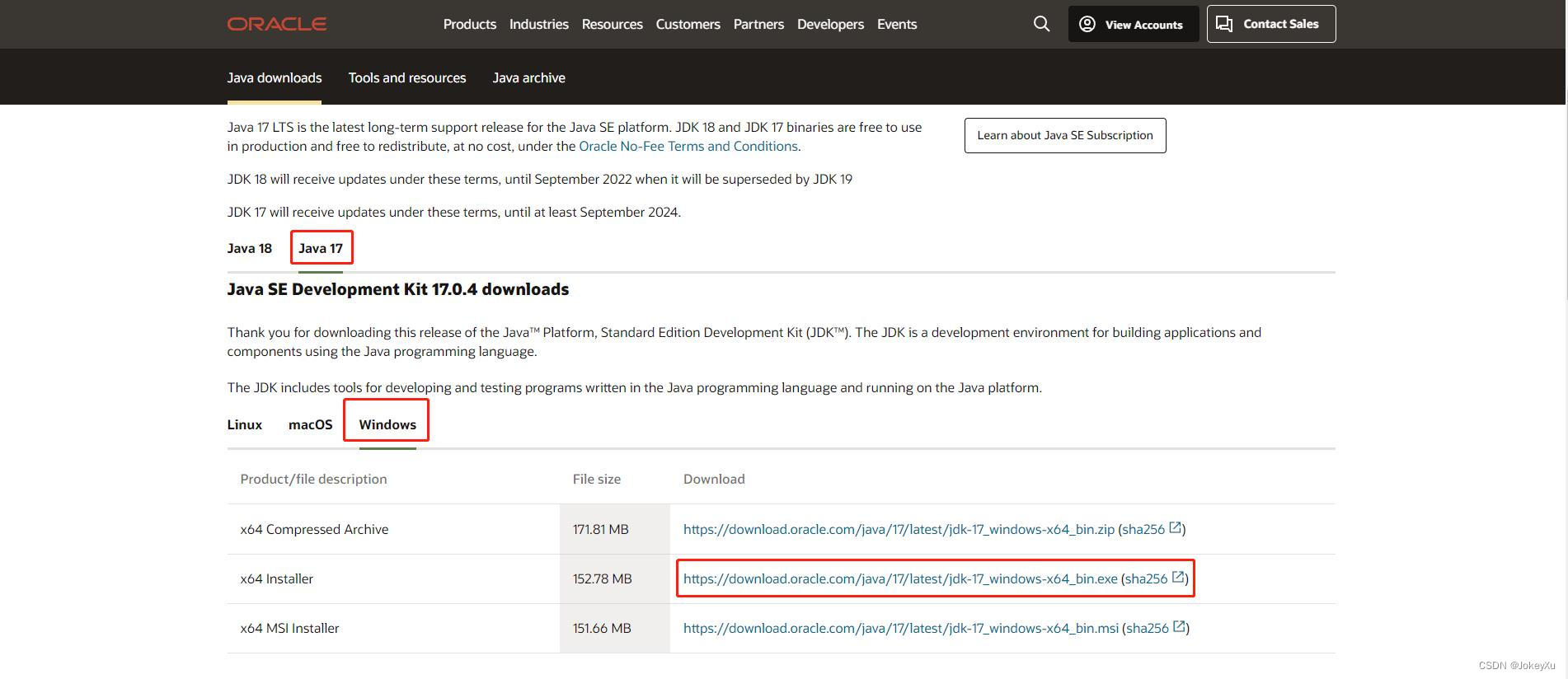
官网下载需要注册oracle账号,而且速度较慢,推荐从国内镜像下载jdk。
方式②:国内镜像
- 编程宝库jdk镜像:http://www.codebaoku.com/jdk/jdk-index.html
- 华为jdk镜像:https://repo.huaweicloud.com/java/jdk/
二、Windows安装JDK
1.安装
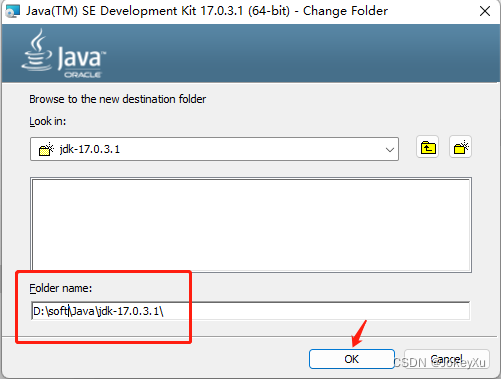
双击安装包,一路next即可,建议修改下安装路径,不建议安装到C盘。
2.设置环境变量
右击计算机→属性→高级系统设置→高级→环境变量。
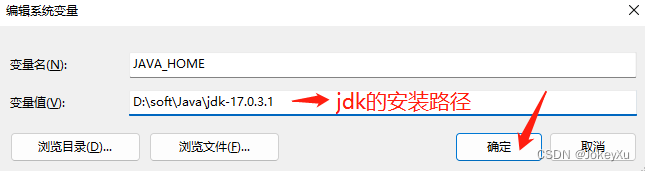
新建一个系统变量JAVA_HOME,变量值是你的jdk安装路径。
编辑Path系统变量,添加%JAVA_HOME%\bin
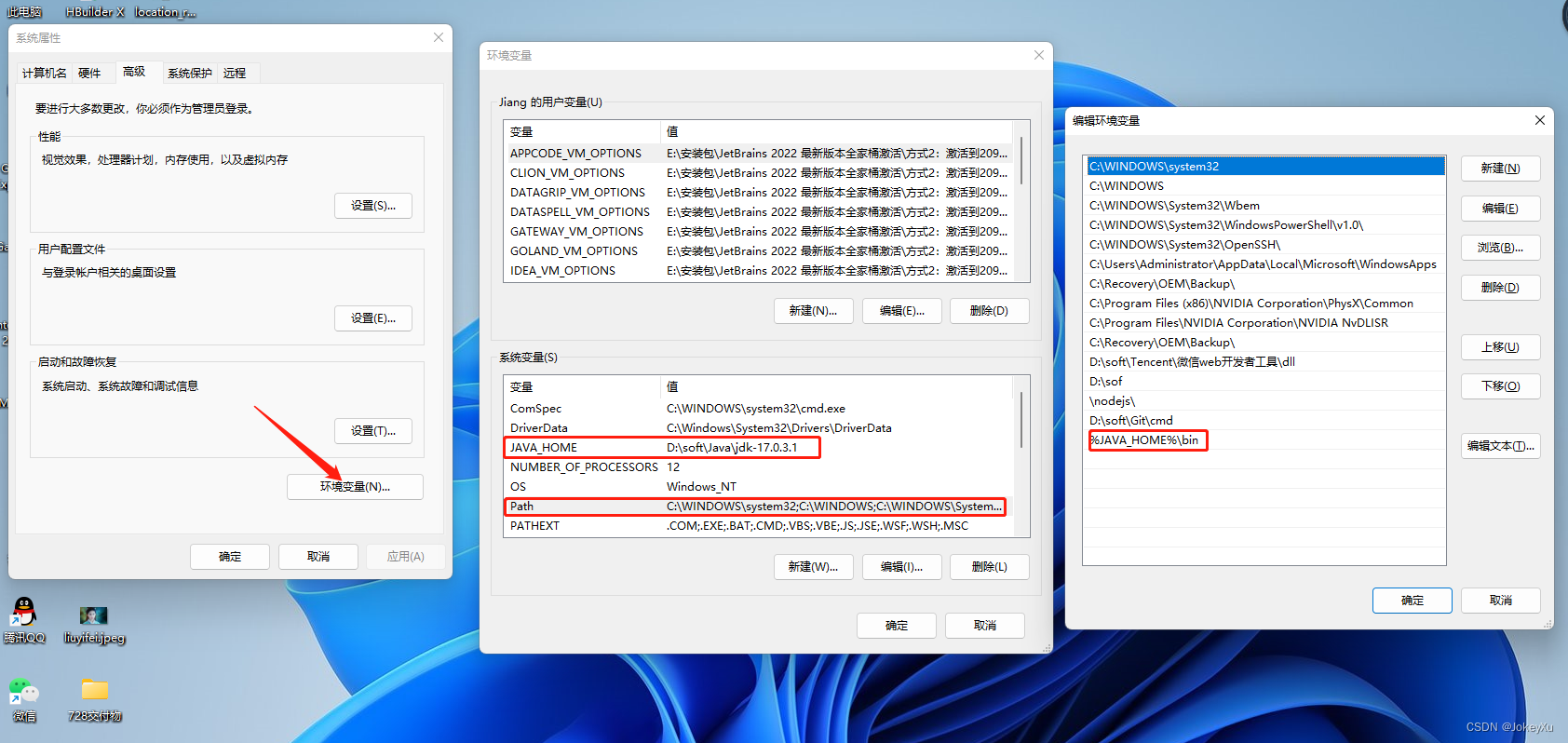
点击确定保存即可。
3.检验
快捷键win+r ,输入cmd , 回车。
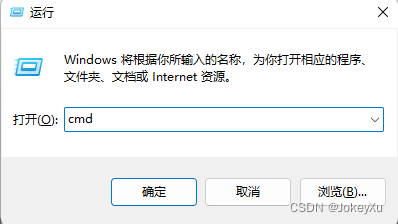
输入java -version
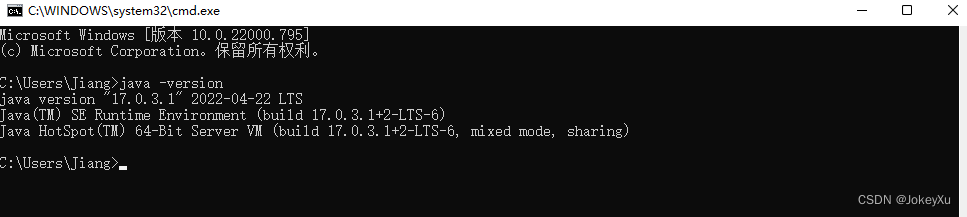
成功了!
三、Linux安装JDK
1.上传JDK
新建一个目录,用于存放jdk
mkdir /usr/local/java
进入这个目录,上传jdk(如:jdk-17_linux-x64_bin.tar.gz)
cd /usr/local/java
上传后如下:

2.解压
tar -zxvf jdk-17_linux-x64_bin.tar.gz
解压后如下:

3.配置环境变量
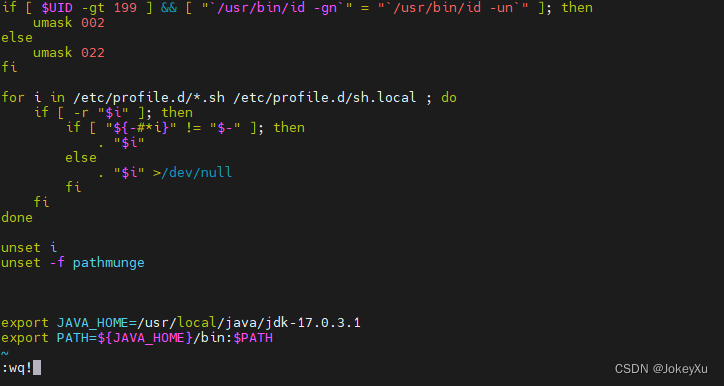
vim /etc/profile
随后按"i"进入编辑模式,在末尾插入下面内容,其中jdk路径换成自己的。
export JAVA_HOME=/usr/local/java/jdk-17.0.3.1
export PATH=${JAVA_HOME}/bin:$PATH
然后依次按"Esc" ,“:wq!” ,"回车"保存退出。
4.刷新配置
source /etc/profile
使新的环境变量生效。
5.检验
在任意目录执行以下命令,返回Java版本信息。
java -version

本文来自互联网用户投稿,文章观点仅代表作者本人,不代表本站立场,不承担相关法律责任。如若转载,请注明出处。 如若内容造成侵权/违法违规/事实不符,请点击【内容举报】进行投诉反馈!