树莓派入门(2)树莓派的远程控制
目录
- 前言
- SSH
- PuTTY远程登录树莓派
- 远程桌面连接
- VNC
- 与树莓派进行文件传输
前言
在计算机网络中,我们可以通过使用C/S(客户端/服务器)模式来实现远程控制。我们如果想用其他电脑来远程控制树莓派,可以使用SSH协议和VNC协议等来实现。我们只需把树莓派配置为服务器,然后从客户端运行相应的客户端程序时,就可远程操控树莓派。
SSH
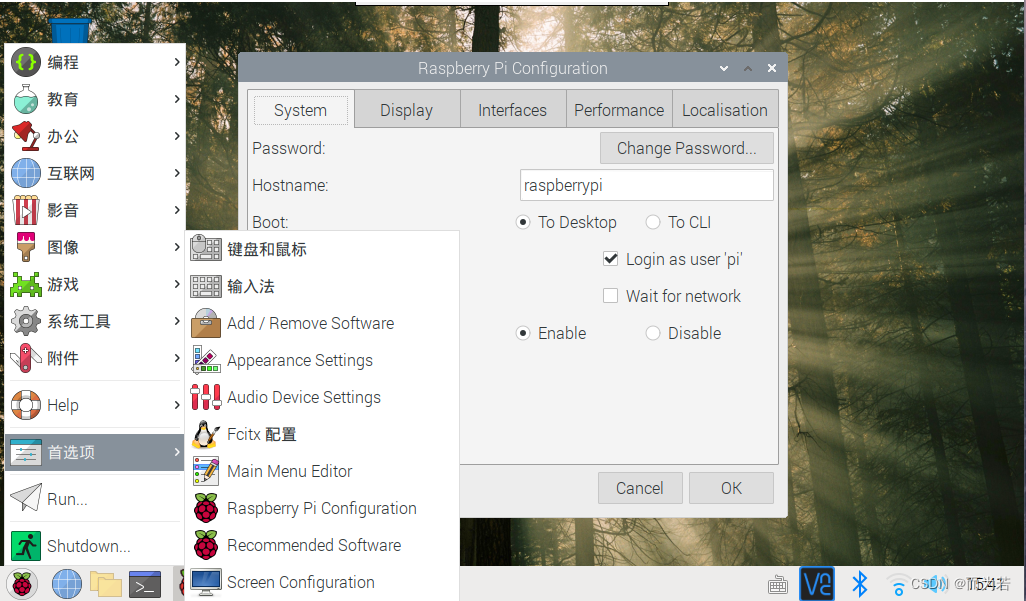
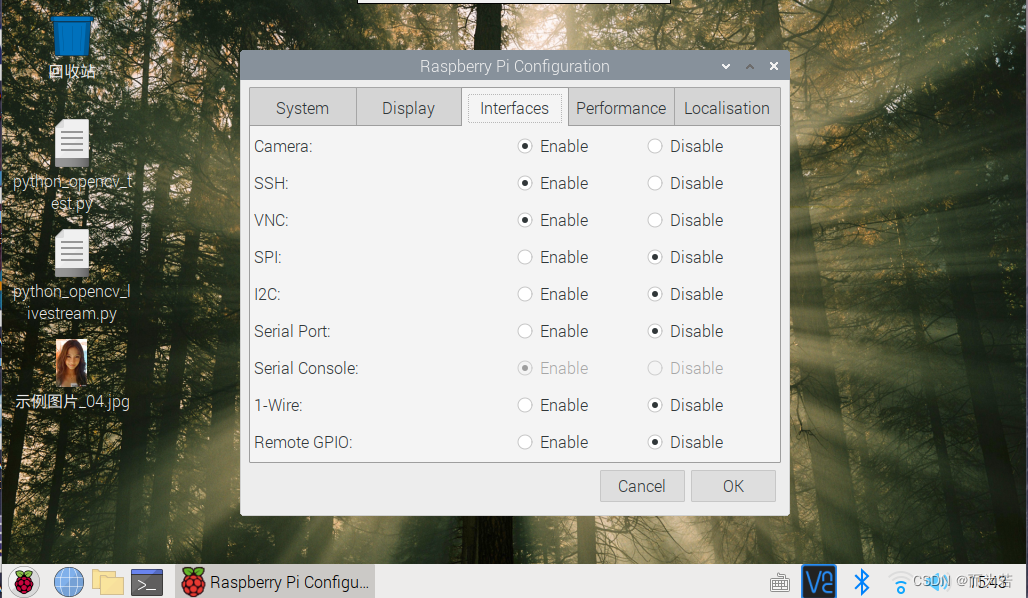
SSH协议在传输过程中的数据是加密的,安全性较高,其客户端适用于各种平台。树莓派的官方Raspbian系统包含了SSH协议,但通常是在关闭状态,我们需要自己将它配置为开启状态。
按下图操作完成配置。
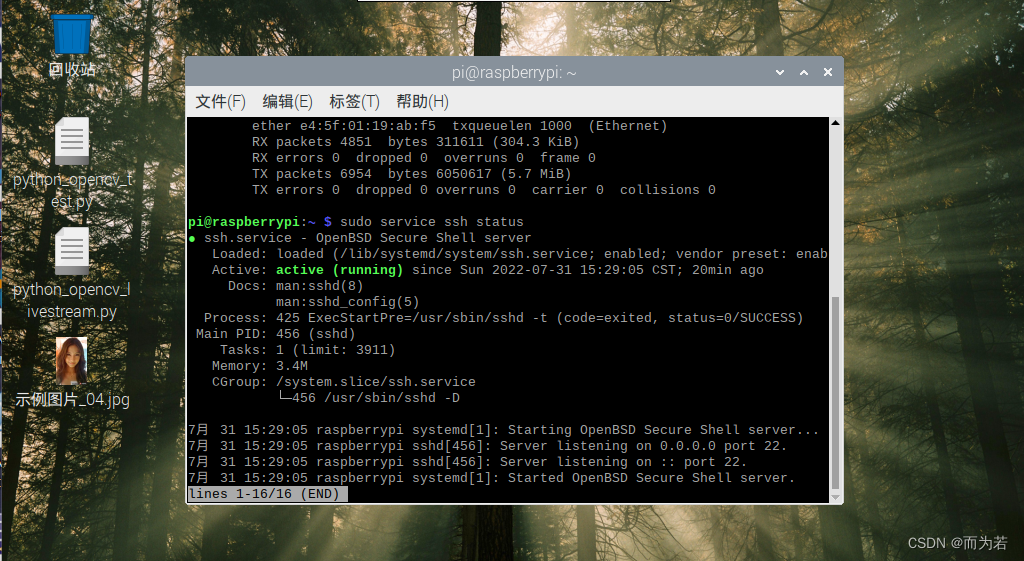
在树莓派的终端界面输入以下代码查看SSH服务的工作状态
sudo service ssh status
PuTTY远程登录树莓派
在远程登录树莓派前,要知道树莓派的IP地址,我们可以使用以下指令来查询网络端口的信息。
ifconfig
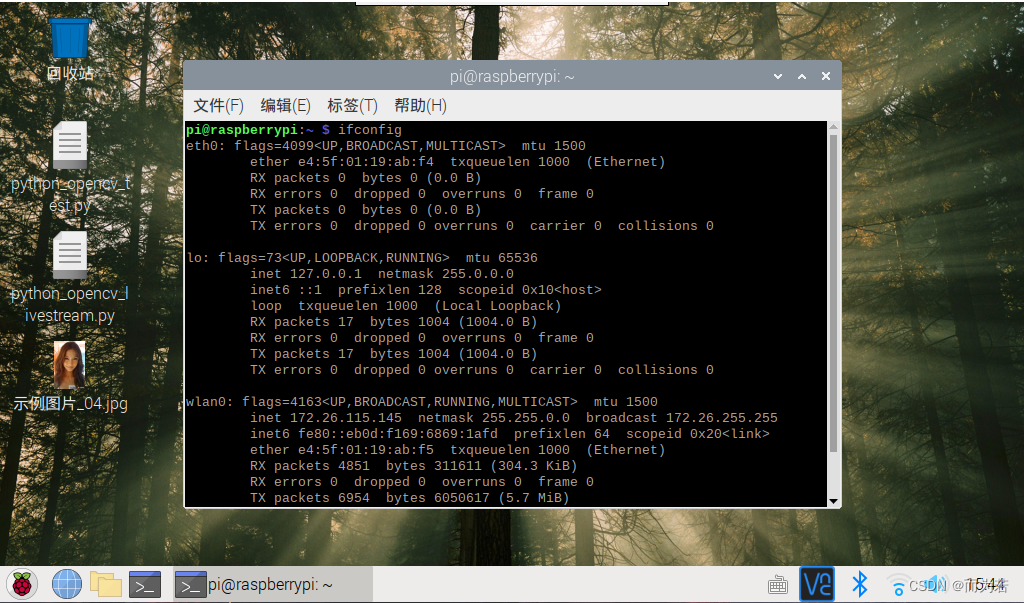
eth0表示以太网接口,lo表示虚拟网络接口,wlan0表示WIFI接口。
我用的是WIFI所以只需要看wlan0就可以了,获取到树莓派的IP地址后我们要在电脑上打开PuTTY软件。
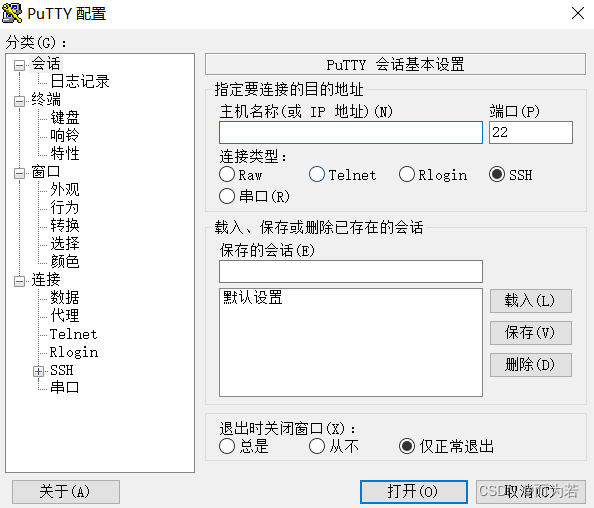
填入自己的树莓派的IP地址,并在Port处填入22,在Connection type处选择SSH,点击打开
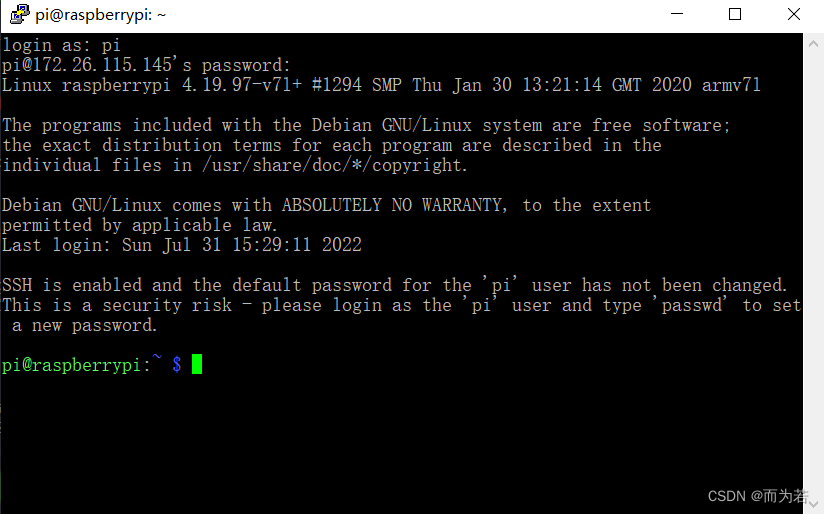
然后可以看见LInux命令行界面,按提示输入用户名和密码(默认的是用户名是pi,密码是raspberry)
若要断开计算机和树莓派的连接时,只需要用exit命令就可以了。
远程桌面连接
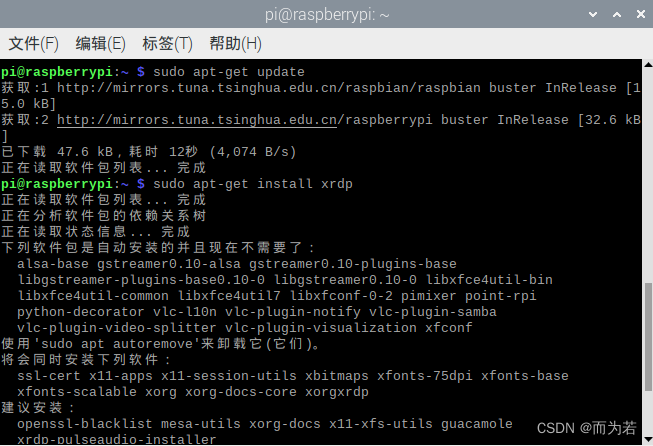
首先要在树莓派上安装xrdp软件,在终端界面输入
sudo apt-get update
sudo apt-get install xrdp
在电脑上打开远程桌面连接
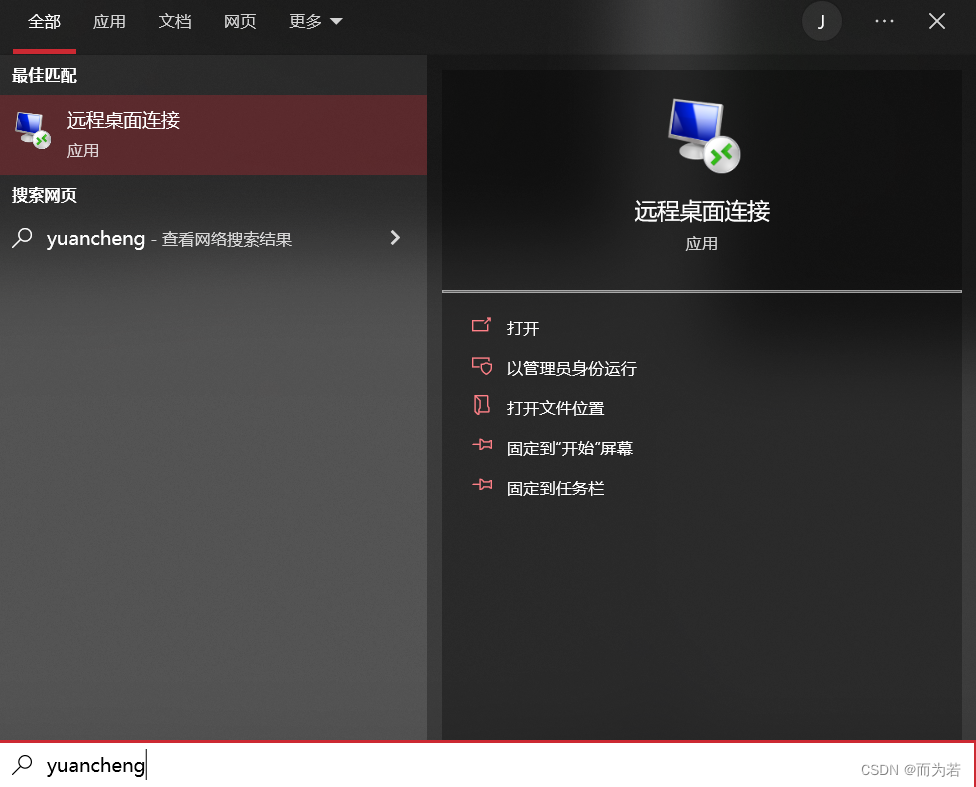
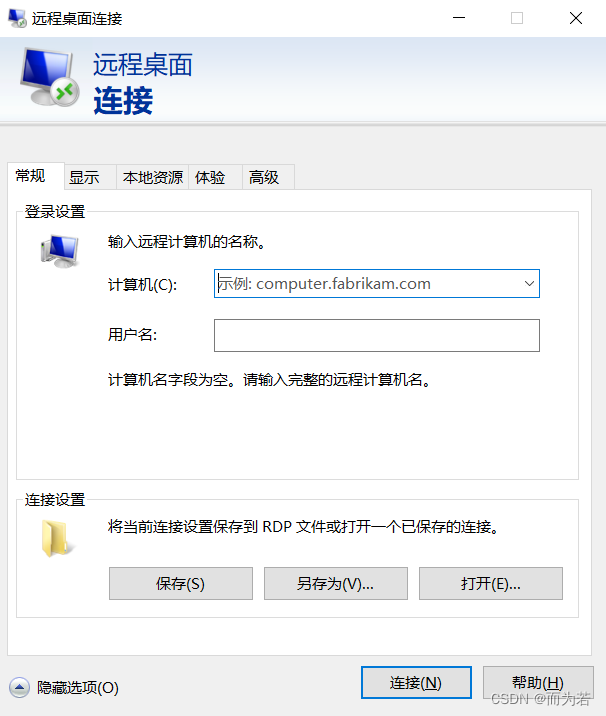
步骤和PuTTY同。连接上后就会显示树莓派所安装系统的桌面了,但会有一定延迟。
VNC
VNC是基于UNIX和Linux系统的免费开源软件,在服务器端树莓派系统已经包含了VNC服务器软件,和前面提到的配置SSH一样,将VNC服务enable一下就可以了,在客户端我们需要在电脑上安装名为VNCviewer的VNC客户端软件。
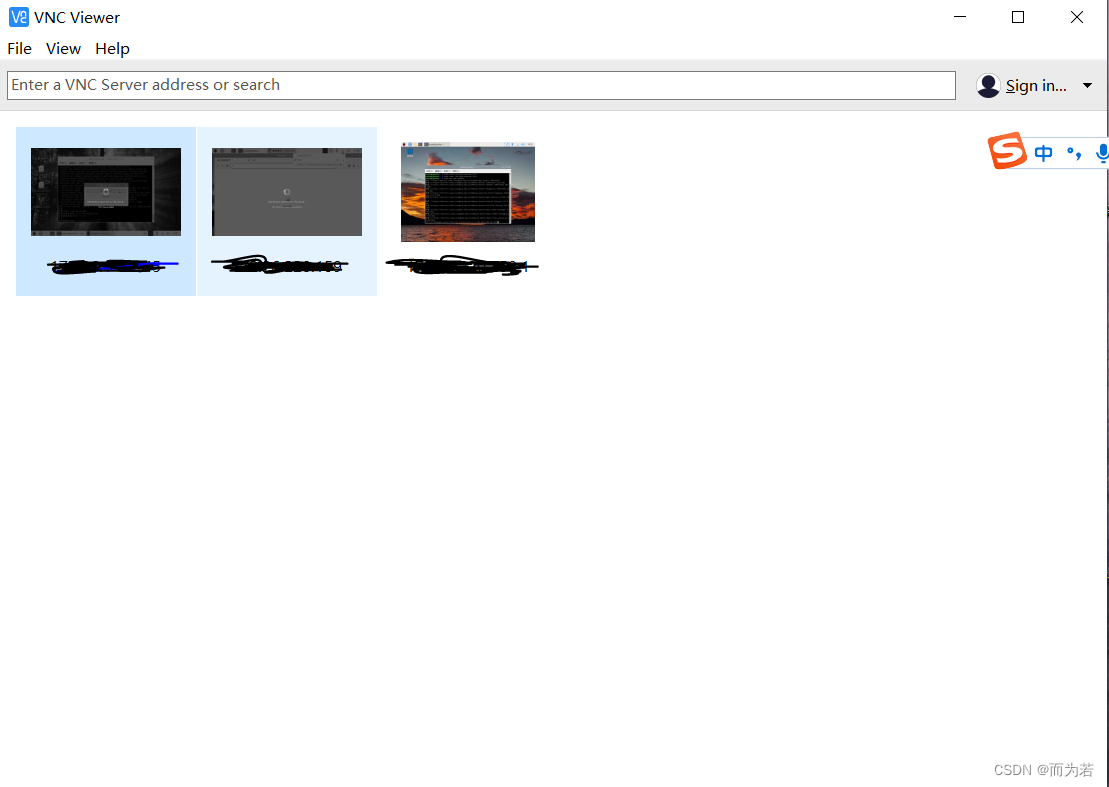
输入IP就可通过VNC来远程操作树莓派。
VNC协议也支持iPad和手机等移动设备。
与树莓派进行文件传输
树莓派可通过U盘来进行文件传输。
也可以用FileZilla软件来实现文件传输
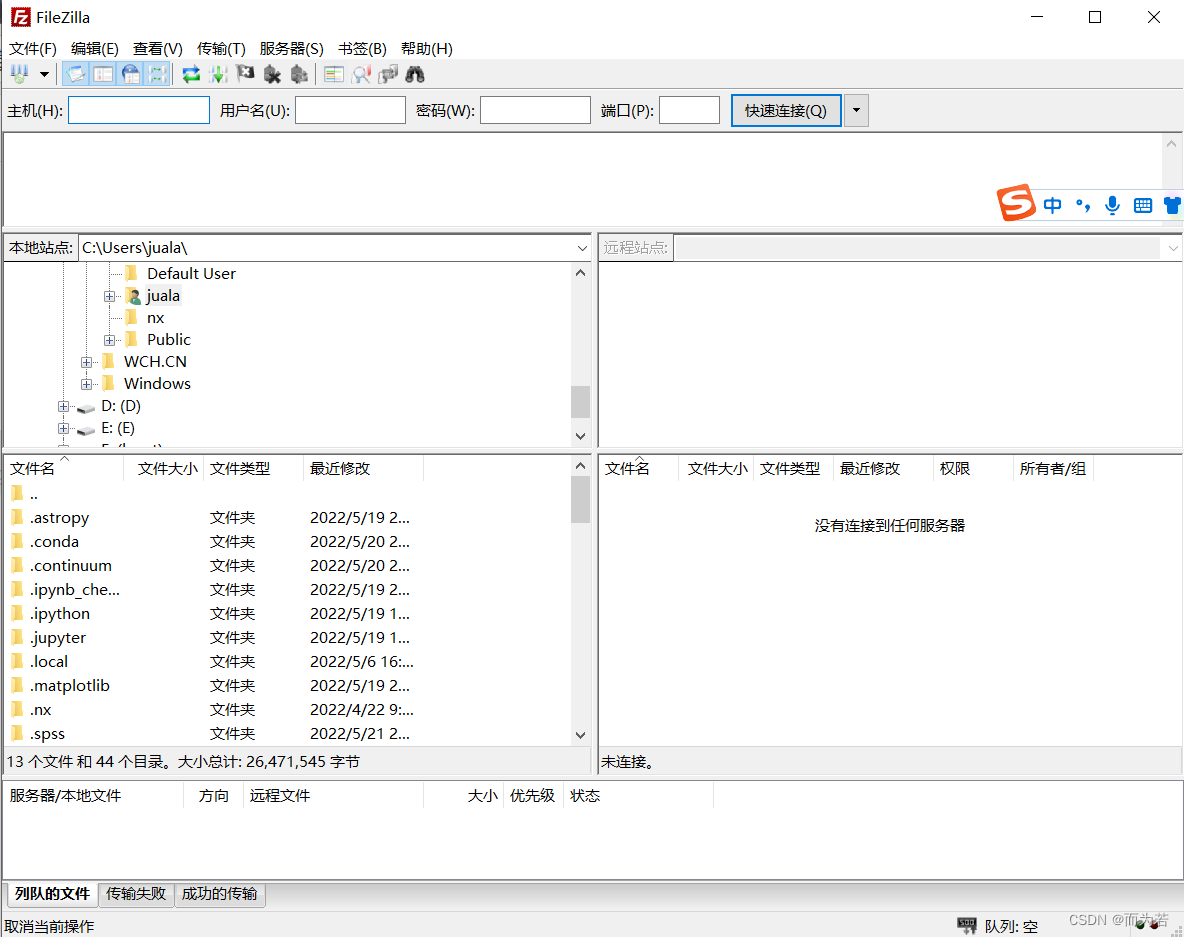
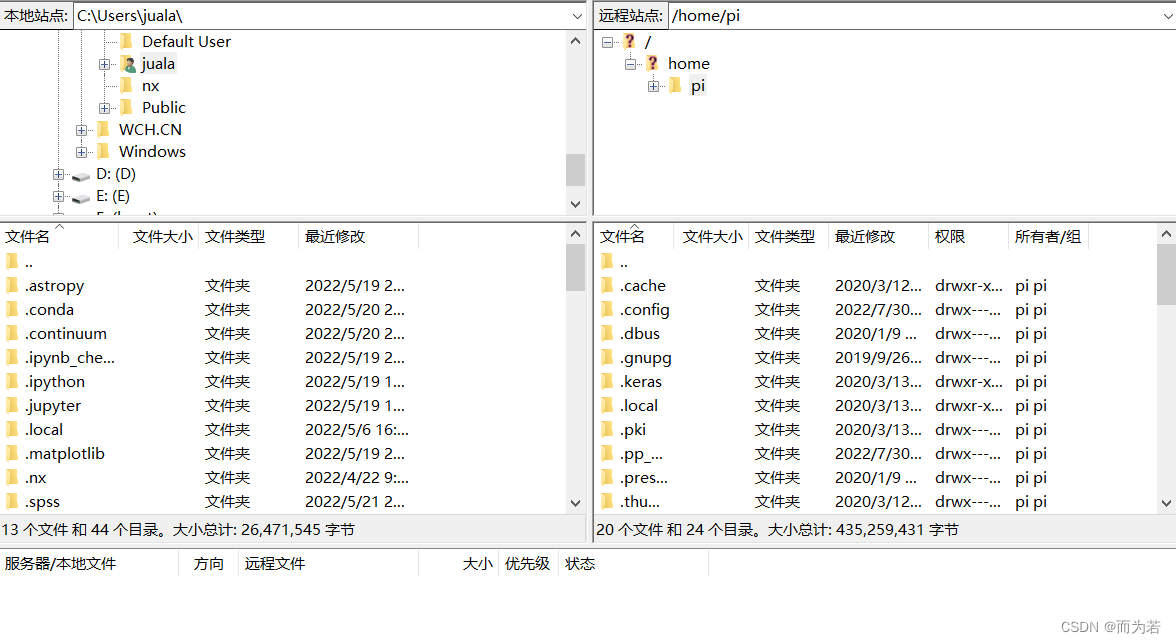
完成连接后,可直接拖动文件来实现文件传输,左边是我们的电脑,右边是树莓派。
本文来自互联网用户投稿,文章观点仅代表作者本人,不代表本站立场,不承担相关法律责任。如若转载,请注明出处。 如若内容造成侵权/违法违规/事实不符,请点击【内容举报】进行投诉反馈!