安卓开发全教程(汇总)
Developers -> Training
Getting Started
开始
注:本系列来自谷歌官网关于开发安卓程序的翻译,原文网址
https://developer.android.com/training/index.html
视频网址
https://classroom.udacity.com
欢迎来段安卓开发者训练营,在这里你可以利用示例中的代码构建自己的程序。如果你是个新的安卓开发者,本部分可以逐次学习,共有21个章节。
01. Building Your First App
建立第一个程序
1.1 使用Android Studio作为开发工具
1.2 在模拟器上运行程序
1.3 建立简单的用户交互界面
本小节讲述建立含有按钮和文本框的XML布局文件。使用View和ViewGroup两个类建立用户交互界面,View对象可以是按钮,文本框的小控件,ViewGroup则是包含控件的容器。
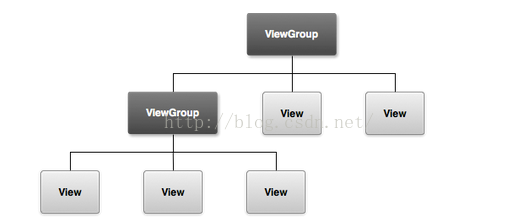
1.3.1 建立Linear布局
打开app > res > layout > activity_main.xml
所有的控件必须有android:layout_width和android:layout_height属性指定控件的大小。因为LinearLayout是根布局,所以它的宽和高应该设置为match_parent占据整个屏幕。
1.3.2 增加文本框
1.3.3 增加字符串资源
FirstApplication Enter a message Send
通过设置android:layout_weight属性,使文本编辑框可以填充没有使用的屏幕宽度,它指定控件将占用多少剩余空间。所有空间默认的layout_weight值为0,如果只为一个控件设置大于0的值,它将占据整个剩余空间。
package com.example.wang.firstapplication;import android.content.Intent;
import android.support.v7.app.AppCompatActivity;
import android.os.Bundle;
import android.view.View;
import android.widget.EditText;public class MainActivity extends AppCompatActivity {public final static String EXTRA_MESSAGE = "com.example.firstapplication.MESSAGE";@Overrideprotected void onCreate(Bundle savedInstanceState) {super.onCreate(savedInstanceState);setContentView(R.layout.activity_main);}public void sendMessage(View view) {Intent intent = new Intent(this, DisplayMessageActivity.class);EditText editText = (EditText) findViewById(R.id.edit_message);String message = editText.getText().toString();intent.putExtra(EXTRA_MESSAGE, message);startActivity(intent);}
本文来自互联网用户投稿,文章观点仅代表作者本人,不代表本站立场,不承担相关法律责任。如若转载,请注明出处。 如若内容造成侵权/违法违规/事实不符,请点击【内容举报】进行投诉反馈!