Ubuntu与主机联网【备用】
1,查看主机的网络IP
在主机的命令提示符中键入ipconfig,即可查看IPv4的地址;eg:192.168.1.1
子网掩码255.255.255.0
默认网关192.168.1.1
2,在虚拟机的网络适配器中选择NET的网络连接
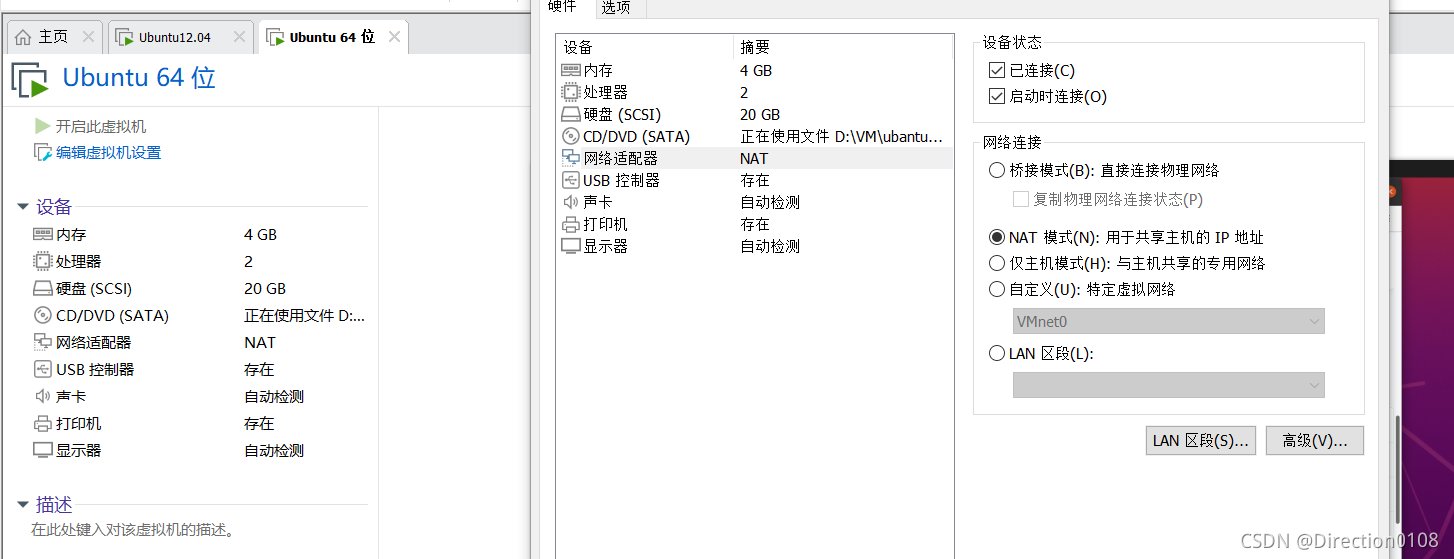
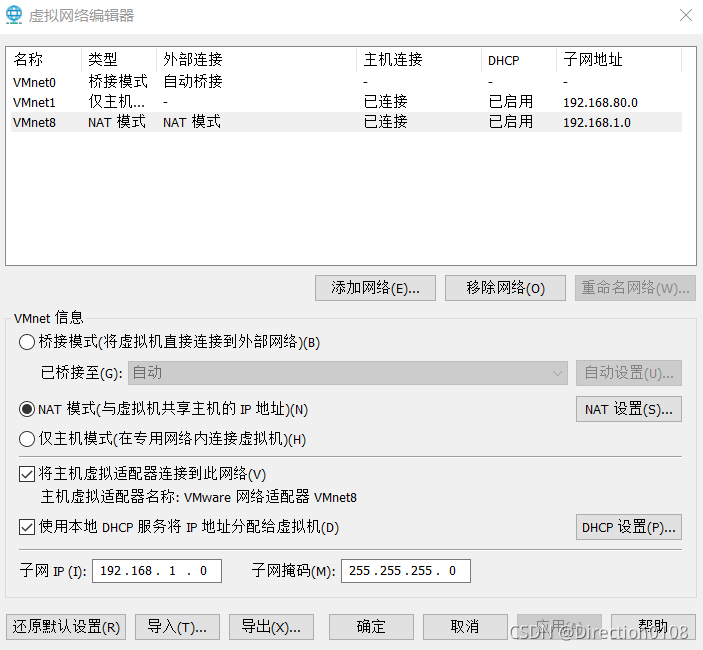
3,在虚拟机编辑栏,选择虚拟机网络编辑器,选择NET模式,将最下面的子网IP设置为和主机一个网段的地址eg:192.168.1.0
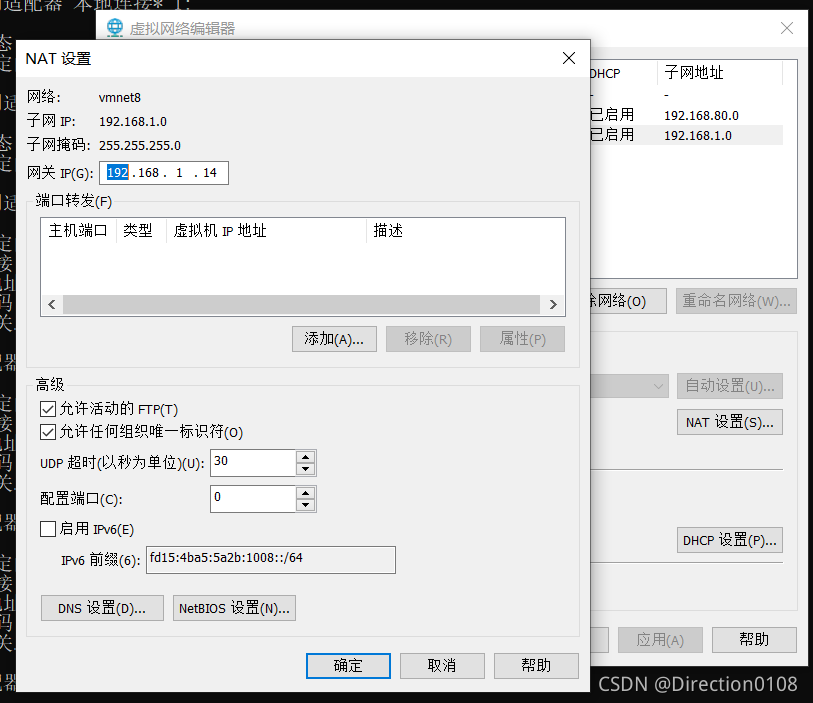
4,打开虚拟网路编辑器的NET设置,将网关IP设置为 主机的相同网段eg:192.168.1.14,确认即可
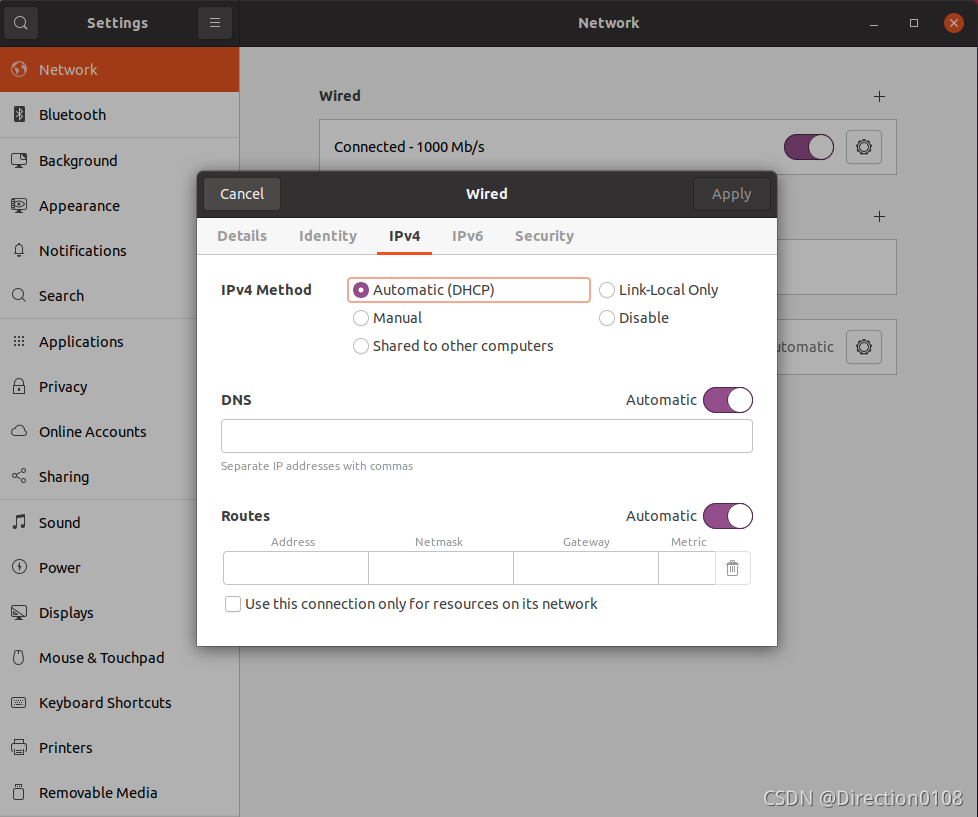
5,在虚拟机的网络设置中,将IPv4 Method设置为Automatic(DHCP)(这一步非常关键)
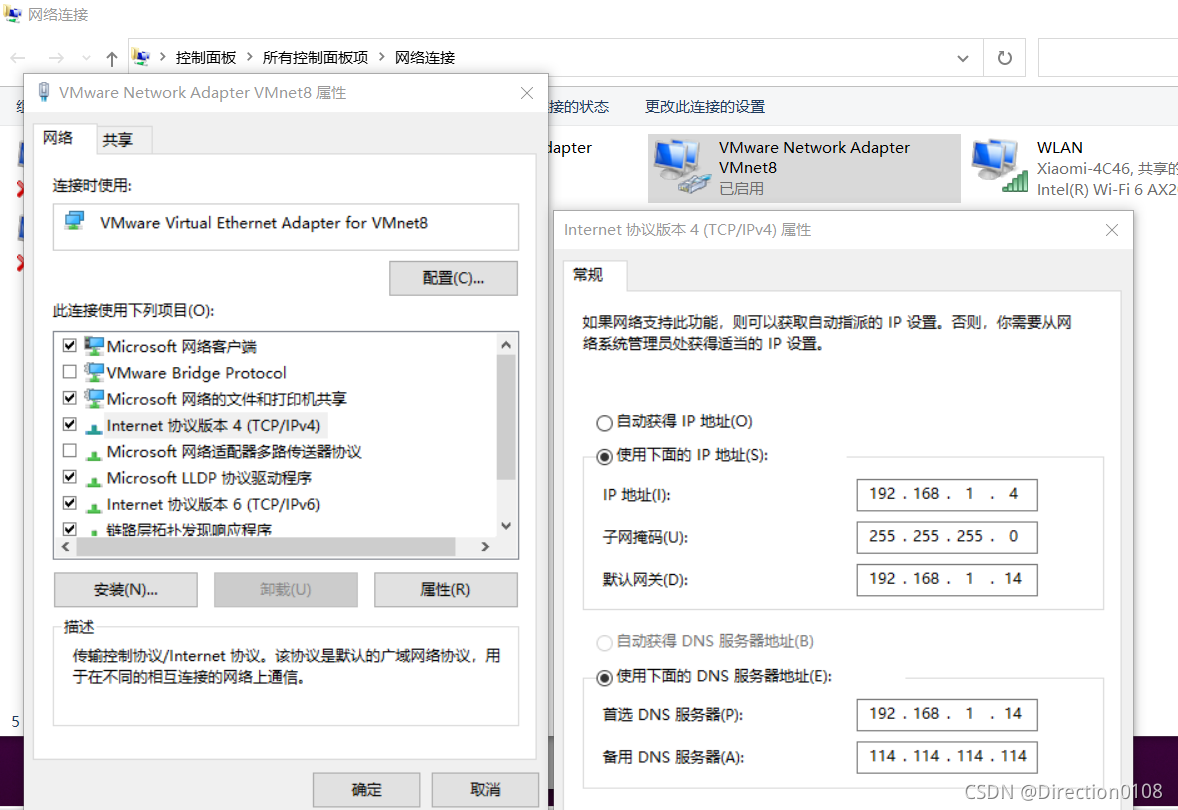
6,打开主机的网络设置,配置VMware Network Adapter VMnet8,按照下图修改VM8的属性,其中IP地址和主机在同一网段,默认网关为虚拟机的网关IP,需要注意这两个即可
7,到此,你的虚拟机应该可以联网了,如果不行,重启虚拟机即可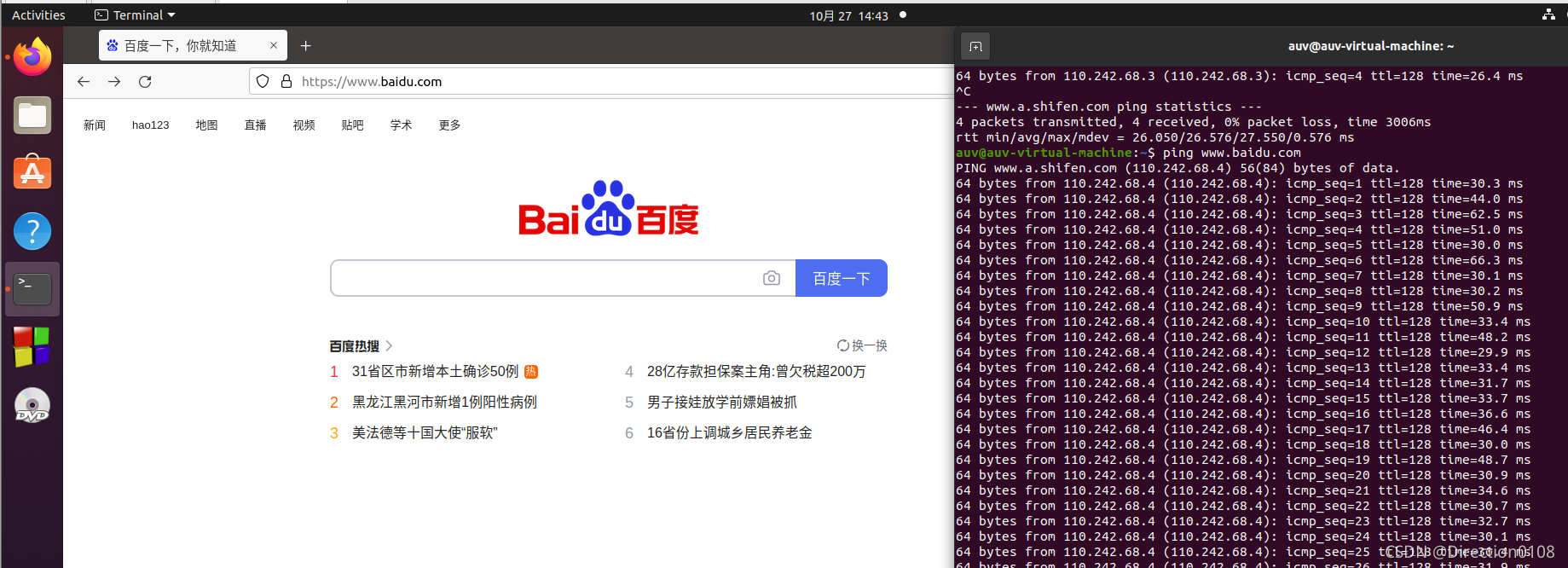
来源http://t.csdn.cn/hUqxt
本文来自互联网用户投稿,文章观点仅代表作者本人,不代表本站立场,不承担相关法律责任。如若转载,请注明出处。 如若内容造成侵权/违法违规/事实不符,请点击【内容举报】进行投诉反馈!