vscode编译运行Source源文件
目录
运行单个文件:
运行多个文件:
Cmake运行多文件:
如何调试:
运行单个文件:
1,创建目录,VScode以目录为工程:
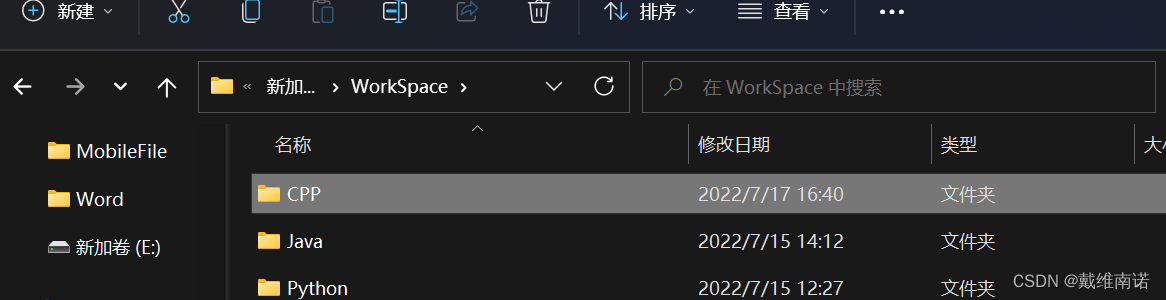
2,用vscode打开
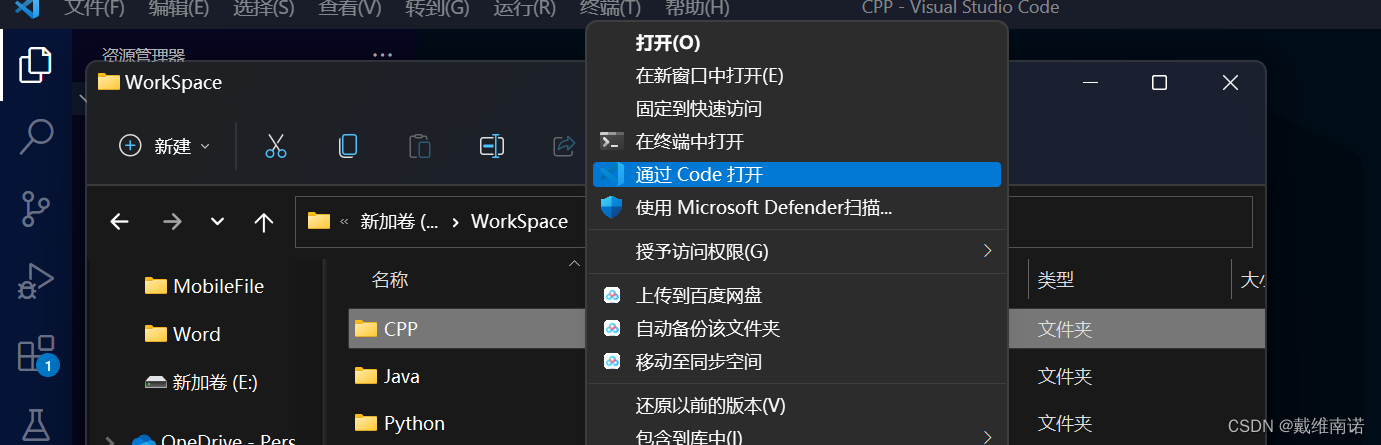
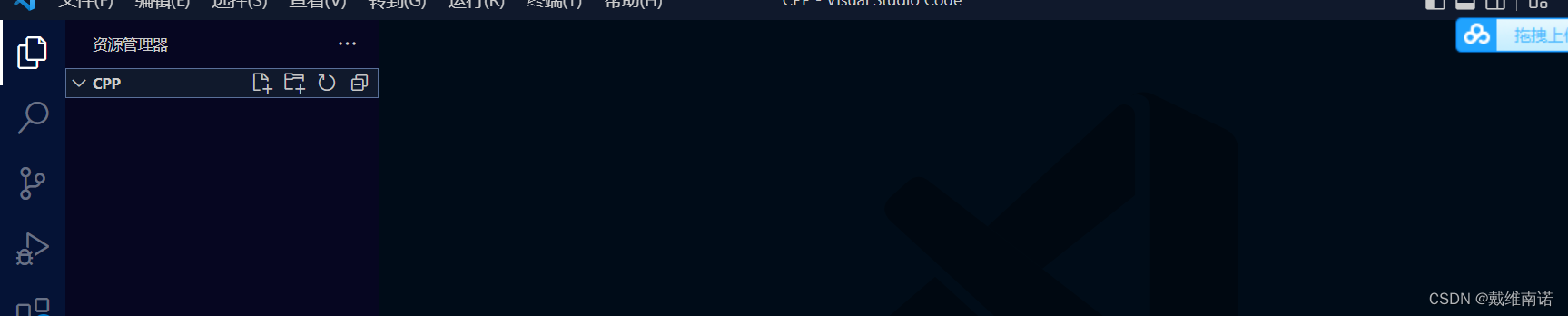
结果:
 3,源文件编写:
1,展开cpp
2,右键点击空白处:
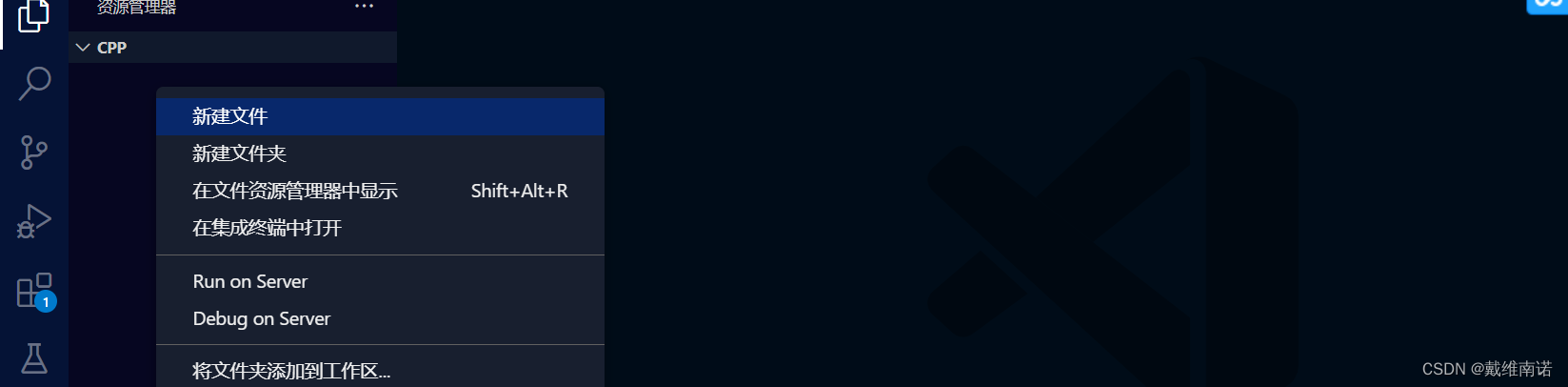
新建文件:
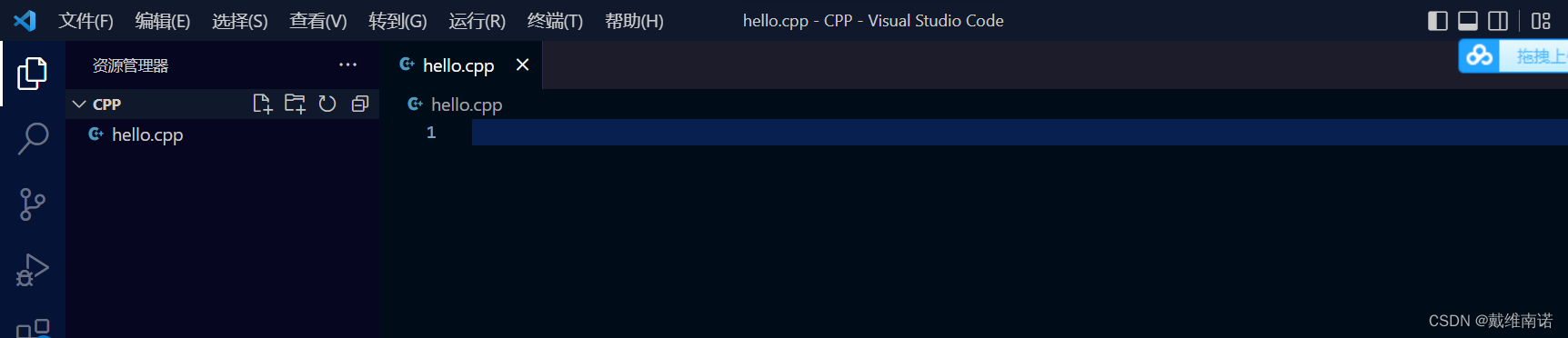
编写代码:
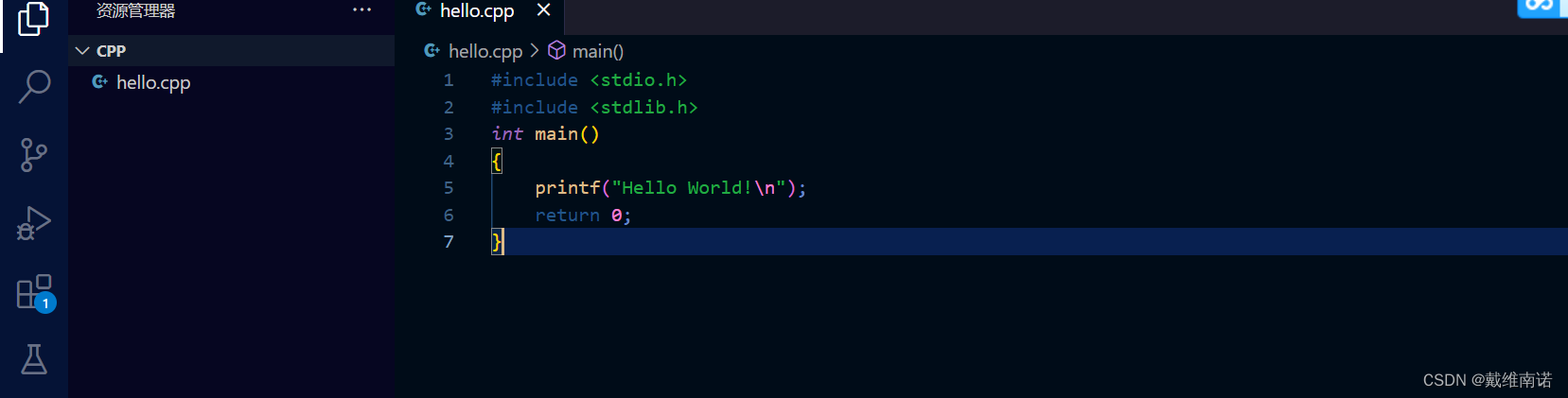
保存好,编译运行:按键盘上F5
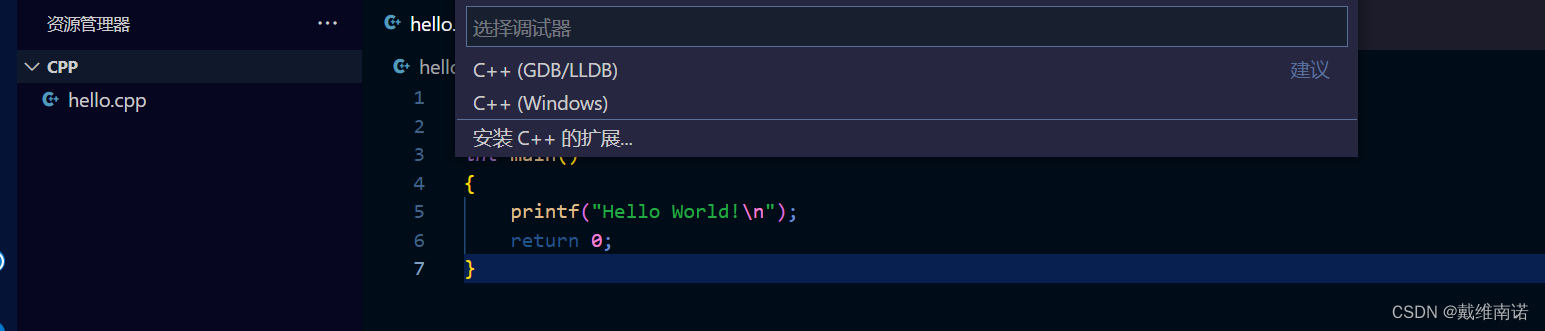
选择GDB:
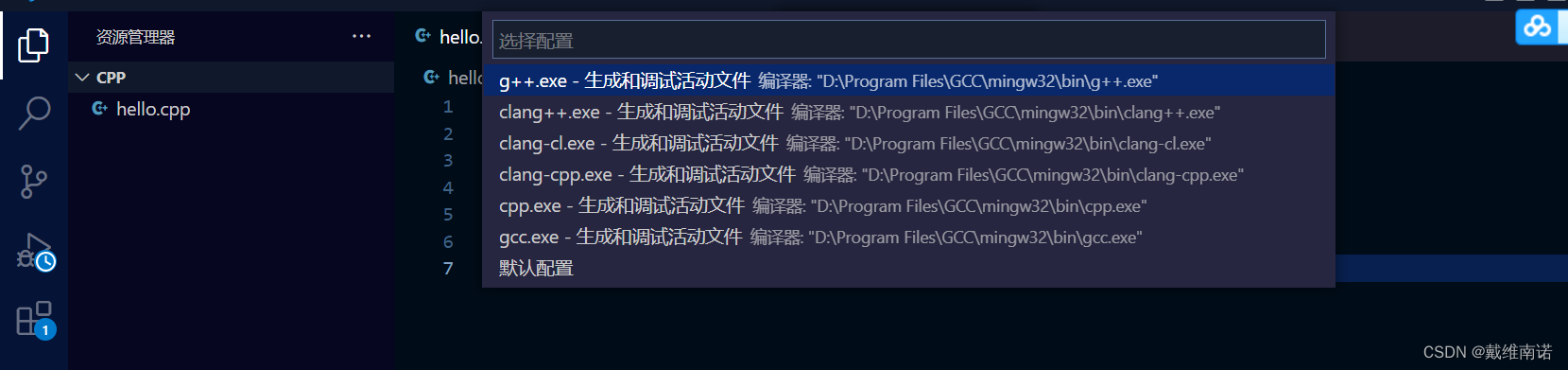
生成调试活动文件:
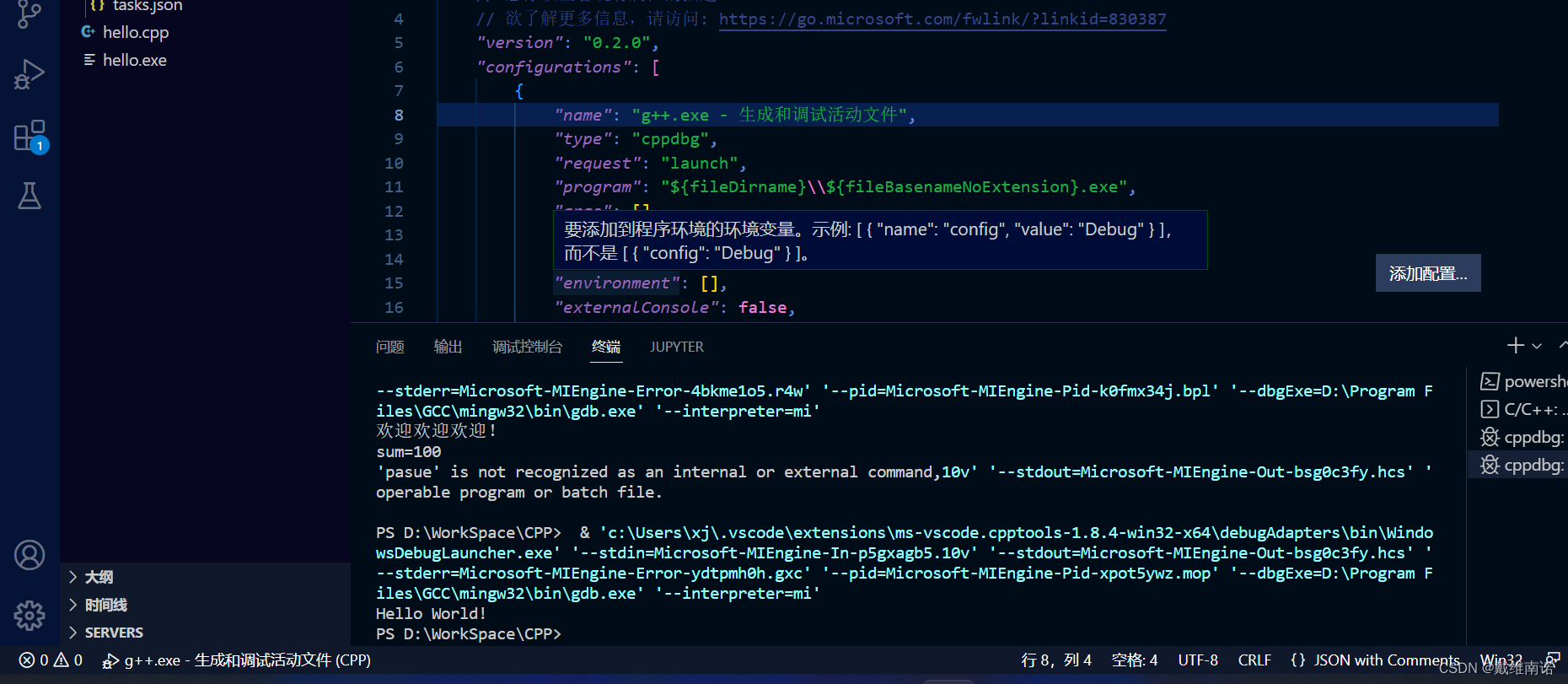
运行成功!且左边会多出一个这样的目录:.vscode

运行多个文件:
在编译运行前同上面步骤:
比如我们之前的内容上再编辑一个源文件函数:sumAb.cpp

我们在hello.cpp中引用这个函数:
在hello.cpp开头添加函数声明:

调用函数sumAb:
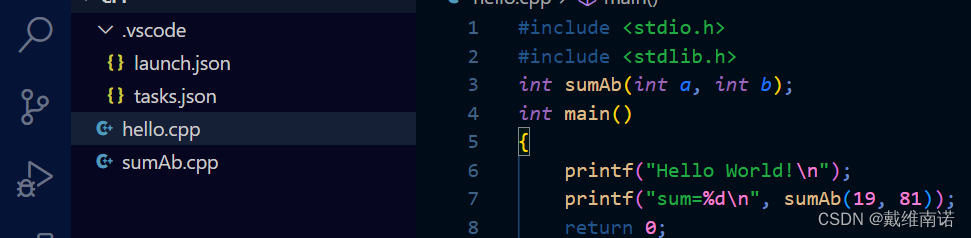
为清楚,我们删除已经编译好的hello.exe文件
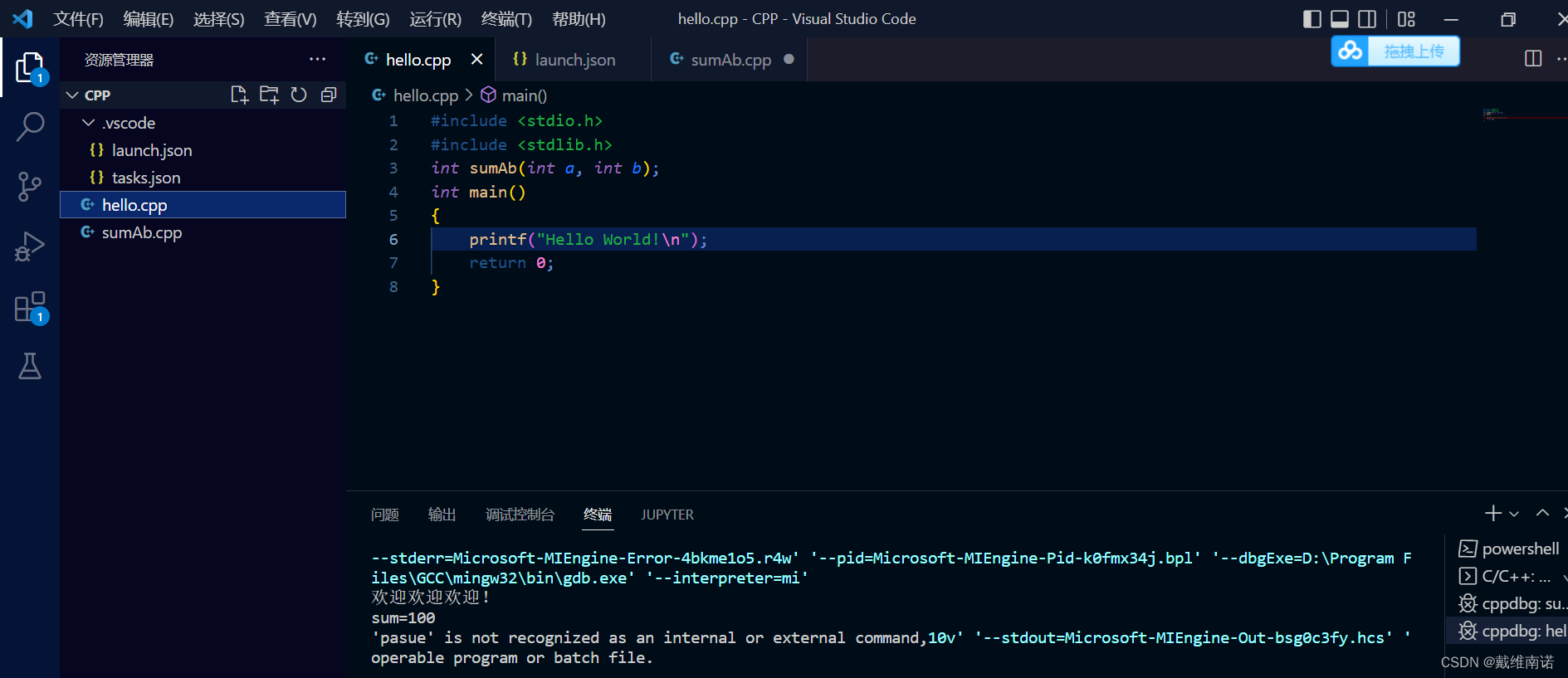
编译运行:按键盘F5
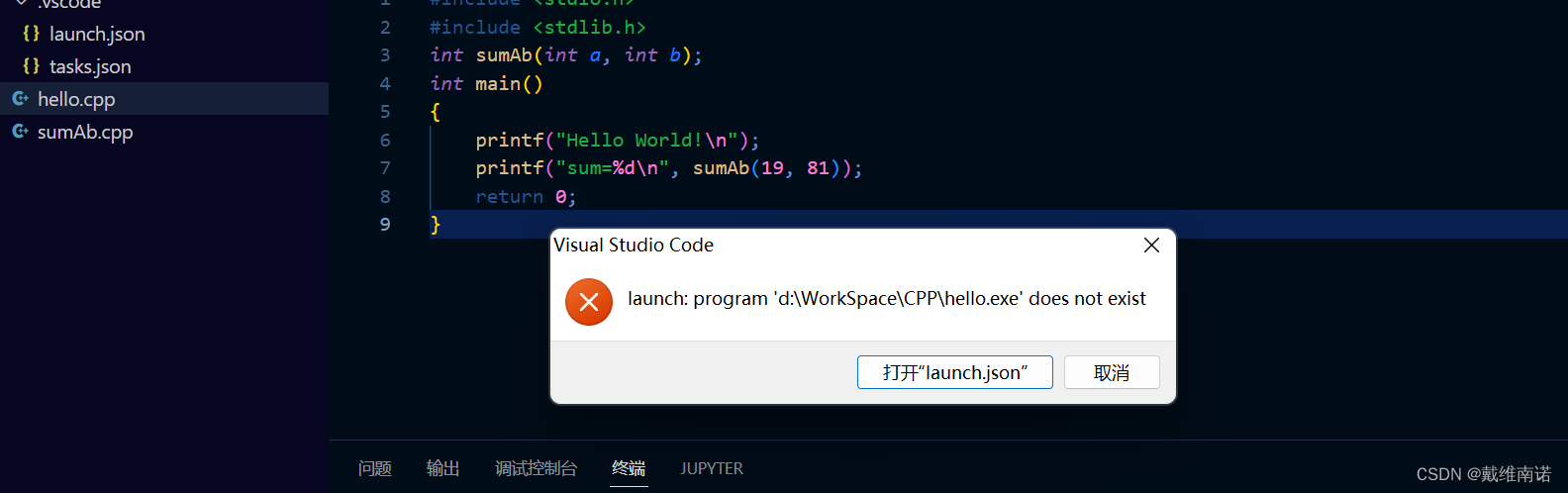
报错,找到左边的.vscode文件,其中有一个tasks.json文件:
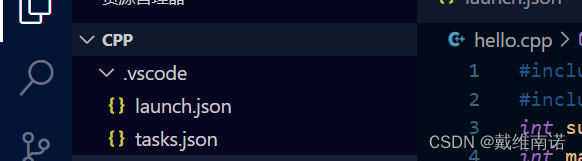
单击点开:
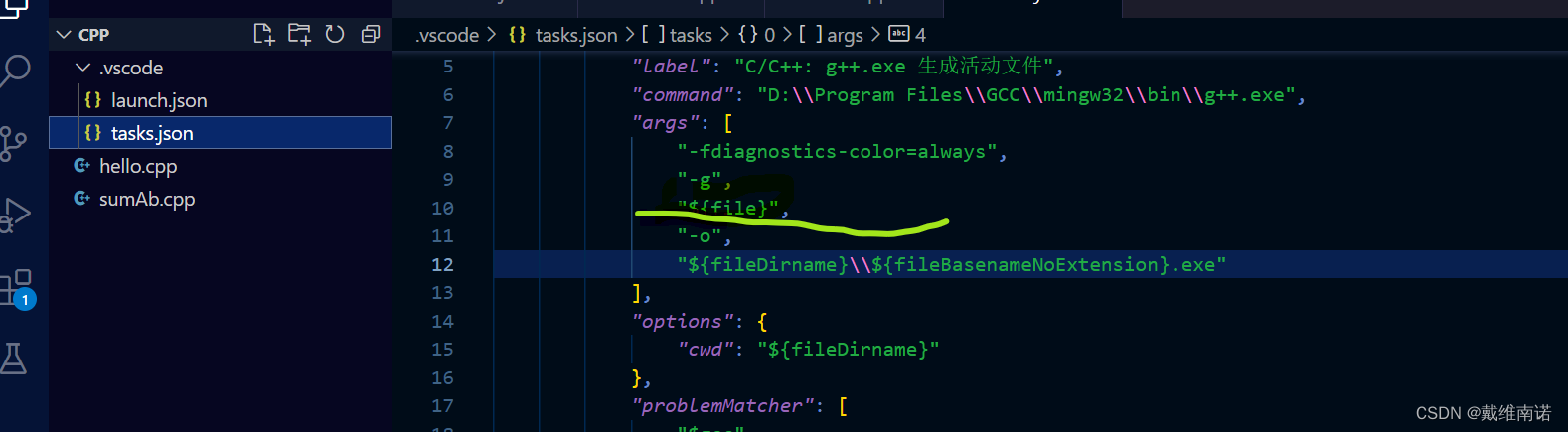
把这里注释掉,改成:
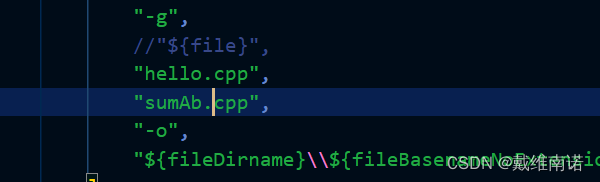
就是把涉及到的文件都写在这个地方,注意后面的英文逗号,保存好,重新按F5:
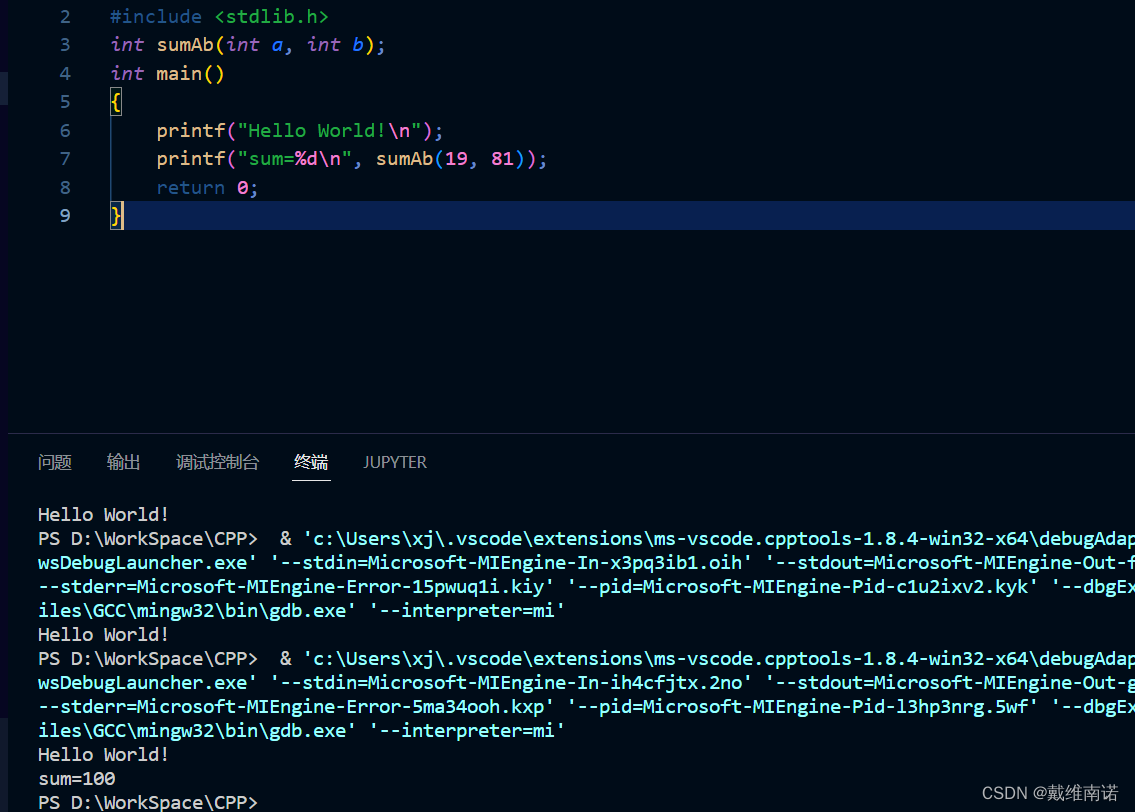
运行成功!
但这种方法比较麻烦,因为如果我们再添加文件,就需要再tasks.json中在配置,所以,我们可以借助一个工具:Cmake.
Cmake运行多文件:
1,下载:cmake
https://cmake.org/download/
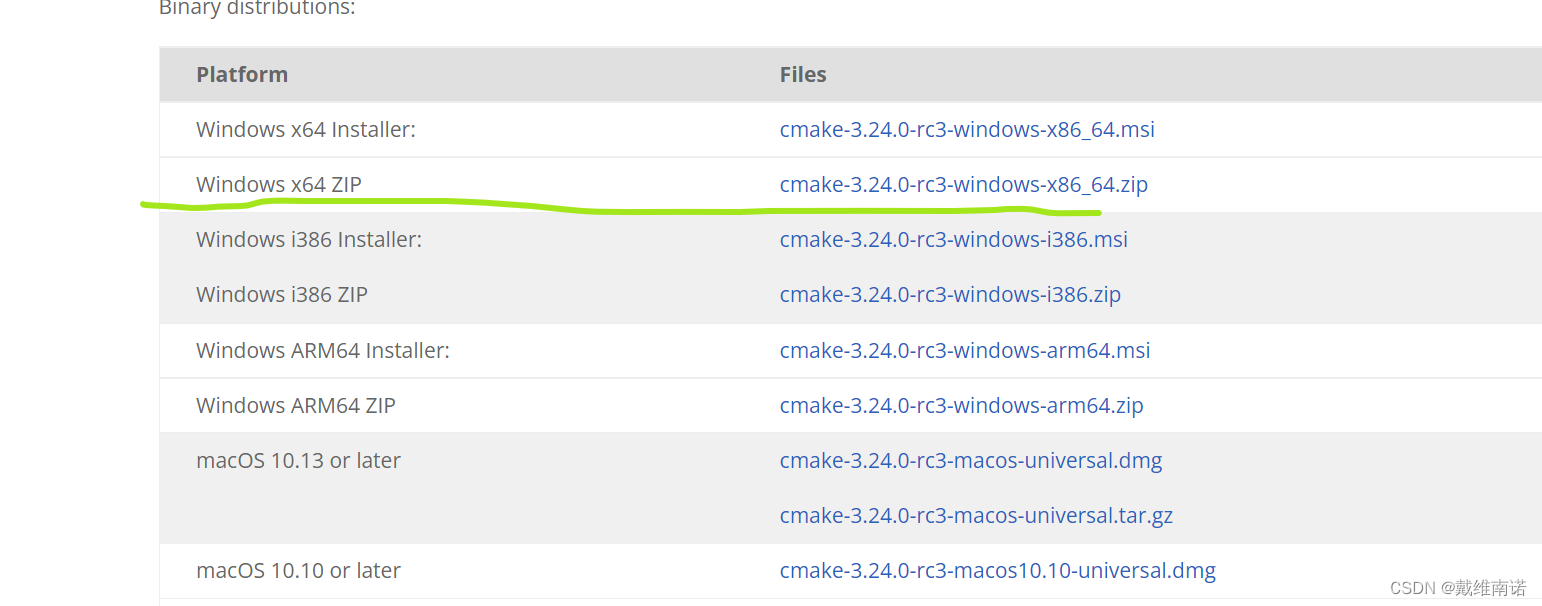
下载完后解压,解压位置就是安装位置!
解压完后:
找到你的解压位置:打开至如下,复制这个路径
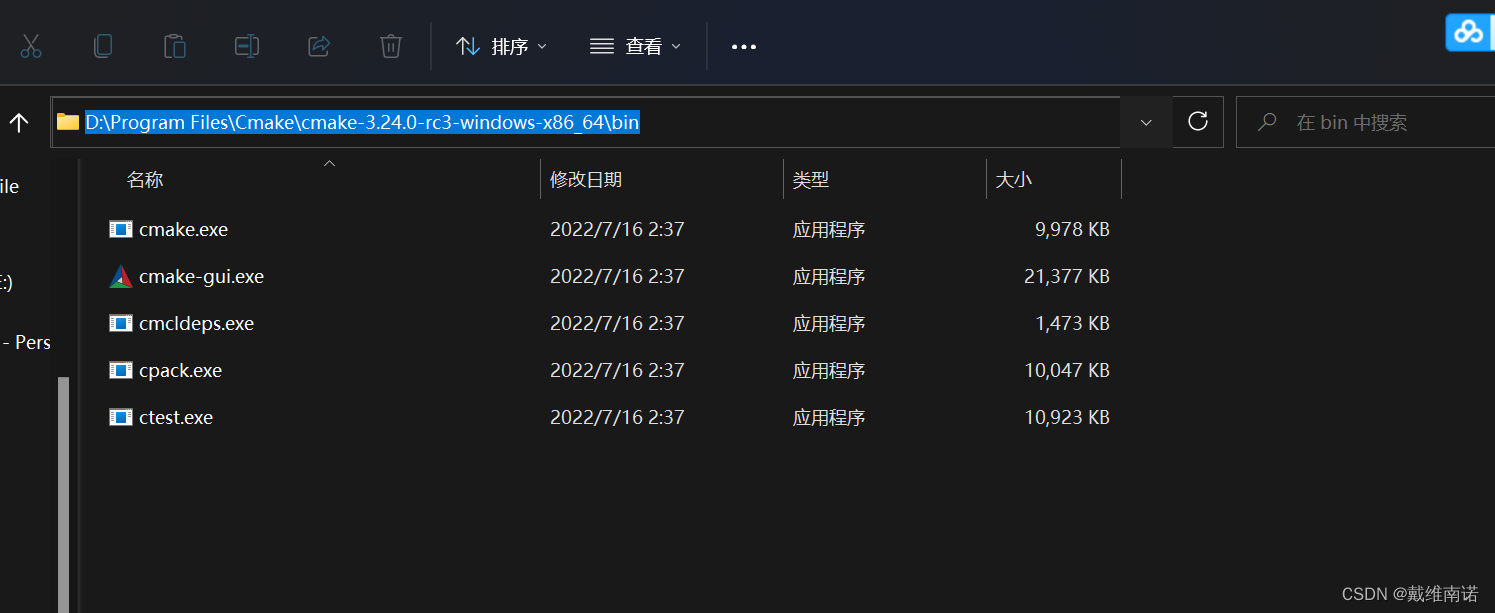
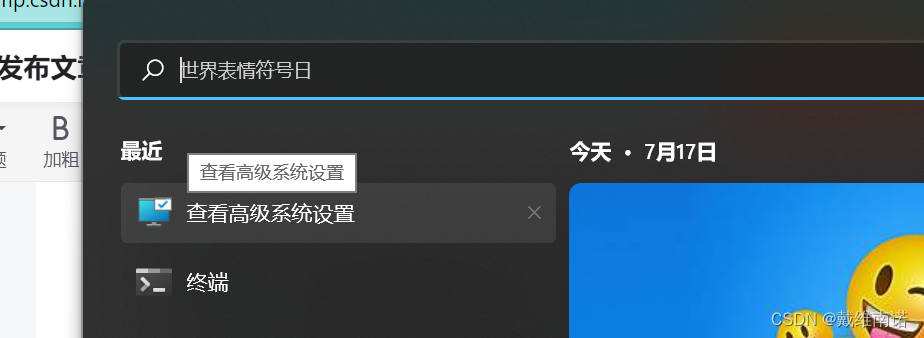
配置环境变量;
我的直接收索:查看高级系统设置
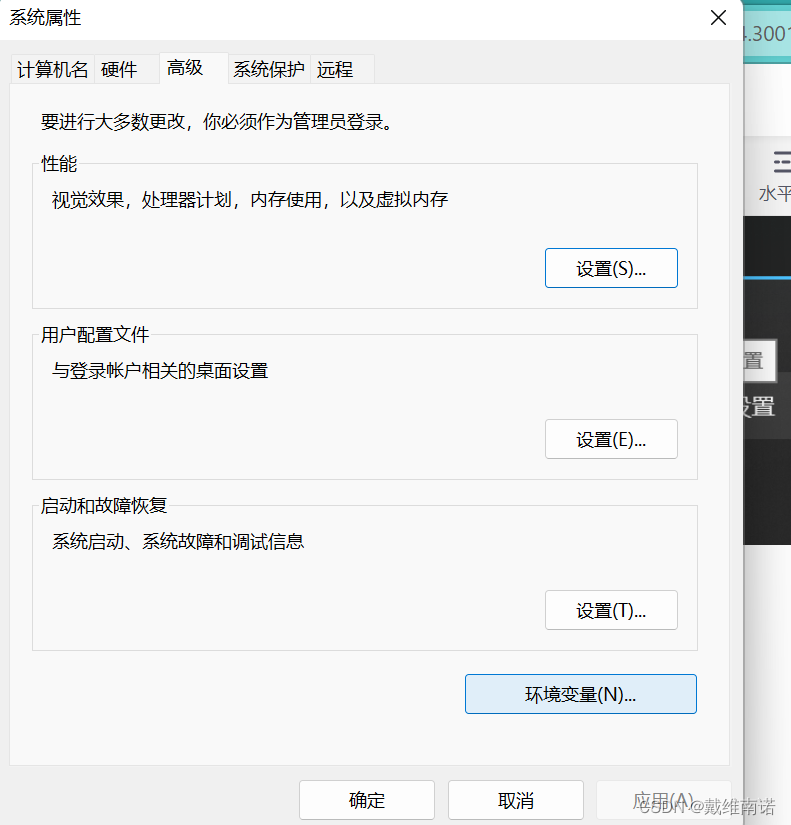
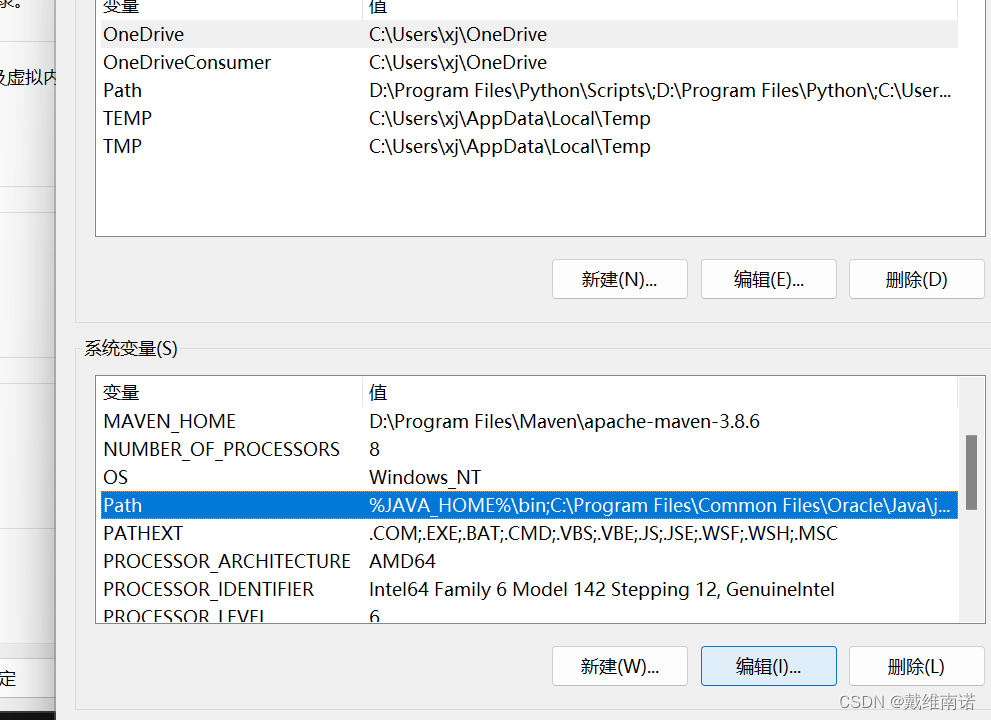 点击新建:复制路径保存退出即可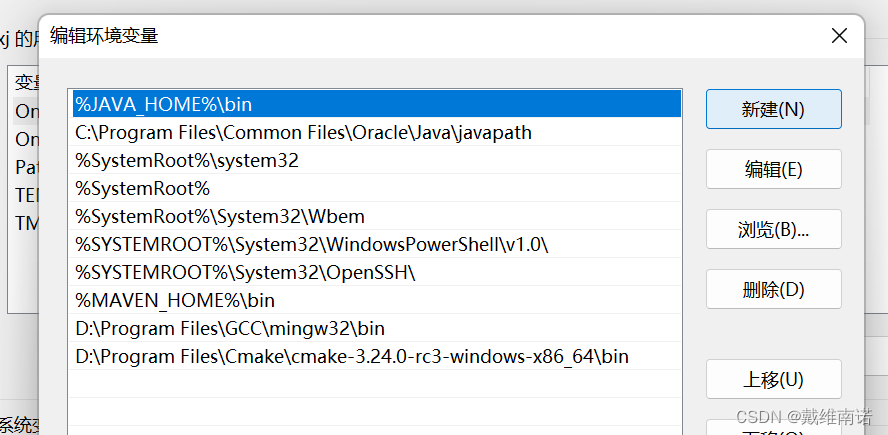
验证是否配置成功:
wim+r,输入cmd,打开窗口:
输入cmkae
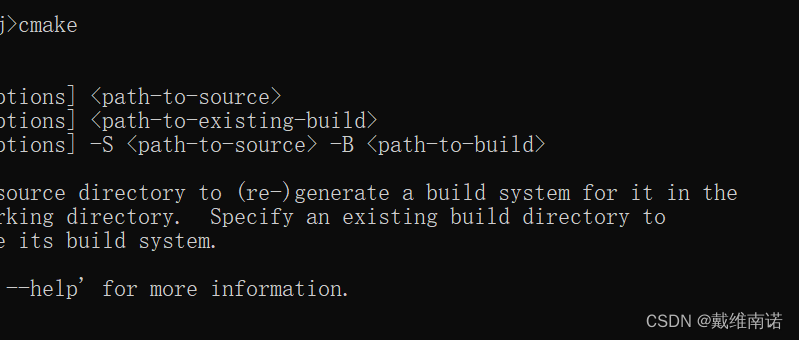
出现类似上图配置成功!
打开Vscode:安装这两个插件
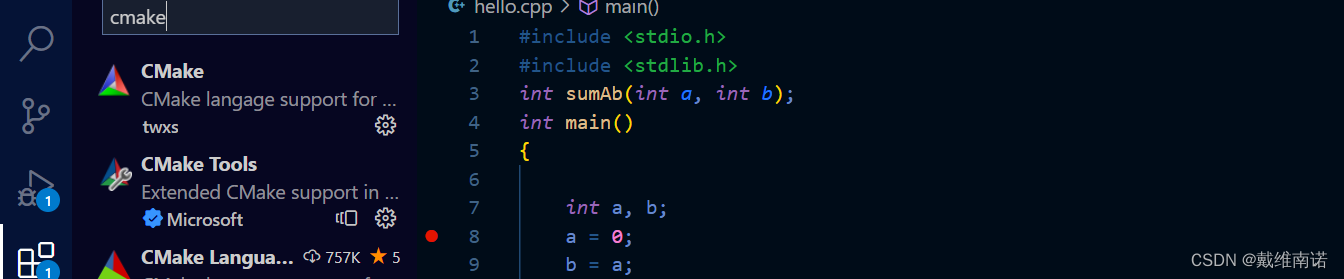
2,在当前目录(同前面的运行文件)下新建一个:Cmakelists.txt文件:
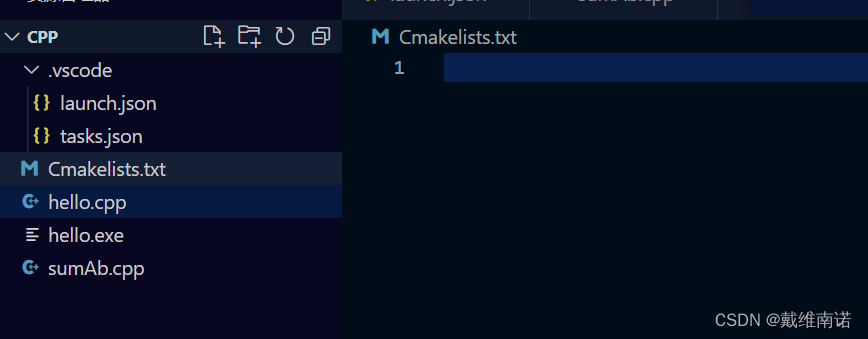
在文件中加入以下几句:
project(test)aux_source_directory(./ sourceFiles)add_executable(${PROJECT_NAME} ${sourceFiles})
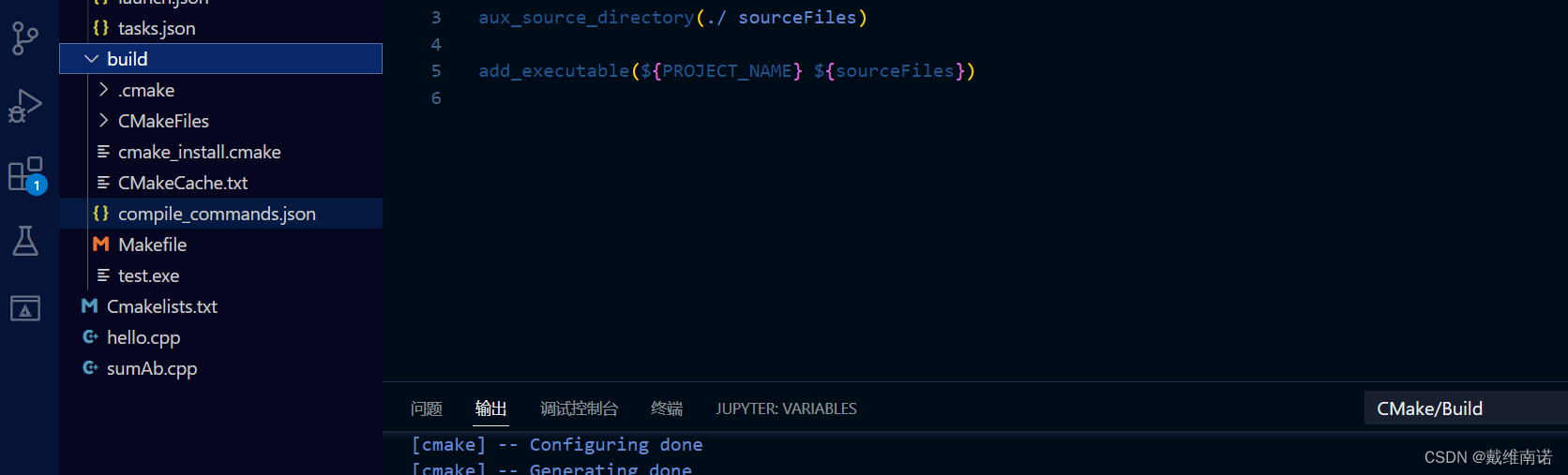
保存文件后重启VS(然后成功的话最底部应该和下图类似)
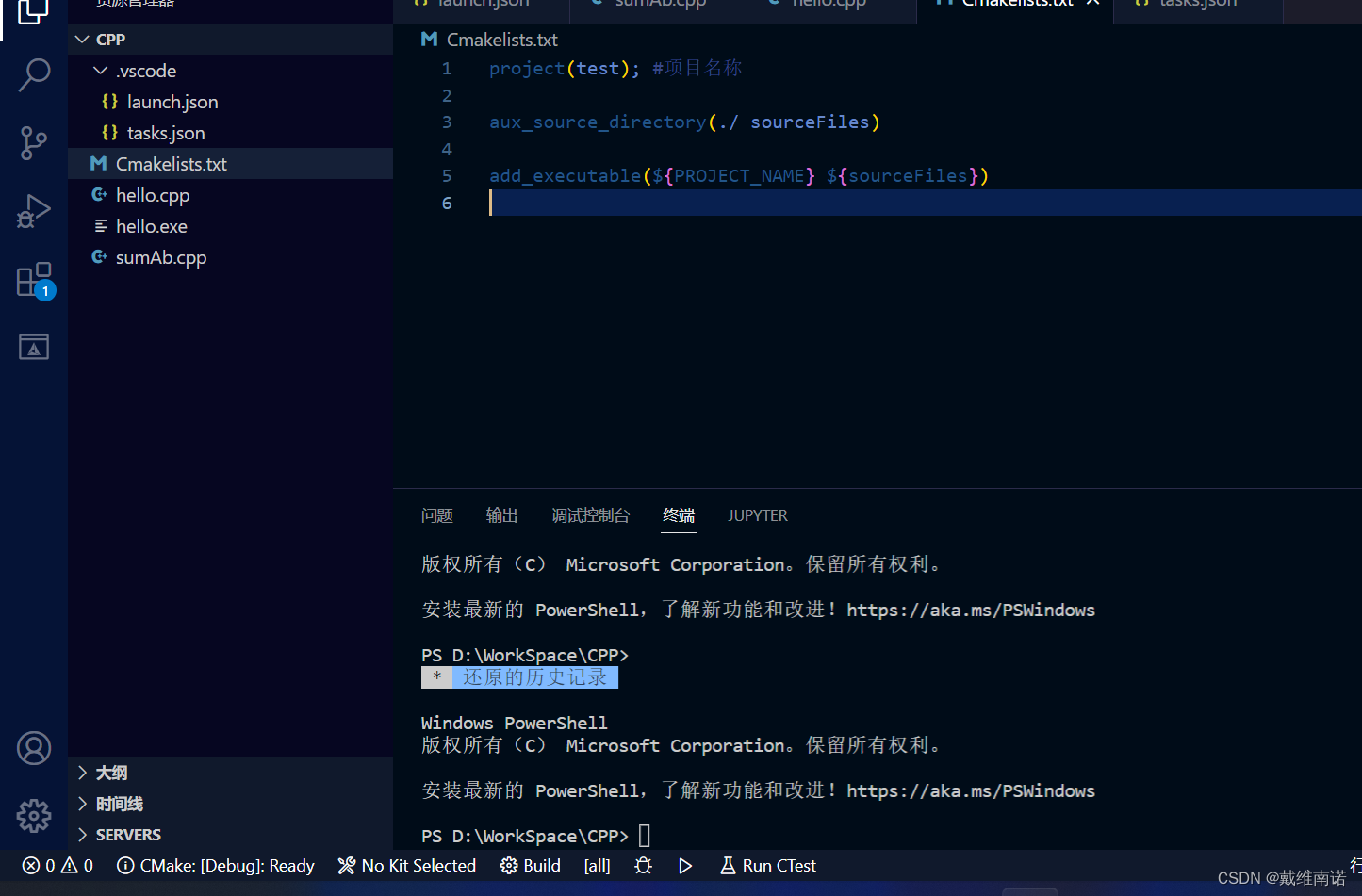
选中build:

然后选中最后一行:
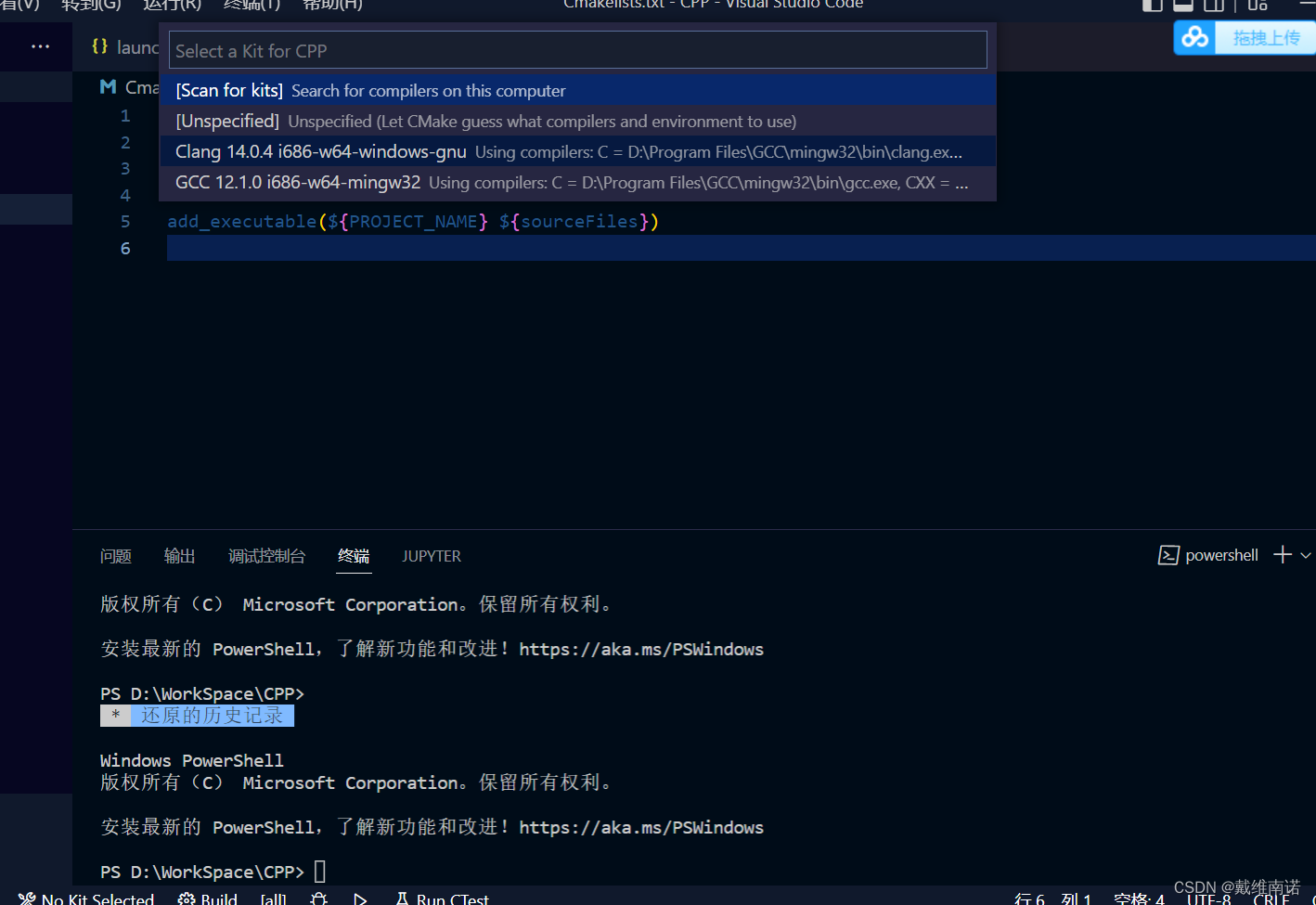 结果:
结果:
(目录中出现一个buid选项,点开会发现生成一个test.exe文件)
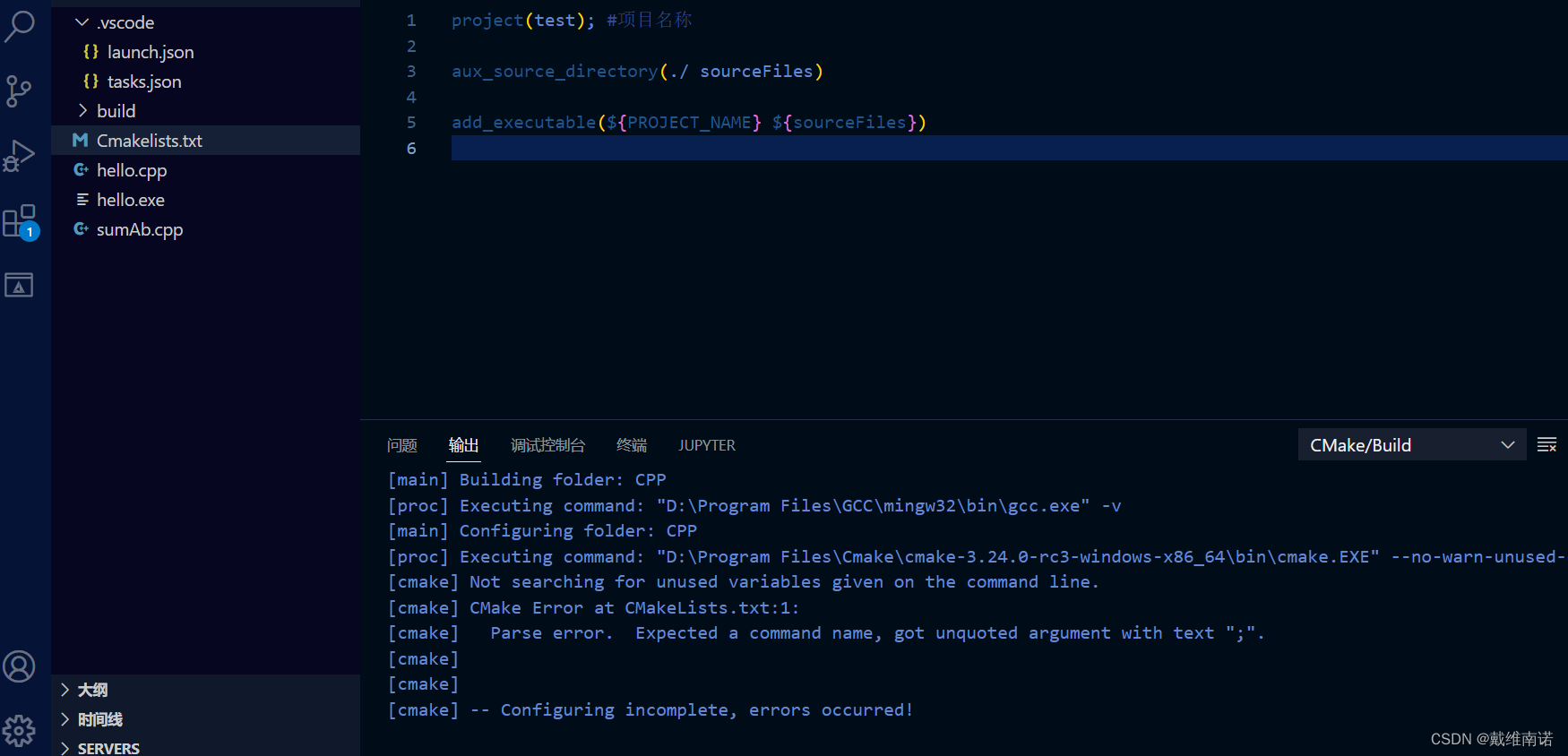
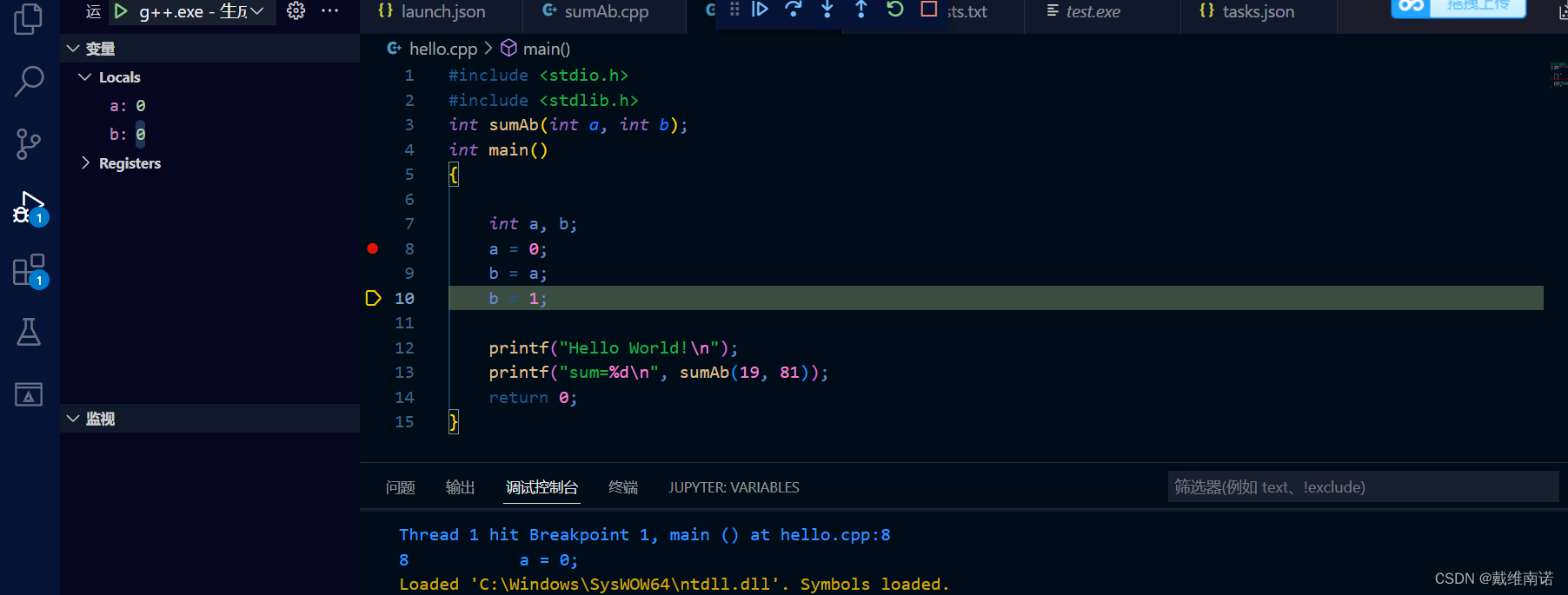
键盘上F5就可以调试l:
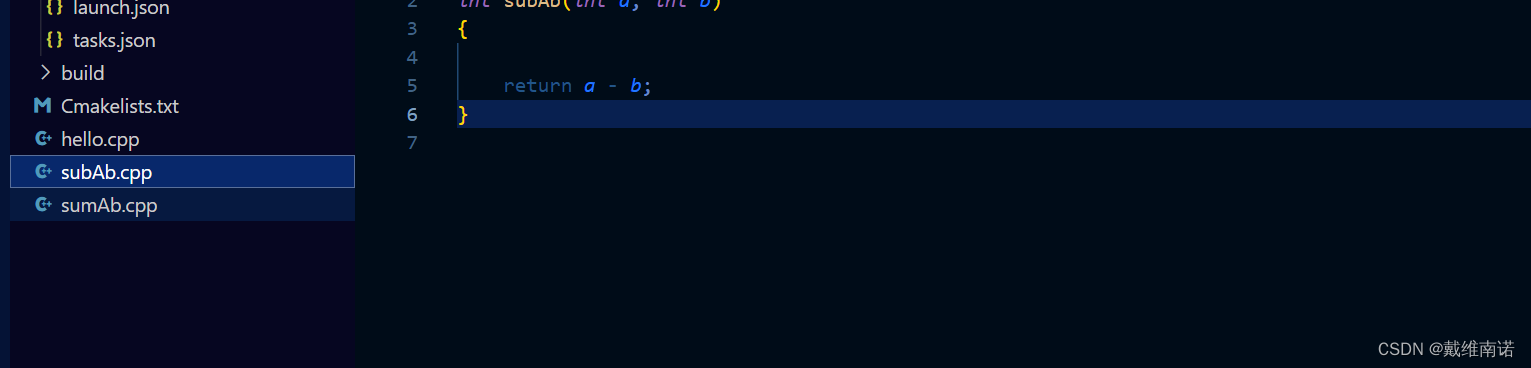
如果我们再创建一个源文件:subAb.cpp
然后再再hello.cpp中引用
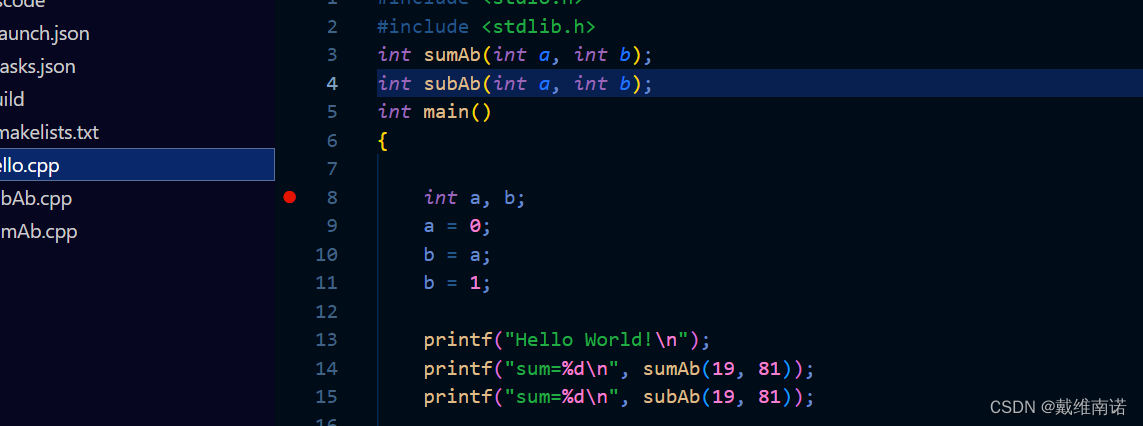
再按build:会报错
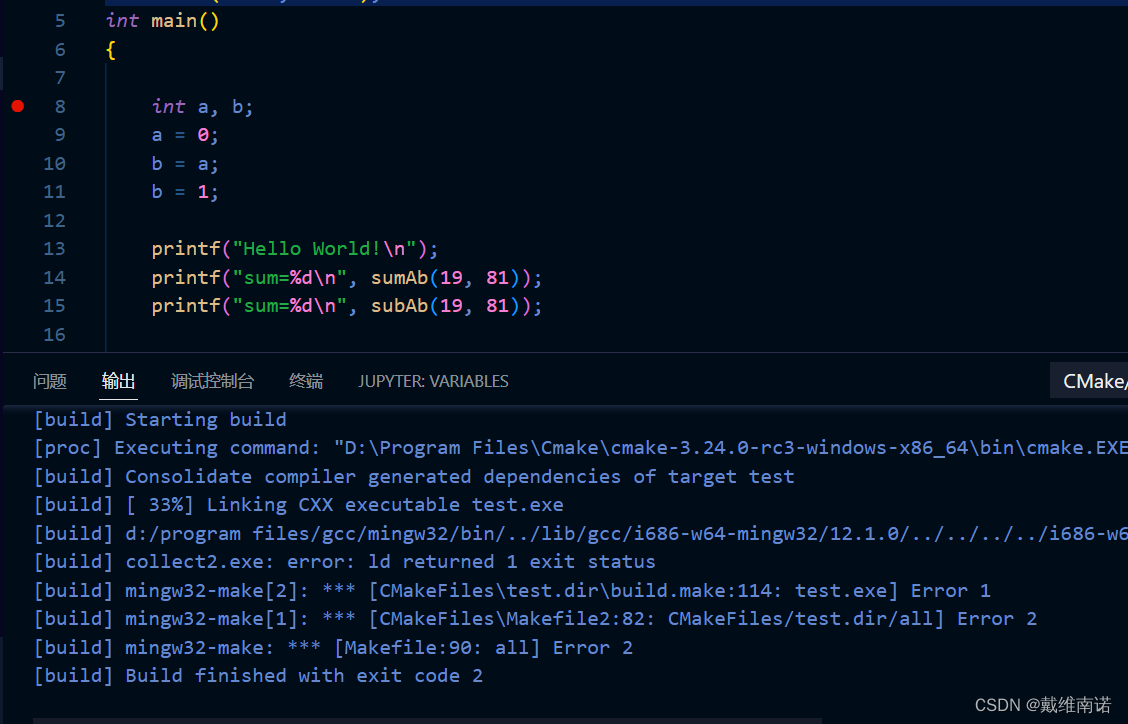
点开.vscode文件:
1,删除tasks.json文件
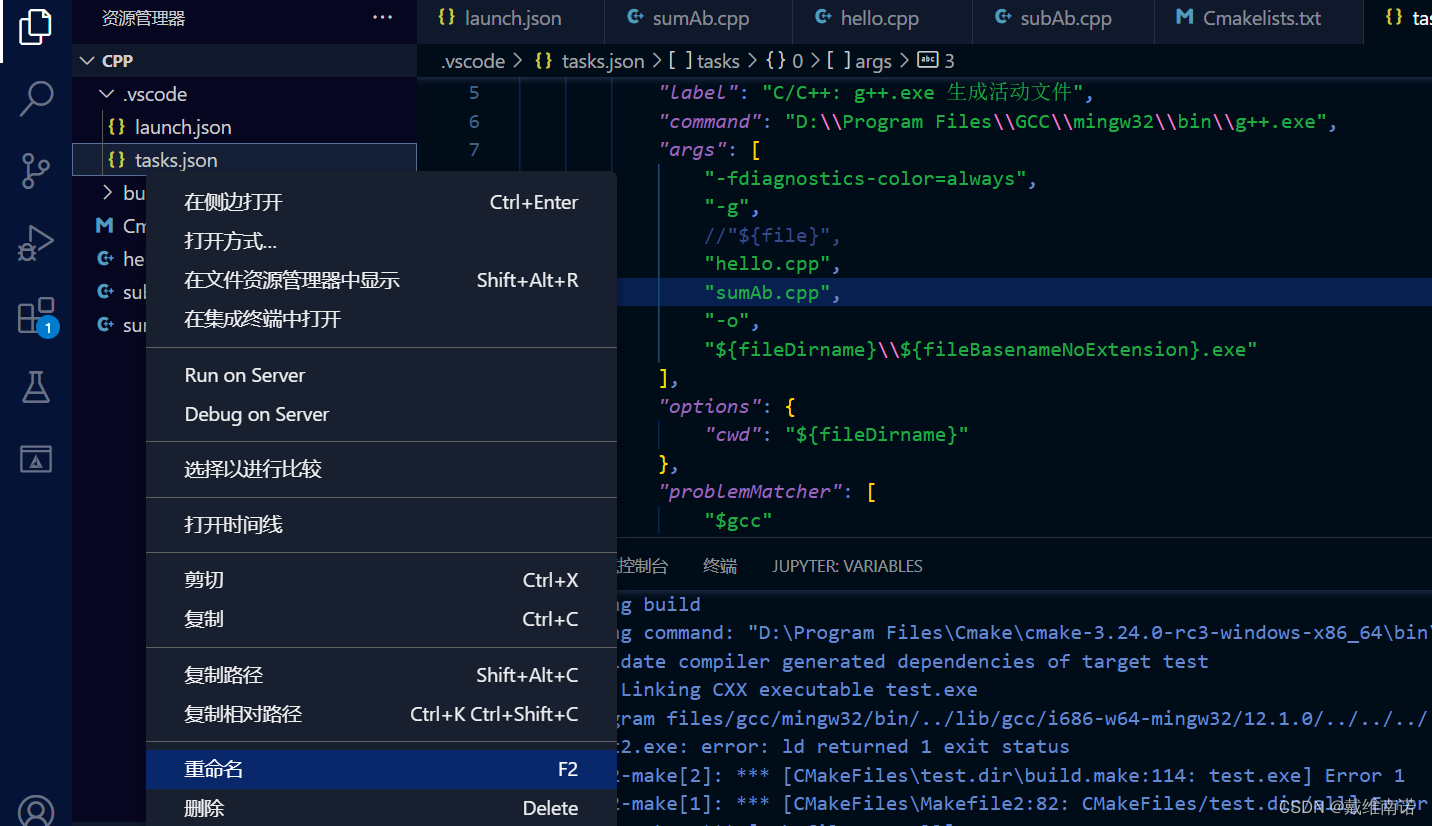
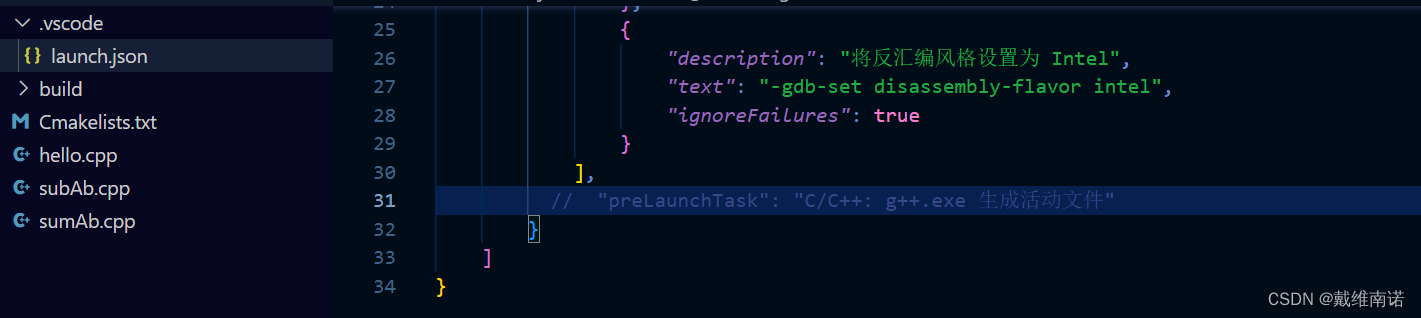
2,launch.json中:
(1)注释掉这一句
(2):把原来的那一条注释,在添加这一句。
"program": "${command:cmake.launchTargetPath}",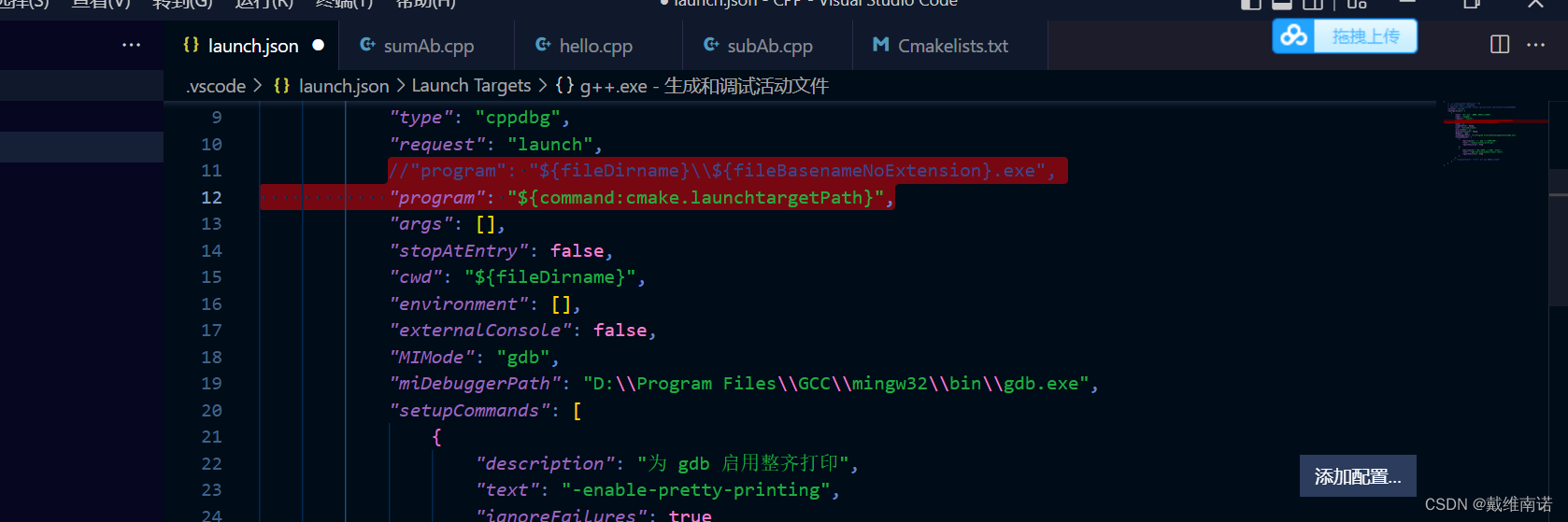
然后build,按键盘F5就可以了

如何调试:
在上面的基础上,我们直接在hello.cpp源文件加入这几行代码:
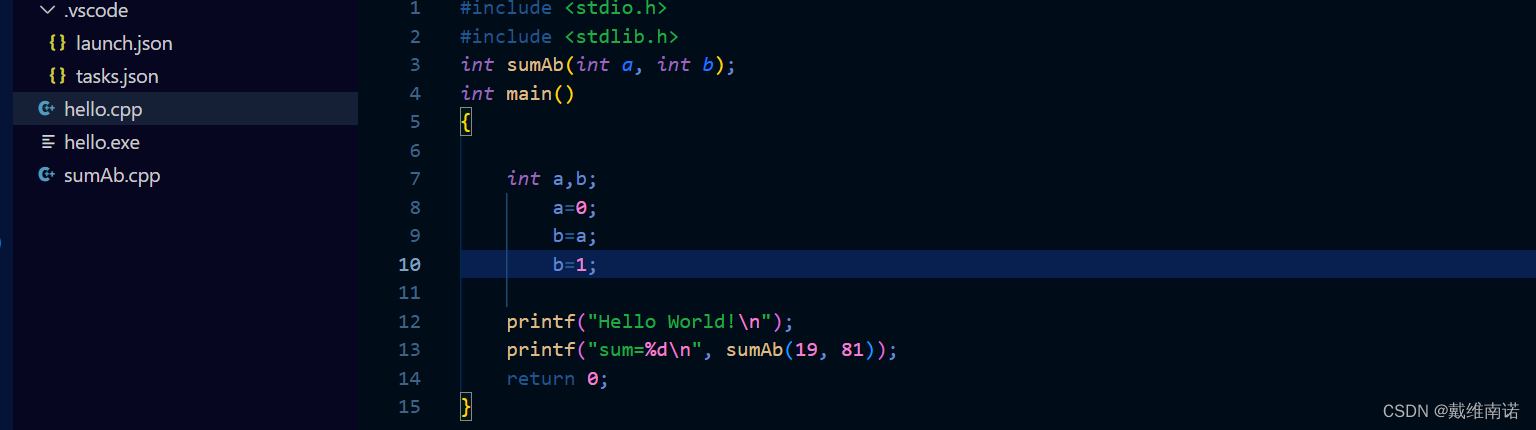
设置断点:鼠标单击行号前
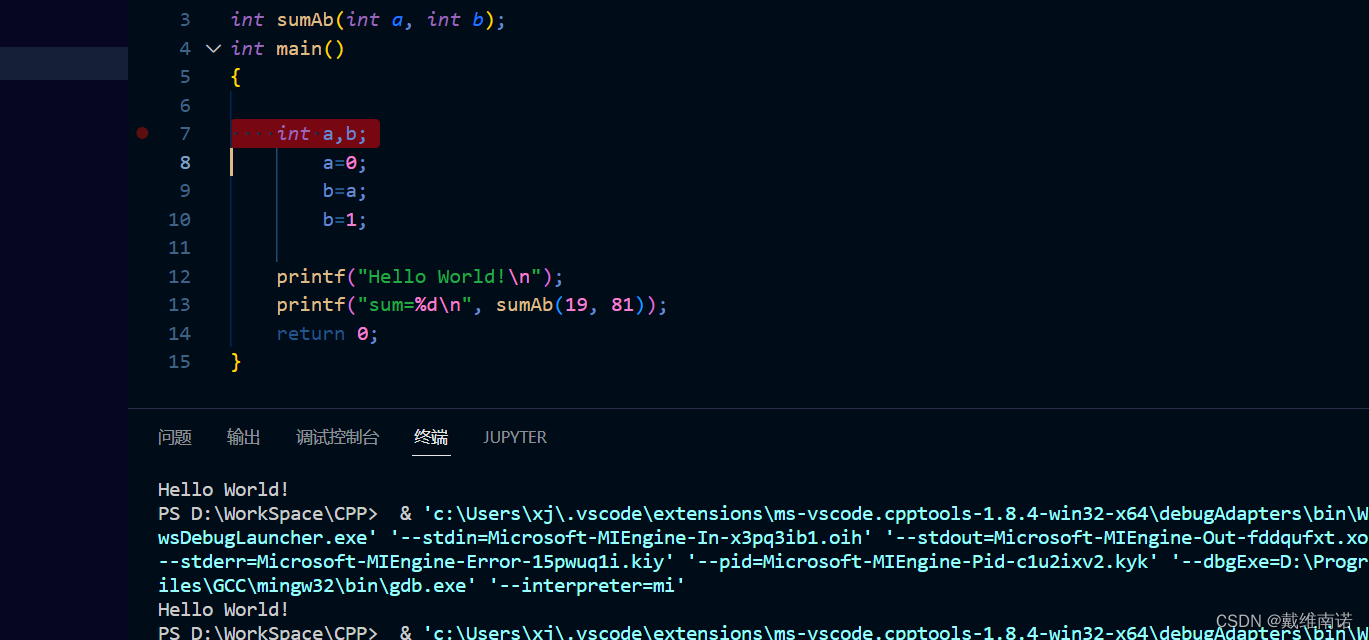
按键盘F5:
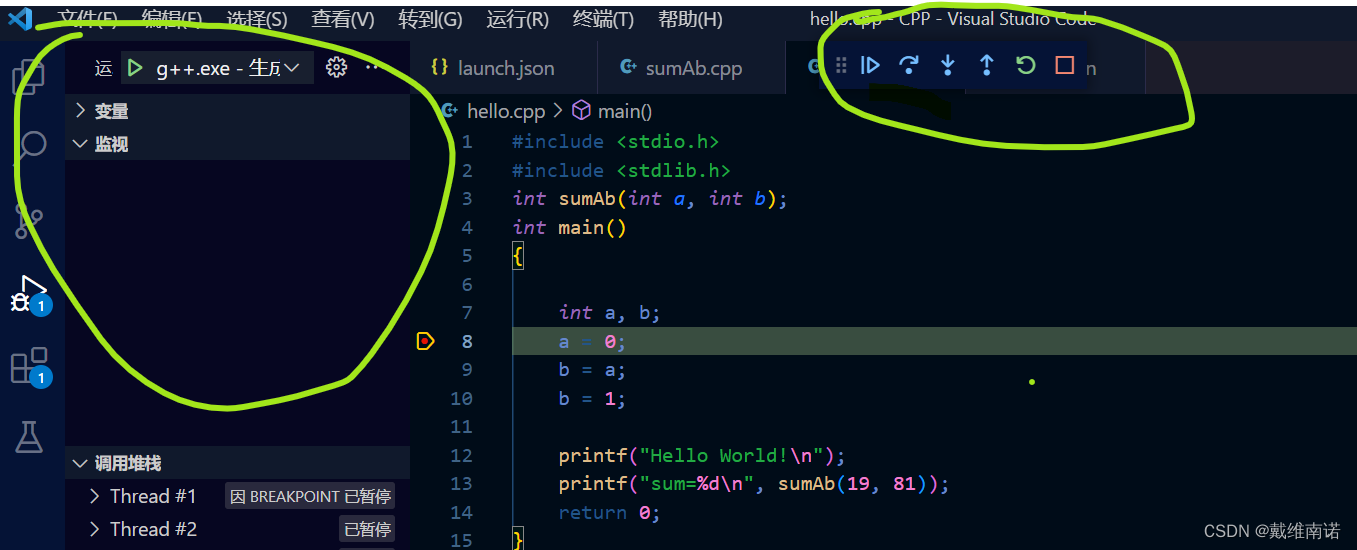
左边是监视窗口,右边是调试开关:
在右边点击相应的开关,左边展开变量就可以看到变化了。
本文来自互联网用户投稿,文章观点仅代表作者本人,不代表本站立场,不承担相关法律责任。如若转载,请注明出处。 如若内容造成侵权/违法违规/事实不符,请点击【内容举报】进行投诉反馈!