计算机无法打开管理报错无法,win10系统计算机管理无法打开提示该文件没有与这关联的程序来执行的设置方案...
win10系统使用久了,好多网友反馈说win10系统计算机管理无法打开提示该文件没有与这关联的程序来执行的问题,非常不方便。有什么办法可以永久解决win10系统计算机管理无法打开提示该文件没有与这关联的程序来执行的问题,面对win10系统计算机管理无法打开提示该文件没有与这关联的程序来执行的图文步骤非常简单,只需要1、按“win+R”打开“运行”窗口,输入“Regedit”命令后按回车,打开注册表编辑器。 2、在打开的“注册表编辑器”窗口中,依次展开以上下注册项HKEY—LoCAL—MACHinE/software/classes/cLsld/{20d04FE0-3AEA-1069-A2d8~8002830309d}/shell/Manage\command。就可以了。就可以解决win10系统计算机管理无法打开提示该文件没有与这关联的程序来执行的问题,针对此问题小编给大家收集整理的问题,针对此问题小编给大家收集整理具体的图文步骤:
操作方法:
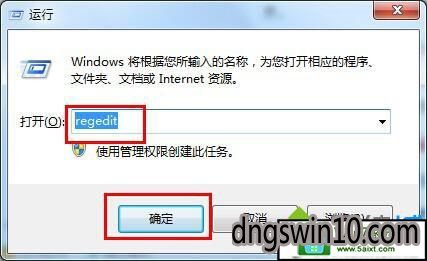
1、按“win+R”打开“运行”窗口,输入“Regedit”命令后按回车,打开注册表编辑器。
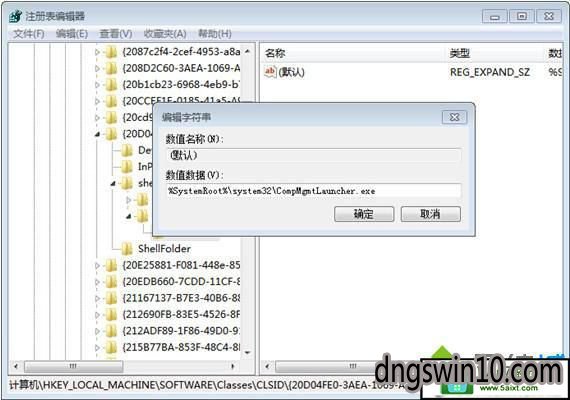
2、在打开的“注册表编辑器”窗口中,依次展开以上下注册项HKEY—LoCAL—MACHinE/software/classes/cLsld/{20d04FE0-3AEA-1069-A2d8~8002830309d}/shell/Manage\command。
3、在右侧窗口中把双击“默认”键值,在打开的编辑字符串窗口中,将数值修改为“mmc.exe %windir%/system32/compmgmt.msc”,点击“确定”后退出注册表。
通过以上设置后,计算机管理就恢复正常了。如需了解更多windows技巧文章,
本文来自互联网用户投稿,文章观点仅代表作者本人,不代表本站立场,不承担相关法律责任。如若转载,请注明出处。 如若内容造成侵权/违法违规/事实不符,请点击【内容举报】进行投诉反馈!