Django上线部署 2(nginx+uwsgi上线生鲜购物商城)
文章目录
- 写在前面
- 1、准备工作
- 1.1、连接服务器
- 1.2、安装虚拟环境
- 1.3、安装mysql
- 1.4、安装reids
- 1.5、上传项目
- 2、nginx配置静态资源
- 3、uwsgi对接动态资源
- 3.1、测试uwsgi
- 3.2、在虚拟环境使用uwsgi
- 4、在服务器创建数据库
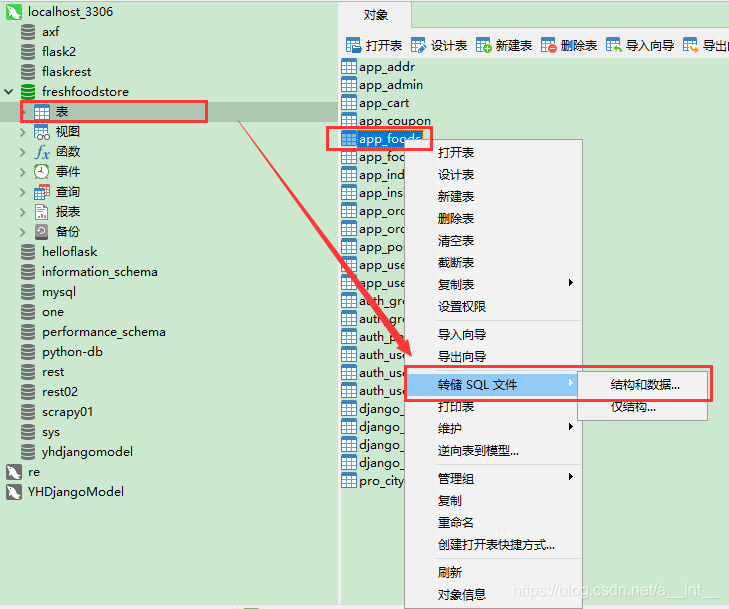
- 4.1、导出windows里的数据库
- 4.2、在windows远端连接Linux的数据库
写在前面
nginx安装:https://www.runoob.com/linux/nginx-install-setup.html
nginx教程:https://blog.csdn.net/a__int__/article/details/105343245
1、准备工作
1.1、连接服务器
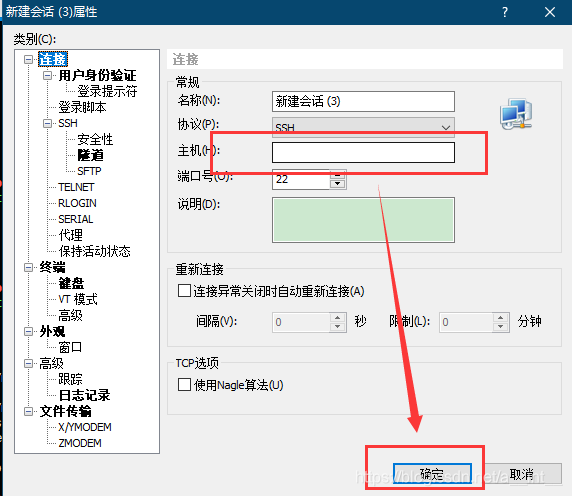
这里我的服务器是centos系统、连接工具xshell 5
xsell连接服务器
(centos下载工具是yum、乌班图下载工具是apt)乌班图例:
更新源
安装python开发包
centos安装python3:https://www.cnblogs.com/cosiray/p/9946401.html


1.2、安装虚拟环境
安装python虚拟环境
pip3 install virtualenvwrapper
在/root/yh/ 下创建虚拟环境
mkdir .virtualenvs
找到激活虚拟环境的文件
find / -name virtualenvwrapper.sh

复制该路径,进入/root/ 目录下,配置环境变量
vim .bashrc
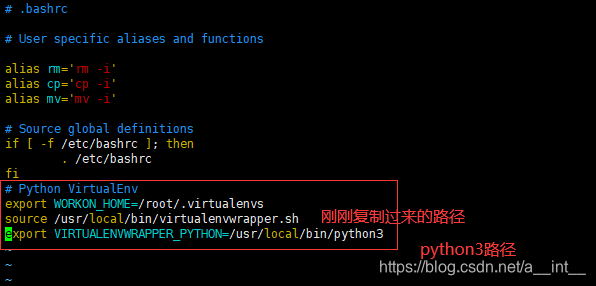
# Python VirtualEnv
export WORKON_HOME=/root/.virtualenvs
source /usr/local/bin/virtualenvwrapper.sh
export VIRTUALENVWRAPPER_PYTHON=/usr/local/bin/python3
激活环境变量:source .bashrc
这里如果提示这样的错误
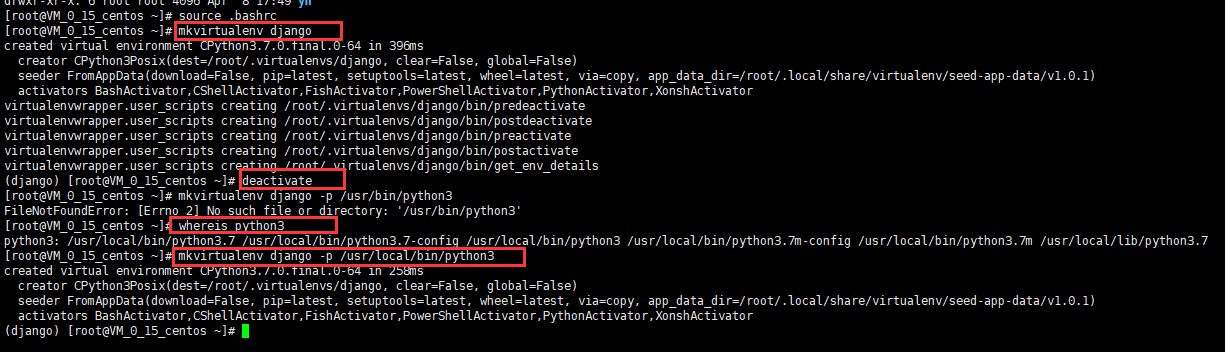
可能是python安装路径不对,你可以:whereis python3,然后改成对应的目录这里输入pip和pip3如果显示找不到了就重装一下
sudo yum -y install python-pip
pip install --upgrade pip如果依然报错,有可能是虚拟环境版本不匹配,可以卸载了再重装
pip uninstall virtualenv
pip install virtualenv

创建虚拟环境django:mkvirtualenv django
指定python3:
1.3、安装mysql
安装mysql: yum install mysql-server
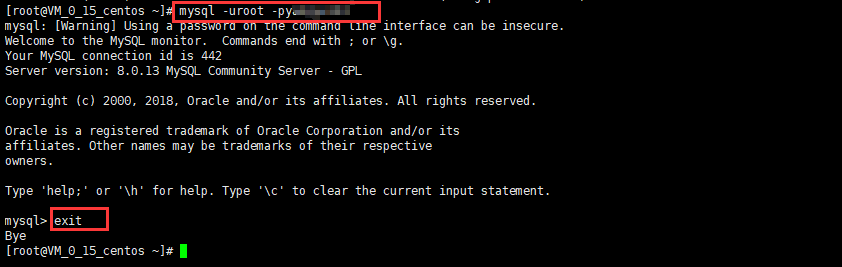
试试登录mysql:
1.4、安装reids
在root下。新建文件夹: mkdir software
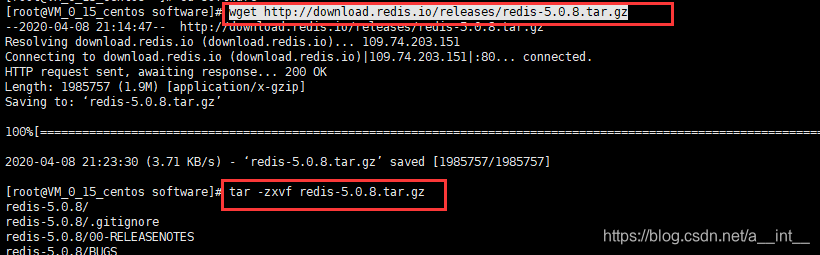
进入该文件夹,并下载reids:wget http://download.redis.io/releases/redis-5.0.8.tar.gz
redis官网:https://redis.io/
解压并安装:

安装tcl:yum install tcl
测试:make test
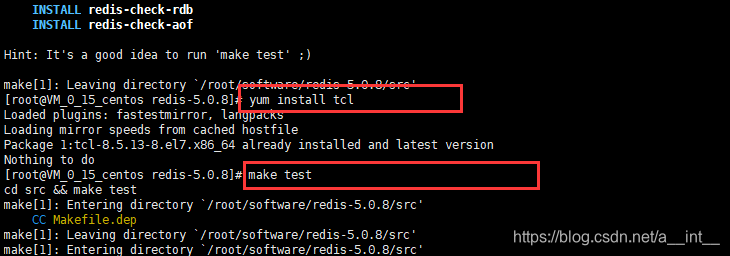
如果提示缺少tcl错误,可重新make再make test
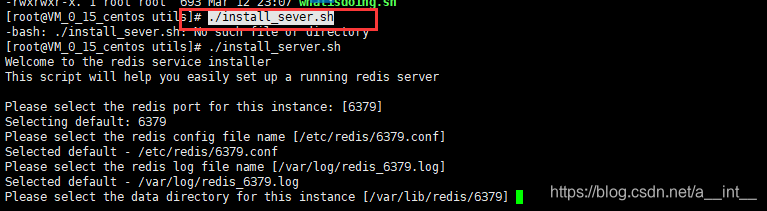
进入 utils文件夹

执行./install_sever.sh(中间出现的配置全部回车默认)
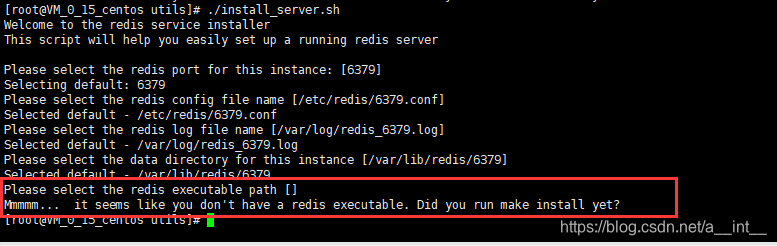
如果出现这个错误
这时应该手写redis-server的路径
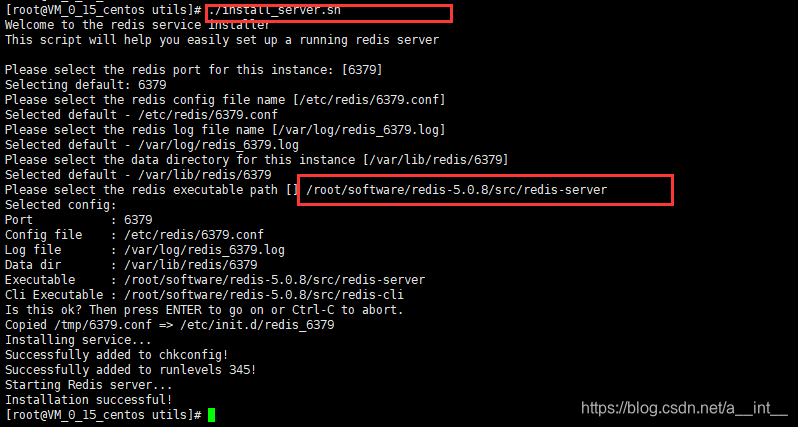
进入src目录,测试redis

1.5、上传项目
进入我们写的项目,导出项目所有依赖:pip freeze > n.txt
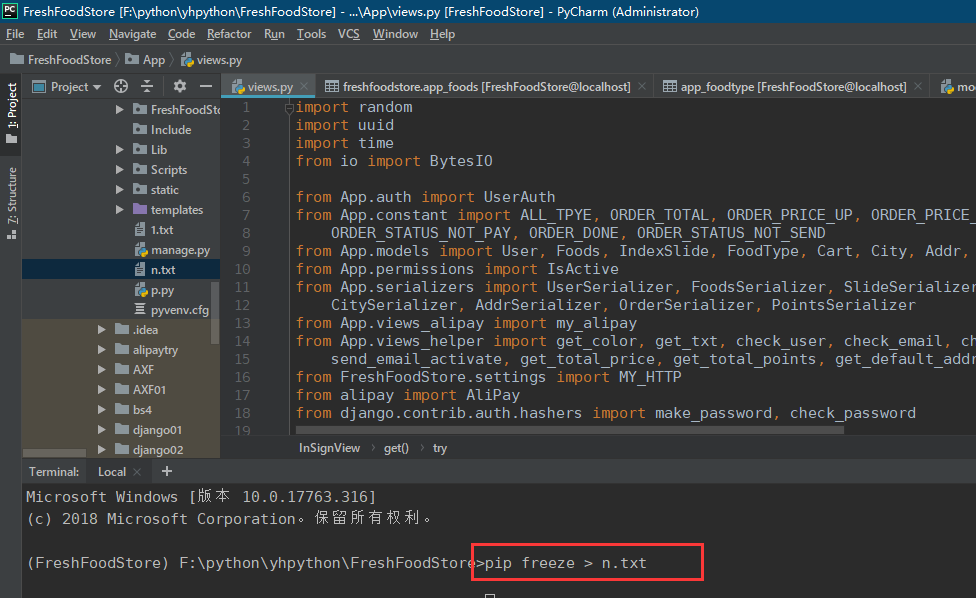
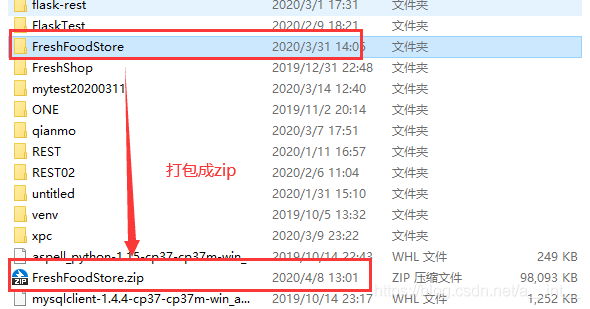
打包
在服务器上安装上传工具
yum -y install lrzsz
这里我上传到/root/目录下:rz(上传文件指令)

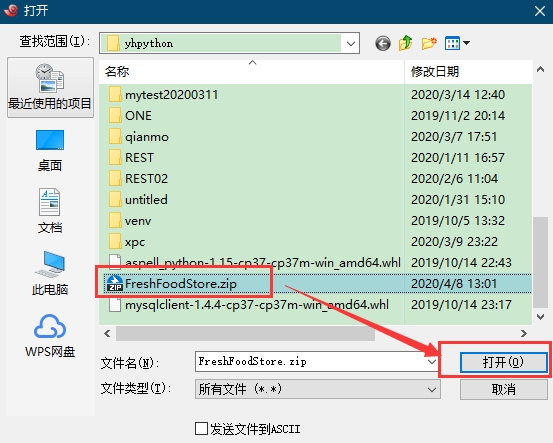
上传完成后解压:这里我解压到/root/yh/django目录下
unzip FreshFoodStore.zip -d /root/yh/django

2、nginx配置静态资源
在/root/yh目录下新建my.conf文件
user  root;
worker_processes  1;error_log  /root/yh/logs/error.log warn;
pid        /root/yh/logs/nginx.pid;events {worker_connections  1024;
}http {include    /usr/local/nginx/conf/mime.types;default_type  application/octet-stream;sendfile        on;keepalive_timeout  65;server {listen  88;server_name  localhost;root  /root/yh/django;location /templates {alias /root/yh/django/templates;}}
}
在yh目录下新建文件夹logs
在logs文件夹下新建文件error.log、nginx.pid
测试my.conf配置文件是否可用(在nginx安装目录下测试)
cd /usr/local/nginx/sbin
sudo ./nginx -t -c /root/yh/my.conf
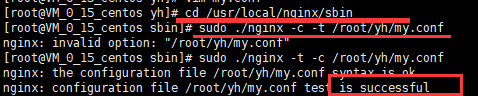
测试成功运行配置文件
sudo ./nginx -c /root/yh/my.conf
如果之前已经运过,可以重载
./nginx -s reload -c ~/yh/my.conf
查看是否成功运行:ps -ef|grep nginx

返回windows访问

这里如果访问失败可能是防火墙端口88未开放,参考:https://blog.csdn.net/a__int__/article/details/105343245
3、uwsgi对接动态资源
3.1、测试uwsgi
安装:pip3 install uwsgi

在下新建文件,内容如下:vim uwsgi.ini
[uwsgi]
# nginx连接时
# socket=0.0.0.0:888
# 作为web服务器连接时
http=0.0.0.0:888
# 项目目录
chdir=/root/yh/django
# wsgi目录(相对路径)
wsgi-file=django/wsgi.py
# 进程
processes=4
# 每个进程里的线程
threads=10
# 是否开启多线程模式
enable-threads=True
# 是否开启接口
master=True
# 进程id存储文件
pidfile=uwsgi.pid
# 日志
daemonize=uwsgi.log
查看防火墙的8888端口是否打开:firewall-cmd --list-port
开启8888端口:firewall-cmd --zone=public --add-port=8888/tcp --permanent
重启防火墙:firewall-cmd --reload

启动uwsgi.ini:uwsgi --ini /root/yh/uwsgi.ini

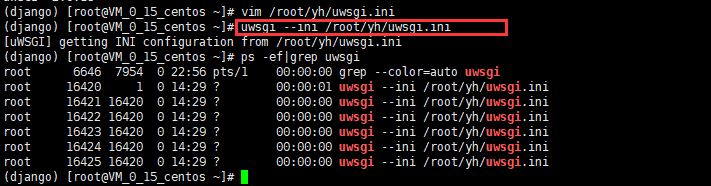
查看状态: ps -ef|grep uwsgi

3.2、在虚拟环境使用uwsgi
接下来在/root/目录下进入虚拟环境:workon django

安装项目所需依赖:pip install -r /root/n.txt(这里我依赖文件单独上传到root文件夹里了)

在虚拟环境安装一个uwsgi:pip install uwsgi
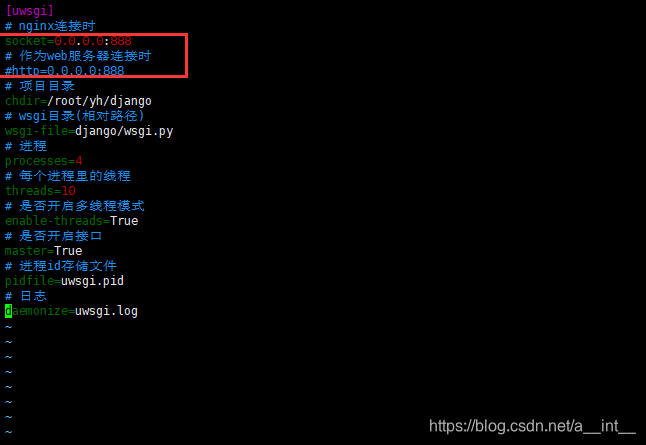
更改ini文件:
启动:uwsgi --ini /root/yh/uwsgi.ini
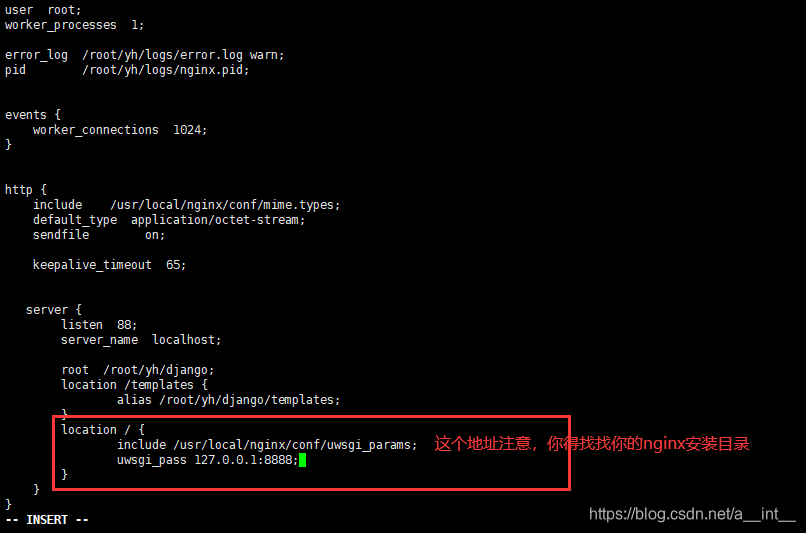
更改my.conf
测试my.conf
cd /usr/local/nginx/sbin
sudo ./nginx -t -c /root/yh/my.conf

4、在服务器创建数据库
登录mysql,新建数据库
mysql -uroot -p
这一步出现错误参考:https://blog.csdn.net/Homewm/article/details/81628116
新建数据库:create database FreshFoodStore charset=utf8;
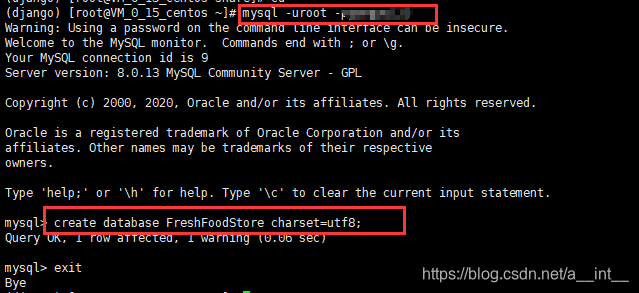
数据库名称须和项目setting里面保持一致
进入项目目录下: cd ~/yh/django
注意这一直在虚拟环境下
进入FreshFoodStore/ 修改settings.py
关闭debug

数据库名、用户名、密码,和服务器MySQL保持一致
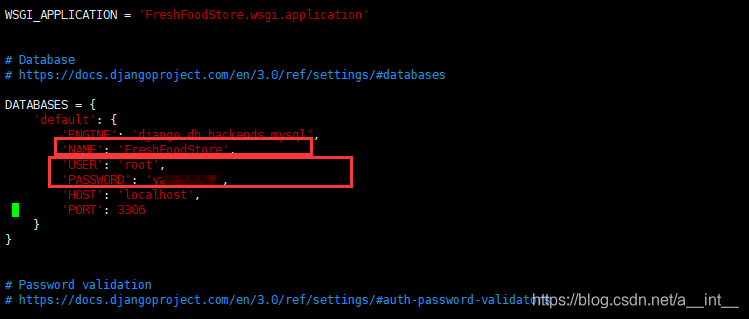
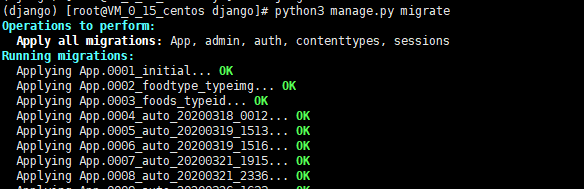
迁移:python manage.py migrate
你可能会遇到这个错误提示:django.core.exceptions.ImproperlyConfigured: mysqlclient 1.3.13 or newer is required; you have 0.9.3.
修改方法:https://blog.csdn.net/yjh_SE007/article/details/105226617
你还可能遇到这个错误提示:"Can’t connect to MySQL server on ‘localhost’
这个错误可能是可能是端口改了,或者其他原因
4.1、导出windows里的数据库
windows:
4.2、在windows远端连接Linux的数据库
windows:
下载连接工具:http://www.downza.cn/soft/204494.html

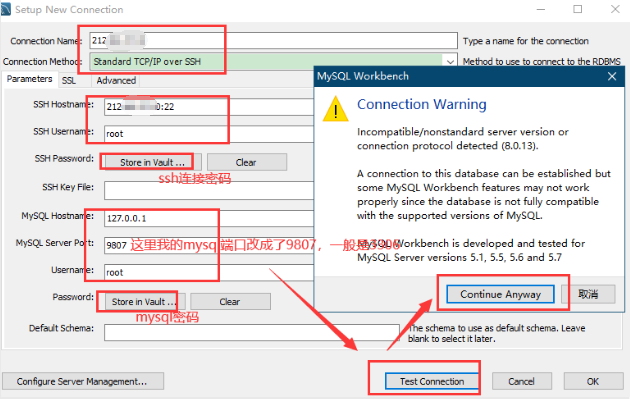
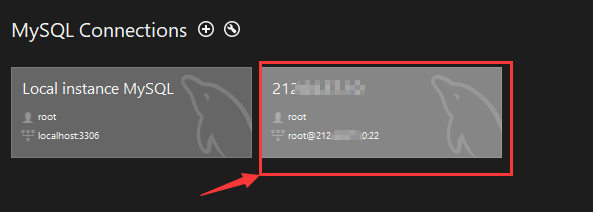
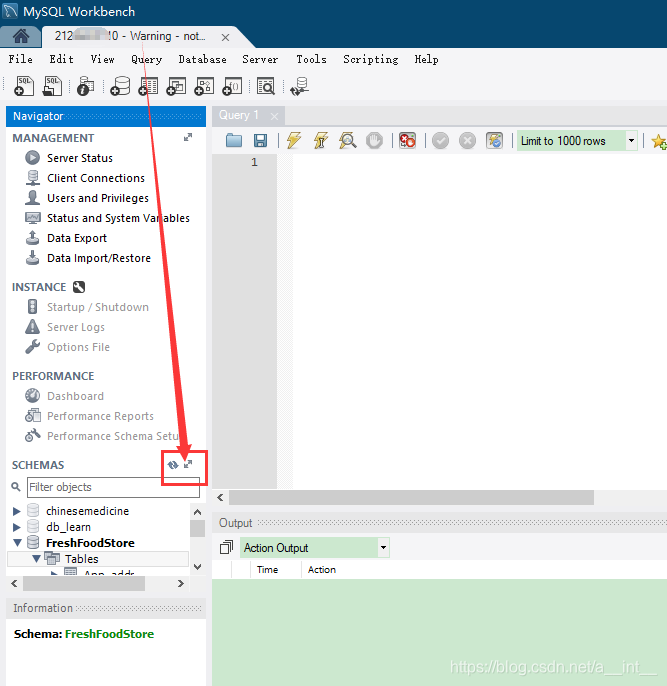
复制数据

运行
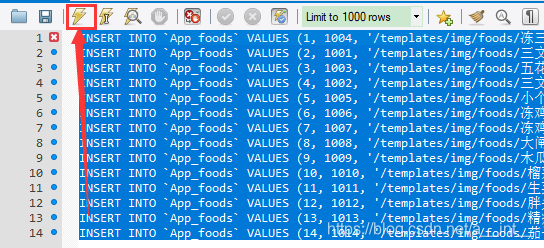
运行之前注意核对表名
重启uwsgi:
uwsgi --stop uwsgi.pid
uwsgi --ini /root/yh/uwsgi.ini
本文来自互联网用户投稿,文章观点仅代表作者本人,不代表本站立场,不承担相关法律责任。如若转载,请注明出处。 如若内容造成侵权/违法违规/事实不符,请点击【内容举报】进行投诉反馈!