文章目录
本地设置
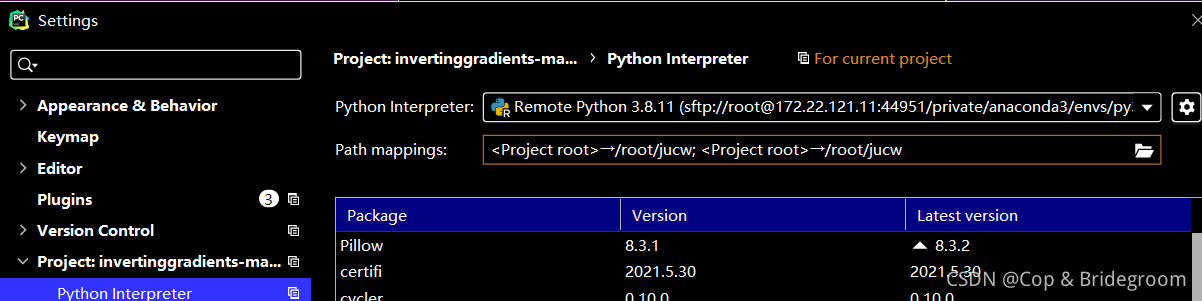
连接设置
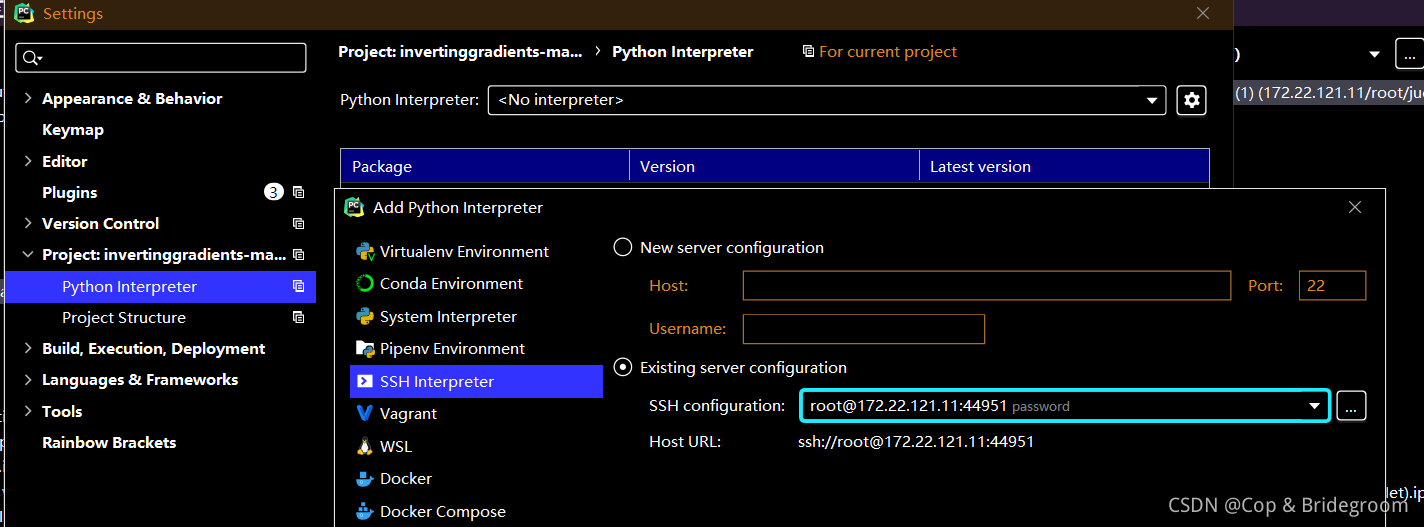
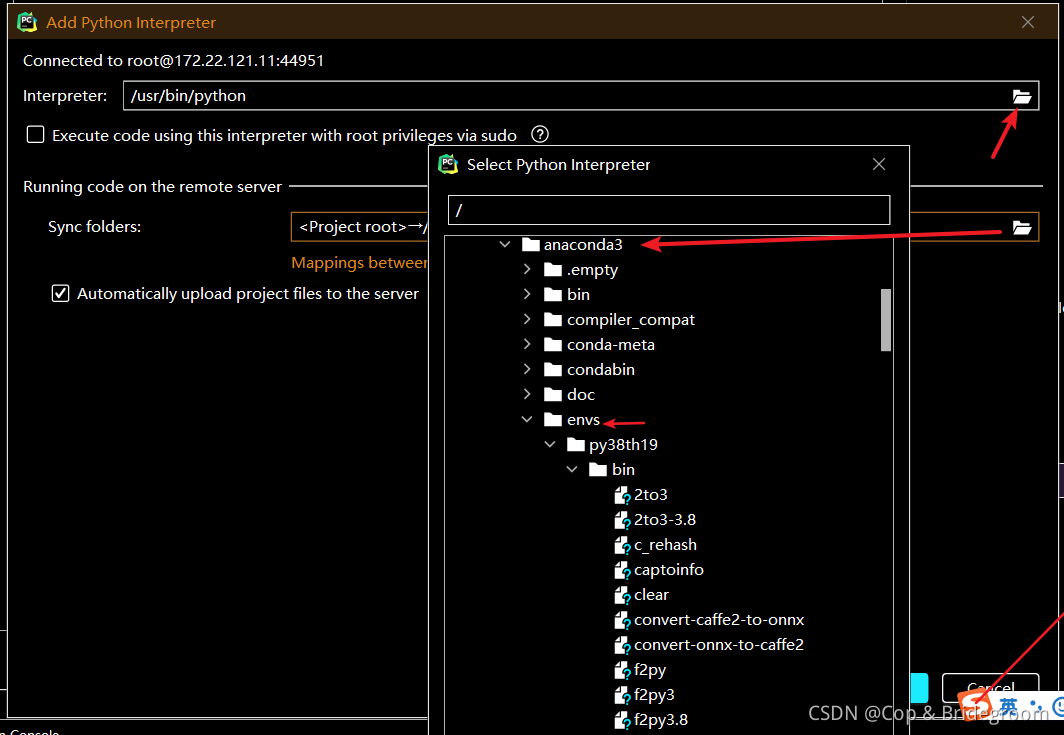
对应目录
连接步骤
- pytharm 登录专业版
- 登录到远程服务器
总结
- pycharm 专业版(教育邮箱获得)
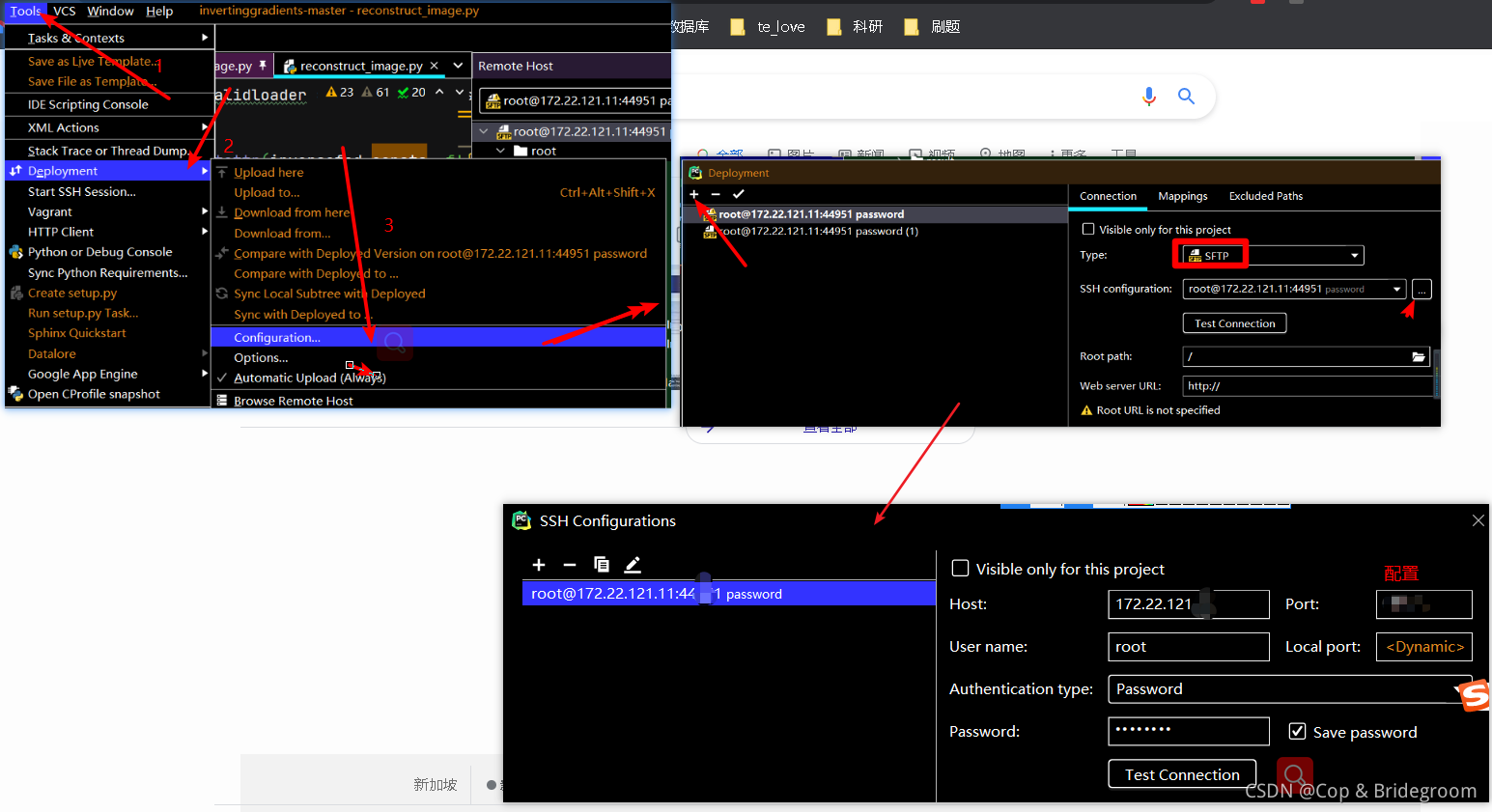
- pycharm 上建立与remote server 登录连接
- 设置pycharm 远程python解释器
- 设置本地与远程目录路径的映射
- 连接完成
出错
- cant not runing
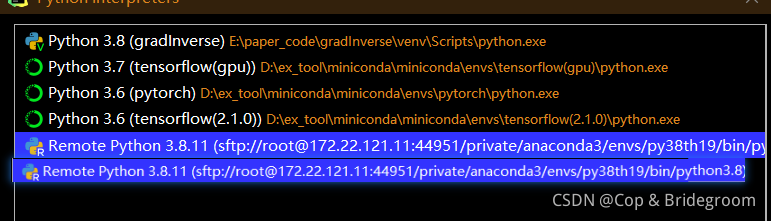
存在两个同名解释器:
本文来自互联网用户投稿,文章观点仅代表作者本人,不代表本站立场,不承担相关法律责任。如若转载,请注明出处。 如若内容造成侵权/违法违规/事实不符,请点击【内容举报】进行投诉反馈!
