ubuntu安装mysql并远程连接
安装配置MySQL用户
1.更新软件源
sudo apt-get update
2.安装mysql server
sudo apt-get install mysql-server
// 中途问你是否占用多少内存做额外磁盘中间按Y就行
3.更改默认密码
中途没让我们设密码,安装完后直接登录我们是不值得root的密码的。

sudo cat /etc/mysql/debian.cnf // 查看配置文件
下图是自动配置的密码,我们需要用这账号密码去登录修改root密码!
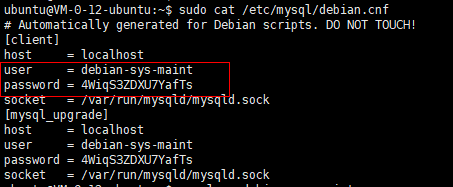
mysql -u debian-sys-maint -p // 登录默认账号
接着输入password回车即可。登录成功后执行一下sql语句重置root密码。
use mysql;
update mysql.user set authentication_string=password('要设置的密码') where user='root' and Host ='localhost'; // updateroot要设置的密码
update user set plugin="mysql_native_password";
flush privileges;
quit;
mysql 新设置用户或更改密码后需用flush privileges刷新MySQL的系统权限相关表,否则会出现拒绝访问,还有一种方法,就是重新启动mysql服务器,来使新设置生效。
4.重启mysql登录root账号
sudo service mysql restart
mysql -u root -p
这样就完成基本的安装,后面可以随便耍了!!!
远程连接
1.设置mysql运行远程连接
sudo vim /etc/mysql/mysql.conf.d/mysqld.cnf
进入mysql配置文件,将只允许本地访问注释掉。也可在此修改默认接口或其他操作

2.给root用户授权
mysql -u root -p // 登录root用户
// 输入密码
mysql > grant all privileges on *.* to 'root'@'%' identified by '你的密码' with grant option; //给root授权
flush privileges; // 刷新权限表
exit; 退出
sudo service mysql restart // 重启mysql服务
3.远程登录
查看mysql服务是否开启。
sudo service mysql restart

最后直接连接操作即可

注: 如未能连接成功检查云服务器或防火墙是否允许mysql的端口访问。
本文来自互联网用户投稿,文章观点仅代表作者本人,不代表本站立场,不承担相关法律责任。如若转载,请注明出处。 如若内容造成侵权/违法违规/事实不符,请点击【内容举报】进行投诉反馈!