Vmware虚拟机网络配置NAT模式
虚拟机网络配置图文详解!!!
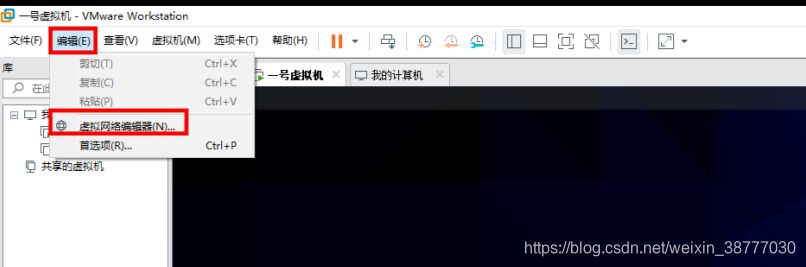
1.Vmware菜单栏-编辑-虚拟网络编辑器
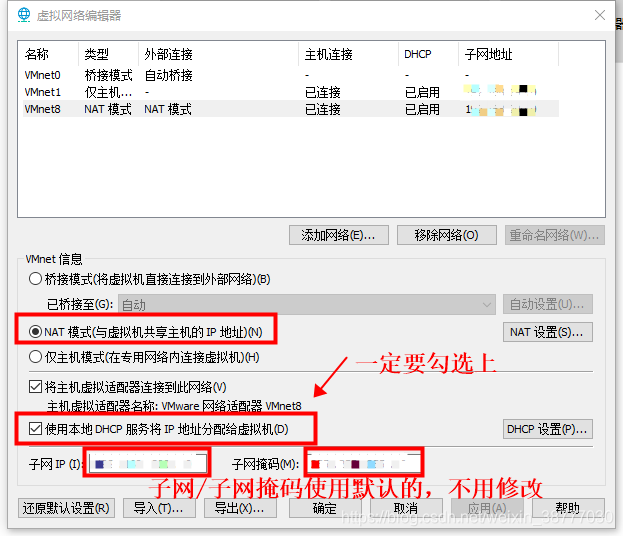
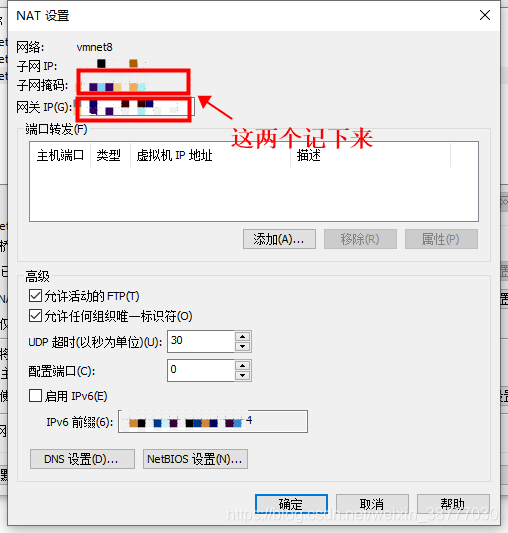
2.在虚拟网络编辑器窗口下按"NAT设置"进入NAT设置窗口. #只需要记,不需要修改
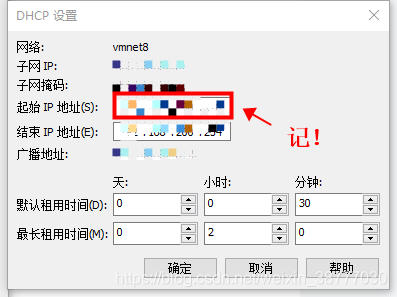
3.在虚拟网络编辑器窗口下按"DNCP设置"进入DNCP设置窗口 #只需要记,不需要修改
4.在终端输入命令ifconfig-查看ip名字
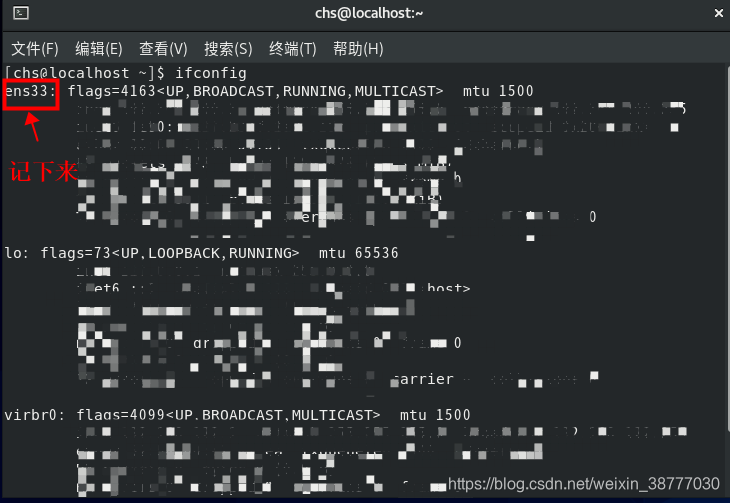
5.如果编辑以后保存会报E45,在编辑之前输入 su root.如果没有请忽略

6.打开终端
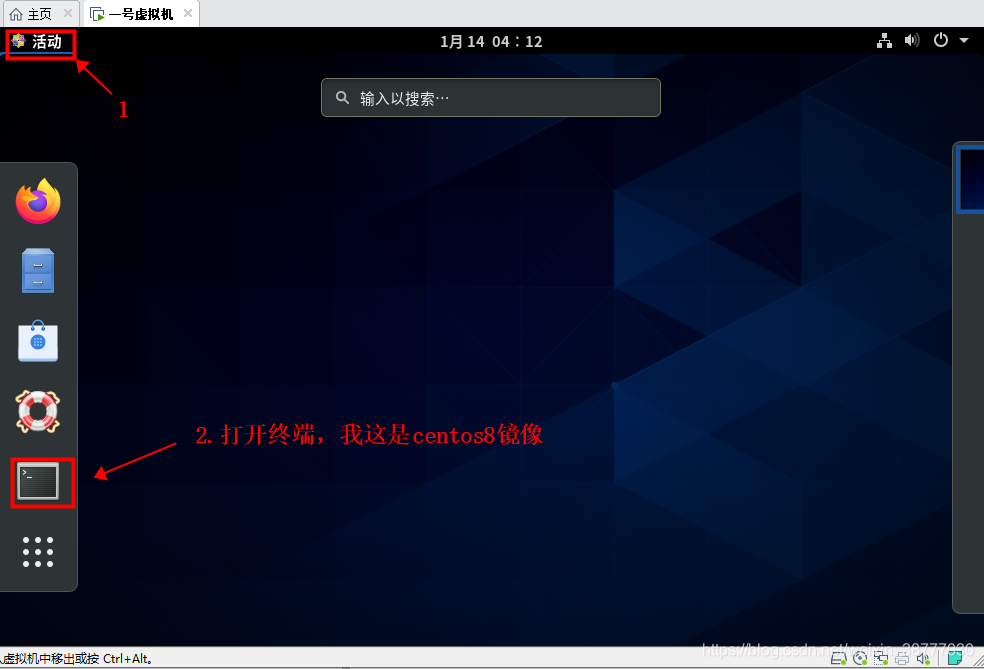
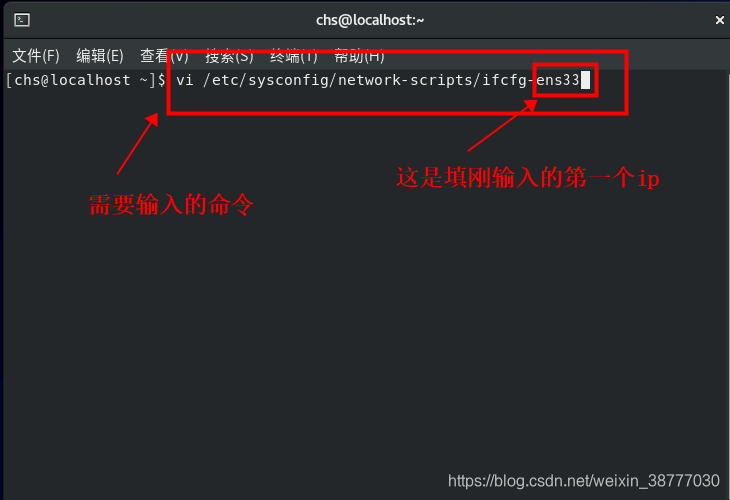
7.在终端输入 vi /etc/sysconfig/network-scripts/ifcfg-ens33 修改网关文件
8.打开网关文件,底下那行出现“只读”可回去走第5步了
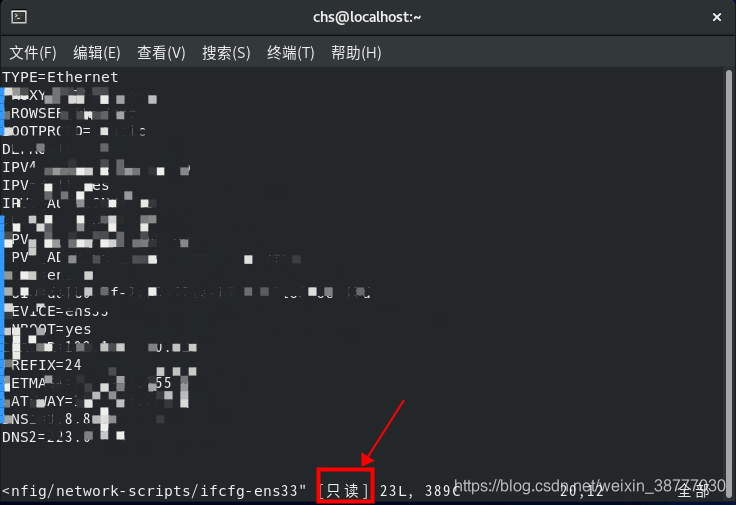
9.重点来了!敲黑板…红色框起来的必须跟我填的一致,蓝色框起来的根据第2.3点的DNCP/NAT设置填写
#照顾小白的。进行编辑前按键盘的 i 就可以进行编辑了。
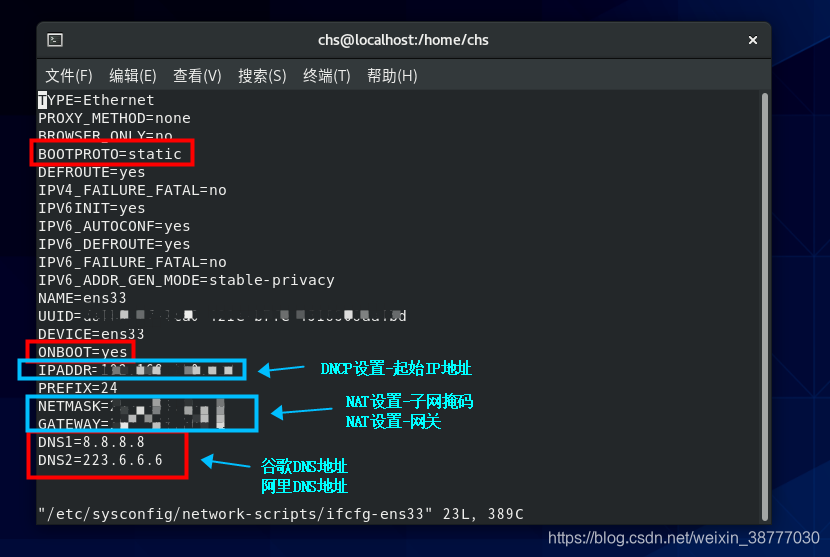
10.编辑完成后的保存 小白看这里。
1.按键盘Esc退出,2.输入 :wq 按回车即可保存
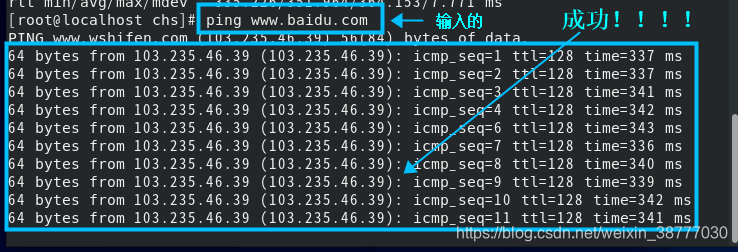
11.可以尝试ping网页看是否连接成功了
输入ping www.baidu.com
看完如果对你有帮助,感谢点赞支持!!!

本文来自互联网用户投稿,文章观点仅代表作者本人,不代表本站立场,不承担相关法律责任。如若转载,请注明出处。 如若内容造成侵权/违法违规/事实不符,请点击【内容举报】进行投诉反馈!