Windows环境下安装Redis
1、首先检查.net Framework的版本
打开CMD 输入以下命令
dir %WINDIR%\Microsoft.Net\Framework\v* /O:-N /B

可以看到.net的最高版本是2.0的,改版本过低,安装Redis时会报错,先安装.net吧。
到https://msdn.itellyou.cn/去下载.net

.net Framework 安装完成

此时再来查看一下.net Framework 版本
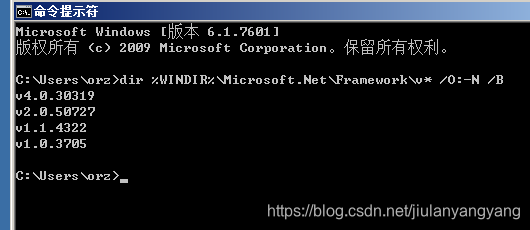
已经为4.0版本
接下来开始安装Redis
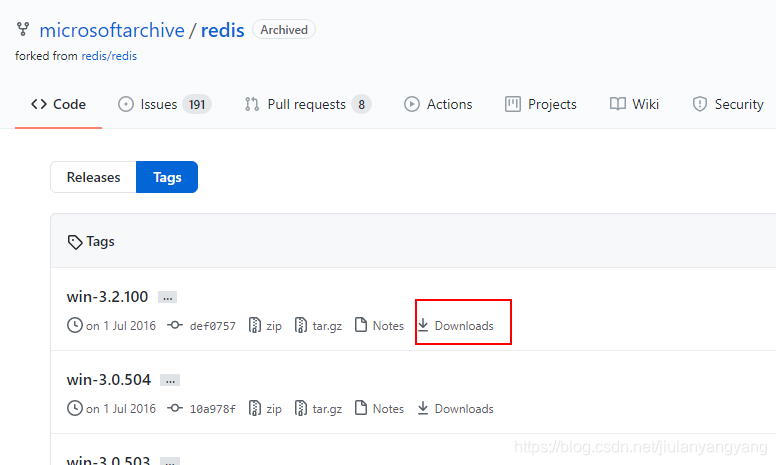
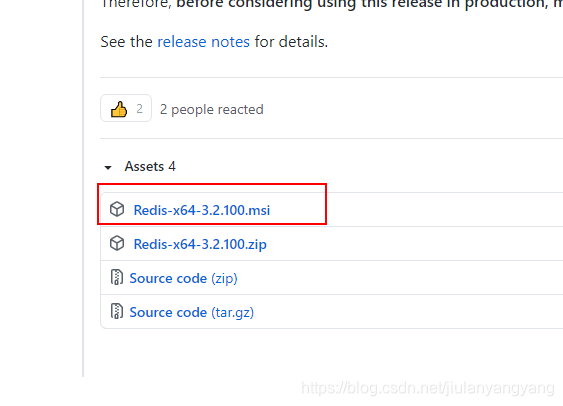
首先下载Redis
去网站https://github.com/MicrosoftArchive/redis/tags
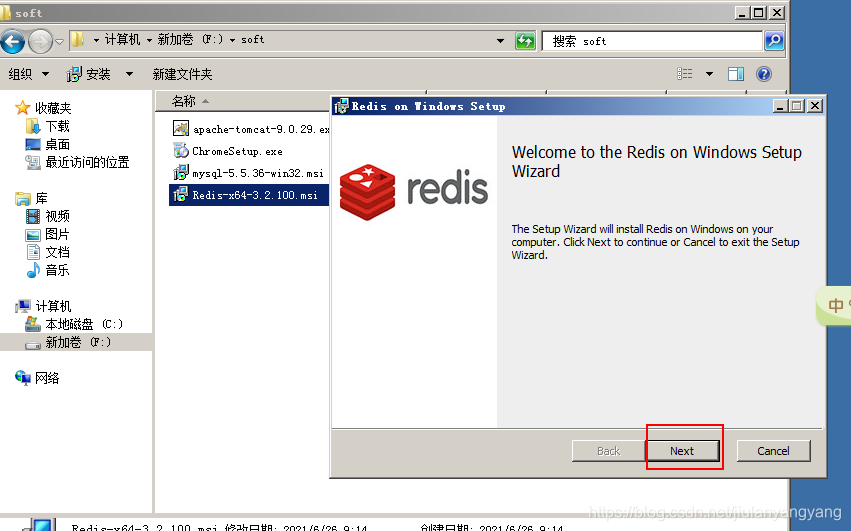

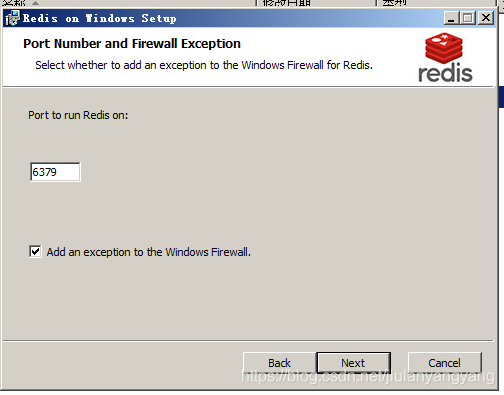
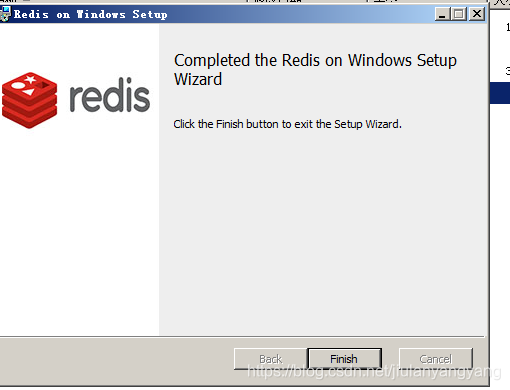
点击finish安装完成
找到安装路径
找到redis.windows.conf和redis.windows-service.conf文件
把bind 127.0.0.1 改成实际的服务器IP地址
把protected-mode yes 改成 protected-mode no 关闭保护模式
把stop-writes-on-bgsave-error yes 改成stop-writes-on-bgsave-error no

修改完成
在路径栏直接输入cmd
输入
redis-server.exe redis.windows.conf
出现如下界面,就表示安装成功
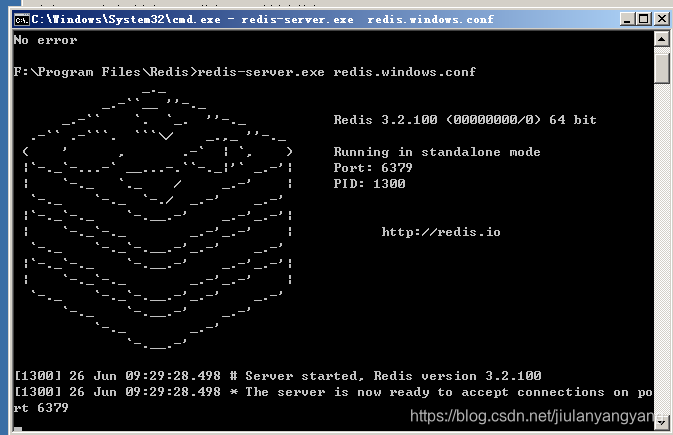
验证其他客户端是否能连得上
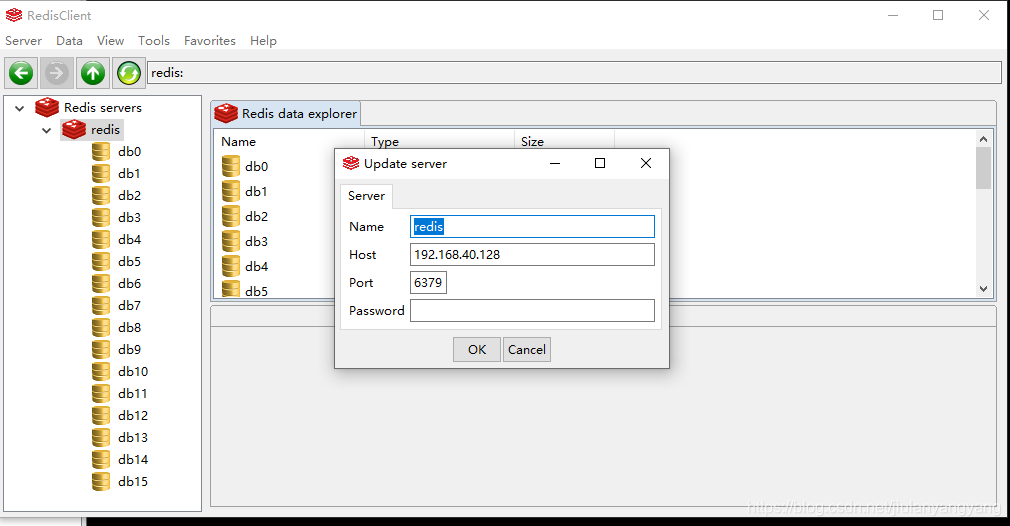
连接成功
本文来自互联网用户投稿,文章观点仅代表作者本人,不代表本站立场,不承担相关法律责任。如若转载,请注明出处。 如若内容造成侵权/违法违规/事实不符,请点击【内容举报】进行投诉反馈!