Android常用控件
- View类
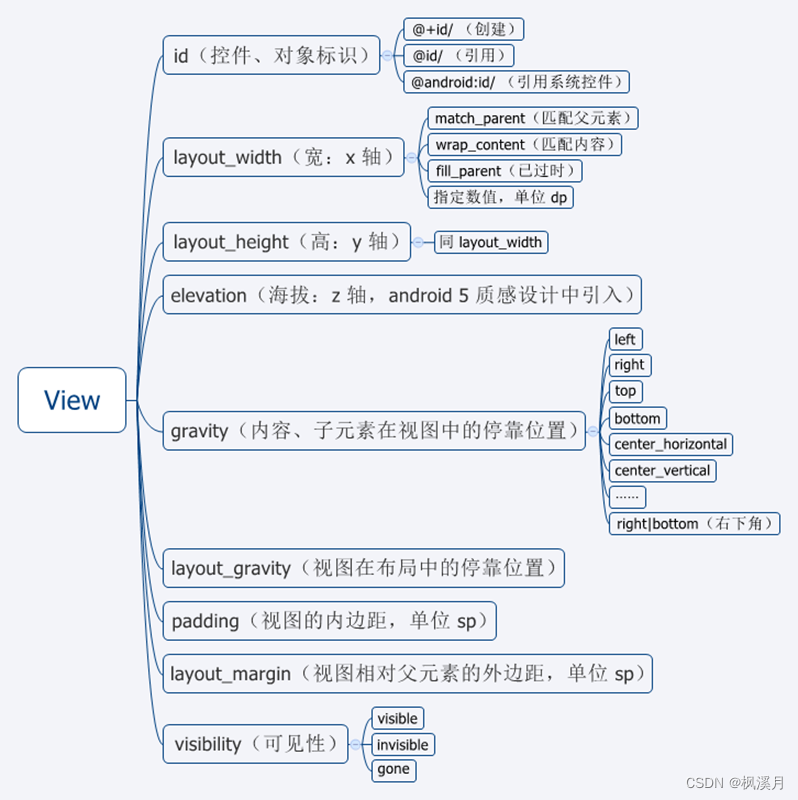
View 类是所有 Android 控件和容器的父类,常见属性如图所示。
(1)TextView控件
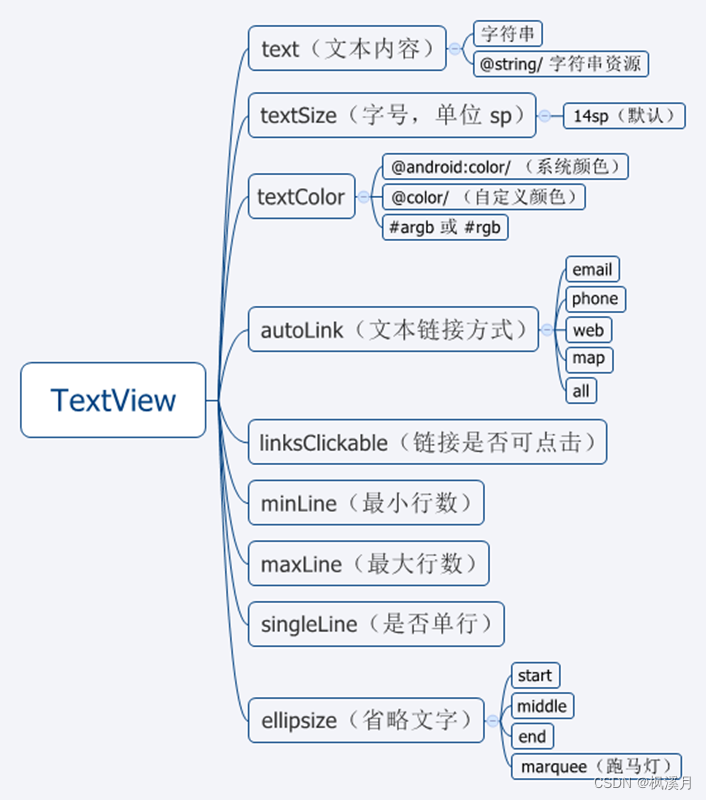
TextView 控件继承自 View 类,用于在界面上显示一段文本信息。除了拥有View类的属性,还发展了些自己的属性,常用的如下图所示。
(2)EditText控件
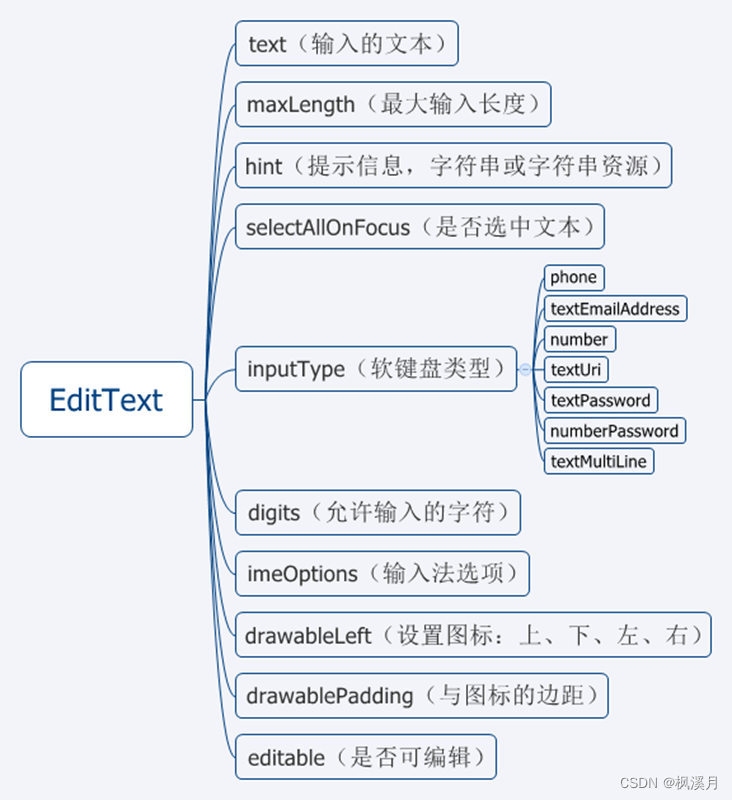
EditText 控件允许用户在控件里输入和编辑内容,并可以在程序中对这些内容进行处理。其继承自 TextView 控件,具有 TextView 的所有属性的同时,还有自己的属性。
- Button控件
Button 是 Android 开发按钮控件,也继承于 TextView 控件。

在平时操控软件时常用的便是滑动、点击按键。根据用户不同的操作执行不同的指令,这就是监听。在Andriod中,对Button(也就是按钮)设置监听常用的有四种方式:
(1)通过设置按钮的 onClick 属性来监听按钮的单击操作。
在 activity 中建立一个监听方法,然后通过按钮的 onClick 属性与之关联,具体操作如下:
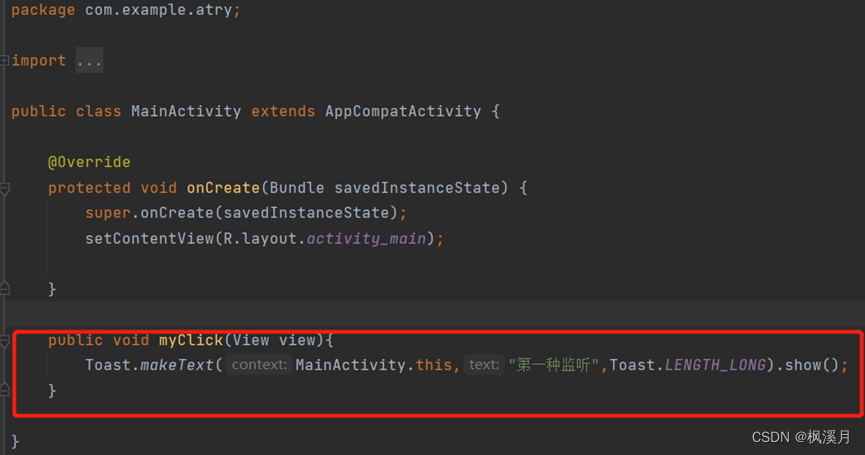
①在 MainActivity 中设置方法 myClick( )响应按钮的单击操作
代码如下
package com.example.atry;
import androidx.appcompat.app.AppCompatActivity;import android.os.Bundle;
import android.view.View;
import android.widget.Toast;import java.util.ArrayList;
public class MainActivity extends AppCompatActivity {@Overrideprotected void onCreate(Bundle savedInstanceState) {super.onCreate(savedInstanceState);setContentView(R.layout.activity_main);}public void myClick(View view){Toast.makeText(MainActivity.this,"第一种监听",Toast.LENGTH_LONG).show();}
}
②布局界面activity_main.xml中Button的onClik属性值设为myClick
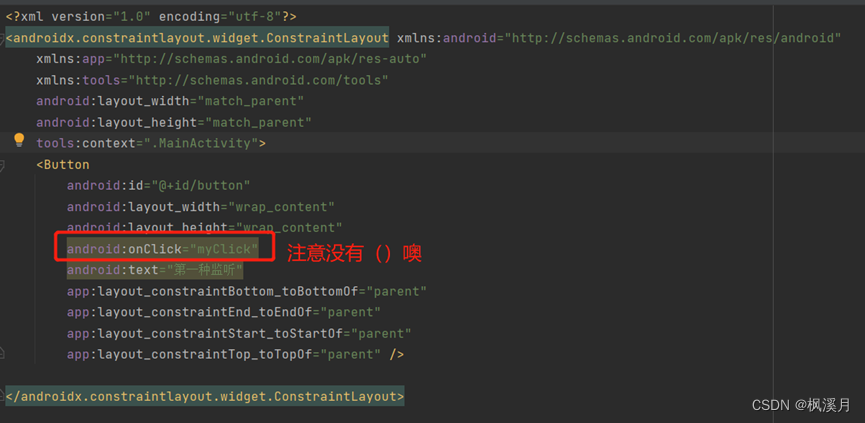
代码如下
(2)通 过 按 钮 的 setOnClickListener() 方 法 注 册 监 听 事 件
在 监 听 事 件 中 创 建OnClickListener(),然后自动重写 onClick()。具体操作如下:
①布局界面activity_main.xml中添加一个Button

代码如下
②在MainActivity中为按钮设置监听类
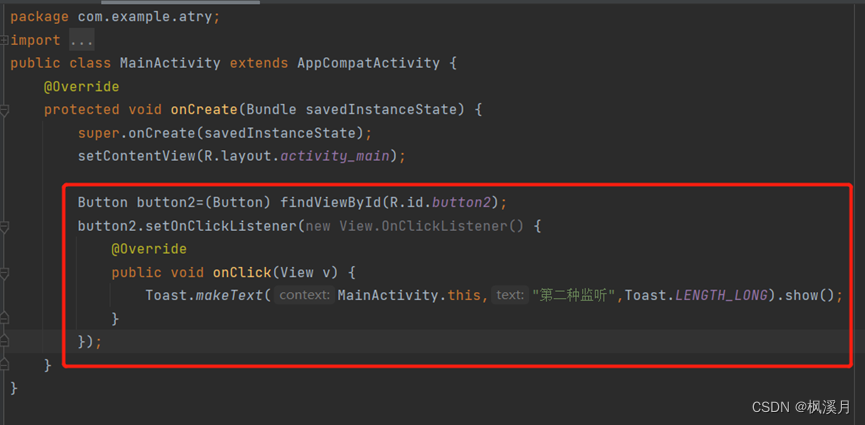
代码如下
package com.example.atry;
import androidx.appcompat.app.AppCompatActivity;import android.os.Bundle;
import android.view.View;
import android.widget.Button;
import android.widget.Toast;import java.util.ArrayList;
public class MainActivity extends AppCompatActivity {@Overrideprotected void onCreate(Bundle savedInstanceState) {super.onCreate(savedInstanceState);setContentView(R.layout.activity_main);Button button2=(Button) findViewById(R.id.button2);button2.setOnClickListener(new View.OnClickListener() {@Overridepublic void onClick(View v) {Toast.makeText(MainActivity.this,"第二种监听",Toast.LENGTH_LONG).show();}});}
}
(3)通过内部类实现 OnClickListener 接口,并重写 OnClick()方法
①布局界面activity_main.xml中添加一个Button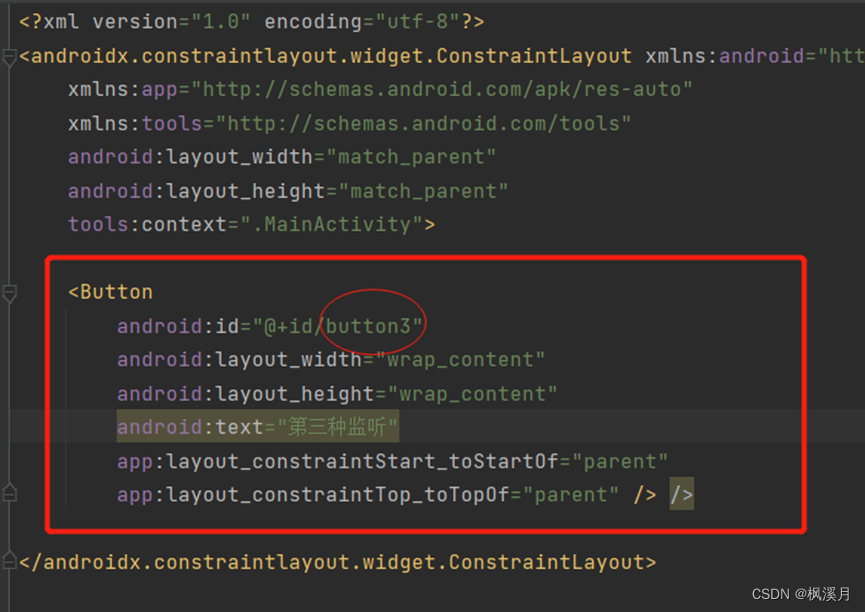
代码如下
②在MainActivity为按钮控件设置监听类
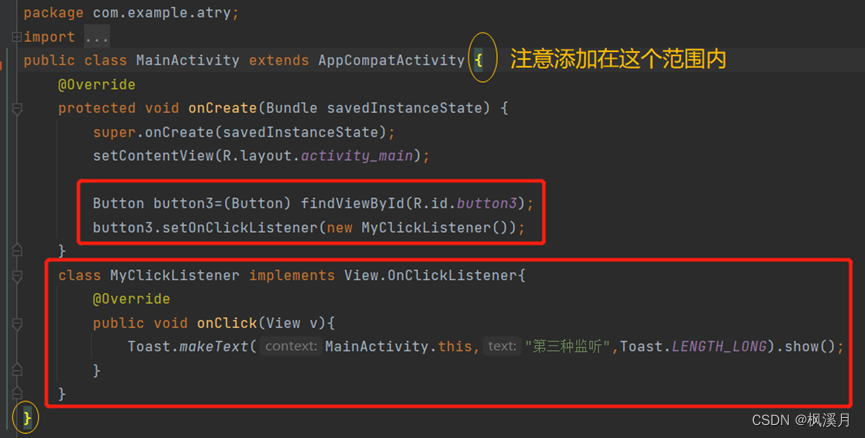
代码如下
package com.example.atry;
import androidx.appcompat.app.AppCompatActivity;import android.os.Bundle;
import android.view.View;
import android.widget.Button;
import android.widget.Toast;import java.util.ArrayList;
public class MainActivity extends AppCompatActivity {@Overrideprotected void onCreate(Bundle savedInstanceState) {super.onCreate(savedInstanceState);setContentView(R.layout.activity_main);Button button3=(Button) findViewById(R.id.button3);button3.setOnClickListener(new MyClickListener());}class MyClickListener implements View.OnClickListener{@Overridepublic void onClick(View v){Toast.makeText(MainActivity.this,"第三种监听",Toast.LENGTH_LONG).show();}}
}
(4)通过在 Activity 类实现 OnClickListener 接口
①布局界面activity_main.xml中添加一个Button

代码如下
②在 MainActivity 类实现 OnClickListener 接口,重写 onClick()方法
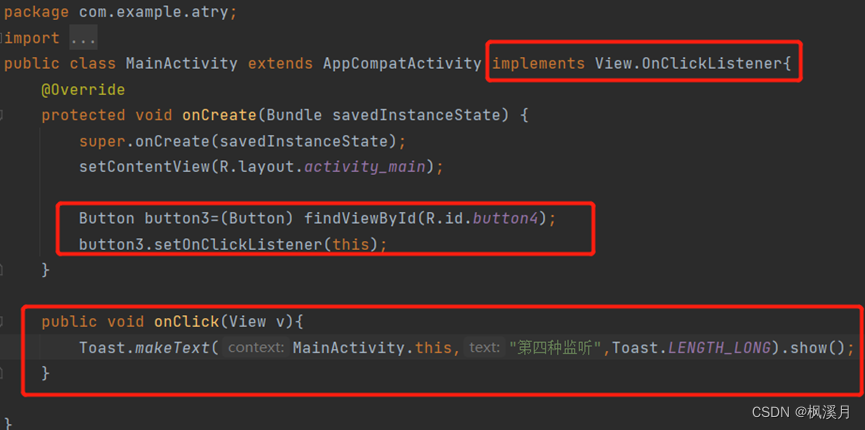
代码如下
package com.example.atry;
import androidx.appcompat.app.AppCompatActivity;import android.os.Bundle;
import android.view.View;
import android.widget.Button;
import android.widget.Toast;import java.util.ArrayList;
public class MainActivity extends AppCompatActivity implements View.OnClickListener{@Overrideprotected void onCreate(Bundle savedInstanceState) {super.onCreate(savedInstanceState);setContentView(R.layout.activity_main);Button button3=(Button) findViewById(R.id.button4);button3.setOnClickListener(this);}public void onClick(View v){Toast.makeText(MainActivity.this,"第四种监听",Toast.LENGTH_LONG).show();}
}
- RadioButton控件
单选按钮控件,继承了 Button 控件,可以直接使用 Button 控件支持的各种属性和方法。与普通按钮不同的是,RadioButton 控件多了一个可以选中的功能。通过设置 android:checked 属性可以指定初始状态是否被选中(默认为不被选中)。
具体操作如下:
①布局界面activity_main.xml中,在 RadioGroup 控件里放置RadioButton 控件
需要注意的是,RadioButton 控件必须和单选框 RadioGroup 控件一起使用
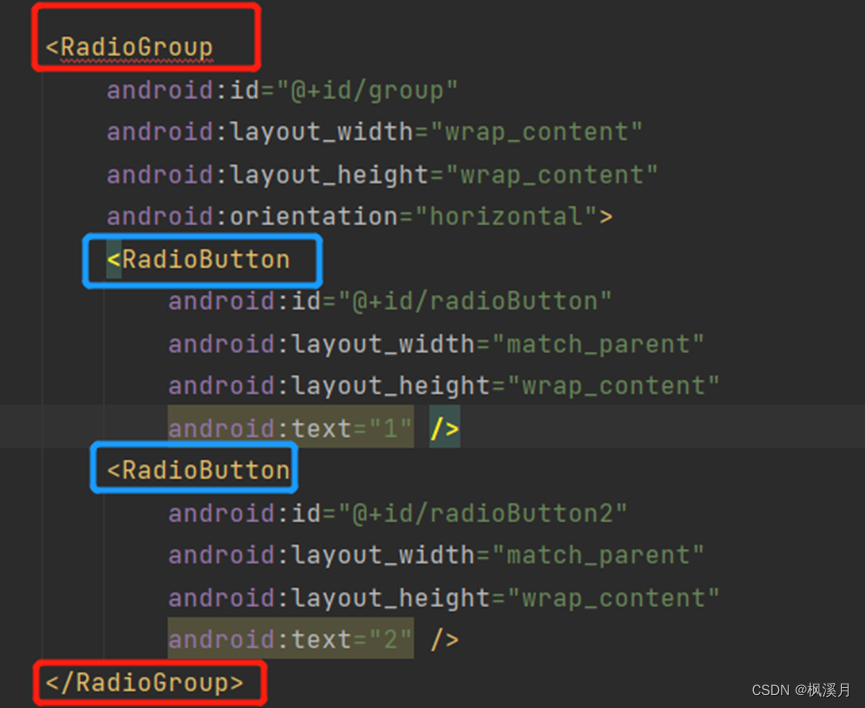
代码如下
②MainActivity中通过 setOnCheckedChangeListener()方法来响应按钮的事件
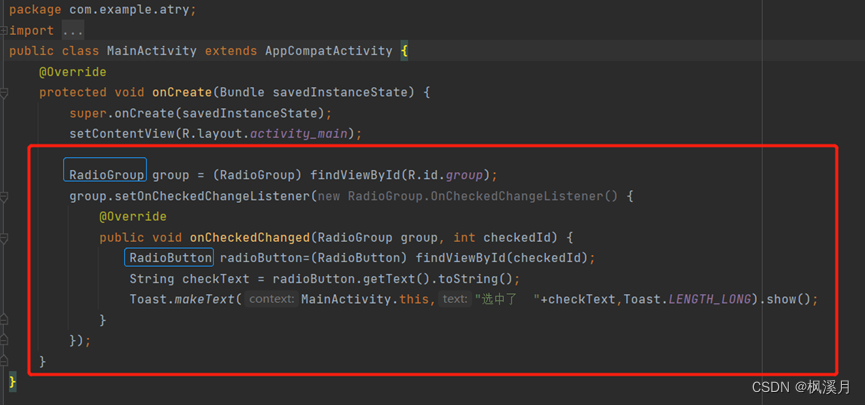
代码如下
package com.example.atry;
import androidx.appcompat.app.AppCompatActivity;import android.os.Bundle;
import android.view.View;
import android.widget.Button;
import android.widget.RadioButton;
import android.widget.RadioGroup;
import android.widget.Toast;import java.util.ArrayList;
public class MainActivity extends AppCompatActivity {@Overrideprotected void onCreate(Bundle savedInstanceState) {super.onCreate(savedInstanceState);setContentView(R.layout.activity_main);RadioGroup group = (RadioGroup) findViewById(R.id.group);group.setOnCheckedChangeListener(new RadioGroup.OnCheckedChangeListener() {@Overridepublic void onCheckedChanged(RadioGroup group, int checkedId) {RadioButton radioButton=(RadioButton) findViewById(checkedId);String checkText = radioButton.getText().toString();Toast.makeText(MainActivity.this,"选中了  "+checkText,Toast.LENGTH_LONG).show();}});}
}
- CheckBox控件
CheckBox 控件是复选框控件,继承于 Button 控件,一般用于多项选中操作。其也有 android:checked 属性,可以指定初始状态时是否被选中,默认不选。
通过setOnCheckedChangeListener()方法来响应按钮的事件,具体操作如下:
①布局界面activity_main.xml中添加CheckBox控件
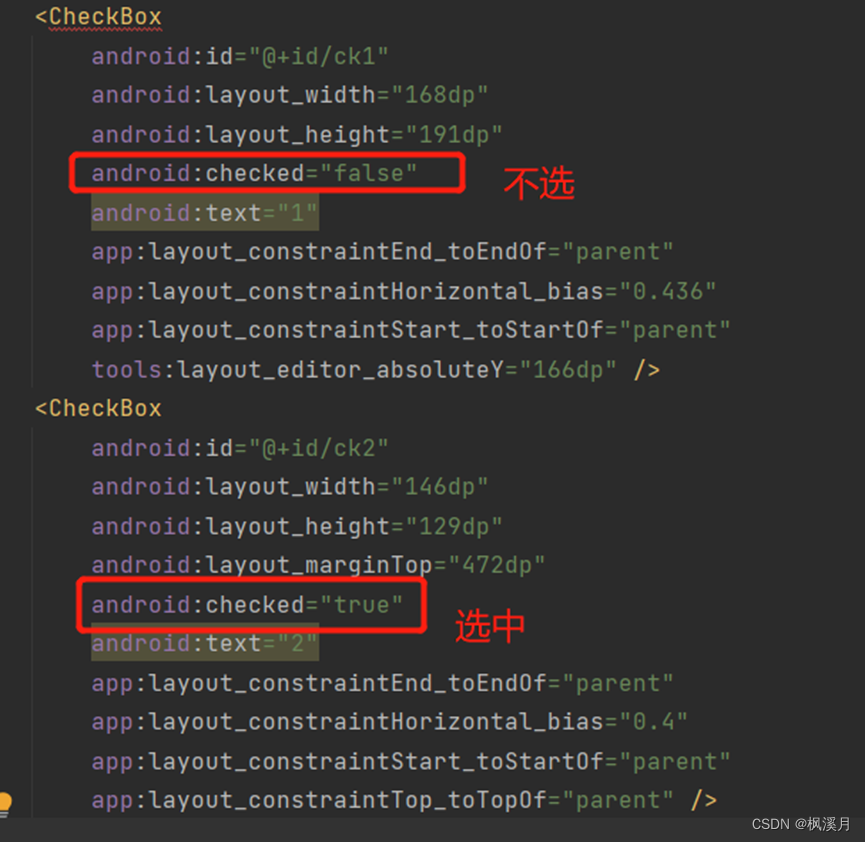
代码如下
②MainActivity中通过setOnCheckedChangeListener()方法来响应按钮的事件
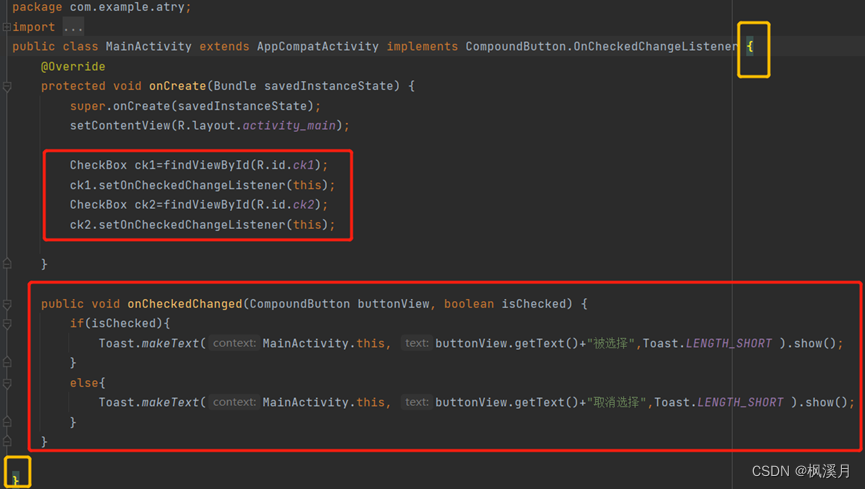
代码如下
package com.example.atry;
import androidx.appcompat.app.AppCompatActivity;import android.os.Bundle;
import android.view.View;
import android.widget.Button;
import android.widget.CheckBox;
import android.widget.CompoundButton;
import android.widget.RadioButton;
import android.widget.RadioGroup;
import android.widget.Toast;import java.util.ArrayList;
public class MainActivity extends AppCompatActivity implements CompoundButton.OnCheckedChangeListener {@Overrideprotected void onCreate(Bundle savedInstanceState) {super.onCreate(savedInstanceState);setContentView(R.layout.activity_main);CheckBox ck1=findViewById(R.id.ck1);ck1.setOnCheckedChangeListener(this);CheckBox ck2=findViewById(R.id.ck2);ck2.setOnCheckedChangeListener(this);}public void onCheckedChanged(CompoundButton buttonView, boolean isChecked) {if(isChecked){Toast.makeText(MainActivity.this, buttonView.getText()+"被选择",Toast.LENGTH_SHORT ).show();}else{Toast.makeText(MainActivity.this, buttonView.getText()+"取消选择",Toast.LENGTH_SHORT ).show();}}}
本文来自互联网用户投稿,文章观点仅代表作者本人,不代表本站立场,不承担相关法律责任。如若转载,请注明出处。 如若内容造成侵权/违法违规/事实不符,请点击【内容举报】进行投诉反馈!