Android中的常用控件
1、TextView
id:为TextView设置一个组件id
layout_width:组件的宽度,一般写:wrap_content或者match_parent(fill_parent),前者是控件显示的内容多大,控件就多大,而后者会填满该控件所在的父容器;当然也可以设置成特定的大小,比如我这里为了显示效果,设置成了200dp。
layout_height:组件的高度,内容同上。
gravity:设置控件中内容的对齐方向,TextView中是文字,ImageView中是图片等等。
text:设置显示的文本内容
textColor:设置字体颜色
textStyle:设置字体风格,三个可选值:normal(无效果),bold(加粗),italic(斜体)
textSize:字体大小,单位一般是用sp!
background:控件的背景颜色,可以理解为填充整个控件的颜色,可以是图片
【实例6】
<?xml version="1.0" encoding="utf-8"?>
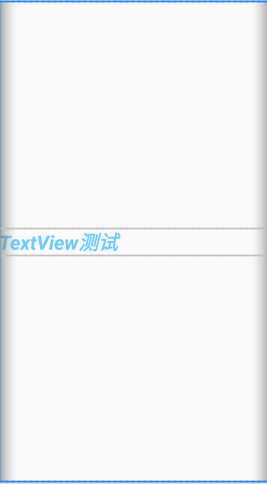
<LinearLayout xmlns:android="http://schemas.android.com/apk/res/android"android:layout_width="match_parent"android:layout_height="match_parent"><TextViewandroid:id="@+id/text_one"android:layout_width="match_parent"android:layout_height="wrap_content"android:textSize="30sp"android:text="TextView测试"android:layout_gravity="center"android:textColor="#66ccff"android:textStyle="bold|italic"/>
</LinearLayout>
预览效果:
2、EditView
EditText继承自TextView,可以进行编辑操作,将用户信息传递给Android程序。还可以为EditText控件设置监听器,用来测试用户输入的内容是否合法。
【实例7】
<?xml version="1.0" encoding="utf-8"?>
<LinearLayout xmlns:android="http://schemas.android.com/apk/res/android"android:orientation="vertical"android:layout_width="match_parent"android:layout_height="match_parent"android:padding="10dp"><TextViewandroid:layout_width="match_parent"android:layout_height="wrap_content"android:text="用户名:"android:textSize="30sp"android:textColor="#00ff00"/><EditTextandroid:layout_width="match_parent"android:layout_height="wrap_content"android:hint="请输入用户名"android:textSize="30sp"android:maxLines="2"/></LinearLayout>
运行结果:

3、Button
【实例3】
Activity_main.xml
<?xml version="1.0" encoding="utf-8"?>
<LinearLayout xmlns:android="http://schemas.android.com/apk/res/android"android:orientation="vertical"android:layout_width="match_parent"android:layout_height="match_parent"><Buttonandroid:id="@+id/btn_one"android:layout_width="match_parent"android:layout_height="wrap_content"android:text="按钮1"android:textSize="20dp"android:onClick="click" /><Buttonandroid:id="@+id/btn_two"android:layout_width="match_parent"android:layout_height="wrap_content"android:textSize="20dp"android:text="按钮2" />
</LinearLayout>
MainActivity.java
package com.example.myuidemo2;import androidx.appcompat.app.AppCompatActivity;import android.os.Bundle;
import android.view.View;
import android.widget.Button;public class MainActivity extends AppCompatActivity implements View.OnClickListener{private Button myBtn_one;private Button myBtn_two;@Overrideprotected void onCreate(Bundle savedInstanceState) {super.onCreate(savedInstanceState);setContentView(R.layout.activity_main);//找到按钮控件myBtn_one = findViewById(R.id.btn_one);myBtn_two = findViewById(R.id.btn_two);//按钮第二种点击事件/* myBtn_one.setOnClickListener(new View.OnClickListener() {@Overridepublic void onClick(View v) {myBtn_one.setText("按钮1已被点击");}});myBtn_two.setOnClickListener(new View.OnClickListener() {@Overridepublic void onClick(View v) {myBtn_two.setText("按钮2已被点击");}});*///按钮第三种点击事件myBtn_one.setOnClickListener(this);myBtn_two.setOnClickListener(this);}@Overridepublic void onClick(View v) {//具体判断一下点击的是那个按钮switch (v.getId()){case R.id.btn_one:myBtn_one.setText("按钮1已被点击");break;case R.id.btn_two:myBtn_two.setText("按钮2已被点击");break;}}//按钮第一种点击事件
//    public void click(View v){
//        myBtn_one.setText("按钮1已被点击");
//    }
}
运行结果:

4、RadioButton
【实例4】
activity_main.xml
<?xml version="1.0" encoding="utf-8"?>
<LinearLayout xmlns:android="http://schemas.android.com/apk/res/android"android:orientation="vertical"android:layout_width="match_parent"android:layout_height="match_parent"><RadioGroupandroid:id="@+id/rdg"android:layout_width="match_parent"android:layout_height="wrap_content"android:orientation="vertical"><RadioButtonandroid:id="@+id/rbtn"android:layout_width="wrap_content"android:layout_height="wrap_content"android:textSize="25sp"android:text="男"/><RadioButtonandroid:layout_width="wrap_content"android:layout_height="wrap_content"android:text="女"android:textSize="25sp"/></RadioGroup><TextViewandroid:id="@+id/tv"android:layout_width="wrap_content"android:layout_height="wrap_content"android:layout_below="@+id/rdg"android:text="aa"android:textSize="30dp"/></LinearLayout>
MainActivity.java
package com.example.myuidemo2;import androidx.appcompat.app.AppCompatActivity;import android.os.Bundle;
import android.view.View;
import android.widget.Button;
import android.widget.RadioGroup;
import android.widget.TextView;public class MainActivity extends AppCompatActivity {@Overrideprotected void onCreate(Bundle savedInstanceState) {super.onCreate(savedInstanceState);setContentView(R.layout.activity_main);//1.找到相关控件final TextView textView = findViewById(R.id.tv);RadioGroup radioGroup = findViewById(R.id.rdg);//2.通过radiogroup来判断选择的是男是女radioGroup.setOnCheckedChangeListener(new RadioGroup.OnCheckedChangeListener() {@Overridepublic void onCheckedChanged(RadioGroup group, int checkedId) {if(checkedId == R.id.rbtn){textView.setText("选择的是男");}else {textView.setText("选择的是女");}}});}}
运行结果:

5、ImageView
ImageView是视图控件,它继承自View, 其功能是在屏幕中显示图像。ImageView类 可以从各种来源加载图像(如资源库或网络)并提供缩放、裁剪、着色(渲染)等功能。
【实例5】
<?xml version="1.0" encoding="utf-8"?>
<RelativeLayout xmlns:android="http://schemas.android.com/apk/res/android"android:orientation="vertical"android:layout_width="match_parent"android:layout_height="match_parent"><ImageViewandroid:layout_width="wrap_content"android:layout_height="wrap_content"android:background="@drawable/p00"/></RelativeLayout>
运行结果:

本文来自互联网用户投稿,文章观点仅代表作者本人,不代表本站立场,不承担相关法律责任。如若转载,请注明出处。 如若内容造成侵权/违法违规/事实不符,请点击【内容举报】进行投诉反馈!