#VMware#ESXI 修改主机的控制台HTTP/HTTPS端口
目录
一、开启SSH服务
二、修改控制台的默认端口
1、关闭防火墙的情境下:
1.1、远程进入ESXI的后台,修改HTTP端口配置文件
1.2、关闭ESXI防火墙
1.3、重启服务器
2、不关闭防火墙的情景下:
2.1、修改HTTP端口配置文件
2.2、重启服务
2.3、创建配置文件
2.4、复制规则配置文件到防火墙目录
编辑
2.5、刷新防火墙的网络规则
2.6、写入本地shell文件
一、开启SSH服务
1、开启SSH服务很简单,具体可以参考:#VMware#ESXI 开启主机的SSH服务
二、修改控制台的默认端口
修改控制台的默认端口有两种方式:
1、关闭防火墙的情境下:
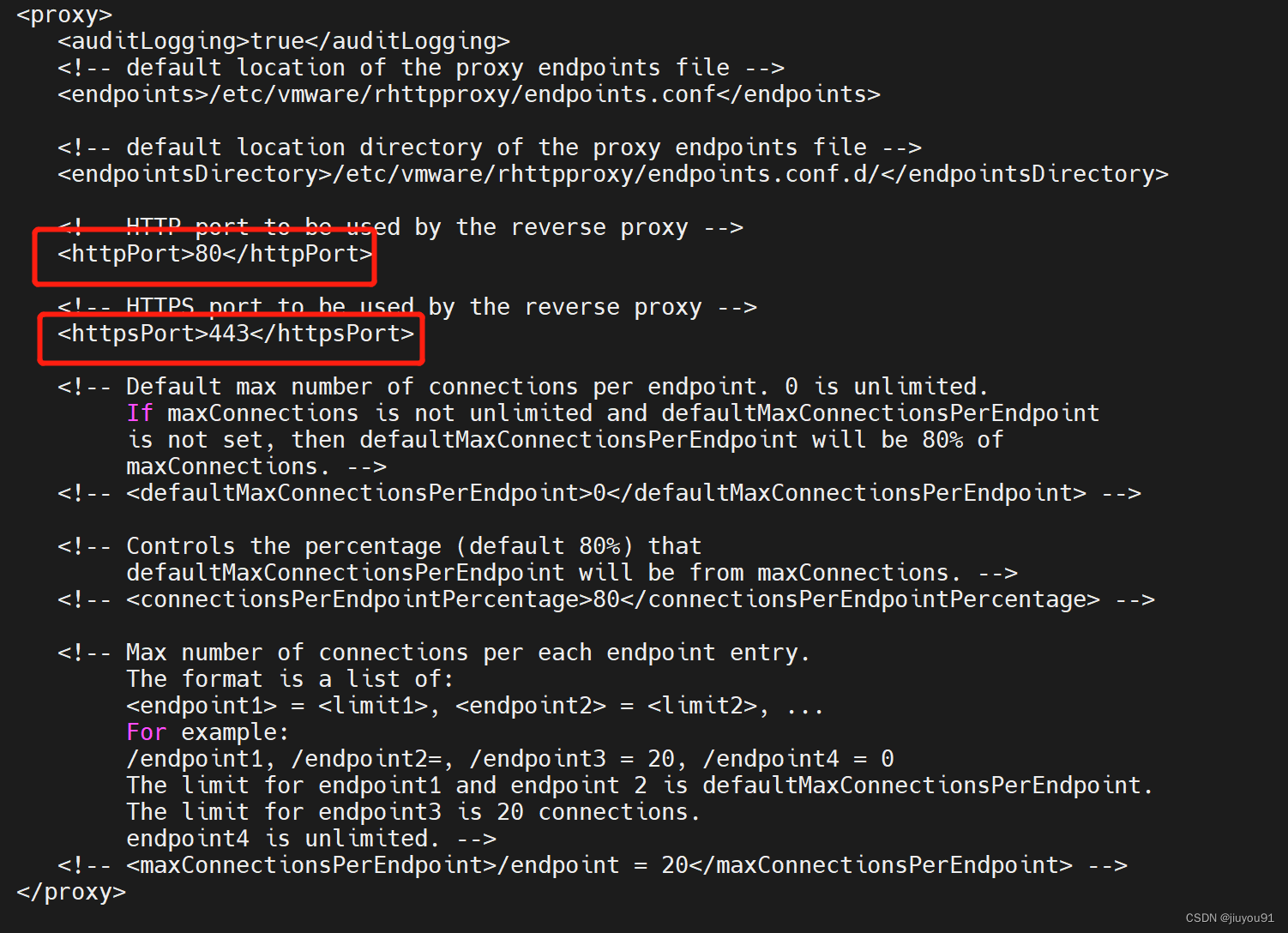
1.1、远程进入ESXI的后台,修改HTTP端口配置文件
vi /etc/vmware/rhttpproxy/config.xml找到
原内容:
将其修改为:
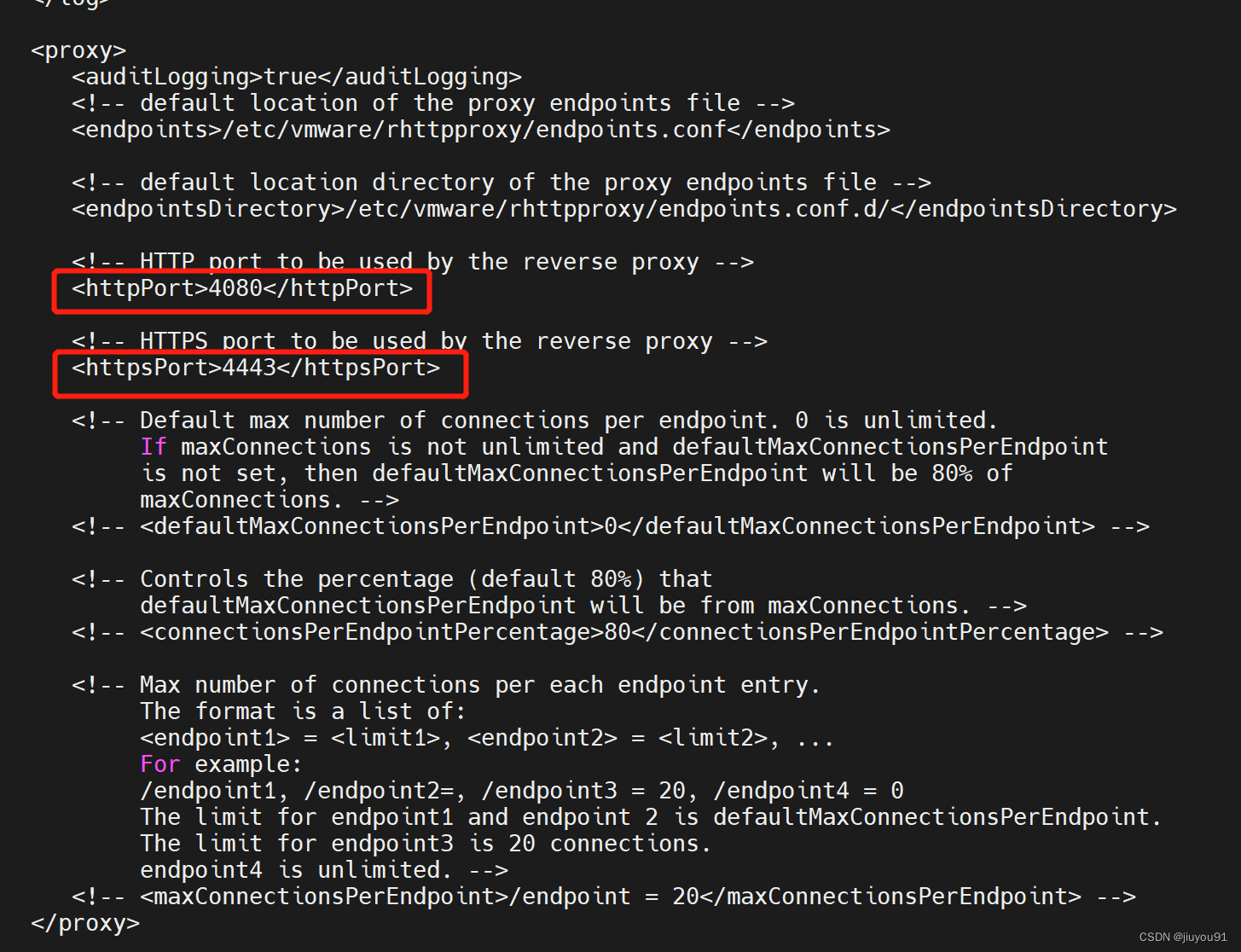
保存并退出
1.2、关闭ESXI防火墙
esxcli network firewall set --enabled false通过上述命令关闭防火墙,再通过下面命令进行查看
esxcli network firewall get
1.3、重启服务器
验证当前端口是否已被修改
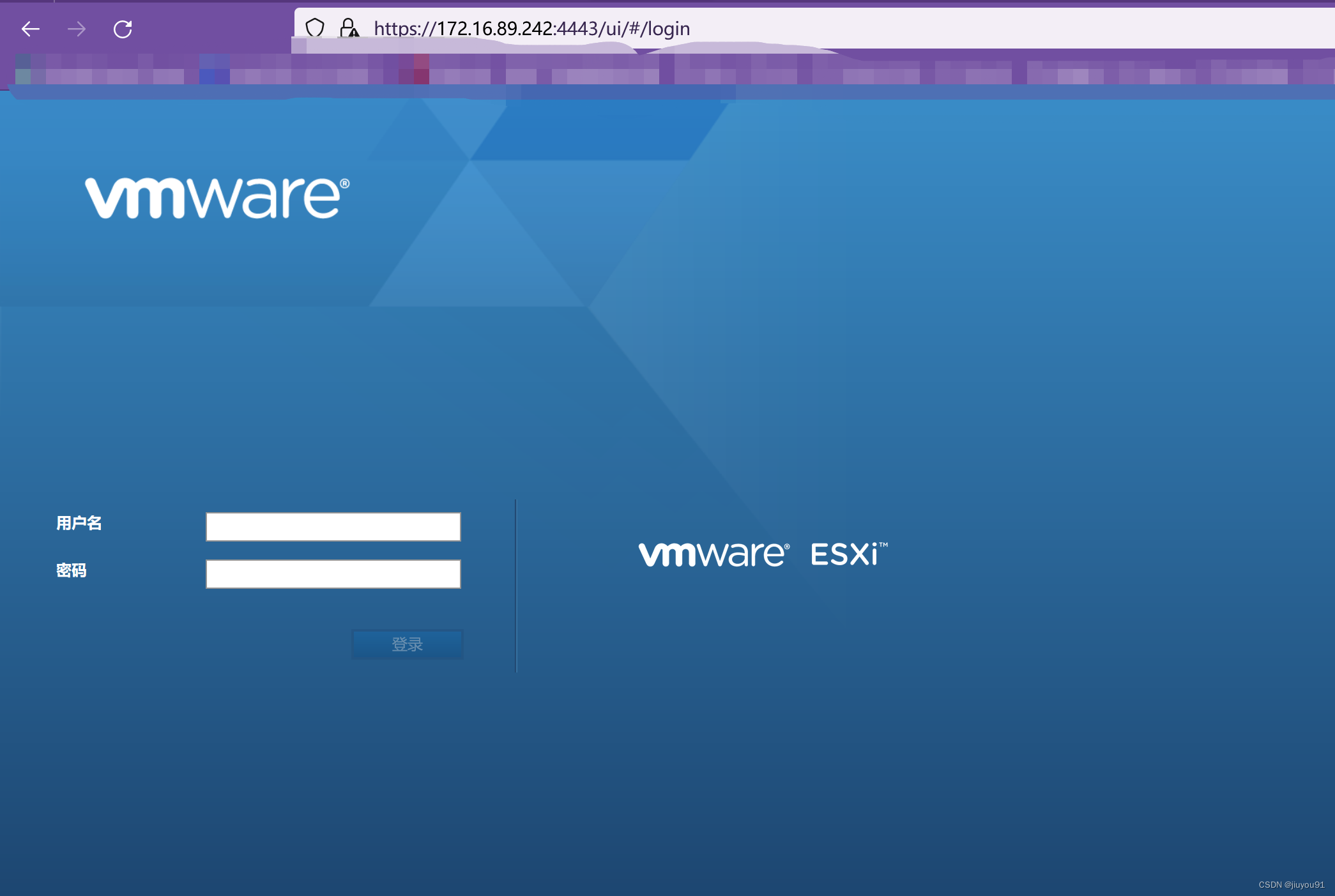
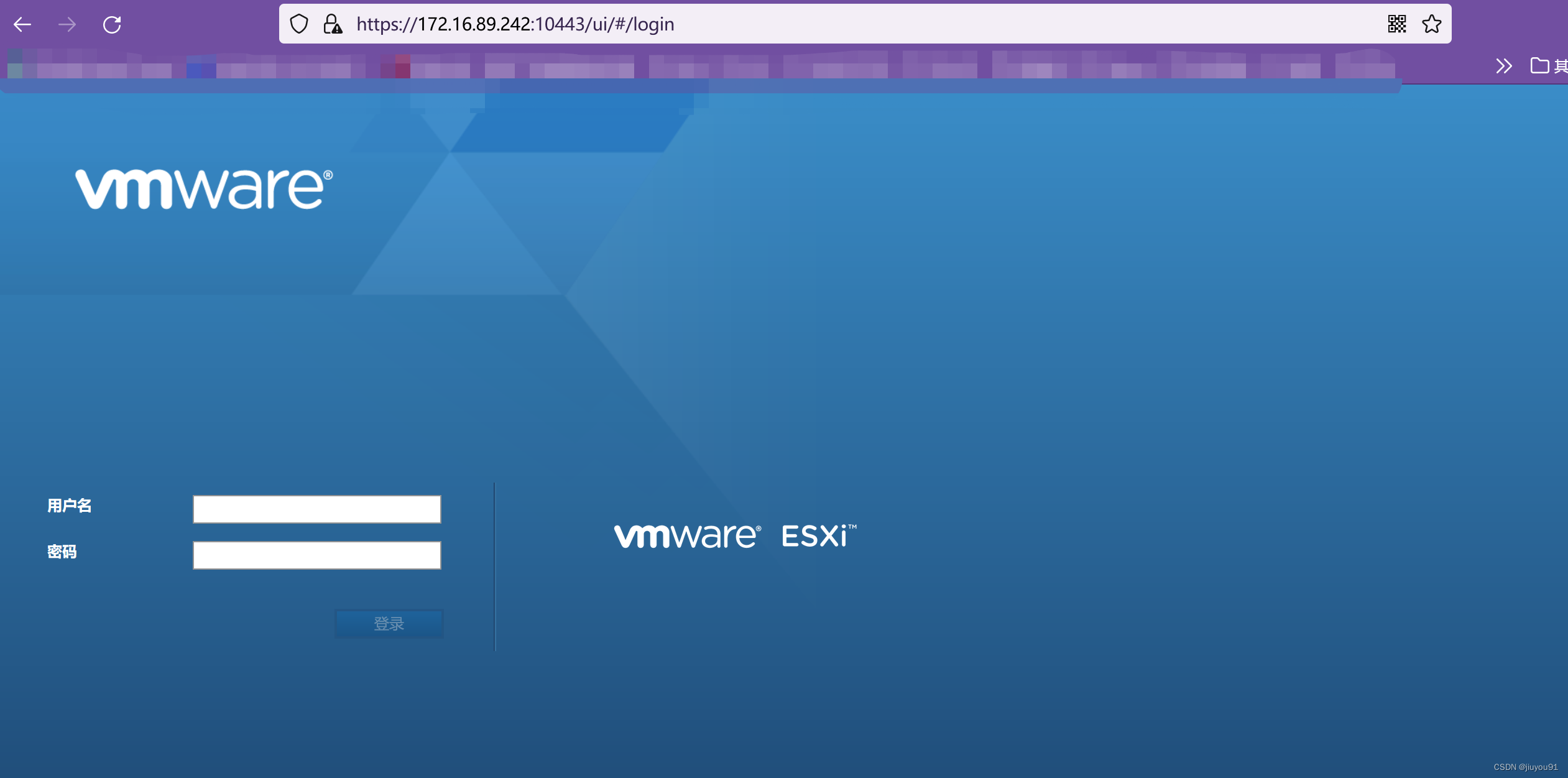
可以通过新端口正常访问。
2、不关闭防火墙的情景下:
2.1、修改HTTP端口配置文件
具体操作内容与步骤1.1一致
2.2、重启服务
/etc/init.d/rhttpproxy restart
2.3、创建配置文件
cd /vmfs/volumes/test
##test是存储卷的名字

创建一个test.xml
vi test.xmltestport inbound tcp dst 10443 true false 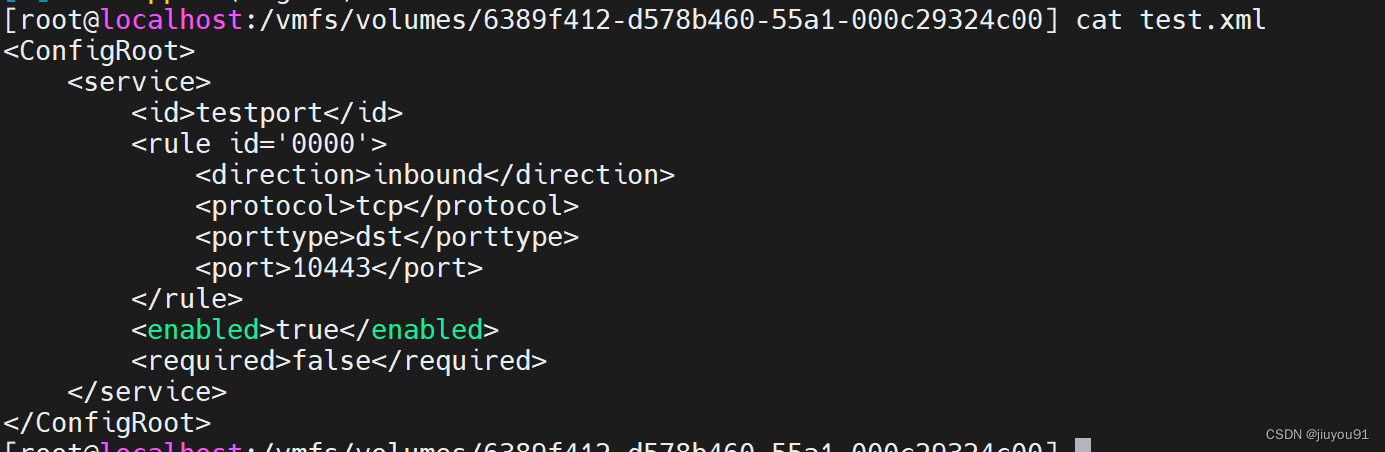
2.4、复制规则配置文件到防火墙目录
/sbin/cp /vmfs/volumes/test/test.xml /etc/vmware/firewall/
2.5、刷新防火墙的网络规则
/sbin/esxcli network firewall refresh2.6、写入本地shell文件
vi /etc/rc.local.d/local.sh原文件:
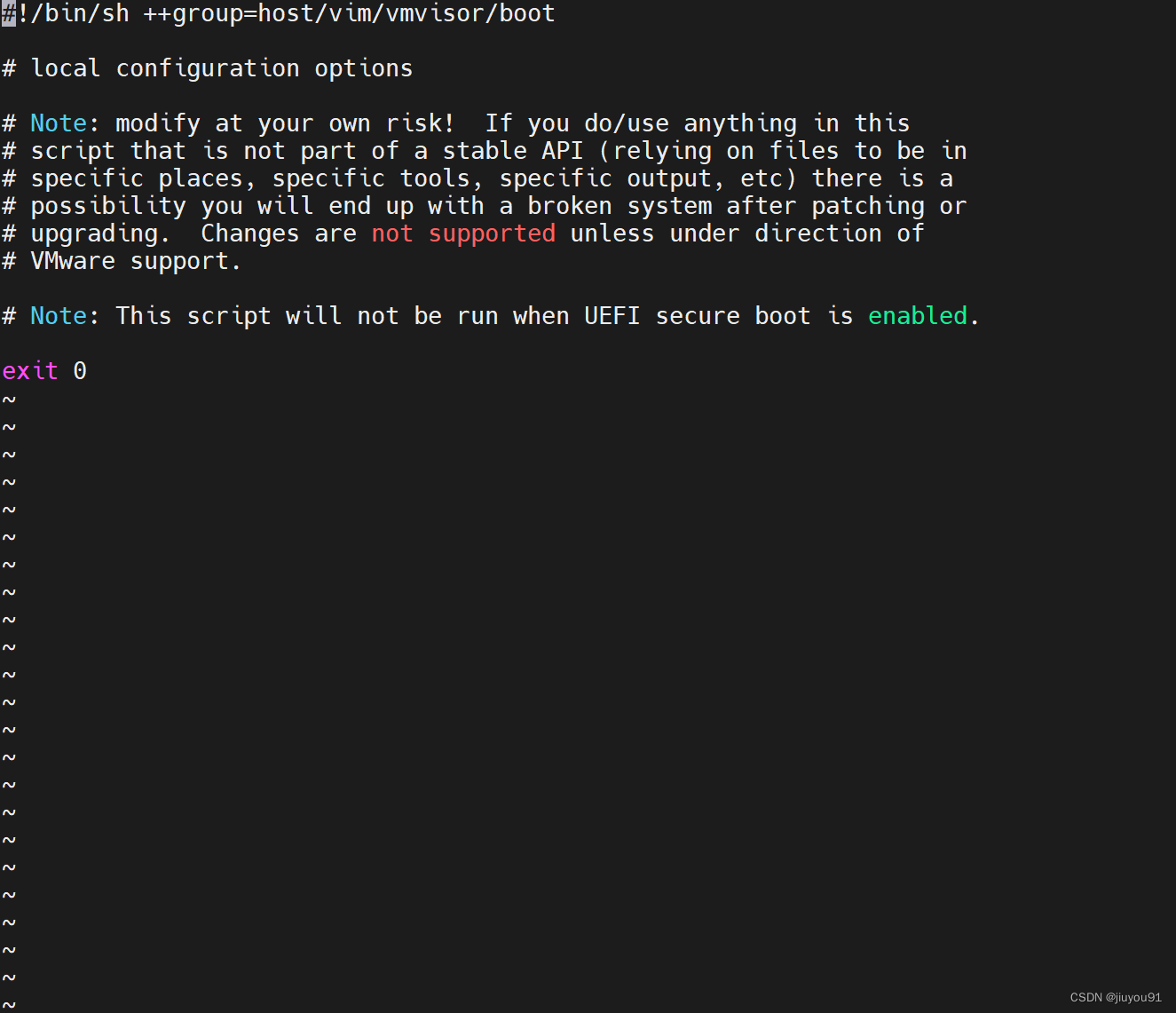
修改内容:
/sbin/cp /vmfs/volumes/test/test.xml /etc/vmware/firewall/
/sbin/esxcli network firewall refresh
exit 0
无需重启,后续就可以通过https的新端口进行访问了,重启也不影响这个配置。
感谢阅读!
本文来自互联网用户投稿,文章观点仅代表作者本人,不代表本站立场,不承担相关法律责任。如若转载,请注明出处。 如若内容造成侵权/违法违规/事实不符,请点击【内容举报】进行投诉反馈!