UIButton基础
一、UIButton基础
与UILabel相同,UIButton对象也需要在ViewController中写一个创建函数来建立
UIButton对象的建立如下:
//创建普通按钮函数
- (void) createUIRectButton {//创建一个btn对象,更具类型来创建btn//圆角类型btn:UIButtonTypeRoundedRect//通过类广告来创建buttinWithType:;类名+方法名UIButton* btn = [UIButton buttonWithType:UIButtonTypeRoundedRect];
}
下面是对button按钮的位置的设置:
//设置button按钮的位置btn.frame = CGRectMake(100, 100, 100, 40);
下面我们设置按钮的文字内容,代码如下:
//下面的代码是按钮未按下时按钮上显示的字是“按钮01”,按钮按下的时候按钮上显示的字是“按钮按下”//p是参数的意思,例如:p1表示的是第一个参数//p1:字符串类型,现实到按钮上的文字//p2:设置文字显示的状态类型:UIControlStateNormal,正常状态[btn setTitle:@"按钮01" forState:UIControlStateNormal];//P1:显示的文字//P2:显示文字的状态:UIControlStateHighlighted,按下状态[btn setTitle:@"按钮按下" forState:UIControlStateHighlighted];
下面我们设置一下按钮的背景颜色和按钮上文字显示的颜色等,代码如下:
//灰色背景颜色btn.backgroundColor = [UIColor grayColor];//设置文字显示的颜色//p1:颜色//p2:状态[btn setTitleColor:[UIColor redColor] forState:UIControlStateNormal];//设置按下状态的颜色[btn setTitleColor:[UIColor orangeColor] forState:UIControlStateHighlighted];//设置按钮的风格颜色(优先级低于setTitle类型的颜色设置)[btn setTintColor:[UIColor whiteColor]];
下面设置按钮上的文字的大小,并将按钮添加到视图中显示,代码如下:
//设置按钮上文字的大小//titleLabel:UILabel空间btn.titleLabel.font = [UIFont systemFontOfSize:24];//添加到视图中并显示[self.view addSubview:btn];
下面我们创建一个可以显示图片的按钮:
//创建一个可以显示图片的按钮
- (void) createImageBtn {//创建一个自定义类型的btnUIButton* btnImage = [UIButton buttonWithType:UIButtonTypeCustom];//设置按钮位置btnImage.frame = CGRectMake(100, 200, 100, 100);
}
添加按钮的对应图片时,首先下载jpeg格式的图片将其拖到下图所示的位置:

添加图片按钮的代码如下:
//添加按钮图片UIImage* icon01 = [UIImage imageNamed:@"9696.jpeg"];UIImage* icon02 = [UIImage imageNamed:@"ceb0.jpeg"];//设置按钮图片方法设置(下面的p是参数的意思)//p1:显示的图片对象//p2:控件的状态[btnImage setImage:icon01 forState:UIControlStateNormal];[btnImage setImage:icon02 forState:UIControlStateHighlighted];//将按钮添加到视图当中并显示[self.view addSubview:btnImage];
最后在ViewController.h文件的viewDidLoad中调用我们上面创建的两个函数即可:
- (void)viewDidLoad {[super viewDidLoad];//调用上面创建的两个函数[self createUIRectButton];[self createImageBtn];
}
二、完整的代码案例
#import "ViewController.h"@interface ViewController ()@end@implementation ViewController//创建普通按钮函数
- (void) createUIRectButton {//创建一个btn对象,更具类型来创建btn//圆角类型btn:UIButtonTypeRoundedRect//通过类广告来创建buttinWithType:;类名+方法名UIButton* btn = [UIButton buttonWithType:UIButtonTypeRoundedRect];//设置button按钮的位置btn.frame = CGRectMake(100, 100, 100, 40);//设置按钮的文字内容//@parameter//p1:字符串类型,现实到按钮上的文字//p2:设置文字显示的状态类型:UIControlStateNormal,正常状态[btn setTitle:@"按钮01" forState:UIControlStateNormal];//P1:显示的文字//P2:显示文字的状态:UIControlStateHighlighted,按下状态[btn setTitle:@"按钮按下" forState:UIControlStateHighlighted];//灰色背景颜色btn.backgroundColor = [UIColor grayColor];//设置文字显示的颜色//p1:颜色//p2:状态[btn setTitleColor:[UIColor redColor] forState:UIControlStateNormal];//设置按下状态的颜色[btn setTitleColor:[UIColor orangeColor] forState:UIControlStateHighlighted];//设置按钮的风格颜色(优先级低于setTitle类型的颜色设置)[btn setTintColor:[UIColor whiteColor]];//titleLabel:UILabel空间btn.titleLabel.font = [UIFont systemFontOfSize:24];//添加到视图中并显示[self.view addSubview:btn];
}//创建一个可以显示图片的按钮
- (void) createImageBtn {//创建一个自定义类型的btnUIButton* btnImage = [UIButton buttonWithType:UIButtonTypeCustom];btnImage.frame = CGRectMake(100, 200, 100, 100);UIImage* icon01 = [UIImage imageNamed:@"9696.jpeg"];UIImage* icon02 = [UIImage imageNamed:@"ceb0.jpeg"];//设置按钮图片方法设置//p1:显示的图片对象//p2:控件的状态[btnImage setImage:icon01 forState:UIControlStateNormal];[btnImage setImage:icon02 forState:UIControlStateHighlighted];[self.view addSubview:btnImage];
}- (void)viewDidLoad {[super viewDidLoad];[self createUIRectButton];[self createImageBtn];// Do any additional setup after loading the view.
}@end
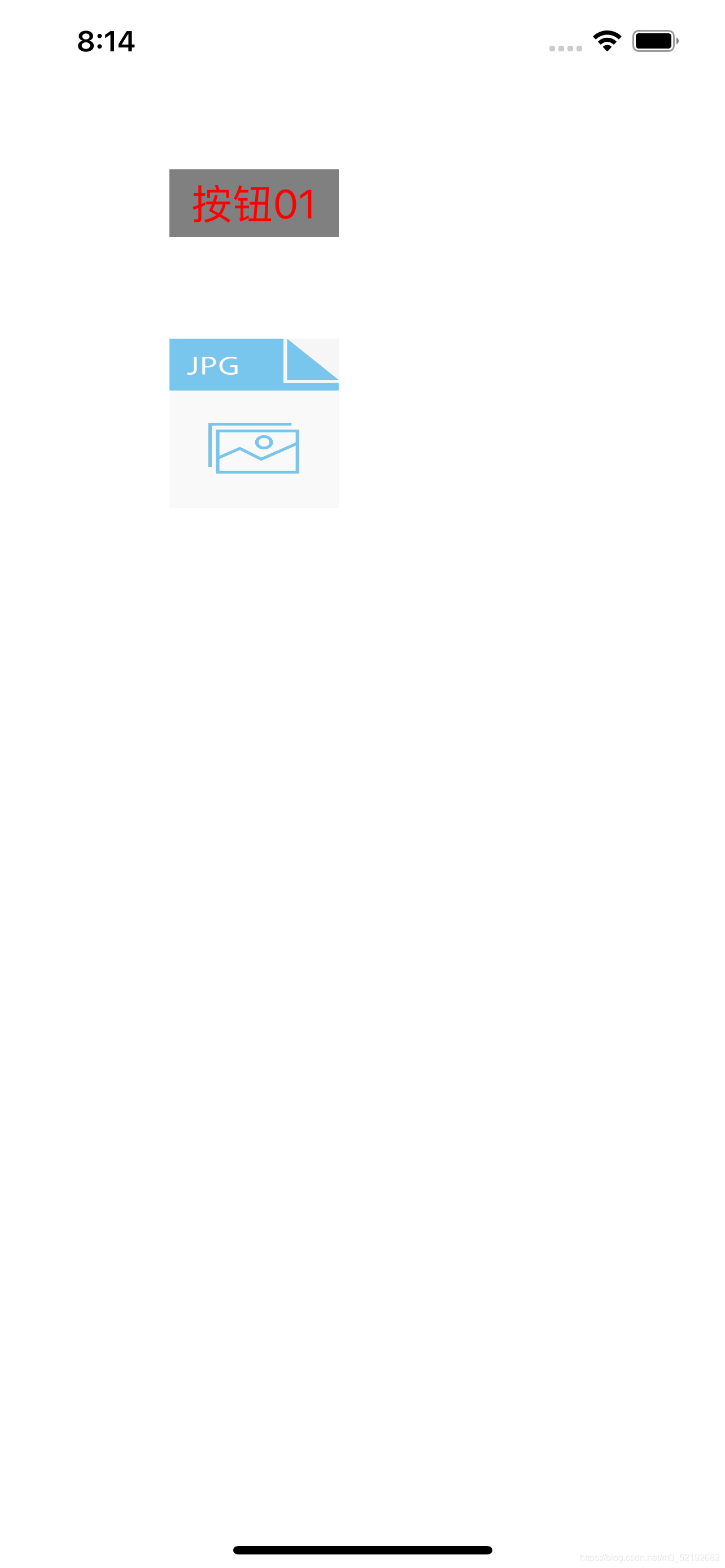
上面代码的运行结果为:
不执行操作时结果为:

点击按钮01时的运行结果为:

按下图形按钮后的运行结果为:
本文来自互联网用户投稿,文章观点仅代表作者本人,不代表本站立场,不承担相关法律责任。如若转载,请注明出处。 如若内容造成侵权/违法违规/事实不符,请点击【内容举报】进行投诉反馈!