MySQL安装教程(2023年,4月)
一、MySQL下载(安装版)
1、进入MySQL官网
官网地址:https://www.mysql.com/
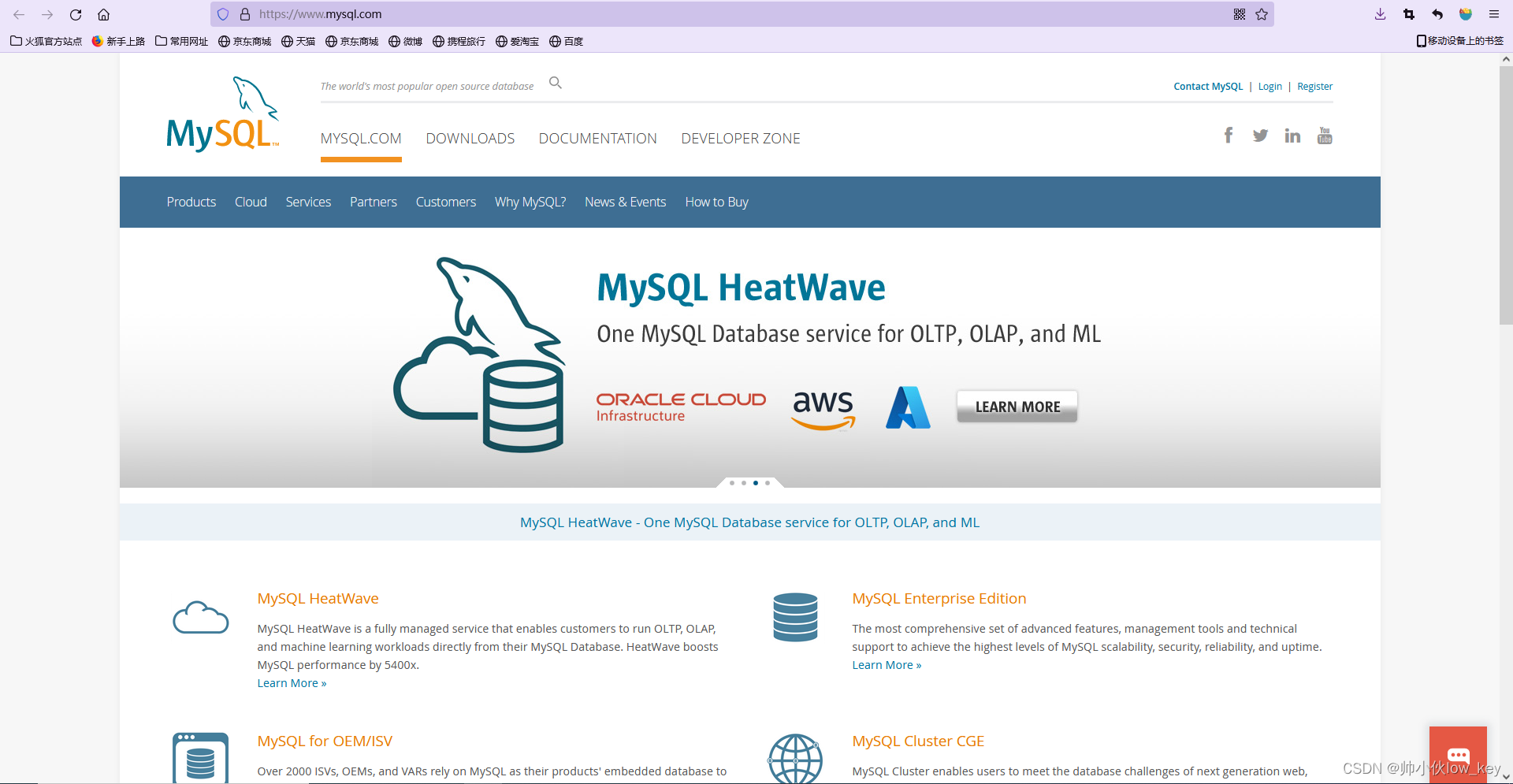
2、点击【DOWNLOADS】。
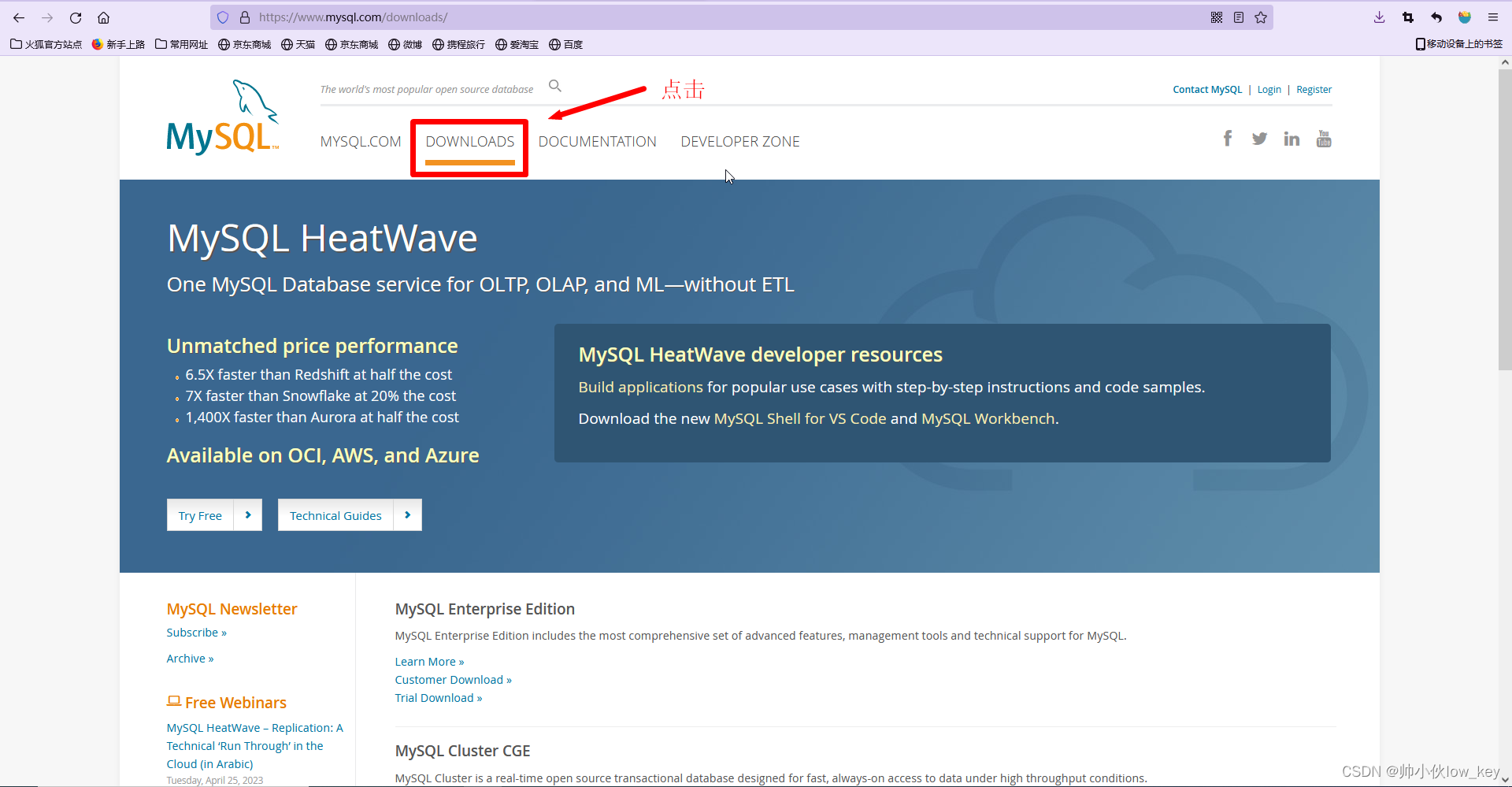
3、向下滑,点击【MySQL Community (GPL) Downloads】下载MySQL社区版。

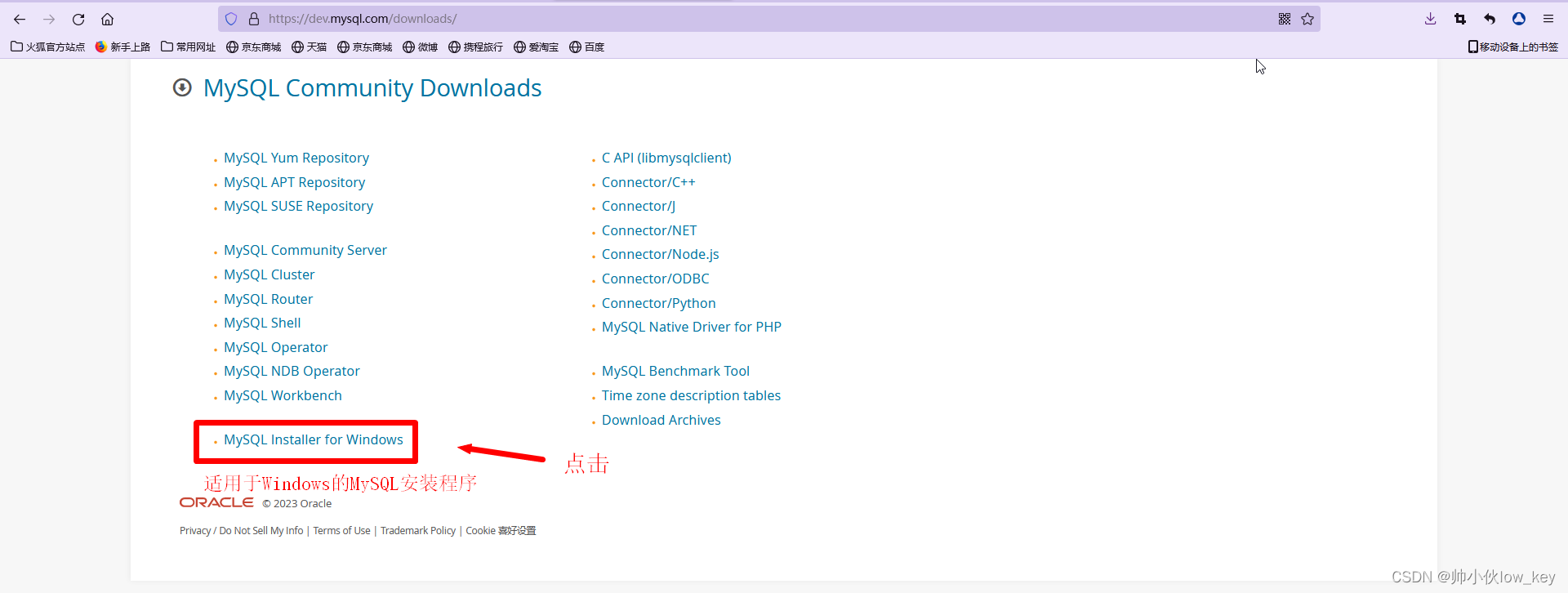
4、点击【MySQL Installer for Windows】下载MySQL安装版。
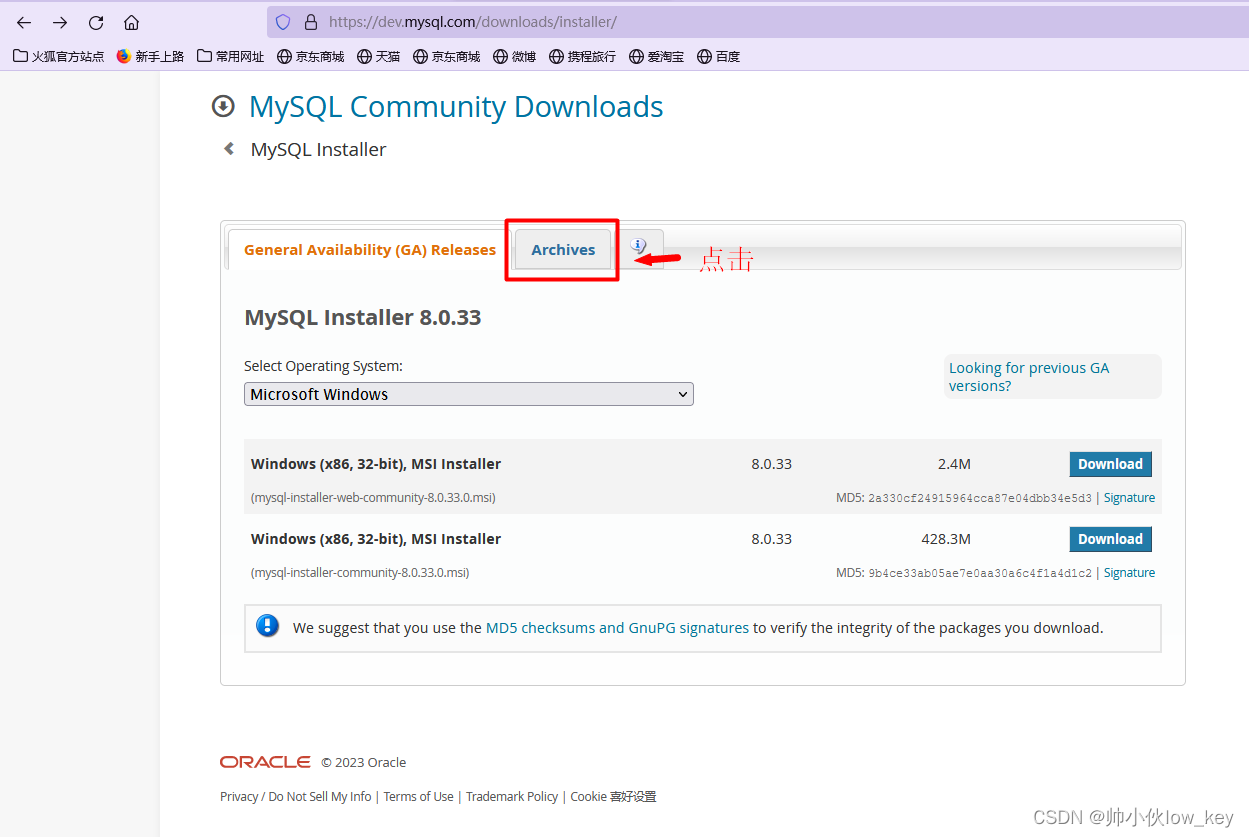
5、随后你就会来到MySQL最新版本下载页面("MySQL Installer 8.0.33"指的是MySQL8.0.33版本,这个已经是我目前能看到的最新版本了,随着时间的推移,他们公司可能会不断地更新,所以你们看到的最新版本号可能会和我不一样),首先点击展开选择Windows系统,如果默认是Windows系统则无需修改,然后选择离线安装,点击【Dwonload】。
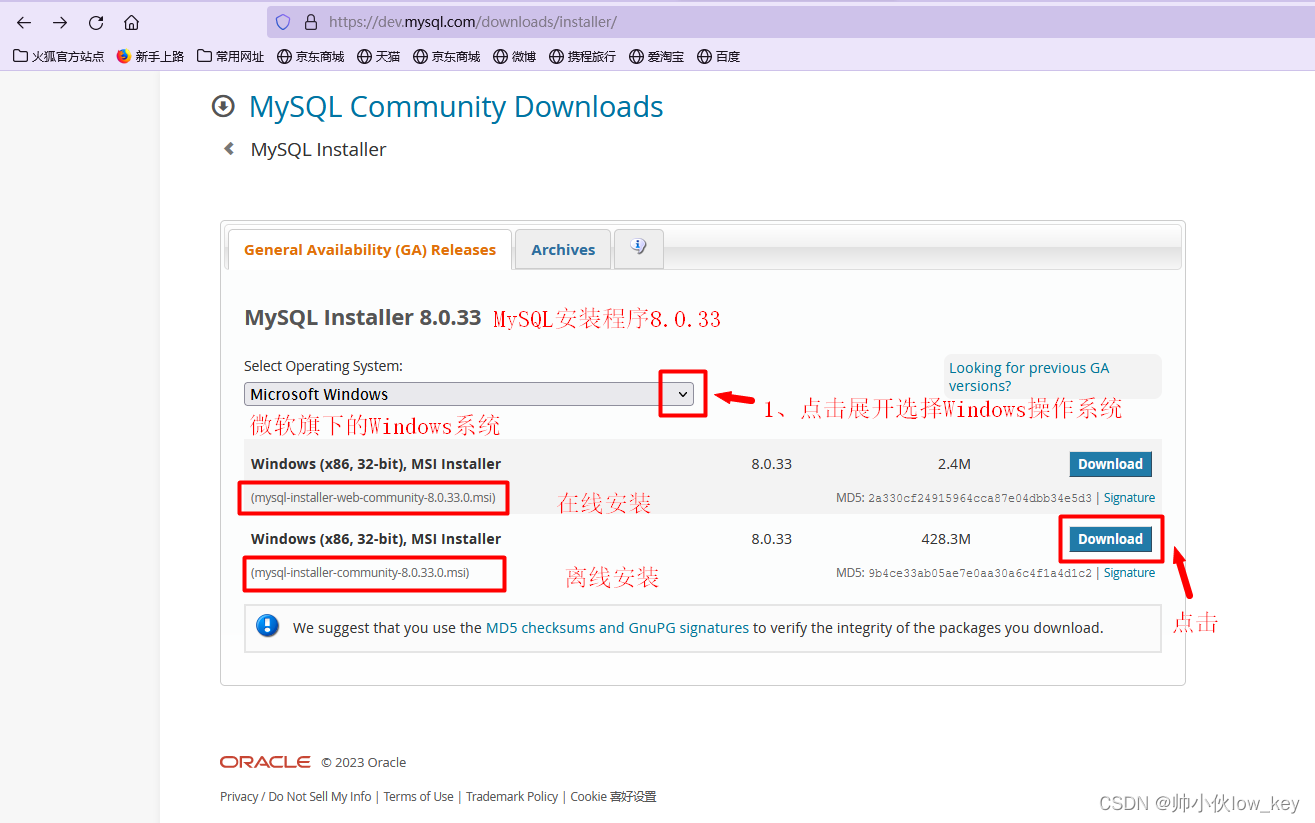
【mysql-Installer-web-community-8.0.33.0.msi】:这个意思是MySQL8.0.33版在线安装,".msi"指的是程序安装文件,也就是安装版,而在线安装就是下载在线安装包,安装包会下载到临时文件夹中,当你安装完MySQL后,下载下来的安装包它会自动删除,不会留在你的电脑上,它的优点就是占用内存小,只有几兆的大小,下载速度会很快,缺点就是必须保持联网的状态下才能进行程序的安装。
【mysql-Installer-community-8.0.33.0.msi】:这个意思就是离线安装,它是一个完整的安装包,它会下载到你的电脑本地下载处,不需要联网就能进行安装,而且你可以把安装包复制到U盘里,然后可以带走随时粘贴到其他电脑上进行安装,缺点就是内存占用会大一点,相比于在线安装的下载时间会久一点。
注:以下是补充说明,可无视,直接看第6点。
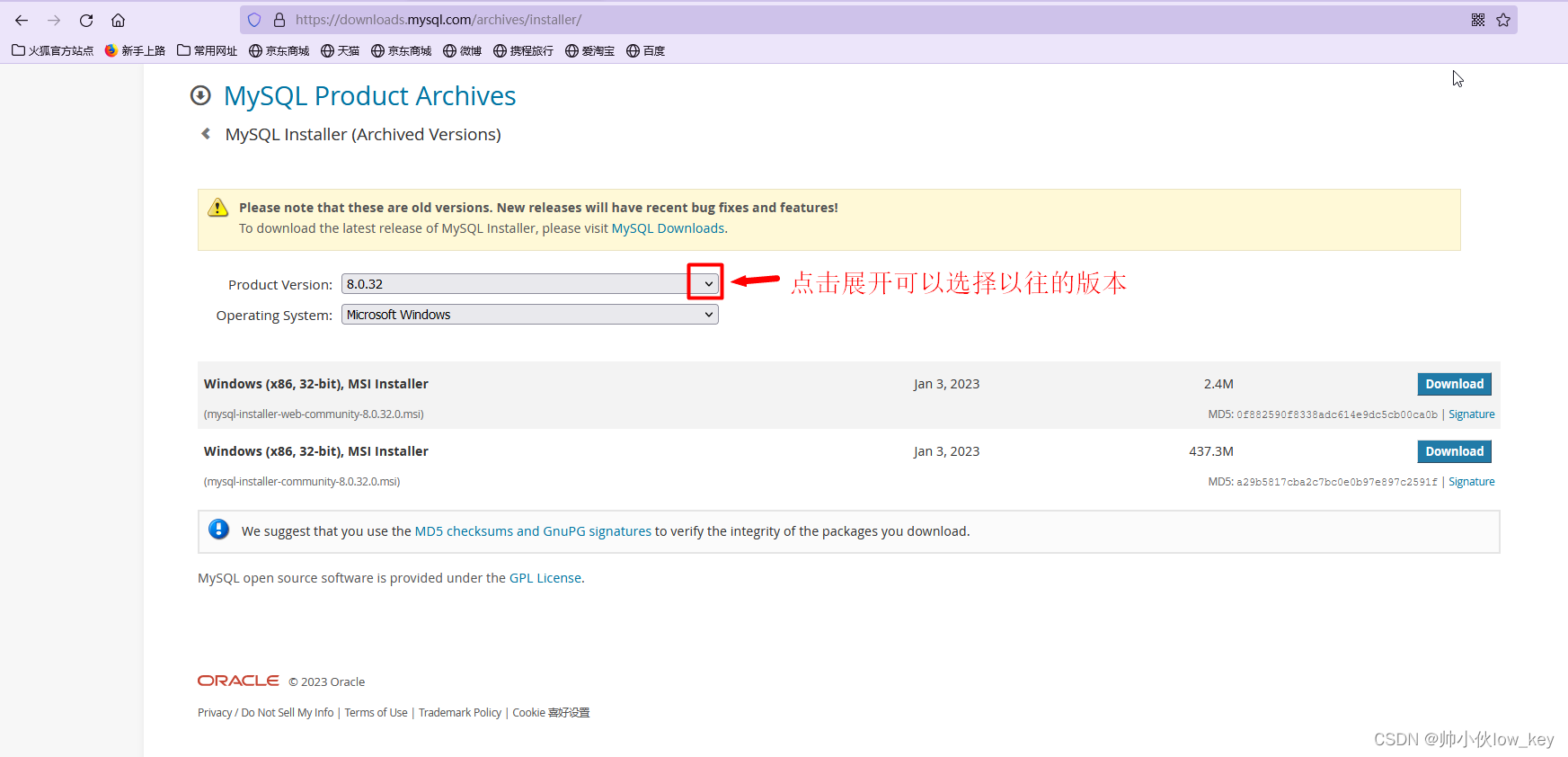
如果你想下载以前的版本,可以点击【Archives】(档案)查看以往所有的版本。
点击展开就可以选择以往所有的版本了。
6、然后它会让登录或注册MySQL账号,可以无视,因为我登了账号看了一下,发现它仅仅只是让你注册一个账号而已,点击【No thank start
本文来自互联网用户投稿,文章观点仅代表作者本人,不代表本站立场,不承担相关法律责任。如若转载,请注明出处。 如若内容造成侵权/违法违规/事实不符,请点击【内容举报】进行投诉反馈!