Vue 商品管理模块(添加,修改)
商品添加功能
点击添加商品展示编辑框
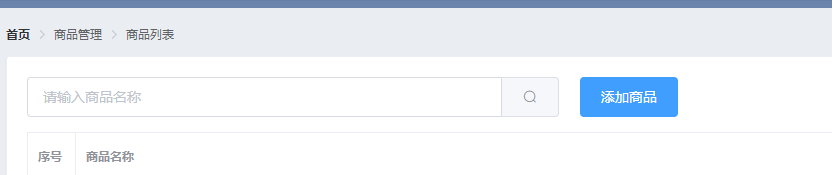
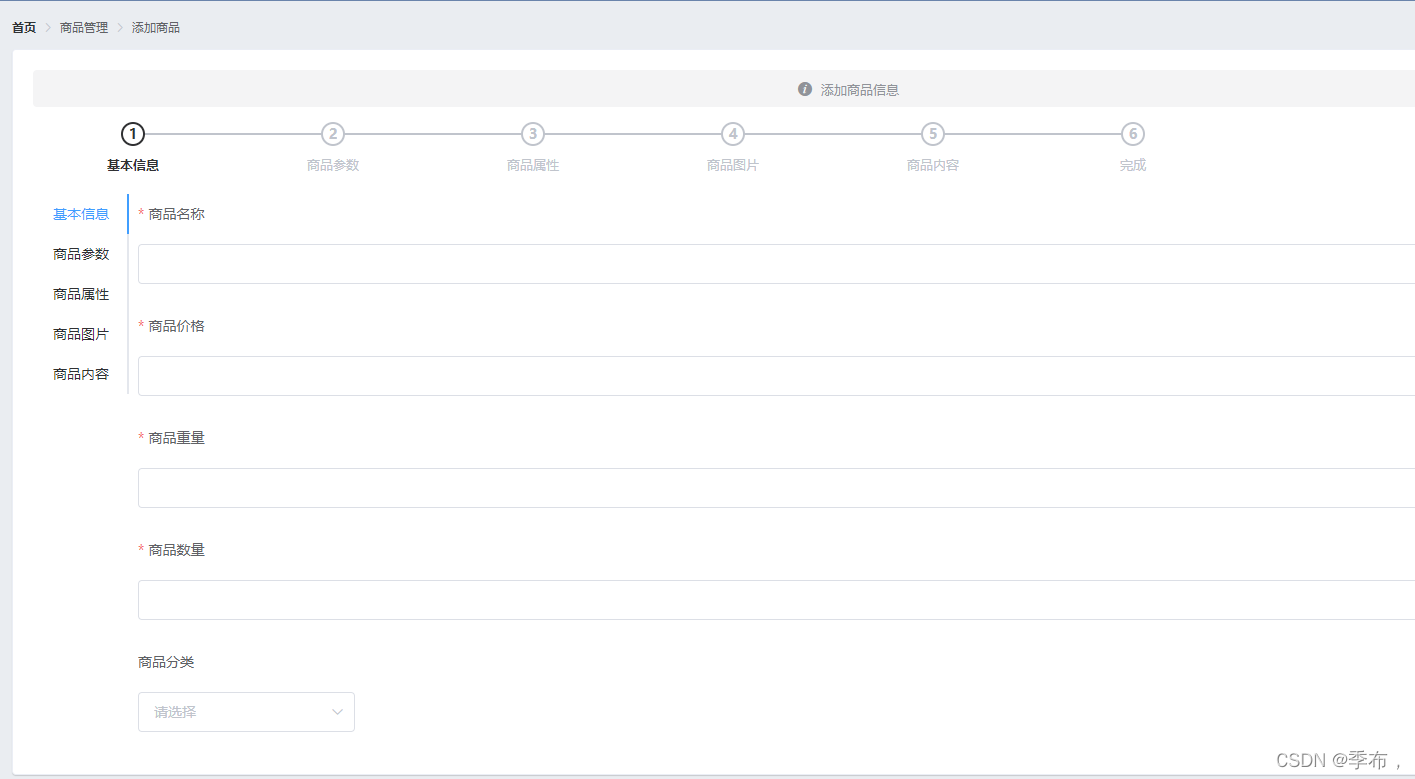
因为添加商品代码比较多所以新建一个Add.vue组件
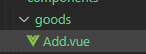
index.js 中配置路由
{path: '/goods',component: () =>import ('../components/goods/List.vue')},{path: '/goods/add',component: () =>import ('../components/goods/Add.vue')},]
<el-button type="primary" @click="goAddPage">添加商品</el-button>
// 点击添加商品跳转到添加商品页面goAddPage(){this.$router.push('/goods/add')}
elementui 步骤条
<el-steps :active="active" finish-status="success"><el-step title="步骤 1"></el-step><el-step title="步骤 2"></el-step><el-step title="步骤 3"></el-step>
</el-steps>
左侧的标签页
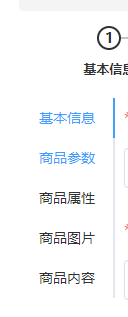
给tebs增加全局的样式 global.css
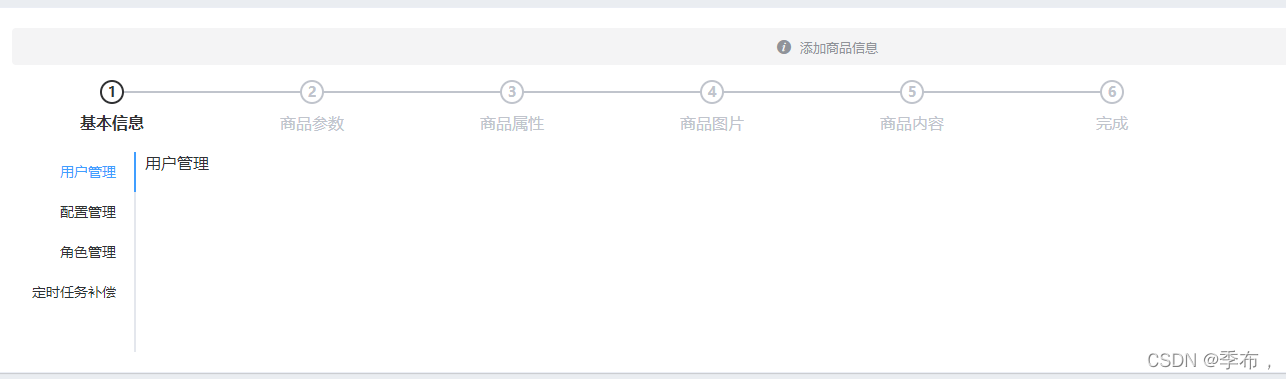
.el-steps {margin: 15px 0;
}.el-step__title {font-size: 13px;
}
<!-- 提示信息 closable=>不能关闭的--><el-alert title="添加商品信息" type="info" show-icon :closable="false" center> </el-alert><!-- 步骤条 space 步骤条宽度--><el-steps :active="activeIndex" finish-status="success" align-center :space="200"><el-step title="基本信息"></el-step><el-step title="商品参数"></el-step><el-step title="商品属性"></el-step><el-step title="商品图片"></el-step><el-step title="商品内容"></el-step><el-step title="完成"></el-step></el-steps><!-- 标签页--><el-tabs tab-position="left" style="height: 200px"><el-tab-pane label="基本信息">1</el-tab-pane><el-tab-pane label="商品参数">2</el-tab-pane><el-tab-pane label="商品属性">3</el-tab-pane><el-tab-pane label="商品图片">4</el-tab-pane><el-tab-pane label="商品内容">5</el-tab-pane></el-tabs>
效果
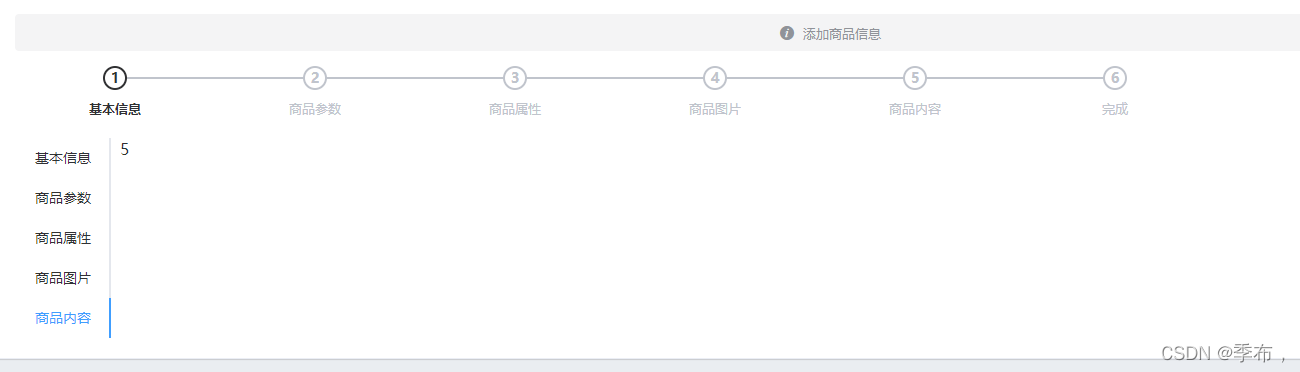
现在让标签页和步骤条关联起来
把标签页的取值和步骤条的取值设为一样的,就可以了
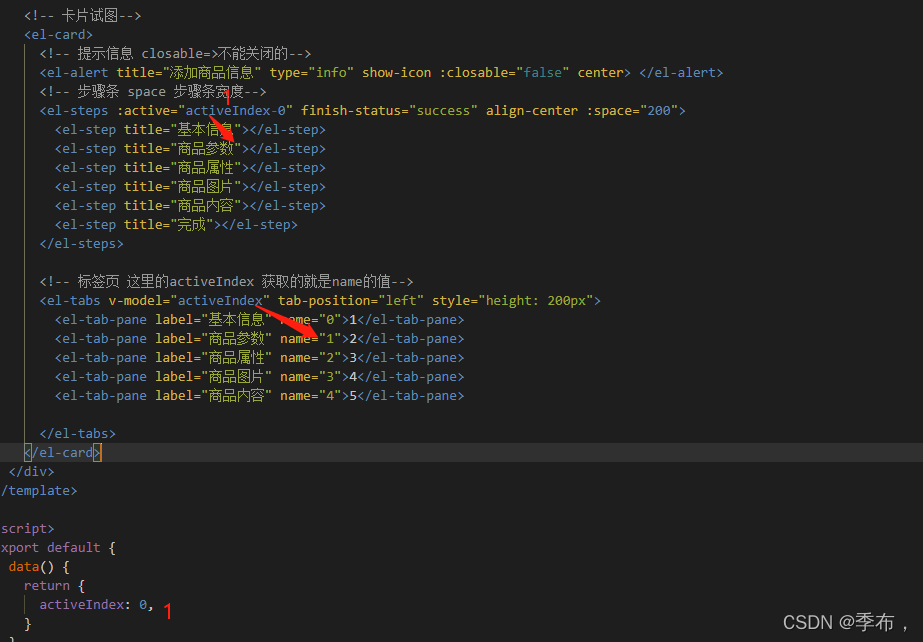
<!-- 提示信息 closable=>不能关闭的--><el-alert title="添加商品信息" type="info" show-icon :closable="false" center> </el-alert><!-- 步骤条 space 步骤条宽度--><el-steps :active="activeIndex" finish-status="success" align-center :space="200"><el-step title="基本信息"></el-step><el-step title="商品参数"></el-step><el-step title="商品属性"></el-step><el-step title="商品图片"></el-step><el-step title="商品内容"></el-step><el-step title="完成"></el-step></el-steps><!-- 标签页 这里的activeIndex 获取的就是name的值--><el-tabs v-model="activeIndex" tab-position="left" style="height: 200px"><el-tab-pane label="基本信息" name="0">1</el-tab-pane><el-tab-pane label="商品参数" name="1">2</el-tab-pane><el-tab-pane label="商品属性" name="2">3</el-tab-pane><el-tab-pane label="商品图片" name="3">4</el-tab-pane><el-tab-pane label="商品内容" name="4">5</el-tab-pane></el-tabs>
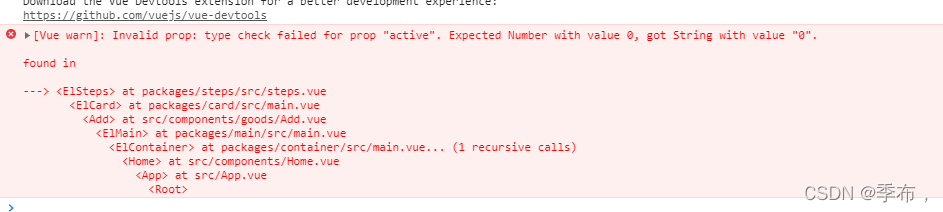
这里会报错,需要数值0而不是字符串
获取的值随便减去一个数值js会隐式转换成数值
<!-- 步骤条 space 步骤条宽度--><el-steps :active="activeIndex-0" finish-status="success" align-center :space="200">
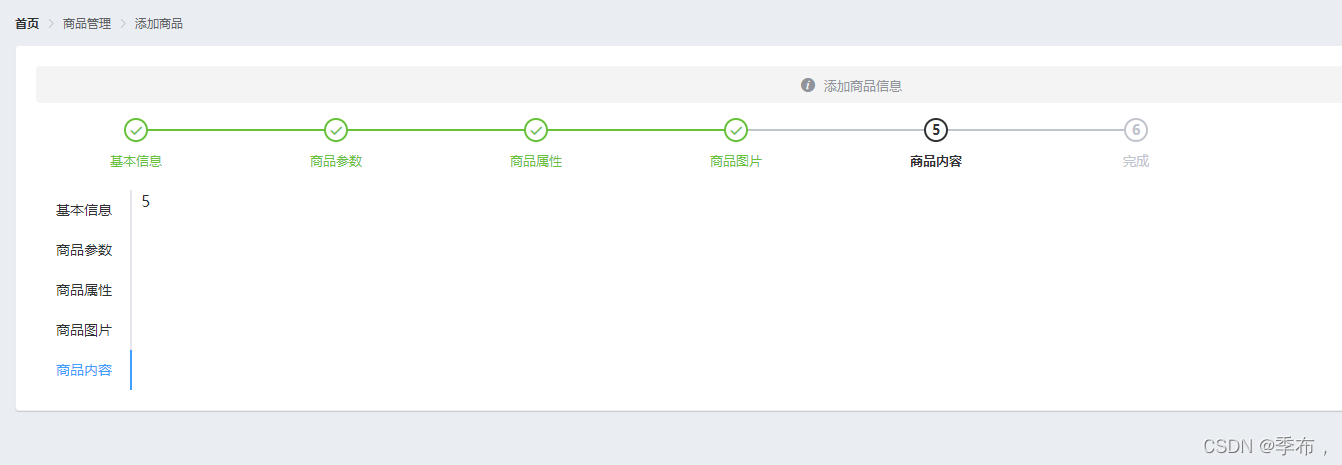
<template><div><!-- 面包屑导航--><el-breadcrumb separator-class="el-icon-arrow-right"><el-breadcrumb-item :to="{ path: '/home' }">首页</el-breadcrumb-item><el-breadcrumb-item>商品管理</el-breadcrumb-item><el-breadcrumb-item>添加商品</el-breadcrumb-item></el-breadcrumb><!-- 卡片试图--><el-card><!-- 提示信息 closable=>不能关闭的--><el-alert title="添加商品信息" type="info" show-icon :closable="false" center> </el-alert><!-- 步骤条 space 步骤条宽度--><el-steps :active="activeIndex-0" finish-status="success" align-center :space="200"><el-step title="基本信息"></el-step><el-step title="商品参数"></el-step><el-step title="商品属性"></el-step><el-step title="商品图片"></el-step><el-step title="商品内容"></el-step><el-step title="完成"></el-step></el-steps><!-- 标签页 这里的activeIndex 获取的就是name的值--><el-tabs v-model="activeIndex" tab-position="left" style="height: 200px"><el-tab-pane label="基本信息" name="0">1</el-tab-pane><el-tab-pane label="商品参数" name="1">2</el-tab-pane><el-tab-pane label="商品属性" name="2">3</el-tab-pane><el-tab-pane label="商品图片" name="3">4</el-tab-pane><el-tab-pane label="商品内容" name="4">5</el-tab-pane></el-tabs></el-card></div>
</template><script>
export default {data() {return {activeIndex: 0,}},
}
</script>
基本信息
控制label在输入框的上方
label-position='top'限制输入的值是数值
v-model.number
<!-- 标签页 这里的activeIndex 获取的就是name的值--><el-form :model="addForm" :rules="addFormRules" ref="addFormRef" label-width="100px" label-position='top'><el-tabs v-model="activeIndex" tab-position="left"><el-tab-pane label="基本信息" name="0"><el-form-item label="商品名称" prop="goods_name"><el-input v-model="addForm.goods_name"></el-input></el-form-item><el-form-item label="商品价格" prop="goods_price"><el-input v-model.number="addForm.goods_name"></el-input></el-form-item><el-form-item label="商品重量" prop="goods_weight"><el-input v-model.number="addForm.goods_name"></el-input></el-form-item><el-form-item label="商品数量" prop="goods_number"><el-input v-model.number="addForm.goods_name"></el-input></el-form-item><el-form-item label="商品分类" ></el-form-item></el-tab-pane><el-tab-pane label="商品参数" name="1">2</el-tab-pane><el-tab-pane label="商品属性" name="2">3</el-tab-pane><el-tab-pane label="商品图片" name="3">4</el-tab-pane><el-tab-pane label="商品内容" name="4">5</el-tab-pane></el-tabs></el-form>
elementui 级联选择器
<el-cascaderv-model="value":options="options":props="{ expandTrigger: 'hover' }"@change="handleChange"></el-cascader>
响应的数据格式
{"data": [{"cat_id": 1,"cat_name": "大家电","cat_pid": 0,"cat_level": 0,"cat_deleted": false,"children": [{"cat_id": 3,"cat_name": "电视","cat_pid": 1,"cat_level": 1,"cat_deleted": false,"children": [{"cat_id": 6,"cat_name": "曲面电视","cat_pid": 3,"cat_level": 2,"cat_deleted": false},{"cat_id": 7,"cat_name": "海信","cat_pid": 3,"cat_level": 2,"cat_deleted": false}]}]}],
<el-form-item label="商品分类">
<el-cascader v-model="addForm.goods_cat" :options="cateList" :props="cascaderProps" @change="handleChange"></el-cascader>
</el-form-item>
<script>
export default {data() {return {// 默认选中第0个activeIndex: '0'// 添加商品的表单对象addForm: {goods_name:'',goods_price:null,goods_weight:null,goods_number:null,// 商品分类数组goods_cat:[]},addFormRules: {goods_name: [{ required: true, message: '请输入商品名称', trigger: 'blur' }],goods_price: [{ required: true, message: '请输入商品价格', trigger: 'blur' }],goods_weight: [{ required: true, message: '请输入商品重量', trigger: 'blur' }],goods_number: [{ required: true, message: '请输入商品数量', trigger: 'blur' }],},// 分类数组cateList: [],// 级联选择器的配置cascaderProps:{label:'cat_name',value:'cat_id',children:'children',expandTrigger:'hover'}}},created() {this.getCateList()},methods: {// 获取分类列表async getCateList() {const { data: res } = await this.$http.get('categories')if (res.meta.status !== 200) {return this.$message.error('获取商品分类失败')}this.cateList = res.dataconsole.log(this.cateList)},// 监听级联选择器的改变事件handleChange(){}},
}
</script>
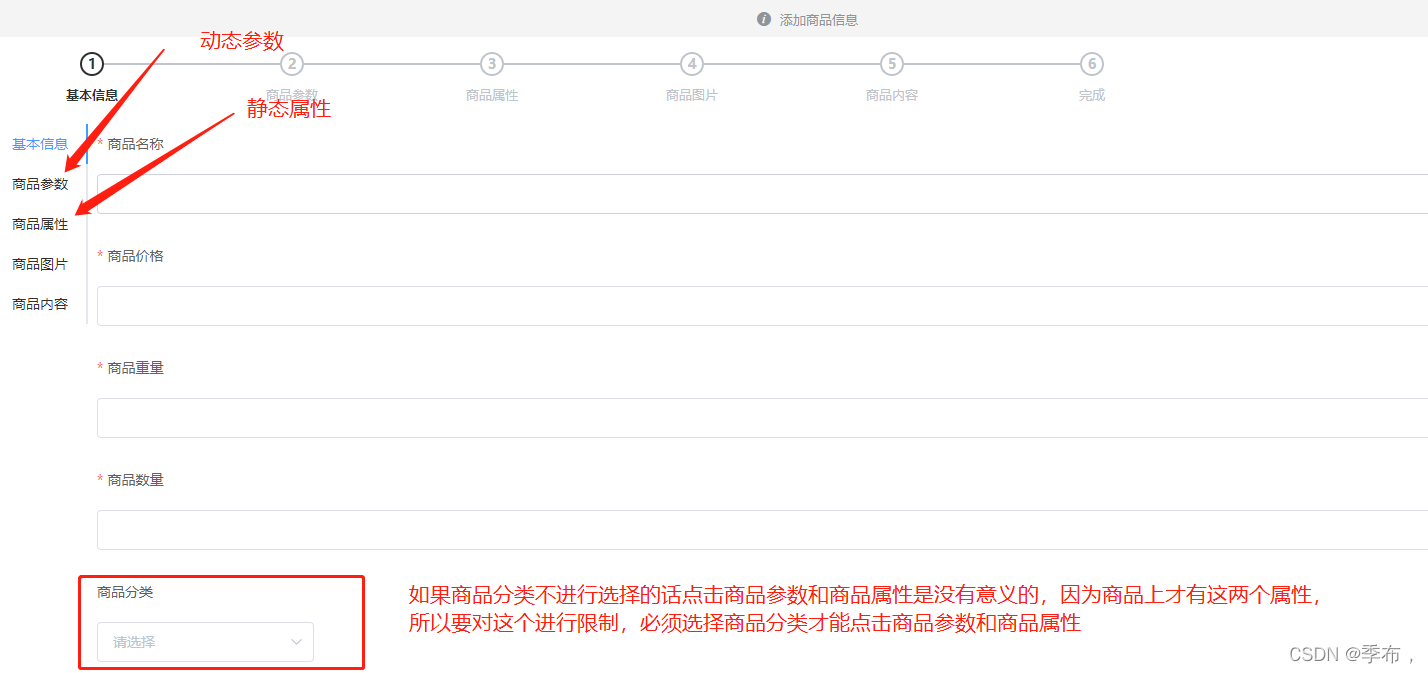

<el-tabs v-model="activeIndex" tab-position="left" :before-leave="beforeTabLeave">
// 监听级联选择器的改变事件handleChange(){if(this.addForm.goods_cat.length!==3){this.addForm.goods_cat = []}},// tabs切换之前会触发 去往哪个标签页 oldActiveName之前的标签页beforeTabLeave(activeName,oldActiveName){if(this.addForm.goods_cat.length !==3){this.$message.error('请先选择商品分类!')return false}}
选择商品分类后要展示其商品参数和商品属性
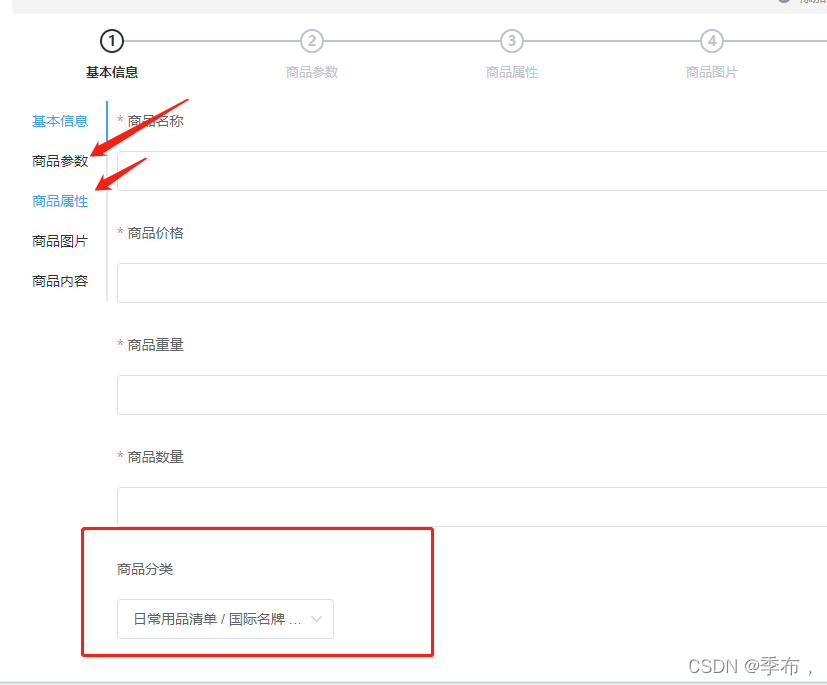

elementui 中tab 被选中时触发,也就是进行切换的时候

<el-tabs v-model="activeIndex" tab-position="left" :before-leave="beforeTabLeave" @tab-click = "tabClicked">
获取动态参数和静态属性,对数据进行处理
// 动态参数manyData:[],// 静态参数onlyData:[],
// tabs标签页切换时会执行 (显示商品的参数和属性)async tabClicked(){// 判断是否点击动态参数还是静态属性,因为点击其它的不需要// 动态参数if(this.activeIndex==='1'){const {data:res} = await this.$http.get(`categories/${this.cateId}/attributes`,{params:{sel:'many'}})if(res.meta.status !== 200){return this.$message.error('获取动态参数失败')}res.data.forEach(item => {item.attr_vals = item.attr_vals ? item.attr_vals.split(' ') : []})this.manyData=res.data}// 静态属性else if(this.activeIndex==='2'){const {data:res} = await this.$http.get(`categories/${this.cateId}/attributes`,{params:{sel:'only'}})if(res.meta.status !== 200){return this.$message.error('获取静态属性失败')}this.onlyData=res.data}}},computed:{cateId(){return this.addForm.goods_cat.length===3 ? this.addForm.goods_cat[2] : null}}
要展示商品参数


<el-tab-pane label="商品参数" name="1"><el-form-item v-for="item in manyData" :key="item.attr_id" :label="item.attr_name"><!-- 当前选中的数组 --><el-checkbox-group v-model="item.attr_vals"><el-checkbox v-for="(value,i) in item.attr_vals" :key="i" :label="value" border></el-checkbox></el-checkbox-group></el-form-item></el-tab-pane>
<style scoped>
.el-checkbox{margin-right: 10px;
}
</style>
静态属性
<el-tab-pane label="商品属性" name="2"><el-form-item v-for="item in onlyData" :key="item.attr_id" :label="item.attr_name"><el-input v-model="item.attr_vals"></el-input></el-form-item></el-tab-pane>
商品图片
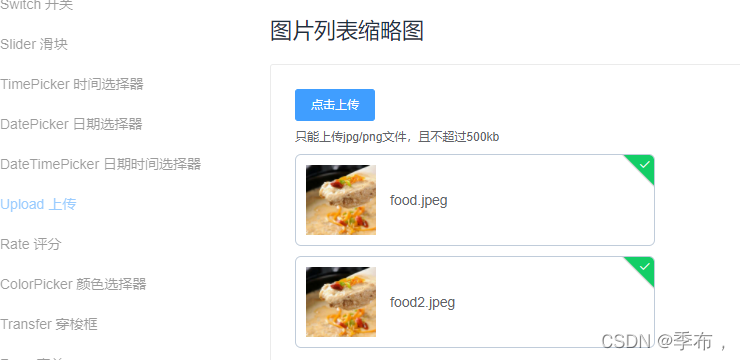
action:服务器要上传后台API的地址
<el-uploadclass="upload-demo"action="https://jsonplaceholder.typicode.com/posts/":on-preview="handlePreview":on-remove="handleRemove":file-list="fileList"list-type="picture"><el-button size="small" type="primary">点击上传</el-button><div slot="tip" class="el-upload__tip">只能上传jpg/png文件,且不超过500kb</div>
</el-upload>
<el-tab-pane label="商品图片" name="3"><!--action指定图片要上传的后台APL地址 handlePreview实现图片的预览 --><el-upload :action="uploadUrl" :on-preview="handlePreview" :on-remove="handleRemove" list-type="picture" :headers="headerObj"><el-button size="small" type="primary">点击上传</el-button></el-upload></el-tab-pane>
</el-card><!-- 图片预览--><el-dialog title="图片预览" :visible.sync="previewVisible" width="50%" ><img :src="previewPath" class="preview-img"></el-dialog>
// 上传图片的URL地址uploadUrl: '后台地址',// 文件上传时请求头headerObj: {Authorization: JSON.parse(sessionStorage.getItem('userInfo')).token,},previewVisible:false,// 展示图片的路径previewPath:'',
// 图片预览handlePreview(file) {this.previewPath=file.urlthis.previewVisible=true},
使商品和图片产生关联,因为图片最终是要传递给后端的
<el-upload :action="uploadUrl" :on-preview="handlePreview" :on-remove="handleRemove" list-type="picture" :headers="headerObj" :on-success="handleSuccess">
// 添加商品的表单对象addForm: {goods_name: '',goods_price: null,goods_weight: null,goods_number: null,// 商品所属分类数组goods_cat: [],//图片的数组pics:[],},
// 移除图片回调handleRemove(file) {// 1.获取将要删除的图片的临时路径const filePath = file.response.data.tmp_path// 2. 从pics数组中找到这个图片对应的索引值const i = this.addForm.pics.findIndex(item=>{item.pic===filePath})// 3. 从pics数组中移除this.addForm.pics.splice(i,1)},// 监听图片上传成功handleSuccess(response){this.addForm.pics.push({pic:response.data.tmp_path})console.log(this.addForm)},
实现富文本编辑器
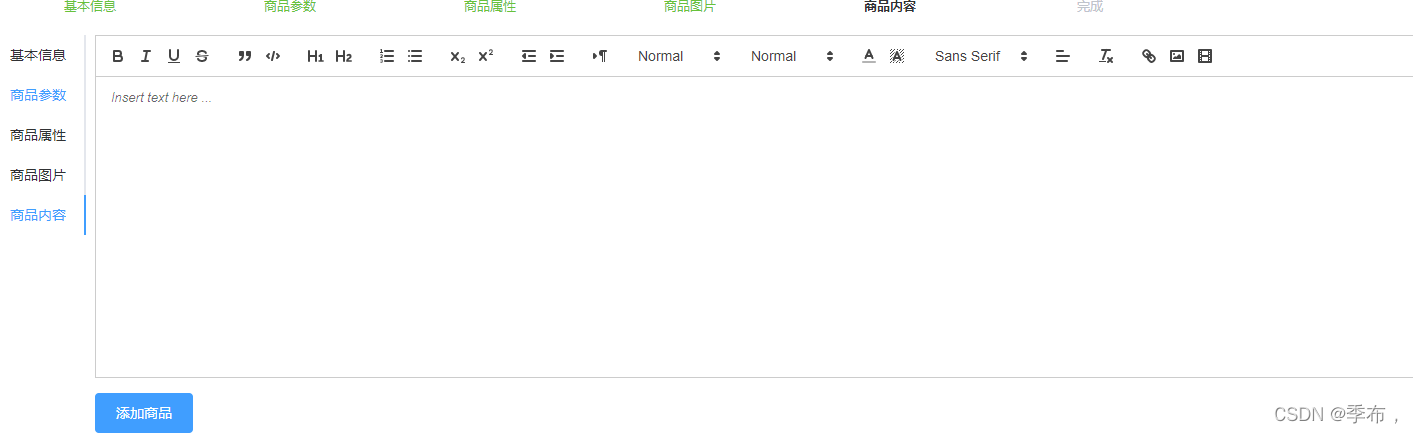
基于Vue的Vue-Quill-Editor富文本编辑器
下载quill(Vue-Quill-Editor需要依赖)npm install quill --save下载Vue-Quill-Editornpm install vue-quill-editor --save
main.js 中导入
import 'quill/dist/quill.core.css';
import 'quill/dist/quill.snow.css';
import 'quill/dist/quill.bubble.css';
Vue.component('QuillEditor', quillEditor)
main.js中
//导入富文本编辑器
import VueQuillEditor from 'vue-quill-editor'
import 'quill/dist/quill.core.css';
import 'quill/dist/quill.snow.css';
import 'quill/dist/quill.bubble.css';
Vue.use(VueQuillEditor)
global.css
.ql-editor {min-height: 300px;
}
add_Form
// 富文本添加的说明(商品内容)goods_introduce:''
<el-tab-pane label="商品内容" name="4"><quill-editor v-model="addForm.goods_introduce"></quill-editor></el-tab-pane>
实现商品添加功能

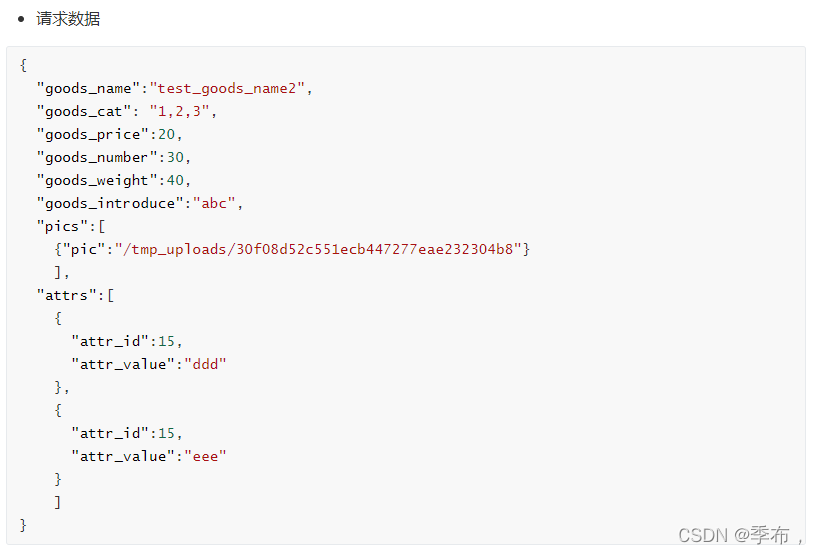
商品内容填写完需要有一个添加商品的按钮
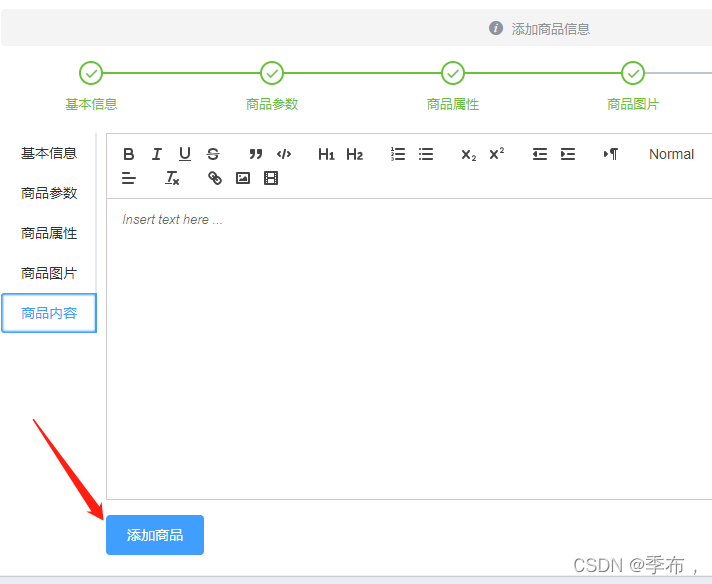
<el-tab-pane label="商品内容" name="4"><quill-editor v-model="addForm.goods_introduce"></quill-editor><!--添加按钮--><el-button type="primary" class="btn-add">添加商品</el-button></el-tab-pane>
.btn-add{margin-top: 15px;
}
准备请求前的数据
1.处理商品所属分类数组
不能直接将该数组直接用逗号转换,会导致级联选择器绑定的goods_cat发生异常
可以使用lodash 工具进行深拷贝
npm i -save lodash \\全局安装
引入
<script>
import _ from 'lodash'
export default {
<el-button type="primary" class="btn-add" @click="addGoods()">添加商品</el-button>
// 添加商品功能addGoods(){this.$refs.addFormRef.validate(async valid=>{if(!valid){return}// 准备请求前的数据//1.处理商品所属分类数组// 不能直接将该数组直接用逗号转换,会导致级联选择器绑定的goods_cat发生异常// this,addForm.goods_cat = this.addForm.goods_cat.join(',')// 可以使用lodash 工具进行深拷贝const form = _.cloneDeep(this.addForm) // 深拷贝form.goods_cat = form.goods_cat.join(',')//处理动态参数 this.manyData.forEach(item=>{form.attrs.push({attr_id:item.attr_id,attr_value:item.attr_vals.join(' ')})})// 处理静态属性this.onlyData.forEach(item=>{form.attrs.push({attr_id:item.attr_id,attr_value:item.attr_vals})})// 发送请求const {data:res} = await this.$http.post('goods',form)if(res.meta.status !== 201){return this.$message.error('添加商品失败')}this.$message.success('添加商品成功!')this.$router.push('/goods')})
修改商品信息

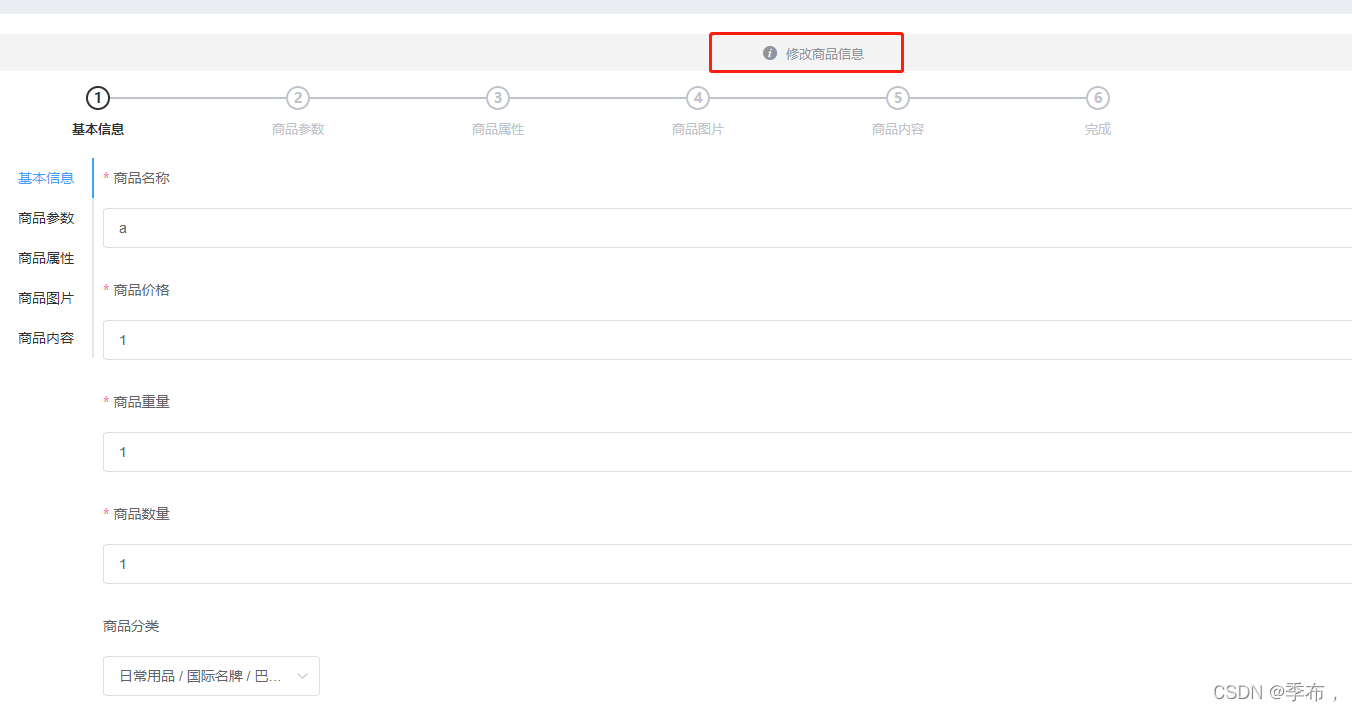
编辑商品的页面和添加商品的页面一样,所以复制一个Add.vue
重命名为Edit.vue
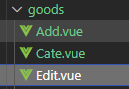
index.js
{path: '/goods/edit',component: () =>import ('../components/goods/Edit.vue')},
在商品列表List.vue中实现路由的跳转到Edit.vue
<template slot-scope="scope"><el-button size="mini" type="primary" icon="el-icon-edit" @click="geEditpage(scope.row.goods_id)"></el-button><el-button size="mini" type="danger" icon="el-icon-delete" @click="removeById(scope.row.goods_id)"></el-button>
// 跳转到修改商品页面geEditpage(id){this.$router.push('/goods/edit?id='+id)}
Edit.vue
addForm 批量改为 editForm
created() {this.getGoodsById()},
根据id获取商品信息实现数据的回显
// 根据id获取商品信息async getGoodsById(){const{data:res} = await this.$http.get(`goods/${this.$route.query.id}`)if(res.meta.status !== 200){return this.$message.error('获取商品信息失败')}this.editForm=res.dataconsole.log(this.editForm)},
此时会发现商品分类数据没有显示出来,因为后端返回的商品分类式字符串,实际上我们需要的数据类型式数组
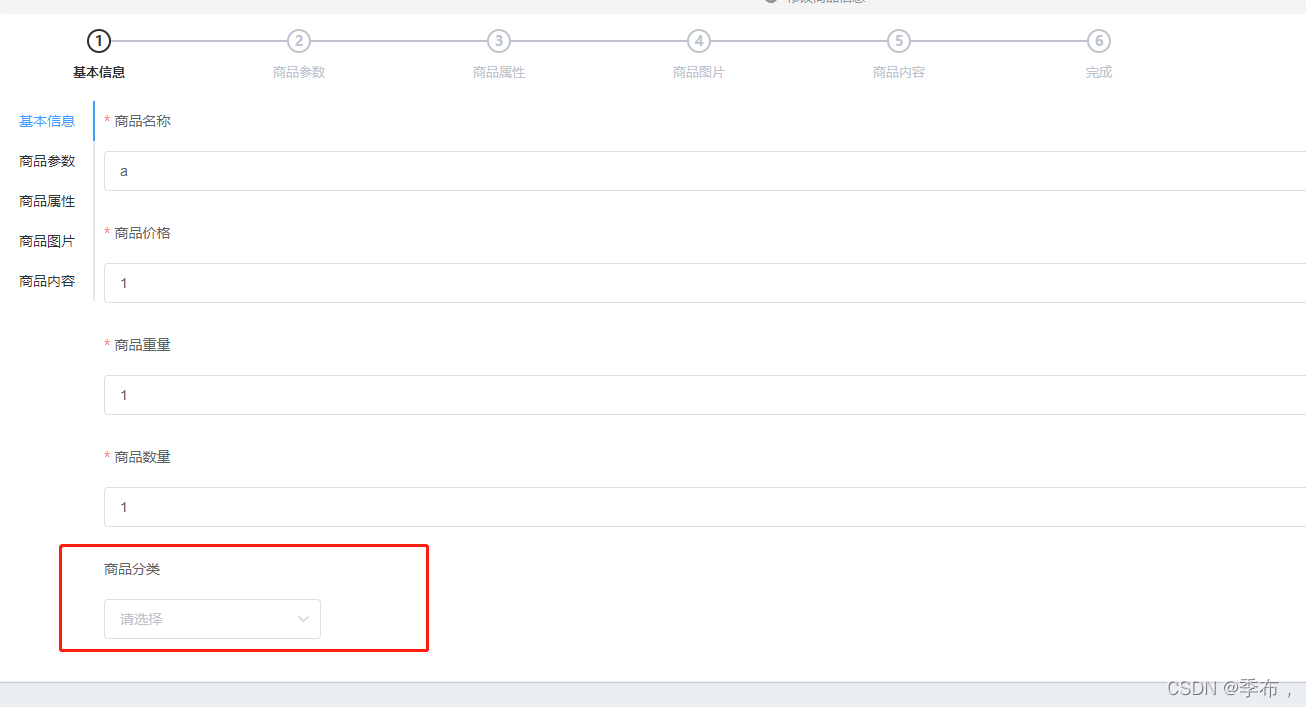
// 对商品分类数据进行处理,转换为数组,此时数组中的元素还是字符串类型map再对数组中数据进行转换res.data.goods_cat=res.data.goods_cat.split(',').map(item=>{return item*1
此时图片也没有展示出来
返回的数据类型是这个造型
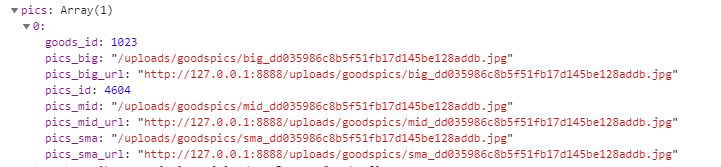
elementui 中 用以展示图片列表
<!--action指定图片要上传的后台APL地址 handlePreview实现图片的预览 --><el-upload :action="uploadUrl" :on-preview="handlePreview" :on-remove="handleRemove" list-type="picture" :headers="headerObj" :on-success="handleSuccess" :file-list="fileList"> <el-button size="small" type="primary">点击上传</el-button></el-upload>
在返回的图片数据中没有pic(图片的临时路径)这个属性,提交修改的时候需要跟之前一样
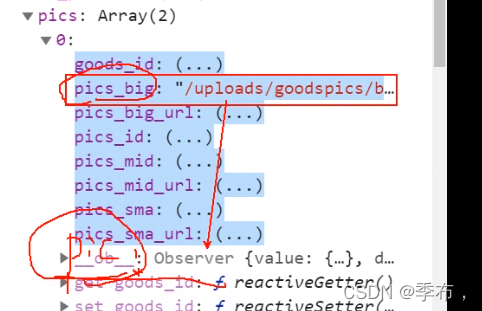
// 根据id获取商品信息async getGoodsById(){const{data:res} = await this.$http.get(`goods/${this.$route.query.id}`)if(res.meta.status !== 200){return this.$message.error('获取商品信息失败')}this.editForm=res.data// 对商品分类数据进行处理,转换为数组,此时数组中的元素还是字符串类型map再对数组中数据进行转换res.data.goods_cat=res.data.goods_cat.split(',').map(item=>{return item*1})// 对图片数据进行处理 使其可以回显res.data.pics.forEach(item=>{this.fileList.push({name:item.pics_id,url:item.pics_big_url.replace('127.0.0.1','www.tangxiaoyang.vip'),temp_path:item.pics_big})// 增加字段保存临时路径 这样在图片移除的时候就会包含临时路径item.pic=item.pics_big})this.editForm=res.data},
// 移除图片回调handleRemove(file) {// 1.获取将要删除的图片的临时路径 ()// 服务器图片 新增图片const filePath = file.tmp_path || file.response.data.tmp_path// 2. 从pics数组中找到这个图片对应的索引值const i = this.editForm.pics.findIndex(item=>{item.pic===filePath})// 3. 从pics数组中移除this.editForm.pics.splice(i,1)},
// 修改商品功能editGoods(){this.$refs.editFormRef.validate(async valid=>{if(!valid){return}// 准备请求前的数据//1.处理商品所属分类数组// 不能直接将该数组直接用逗号转换,会导致级联选择器绑定的goods_cat发生异常// this,editForm.goods_cat = this.editForm.goods_cat.join(',')// 可以使用lodash 工具进行深拷贝const form = _.cloneDeep(this.editForm) // 深拷贝form.goods_cat = form.goods_cat.join(',')//处理动态参数 this.manyData.forEach(item=>{form.attrs.push({attr_id:item.attr_id,attr_value:item.attr_vals.join(' ')})})// 处理静态属性this.onlyData.forEach(item=>{form.attrs.push({attr_id:item.attr_id,attr_value:item.attr_vals})})// 发送请求const {data:res} = await this.$http.post(`goods/${this.editForm.goods_id}`,form)if(res.meta.status !== 200){return this.$message.error('修改商品失败')}this.$message.success('修改商品成功!')this.$router.push('/goods')})}
完整代码
<template><div><!-- 面包屑导航--><el-breadcrumb separator-class="el-icon-arrow-right"><el-breadcrumb-item :to="{ path: '/home' }">首页</el-breadcrumb-item><el-breadcrumb-item>商品管理</el-breadcrumb-item><el-breadcrumb-item>修改商品</el-breadcrumb-item></el-breadcrumb><!-- 卡片试图--><el-card><!-- 提示信息 closable=>不能关闭的--><el-alert title="修改商品信息" type="info" show-icon :closable="false" center> </el-alert><!-- 步骤条 space 步骤条宽度--><el-steps :active="activeIndex - 0" finish-status="success" align-center :space="200"><el-step title="基本信息"></el-step><el-step title="商品参数"></el-step><el-step title="商品属性"></el-step><el-step title="商品图片"></el-step><el-step title="商品内容"></el-step><el-step title="完成"></el-step></el-steps><!-- 标签页 这里的activeIndex 获取的就是name的值--><el-form :model="editForm" :rules="editFormRules" ref="editFormRef" label-width="100px" label-position="top"><el-tabs v-model="activeIndex" tab-position="left" :before-leave="beforeTabLeave" @tab-click="tabClicked"><el-tab-pane label="基本信息" name="0"><el-form-item label="商品名称" prop="goods_name"><el-input v-model="editForm.goods_name"></el-input></el-form-item><el-form-item label="商品价格" prop="goods_price"><el-input v-model.number="editForm.goods_price" type="number"></el-input></el-form-item><el-form-item label="商品重量" prop="goods_weight" ><el-input v-model.number="editForm.goods_weight" type="number"></el-input></el-form-item><el-form-item label="商品数量" prop="goods_number" ><el-input v-model.number="editForm.goods_number" type="number"></el-input></el-form-item><el-form-item label="商品分类"><el-cascader v-model="editForm.goods_cat" :options="cateList" :props="cascaderProps" @change="handleChange"></el-cascader></el-form-item></el-tab-pane><el-tab-pane label="商品参数" name="1"><el-form-item v-for="item in manyData" :key="item.attr_id" :label="item.attr_name"><!-- 当前选中的数组 --><el-checkbox-group v-model="item.attr_vals"><el-checkbox v-for="(value, i) in item.attr_vals" :key="i" :label="value" border></el-checkbox></el-checkbox-group></el-form-item></el-tab-pane><el-tab-pane label="商品属性" name="2"><el-form-item v-for="item in onlyData" :key="item.attr_id" :label="item.attr_name"><el-input v-model="item.attr_vals"></el-input></el-form-item></el-tab-pane><el-tab-pane label="商品图片" name="3"><!--action指定图片要上传的后台APL地址 handlePreview实现图片的预览 --><el-upload :action="uploadUrl" :on-preview="handlePreview" :on-remove="handleRemove" list-type="picture" :headers="headerObj" :on-success="handleSuccess" :file-list="fileList"> <el-button size="small" type="primary">点击上传</el-button></el-upload></el-tab-pane><el-tab-pane label="商品内容" name="4"><quill-editor  v-model="editForm.goods_introduce"></quill-editor><!--添加按钮--><el-button type="primary" class="btn-add" @click="editGoods()">修改商品</el-button></el-tab-pane></el-tabs></el-form></el-card><!-- 图片预览--><el-dialog title="图片预览" :visible.sync="previewVisible" width="50%" ><img :src="previewPath" class="preview-img"></el-dialog></div>
</template><script>
import _ from 'lodash'
export default {data() {return {activeIndex: '0',// 添加商品的表单对象editForm: {goods_name: '',goods_price: null,goods_weight: null,goods_number: null,// 商品所属分类数组goods_cat: [],//图片的数组pics:[],// 富文本添加的说明(商品内容)goods_introduce:'',// 商品的参数attrs:[]},editFormRules: {goods_name: [{ required: true, message: '请输入商品名称', trigger: 'blur' }],goods_price: [{ required: true, message: '请输入商品价格', trigger: 'blur' }],goods_weight: [{ required: true, message: '请输入商品重量', trigger: 'blur' }],goods_number: [{ required: true, message: '请输入商品数量', trigger: 'blur' }],},// 分类数组cateList: [],// 级联选择器的配置cascaderProps: {label: 'cat_name',value: 'cat_id',children: 'children',expandTrigger: 'hover',},// 动态参数manyData: [],// 静态参数onlyData: [],// 上传图片的URL地址uploadUrl: 'http://www.tangxiaoyang.vip:8888/api/v2/upload',// 文件上传时请求头headerObj: {Authorization: JSON.parse(sessionStorage.getItem('userInfo')).token,},previewVisible:false,// 展示图片的路径previewPath:'',fileList:[]}},created() {this.getCateList()this.getGoodsById()},methods: {// 根据id获取商品信息async getGoodsById(){const{data:res} = await this.$http.get(`goods/${this.$route.query.id}`)if(res.meta.status !== 200){return this.$message.error('获取商品信息失败')}this.editForm=res.data// 对商品分类数据进行处理,转换为数组,此时数组中的元素还是字符串类型map再对数组中数据进行转换res.data.goods_cat=res.data.goods_cat.split(',').map(item=>{return item*1})// 对图片数据进行处理 使其可以回显res.data.pics.forEach(item=>{this.fileList.push({name:item.pics_id,url:item.pics_big_url.replace('127.0.0.1','www.tangxiaoyang.vip'),temp_path:item.pics_big})// 增加字段保存临时路径 这样在图片移除的时候就会包含临时路径item.pic=item.pics_big})this.editForm=res.data},// 获取分类列表async getCateList() {const { data: res } = await this.$http.get('categories')if (res.meta.status !== 200) {return this.$message.error('获取商品分类失败')}this.cateList = res.data},// 监听级联选择器的改变事件handleChange() {if (this.editForm.goods_cat.length !== 3) {this.editForm.goods_cat = []}},// tabs切换之前会触发 去往哪个标签页  oldActiveName之前的标签页beforeTabLeave(activeName, oldActiveName) {if (this.editForm.goods_cat.length !== 3) {this.$message.error('请先选择商品分类!')return false}},// tabs标签页切换时会执行 (显示商品的参数和属性)async tabClicked() {// 判断是否点击动态参数还是静态属性,因为点击其它的不需要// 动态参数if (this.activeIndex === '1') {const { data: res } = await this.$http.get(`categories/${this.cateId}/attributes`, {params: { sel: 'many' },})if (res.meta.status !== 200) {return this.$message.error('获取动态参数失败')}res.data.forEach((item) => {item.attr_vals = item.attr_vals ? item.attr_vals.split(' ') : []})this.manyData = res.data}// 静态属性else if (this.activeIndex === '2') {const { data: res } = await this.$http.get(`categories/${this.cateId}/attributes`, {params: { sel: 'only' },})if (res.meta.status !== 200) {return this.$message.error('获取静态属性失败')}this.onlyData = res.data}},// 图片预览handlePreview(file) {this.previewPath=file.urlthis.previewVisible=true},// 移除图片回调handleRemove(file) {// 1.获取将要删除的图片的临时路径  ()//              服务器图片          新增图片const filePath = file.tmp_path || file.response.data.tmp_path// 2. 从pics数组中找到这个图片对应的索引值const i = this.editForm.pics.findIndex(item=>{item.pic===filePath})// 3. 从pics数组中移除this.editForm.pics.splice(i,1)},// 监听图片上传成功handleSuccess(response){this.editForm.pics.push({pic:response.data.tmp_path})},// 修改商品功能editGoods(){this.$refs.editFormRef.validate(async valid=>{if(!valid){return}// 准备请求前的数据//1.处理商品所属分类数组//   不能直接将该数组直接用逗号转换,会导致级联选择器绑定的goods_cat发生异常// this,editForm.goods_cat = this.editForm.goods_cat.join(',')// 可以使用lodash 工具进行深拷贝const form = _.cloneDeep(this.editForm) // 深拷贝form.goods_cat = form.goods_cat.join(',')//处理动态参数 this.manyData.forEach(item=>{form.attrs.push({attr_id:item.attr_id,attr_value:item.attr_vals.join(' ')})})// 处理静态属性this.onlyData.forEach(item=>{form.attrs.push({attr_id:item.attr_id,attr_value:item.attr_vals})})// 发送请求const {data:res} = await this.$http.post(`goods/${this.editForm.goods_id}`,form)if(res.meta.status !== 200){return this.$message.error('修改商品失败')}this.$message.success('修改商品成功!')this.$router.push('/goods')})}},computed: {cateId() {return this.editForm.goods_cat.length === 3 ? this.editForm.goods_cat[2] : null},},
}
</script><style scoped>
.el-checkbox {margin-right: 10px;
}
.preview-img{width: 100%;
}.btn-add{margin-top: 15px;
}
</style>
本文来自互联网用户投稿,文章观点仅代表作者本人,不代表本站立场,不承担相关法律责任。如若转载,请注明出处。 如若内容造成侵权/违法违规/事实不符,请点击【内容举报】进行投诉反馈!