IDEA使用教程最全汇总(持续更新)
1.IDEA实用设置小技巧
2.IDEA常用快捷键
3.IDEA关联数据库
前言
本文记录IDEA实用的使用教程,以作记录。
一、IDEA实用设置小技巧
1.IDEA去掉代码黄色下划线
在IDEA中根据设置的不同,有些代码页,当代码重复比较多时,会出现灰色或黄色的波浪线可以在File->Settings->Editor->Code Style->Inspections->General->Duplicated Code 把方框里的对勾取消就OK了。这个看个人喜好,我是喜欢界面简洁明了一些。
2.IDEA设置显示常见的视图
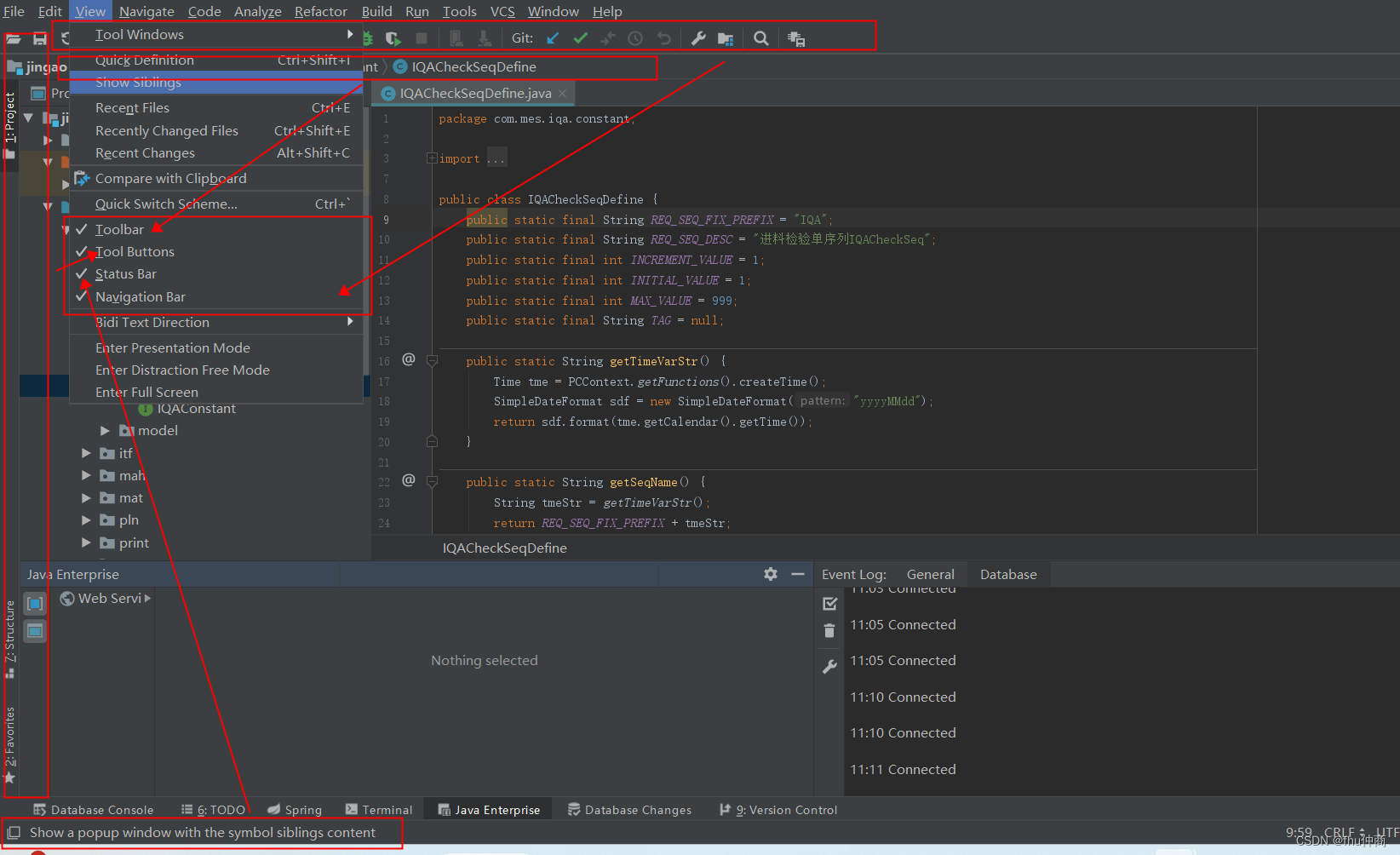
可以在view中将想要的视图勾选即可显示出来 。
Toolbar -----》 最上方的工具栏
Tool Buttons -----》 左侧的项目菜单及架构体系
Status Bar -----》 最下方的终端状态
Navigation Bar -----》 上方的文件路径,会显示当前页面的工程路径
3.IDEA设置忽略大小写提示
IntelliJ IDEA 的代码提示和补充功能有一个特性:区分大小写
比如输入stringBuffer,IntelliJ IDEA - 默认是不会帮我们提示或是代码补充的,但是如果我们输入StringBuffer 就可以进行代码提示和补充。
可以在File->Settings->Editor->General-Code Completion勾选上
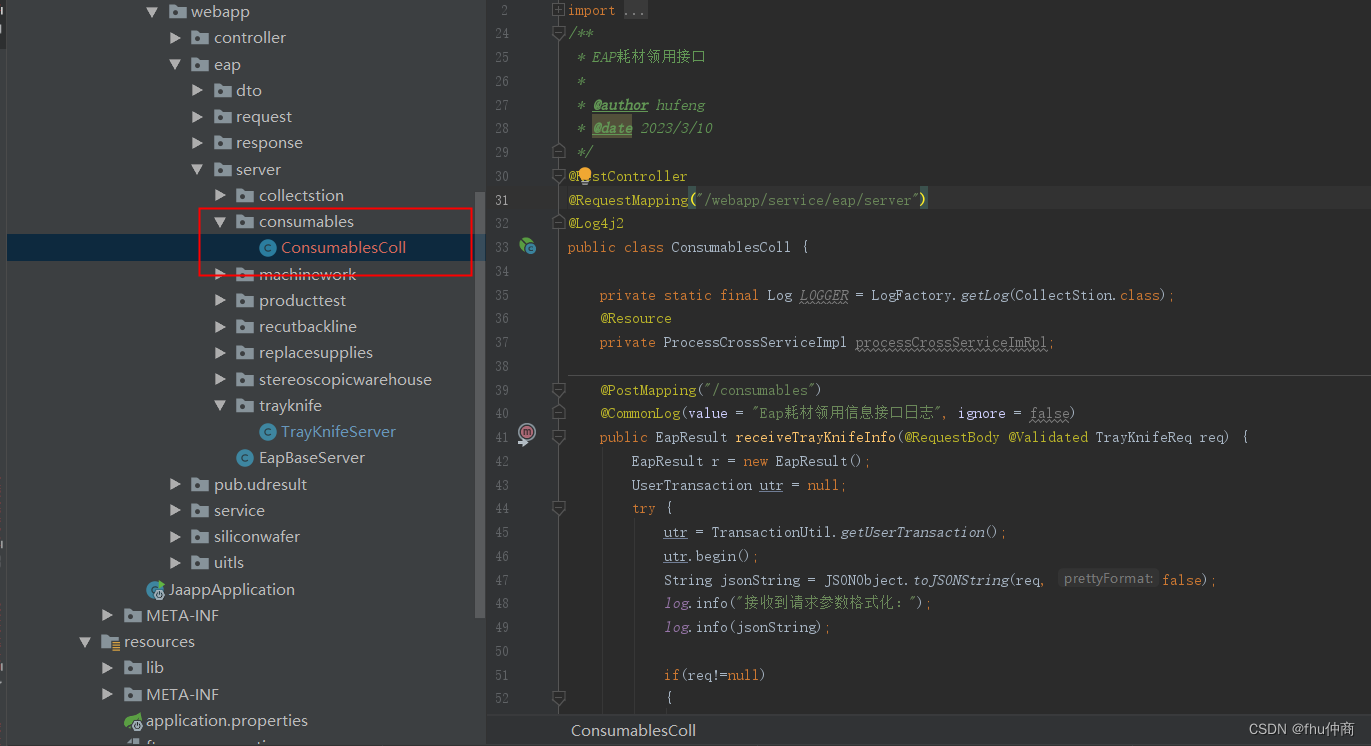
4.IDEA文件名报红的问题
这个是因为IDEA检测到当前项目的文件没有提交到代码库,故而报红提示。
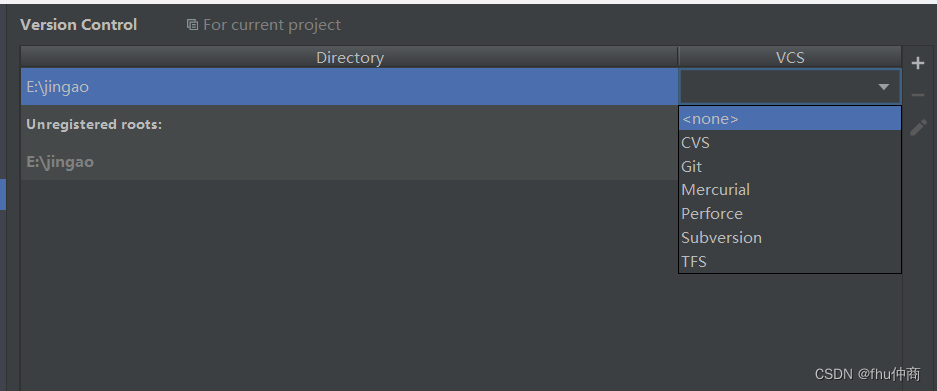
可以在File->Settings ->Version Control中将vcs选为none,回到开发界面,报红消失。
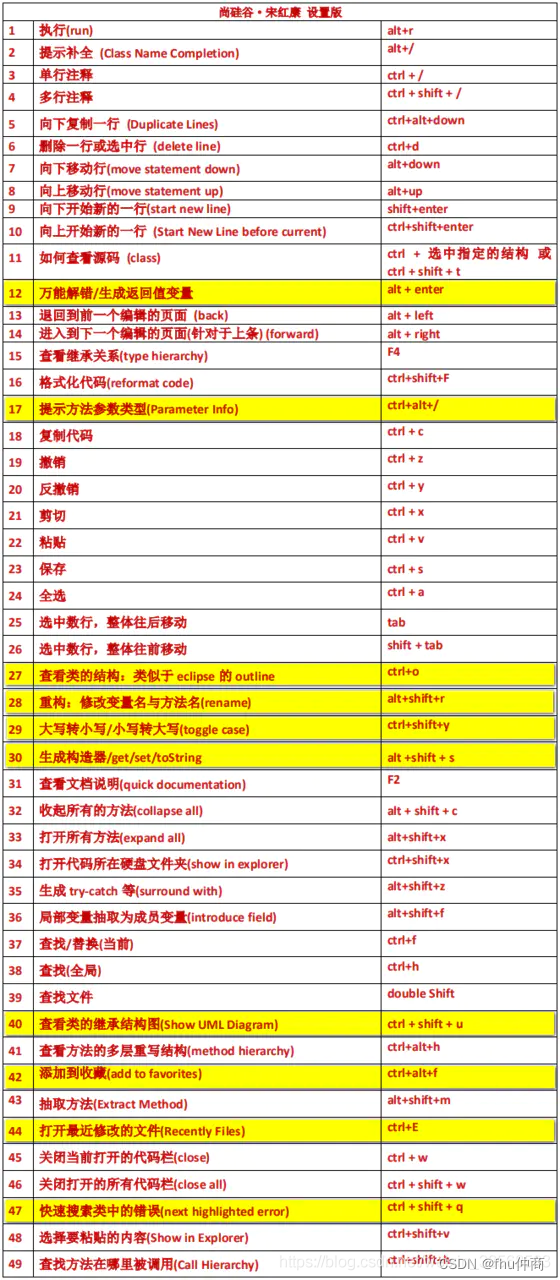
三、IDEA常见的快捷键
三、IDEA连接数据库
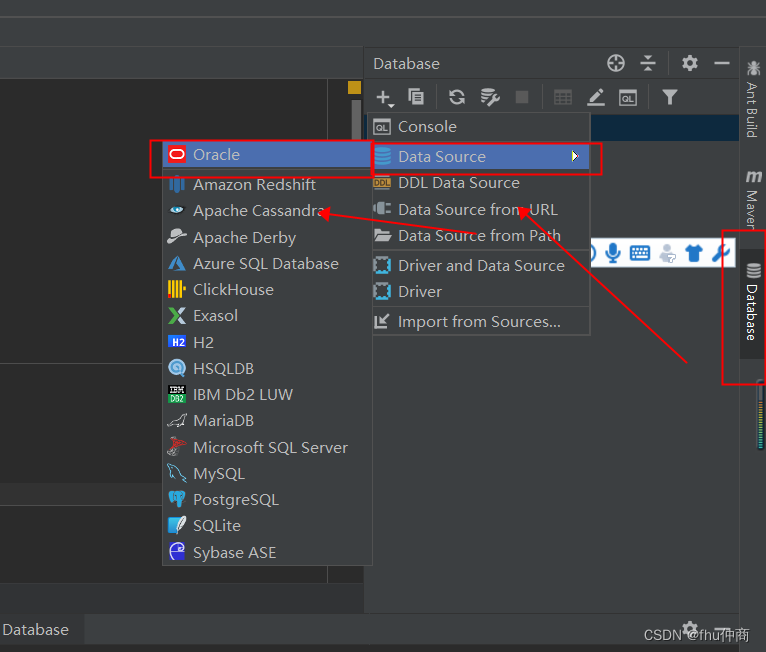
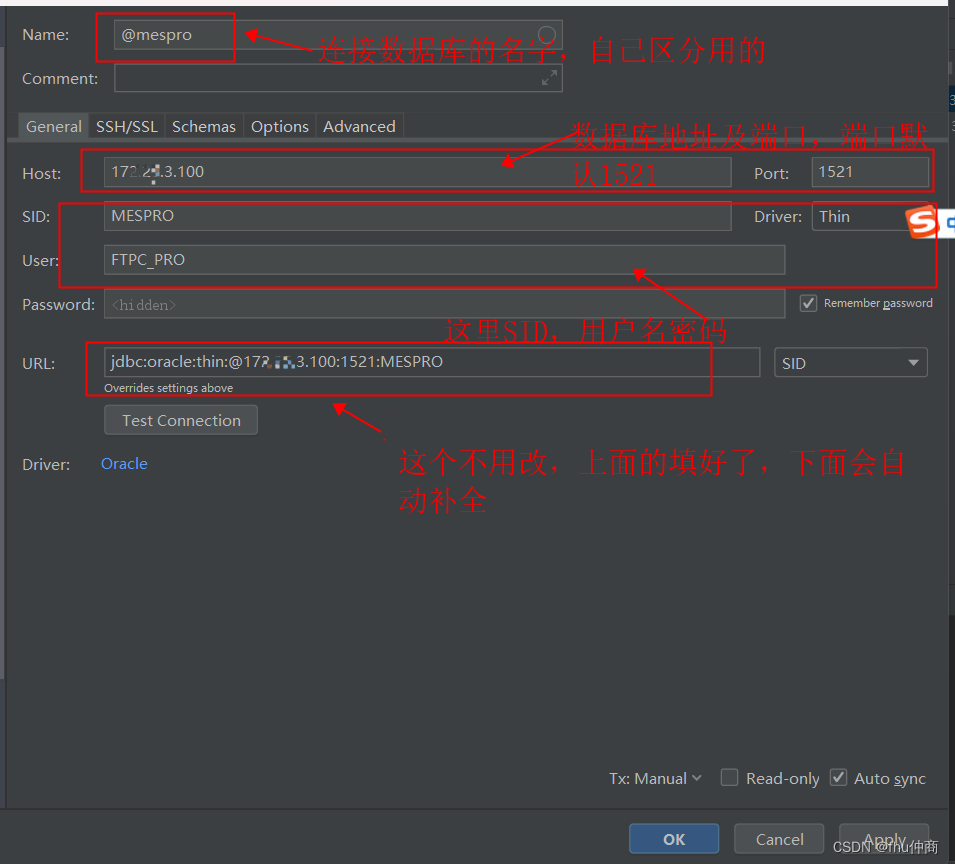
按照上图配置数据库连接,配置完可以先点Test Connection测试能否连接上。
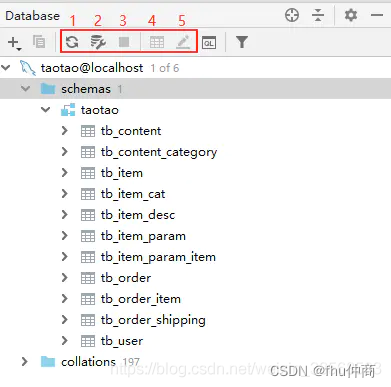
图标 1:同步当前的数据库连接。这个是最重要的操作。配置好连接以后或通过其他工具操作数据库以后,需要及时同步。
图标 2:配置当前的连接。
图标 3:断开当前的连接。
图标 4:显示相应数据库对象的数据。
图标 5:编辑修改当前数据库对象。
实际使用
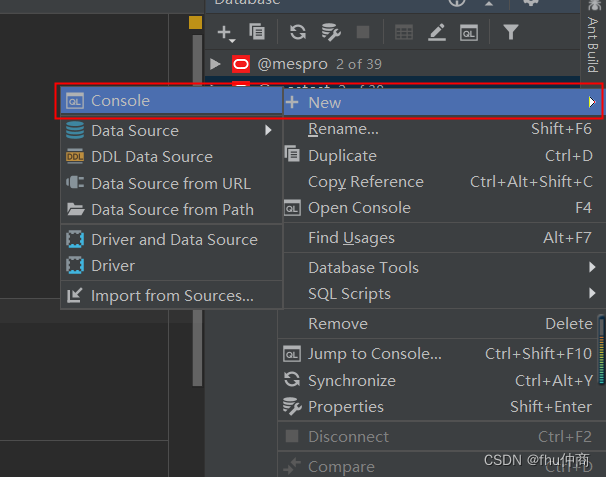
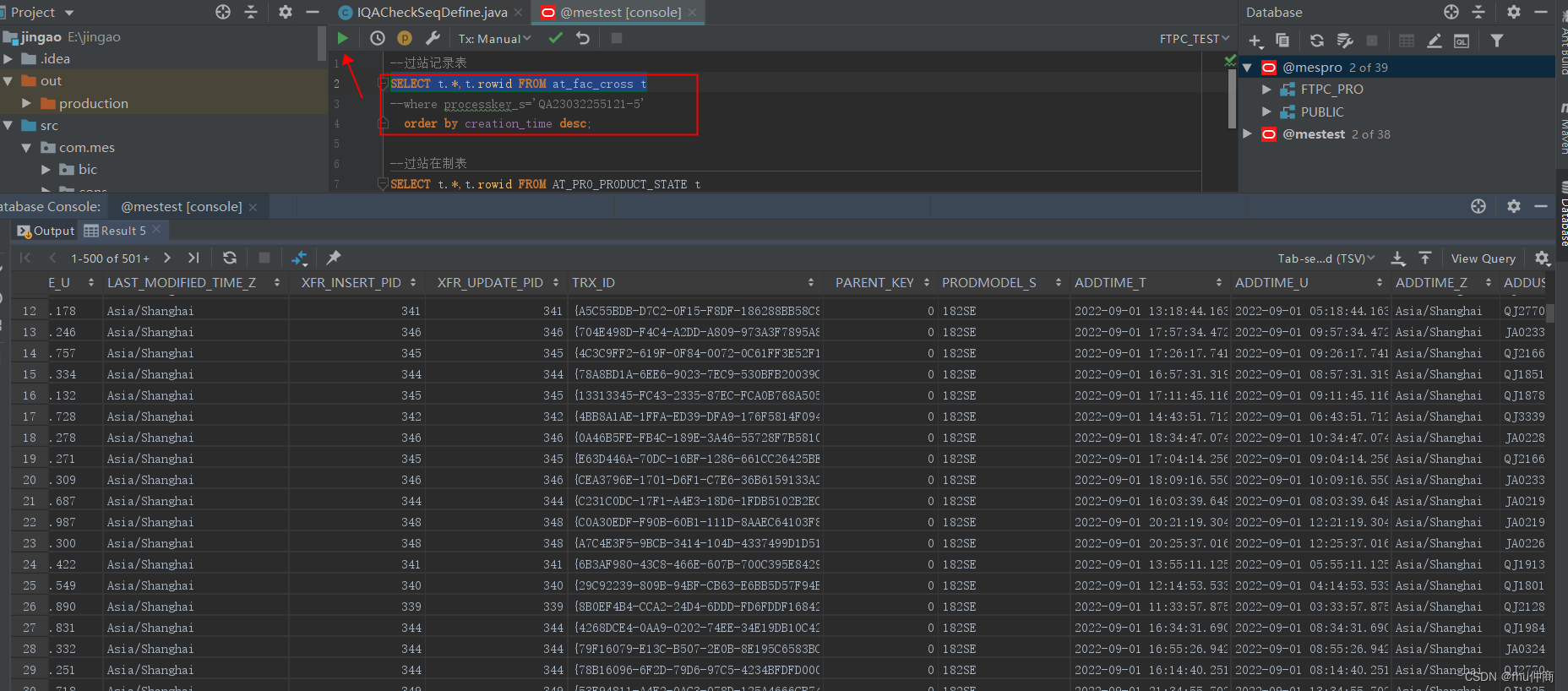
右击已经配置好的数据库,new一个console。
随便写一个查询语句,执行,数据就查出来了
本文来自互联网用户投稿,文章观点仅代表作者本人,不代表本站立场,不承担相关法律责任。如若转载,请注明出处。 如若内容造成侵权/违法违规/事实不符,请点击【内容举报】进行投诉反馈!